

Aktualnie istnieje możliwość zlecenia, z poziomu Sertum, modyfikacji na bazie aptecznej (SAM, Firebird i Oracle).
Funkcjonalność dotyczy możliwości zmiany:
- Nazwy towaru,
- Ceny brutto sprzedaży na dostawach dostępnych na stanie w bazie apteki.
W celu uruchomienia funkcjonalności prosimy o kontakt z Serwisem Sertum:
tel. 71 786 86 13
e-mail: serwis@sertum.pl
Jak to działa?
- ZMIANA NAZW KARTOTEK
W Sertum istnieje możliwość zmiany nazw kartotek z poziomu loginu menedżerskiego w dwóch miejscach:
- Podgląd Kartoteki towaru (np. moduł Magazyn-> widok Kartoteki-> Edytuj [F4]).
Zmiana nazwy dotyczy wskazanej kartoteki apteki. - Podgląd Kartoteki centralnej (np. moduł Magazyn-> widok Kartoteki centralne -> Edytuj [F4]).
Z tego poziomu można zmienić nazwy wszystkich lub wybranych kartotek aptecznych powiązanych do danej karty centralnej.
1.1. Zmiana nazwy karty w widoku Kartoteki
W module Magazyn na widoku Kartoteki należy zaznaczyć kartotekę wybranej apteki i użyć operacji Edytuj [F4]. Następnie, aby zmienić nazwę na kartotece należy kliknąć operację Aktualizuj kartotekę [Ctrl+U] w widoku Nagłówek.

Od razu otworzy się okno Edycja kartoteki, w którym mamy możliwość wprowadzenia pożądanej nazwy kartoteki:
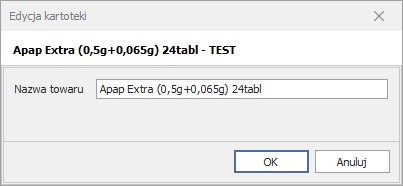
Całość procesu zatwierdzamy przyciskiem OK.
UWAGA !
Dla aptek pracujących na bazach Firebird i Oracle, pole z nową nazwą, jest wypełnione domyślnie aktualną nazwą kartoteki z programu aptecznego.
Dla aptek korzystających z Sertum Apteka Malickiego pole jest puste i nową nazwę należy wprowadzić w całości samodzielnie. Dzieje się tak dlatego, że pełna nazwa kartoteki aptecznej składa się z: nazwy własnej, postaci, dawki oraz wielkości opakowania. W Sertum użytkownik ma możliwość edycji wyłącznie pierwszego członu, czyli samej nazwy własnej.
Nowa nazwa nie może być pusta oraz nie może składać się z samych spacji. Jeśli nowa nazwa nie różni się od poprzedniej nazwy kartoteki, to po zatwierdzeniu nie zostanie zlecone zadanie zmieniające nazwę.
Po zatwierdzeniu nowej nazwy przyciskiem OK zostaje wyświetlony komunikat w oknie Aktualizacja danych:

a następnie otwarty zostanie nowy widok Zadania aktualizacji.

Widok ten zawiera wszystkie zadania aktualizacji dotyczące konkretnej kartoteki. W widoku umieszczone są informacje o magazynie, dacie utworzenia zadania, indeksie kartoteki (na której ma być dokonana zmiana), opisie, statusie oraz o tym, czy zadanie zostało przez użytkownika anulowane.
Zadanie o statusie Oczekuje, możemy anulować, do czasu rozpoczęcia realizacji zdania przez program RaportNet. Aby to zrobić należy podświetlić zadanie na liście i kliknąć operację Anuluj. Program raz jeszcze zapyta, czy na pewno zadanie anulować:
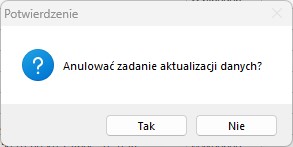
Po kliknięciu przycisku Tak, otrzymamy jeden z poniższych komunikatów (w zależności od tego, czy udało się anulować zadanie):
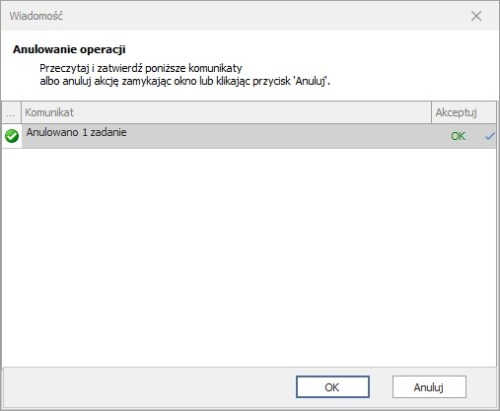

Po anulowaniu zadania status przy zadaniu zostanie zmieniony na Brak zadania.
1.2. Zmiana nazwy karty w widoku Kartoteki centralne
W module Magazyn na widoku Kartoteki centralne należy zaznaczyć kartotekę centralną i użyć operacji Edytuj [F4]. Następnie, aby zmienić nazwę na kartotece należy podświetlić (w widoku Powiązania) wszystkie podlegające zmianie kartoteki aptek i kliknąć operację Aktualizuj wybrane kartoteki [Ctrl+U].
UWAGA! Możemy zaznaczyć dowolną ilość kartotek zawartych w kartotece centralnej.

Od razu otworzy się okno Edycja kartoteki, w którym mamy możliwość wprowadzenia pożądanej nazwy kartoteki:
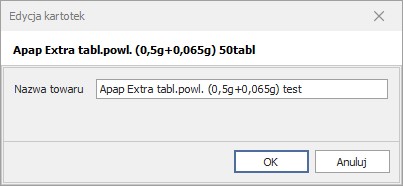
Całość procesu zatwierdzamy przyciskiem OK.
UWAGA !
Dla aptek pracujących na bazach Firebird i Oracle pole z nową nazwą jest wypełnione domyślnie aktualną nazwą kartoteki centralnej.
Dla aptek korzystających z Sertum Apteka Malickiego pole jest puste i nową nazwę należy wprowadzić w całości samodzielnie. Dzieje się tak dlatego, że pełna nazwa kartoteki aptecznej składa się z: nazwy własnej, postaci, dawki oraz wielkości opakowania. W Sertum użytkownik ma możliwość edycji wyłącznie pierwszego członu, czyli samej nazwy własnej.
Nowa nazwa nie może być pusta oraz nie może składać się z samych spacji. Jeśli nowa nazwa nie różni się od poprzedniej nazwy kartoteki, to po zatwierdzeniu nie zostanie zlecone zadanie zmieniające nazwę.
Po zatwierdzeniu nowej nazwy przyciskiem OK zostaje wyświetlony komunikat w oknie Aktualizacja danych:
a następnie Sertum otworzy się nowym widoku Zadania aktualizacji.

Widok ten zawiera wszystkie z zadania aktualizacji. W widoku umieszczone są informacje o magazynie,
dacie utworzenia zadania, indeksie kartoteki, na której ma być dokonana zmiana, opisie, statusie oraz o tym, czy zadanie zostało przez użytkownika anulowane.
Zadanie o statusie Oczekuje, możemy anulować do czasu rozpoczęcia realizacji zdania przez program RaportNet. Aby to zrobić należy podświetlić zadanie na liście i kliknąć operację Anuluj. Program raz jeszcze zapyta, czy na pewno zadanie anulować:
Po kliknięciu przycisku Tak, otrzymamy jeden z poniższych komunikatów (w zależności od tego, czy udało się anulować zadanie):
Po anulowaniu zadania status przy zadaniu zostanie zmieniony na Brak zadania.
2. ZMIANA CEN BRUTTO SPRZEDAŻY
Zmiana cen brutto sprzedaży z poziomu loginu menedżerskiego możliwa jest w:
- Podglądzie Kartoteki towaru (np. moduł Magazyn-> widok Kartoteki-> Edytuj [F4])
Gdzie możliwa jest zmian ceny detalicznej na wybranej dostawie lub wszystkich dostawach dostępnych na stanie. - Podglądzie Kartoteki centralnej (np. moduł Magazyn-> widok Kartoteki centralne -> Edytuj [F4]).
Gdzie można zlecić zmianę cen detalicznych na kartotekach powiązanych do danej karty centralnej (na wszystkich dostępnych na stanie dostawach).
2. 1. Zmiana ceny brutto na dostępnych dostawach w edycji Kartoteki towaru
W module Magazyn na widoku Kartoteki należy zaznaczyć kartotekę wybranej apteki i użyć operacji Edytuj [F4]. Następnie, aby zmienić cenę na kartotece należy kliknąć operację Aktualizuj dostępne dostawy.
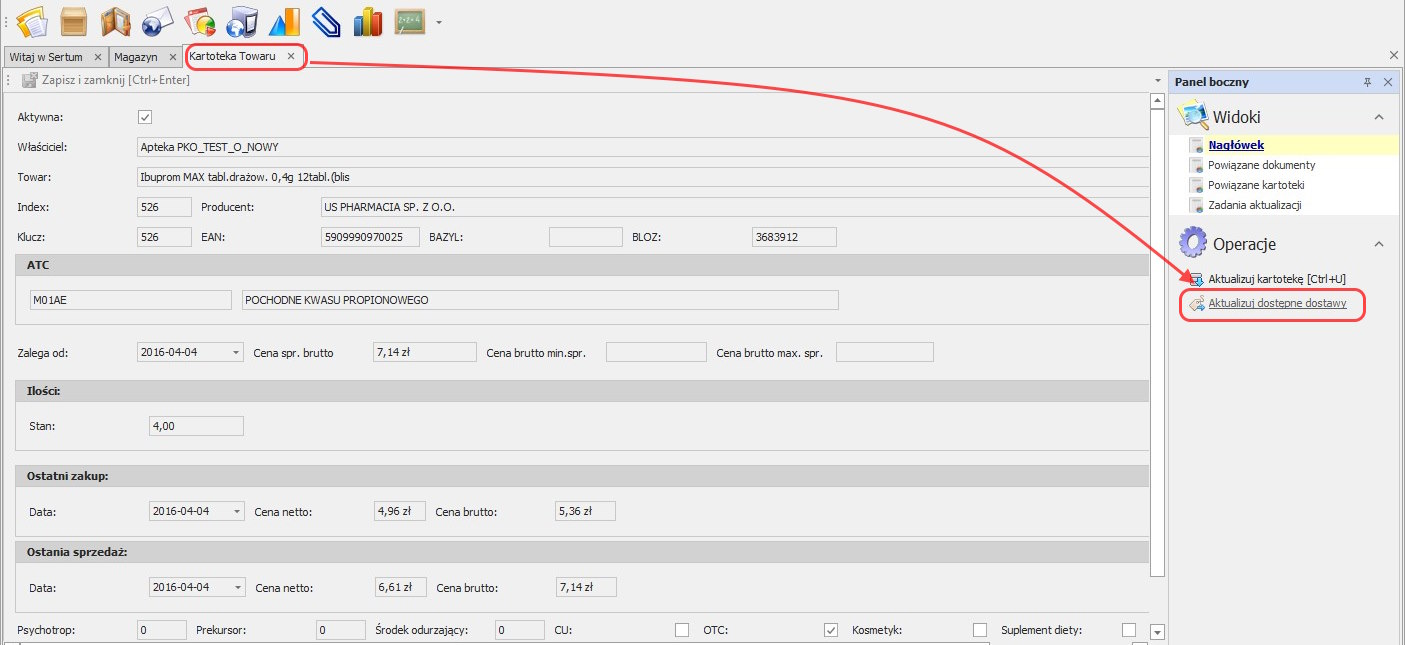
Od razu otworzy się okno Edycja dostaw, w którym mamy możliwość wprowadzenia pożądanej ceny brutto:

lub
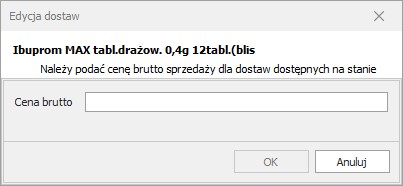
Jeżeli dostępne dostawy mają taką sama cenę, to zostanie ona wyświetlona w opisie i automatycznie wpisana w pole Cena brutto.
Jeśli dostawy mają aktualnie ustawione różne ceny, to w opisie będzie podana najniższa i najwyższa z nich.
UWAGA!
Nowa cena musi być większa niż 0,00zł i mniejsza lub równa 999999,99zł. W przypadku wprowadzenia przez użytkownika ceny niższej lub wyższej, po zatwierdzeniu pojawi się np.: taki komunikat:

Po zatwierdzeniu zmiany ceny, dla każdej dostawy na bazie apteki z ilością aktualna większą niż 0 zostanie dodane do kolejki RaportNet aktualizujące cenę detaliczną brutto w bazie danych apteki.
Nowa cena będzie ustawiona na wszystkich dostępnych na stanie apteki dostawach.
Po zatwierdzeniu nowej ceny przyciskiem OK zostaje wyświetlony komunikat w oknie Aktualizacja danych:
a następnie Sertum otworzy się w nowym widoku Zadania aktualizacji.
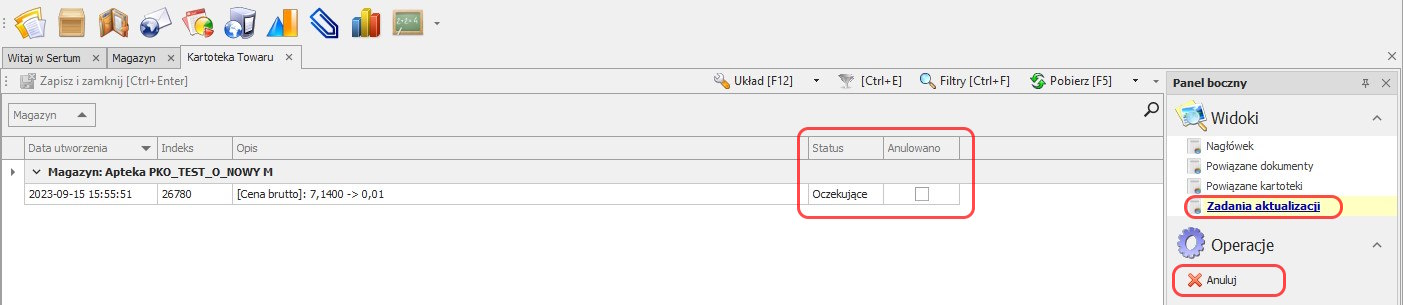
Widok ten zawiera wszystkie z zadania aktualizacji. W widoku umieszczone są informacje o magazynie,
dacie utworzenia zadania, indeksie kartoteki na której ma być dokonana zmiana, opis, status oraz informacje czy zadanie zostało przez użytkownika anulowane.
Zadanie o statusie Oczekuje, możemy do czasu rozpoczęcia realizacji zdania przez program RaportNet możemy je jeszcze anulować. Aby to zrobić należy podświetlić zadanie na liście i kliknąć operację Anuluj. Program raz jeszcze zapyta czy na pewno zadanie anulować:
Po jej kliknięciu przycisku Tak otrzymamy jeden z poniższych komunikatów (w zależności czy udało się anulować zadanie):
Po anulowaniu zadania status przy zadaniu zostanie zmieniony na Brak zadania.
2. 2. Zmiana ceny brutto dla wybranych dostępnych dostaw
Użytkownik po wejściu w Edycję kartoteki towaru i przejściu na widok Powiązane dokumenty ma możliwość wyboru dokumentów dostawy, na których chce zmienić cenę detaliczną.
W tym celu powinien zaznaczyć dokumenty dostawy z wartością w kolumnie Pozostało większą od 0 i użyć operacji Aktualizuj wybrane dostawy.

Jeżeli użyjemy operacji Aktualizuj wybrane dostawy, a żadna z zaznaczonych dostaw nie będzie zawierała ilości większej od 0 lub zostaną zaznaczone dokumenty nie będące dokumentami dostawy, to zostanie wyświetlony komunikat:

Jeżeli choć jeden dokument dostawy zawierać będzie ilość pozostałą >0, to zostanie wyświetlony komunikat o zleceniu zmiany ceny i w widoku Zadania aktualizacji pojawią się informacje o tym zleceniu. Podobnie jak w pozostałych przypadkach, po zatwierdzeniu zmian ceny widok zostaje automatycznie przełączony na Zadania aktualizacji.
2.3. Zmiana ceny brutto w edycji konkretnej dostawy
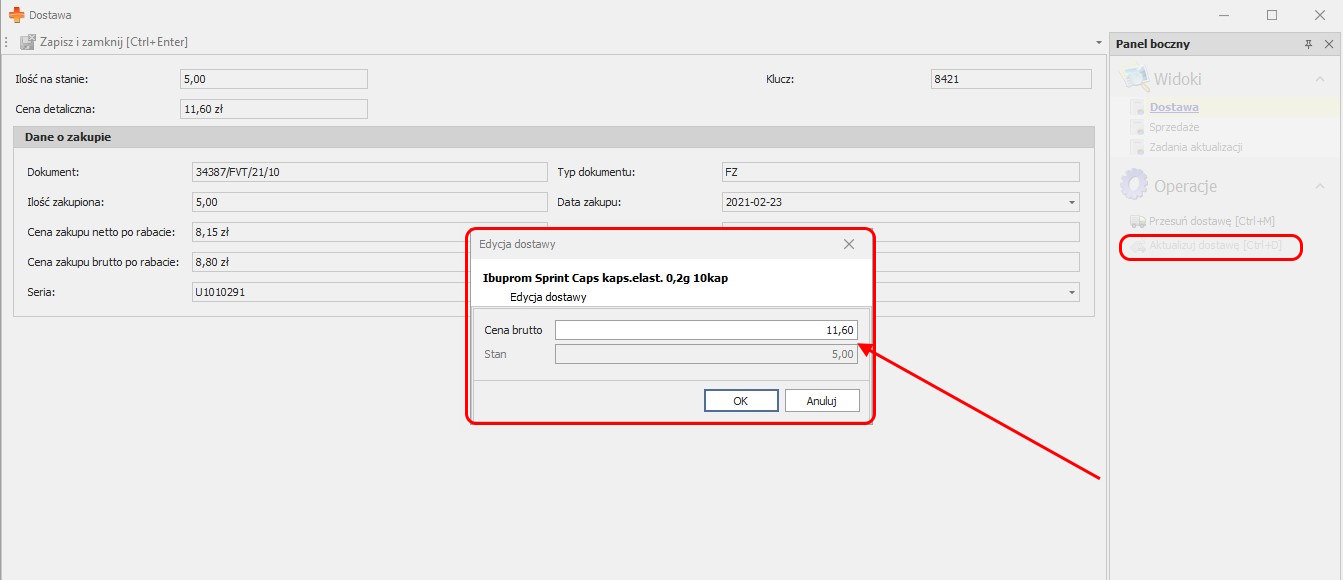
W widoku Powiązane dokumenty użytkownik może edytować dokument dostawy. W oknie edycji dostawy istnieje możliwość zlecenia zaktualizowania ceny detalicznej brutto dla tej dostawy.
Wystarczy, że zaznaczymy dostępną na stanie dostawę, a następnie klikniemy przycisk Edytuj[F4], otworzy się wtedy okno o nazwie Dostawa.

Operacja Aktualizuj dostawę działa analogicznie jak operacja Aktualizuj wybraną dostawę.
Po zatwierdzeniu zmiany ceny, system automatycznie przeniesie nas do widoku Zadania aktualizacji.
2.4. Zmiana cen detalicznych dla dostaw na kartotekach powiązanych do kartoteki centralnej
Użytkownik ma możliwość zlecenia zmiany ceny detalicznej dla wszystkich dostępnych dostaw na kartotekach powiązanych do edytowanej karty centralnej.
W module Magazyn na widoku Kartoteki centralne należy zaznaczyć kartotekę centralną i użyć operacji Edytuj [F4]. Następnie, aby zmienić cenę na kartotece należy podświetlić (w widoku Powiązania) wszystkie podlegające zmianie kartoteki aptek i kliknąć operację Aktualizuj wybrane dostawy [Ctrl+D].
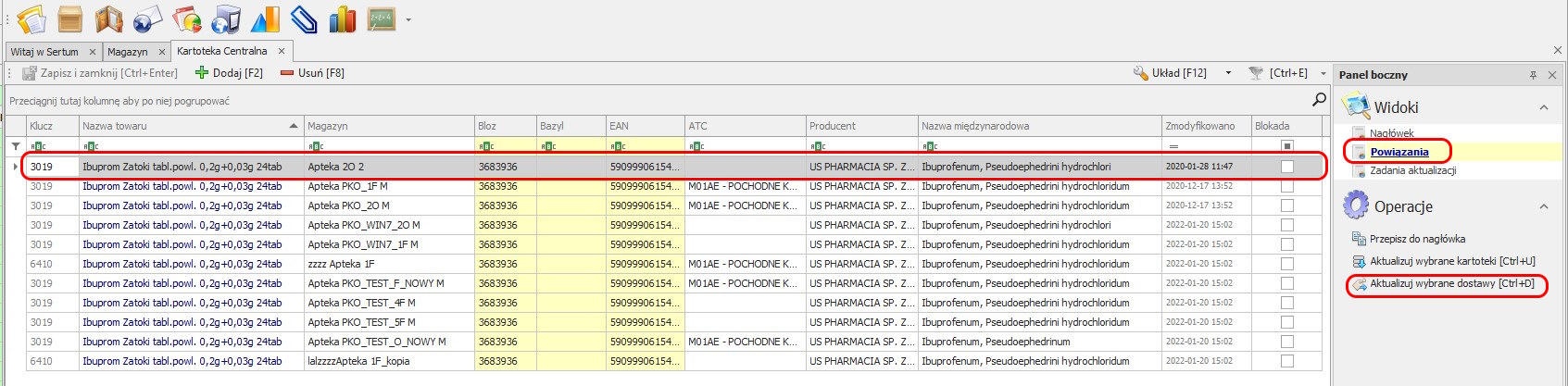
UWAGA! Możemy zaznaczyć dowolną ilość kartotek powiązanych w kartotece centralnej.
Po zaznaczeniu jednej lub wielu kartotek i użyciu operacji Aktualizuj wybrane dostawy [Ctrl+U] zostanie wyświetlone okno z możliwością wprowadzenia nowej ceny detalicznej.
Pole z nową ceną przyjmuje zakres wartości tak jak opisano to dla kartoteki aptecznej.

Po zatwierdzeniu zmian pojawia się komunikat o zleceniu zadania dla RaportNet apteki, a widok zostaje przełączony na Zadania aktualizacji.
 Blog platformy Sertum
Dodaj komentarz