

Sprzedaż wg wartości jest raportem najczęściej używanym przez menedżerów sieci aptek. Dzięki niemu w szybki i prosty sposób jesteśmy w stanie przygotować zamówienie przedstawicielskie z rozbiciem na poszczególne apteki sieci. Poniższy wpis zawierać będzie szczegółowy opis dostępnych w raporcie funkcji i operacji.
Jeżeli chcą Państwo wiedzieć jak szybko można zrobić zamówienie przedstawicielskie, odsyłam do wpisu na naszym blogu:
Zamówienia przedstawicielskie w Sertum.
Gdzie się znajduje?
Moduł Raporty i analizy-> widok Sprzedaż wg wartości.
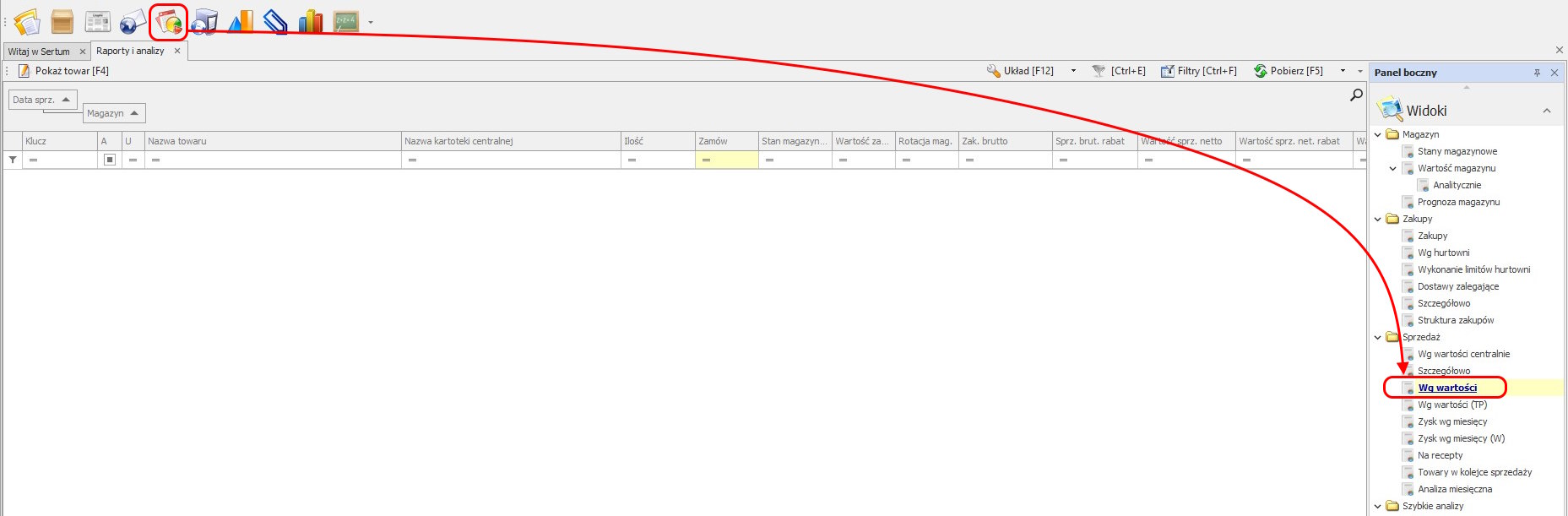
- Jak działa?
Aby pobrać dane należy w pierwszej kolejności kliknąć operacje Filtry [Ctrl+F] i uzupełnić wybrane pola:
- Data sprzedaży od – data początku zestawienie (domyślnie ustawiona na 30 dni wstecz);
- Data sprzedaży do – data końca zestawienia;
- Nazwa towaru zawiera – ciąg znaków występujący w nazwie towaru;
- Magazyn – magazyn, dla którego ma być opracowany raport (pozostawienie pustego pola spowoduje pobranie danych dla wszystkich aptek).
- Grupa asortymentowa – grupa preparatów stworzona przez menedżera apteki.
- Wczytaj kartoteki centralne – zaznaczenie opcji spowoduje pobranie kolumny z nazwą kartoteki centralnej.
- Pokaż nierotujące – na raporcie pojawią się również te preparaty, których sprzedaż w zadanym w filtrach okresie czasu wynosiła 0.
- Wczytaj statystyki – na raporcie pojawią się taki informacje jak:
– ostatnia cena zakupu netto przed rabatem,
– ostatnia cena zakupu brutto przed i po rabacie,
– ostatnia cena sprzedaży netto przed rabatem,
– ostatnia cena sprzedaży brutto przed i po rabacie,
– kolumna sprzedaż zawierająca datę ostatniej sprzedaży,
– kolumna zakup zawierająca datę ostatniego zakupu.
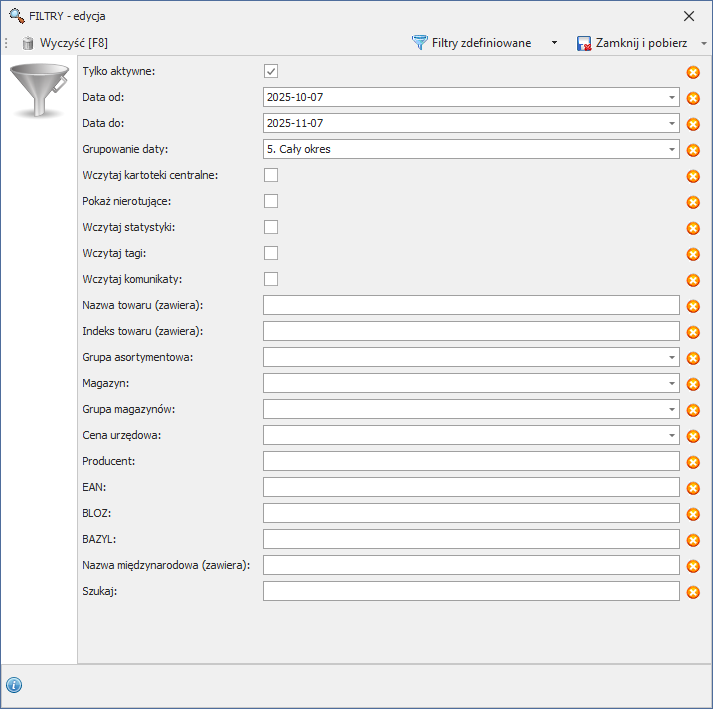
A następnie należy kliknąć  . Dane prezentowane w postaci tabeli są domyślnie pogrupowane według nazwy magazynu oraz dacie sprzedaży.
W widoku Sprzedaż wg wartości, dla ułatwienia analizy danych, można stworzyć zestawienie zawierające Nazwę kartoteki centralnej (konieczne zaznaczenie w filtrach opcji Wczytaj kartoteki centralne). Następnie należy pogrupować zestawienie po kolumnie Nazwa kartoteki centralnej oraz ściągnąć na dół z grupowania kolumnę Magazyn oraz Data sprz.. Raport po zmianach powinien mieć następującą postać:
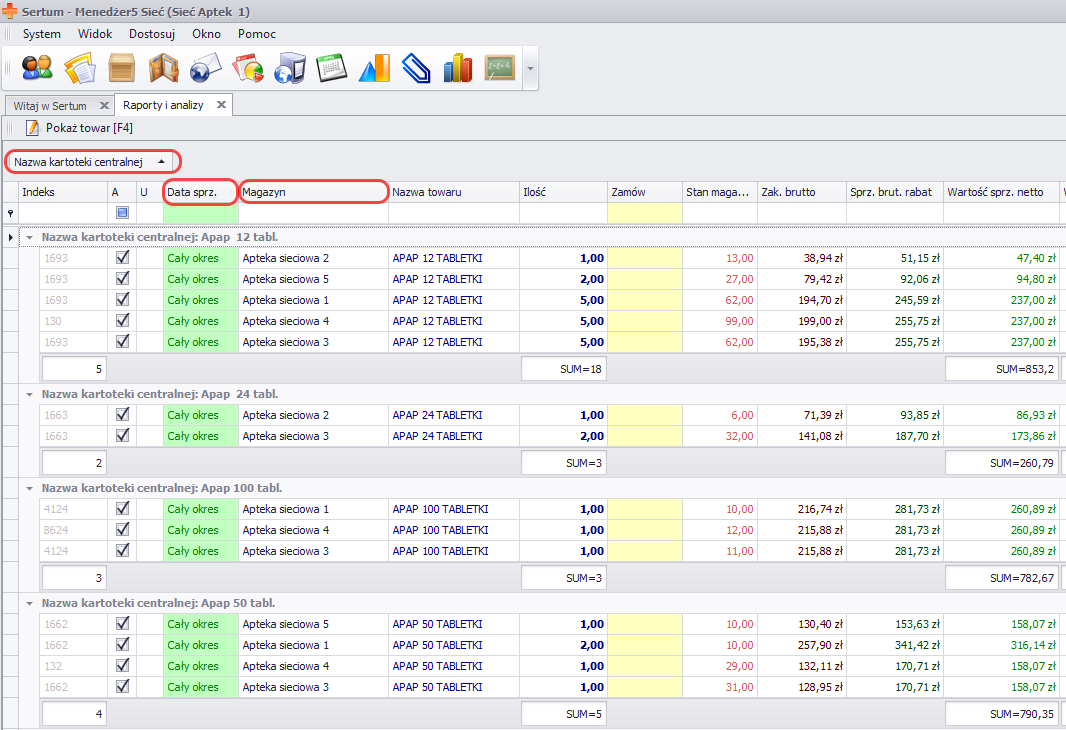
Na tak przygotowanym zestawieniu możemy przystąpić do dalszej pracy.
2. Operacje dostępne w raporcie
Raport zawiera szereg operacji, dzięki którym praca na raporcie jest jeszcze łatwiejsza:
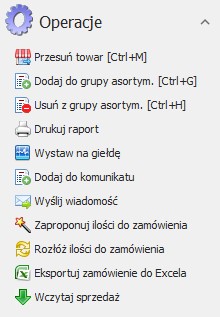
2.1. Operacja Przesuń towar
Z poziomu raportu w łatwy sposób można wykonać szybkie przesunięcie między aptekami w sieci.
W tym celu należy podświetlić wybrany preparat (lub kilka preparatów), a następnie kliknąć operację  .
.
Pozycja zostaje dodana do okna Bufor MM.

Do bufora MM możemy dodawać preparaty, warunkiem jest otwarte okno bufora MM. Jeżeli okno zostanie zamknięte, dane dotyczące pozycji do przesunięć zostaną utracone.
2.2. Operacja Dodaj do grupy asortymentowej
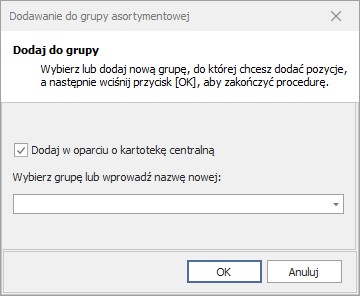
Po zaznaczeniu pozycji na raporcie i użyciu operacji  wyświetla się okno Dodawanie do grupy asortymentowej, gdzie należy wskazać do jakiej grupy mają zostać dodane wskazane pozycje lub podać nazwę grupy, która ma być utworzona. Należy zwrócić uwagę w tym miejscu, że mamy automatycznie zaznaczony checkbox – Dodaj w oparciu o kartotekę centralną. Jeżeli nie chcemy dodawać do grupy karty centralnej, należy ten checkbox odznaczyć.
2.3. Operacja Usuń z grupy asortymentowej
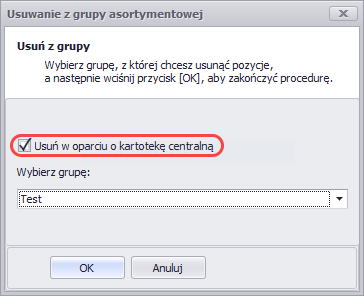
Operacja ta pozwala na szybką aktualizację grup asortymentowych, bez konieczności wchodzenia w Konfigurację aplikacji. Wystarczy w tym celu zaznaczyć pozycję na raporcie i użyć operację  . Następnie wyświetla się okno Usuwanie z grupy asortymentowej, gdzie należy wskazać z jakiej grupy mają zostać usunięte wskazane pozycje.
W oknie domyślnie zaznaczony jest checkbox Usuń w oparciu o kartotekę centralną, który umożliwia usunięcie z grupy asortymentowej karty centralnej (zawierającą zaznaczony preparat) i kartotek lokalnych do niej powiązanych. Jeżeli odznaczymy checkbox z grupy asortymentowej zostaną usunięte tylko wskazane kartoteki lokalne.
2.4. Operacja Drukuj raport
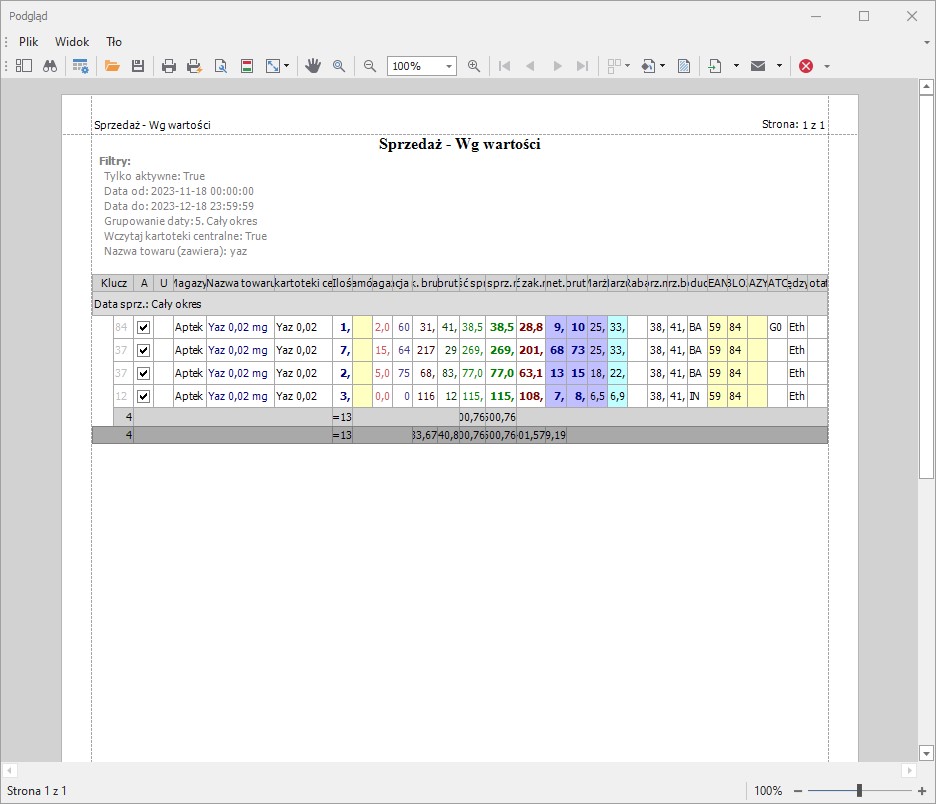
Jeżeli chcemy szybko wydrukować zawartości pobranego raportu, w tym celu należy posłużyć się operacją  . W kolejnym kroku otworzy się okno Podgląd, które oprócz zawartości raportu będzie zawierać również użyte w trakcie tworzenia raportu filtry.
2.5. Operacja Wystaw na giełdę
Po kliknięciu operacji  otwiera się okno Bufor Giełdy (tożsame z Buforem MM).
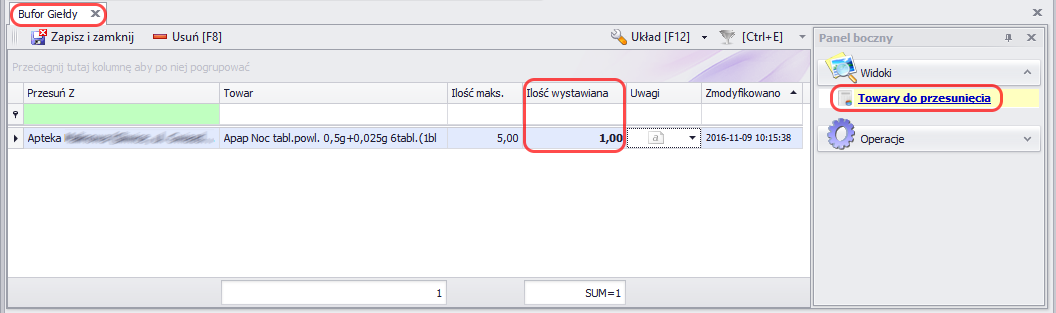
W oknie Bufor Giełdy, tak samo jak w oknie Bufora MM należy w kolumnie Ilość wystawiana ustawić ilość preparatu, która chcemy umieścić na giełdzie. Należy pamiętać, że nie może być to ilość większa niż Ilość maks. (ilość aktualnie znajdująca się na stanie).
2.6. Operacja Dodaj do komunikatu
Operacja  pozwalająca na przekazanie informacji dotyczących towarów w ramach sieci aptek lub pojedynczej apteki. W ten sposób mogą być przekazywane ważne informacje czy ostrzeżenia, które będą przez cały czas widoczne przy wybranych pozycjach w momencie, gdy te pozycje zostaną zoptymalizowane w buforze zamówienia lub wyświetlone w wybranych zestawieniach.
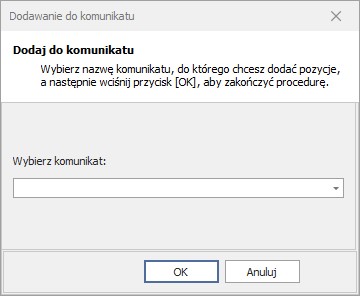
Po zaznaczeniu pozycji towarowej i kliknięciu operacji Dodaj do komunikatu otwiera się okno, w którym należy wpisać tytuł nowego komunikatu – np. „apap noc” lub wybrać z listy już istniejących komunikatów.
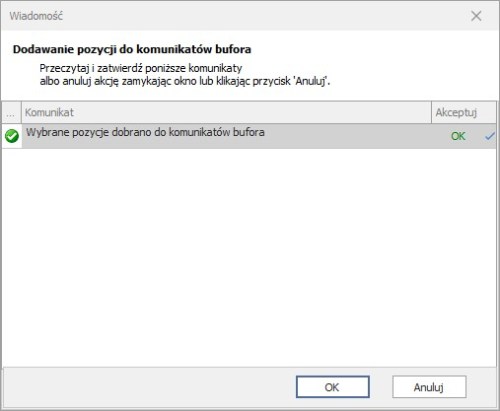
W przypadku dodania towaru do już istniejącego komunikatu, po przyciśnięciu przycisku OK zostanie wyświetlone okno z informacją:
W przypadku utworzenia nowego komunikatu, po przyciśnięciu przycisku OK lub klawisza Enter na klawiaturze otworzy się Okno edycji komunikatu zawierające dwa widoki – Nagłówek i Pozycje.
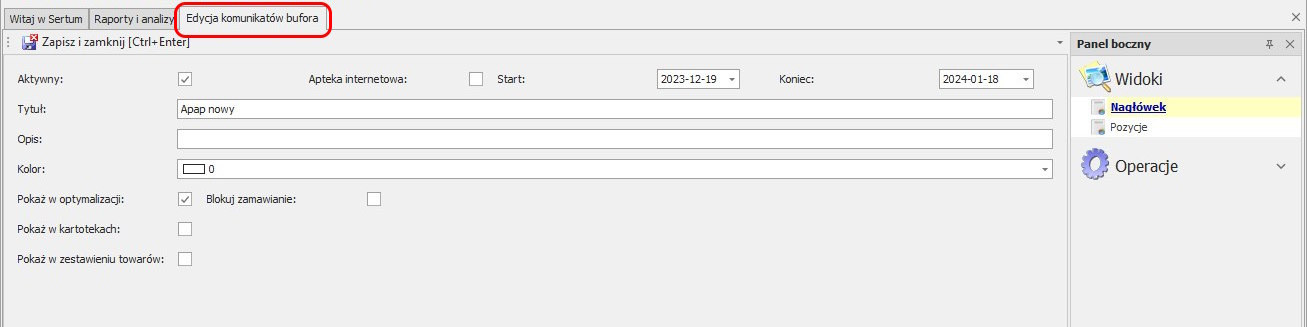
W widoku Nagłówek, w polu Tytuł, wyświetli się wpisany (bądź wybrany wcześniej tytuł komunikatu) – można go edytować, jak również można dodać poniżej treść komunikatu w polu Opis.
Szczegółowy opis funkcjonalności znajduje się w dedykowanym wpisie na naszym blogu:
https://blog.sertum.pl/?s=dodaj+do+komunikatu
2.7 Operacja Wyślij wiadomość
Operacja umożliwia menedżerowi wysłanie wiadomości dotyczącej zaznaczonych na raporcie kartotek. Wiadomości wyświetlą się w Sertum (moduł Wiadomości) na wszystkich loginach aptecznych, których dana kartoteka dotyczy.
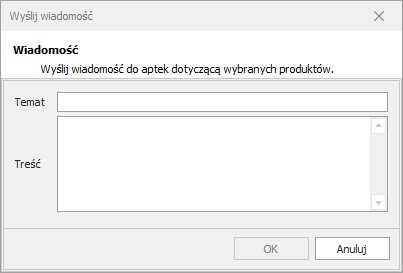
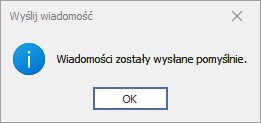
Po uzupełnieniu pola Temat oraz treść i kliknięciu przycisku OK, o wysłaniu wiadomości zostaniemy poinformowani następującym komunikatem:
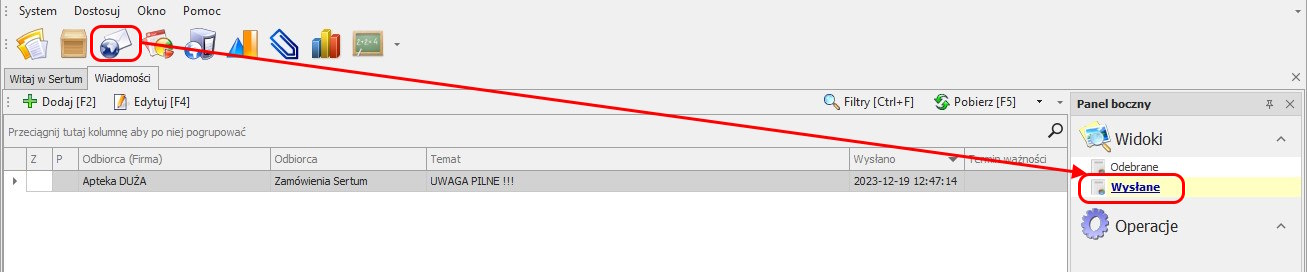
Aby sprawdzić treść wysłanego komunikatu musimy otworzyć Moduł Wiadomości -> widok Wysłane.
2.8. Operacja Zaproponuj ilości do zamówienia
Po kliknięciu operacji  otworzy się okno, gdzie należy wskazać okres zatowarowania.
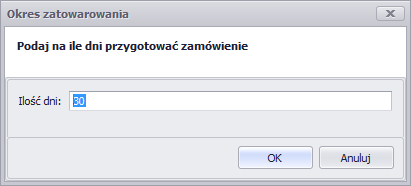
Domyślnie ustawiony jest okres w ilości 30 dni. Po podaniu okresu należy kliknąć przycisk OK.
Kolumna Zamów zostanie wypełniona wartościami powyżej 0, w momencie gdy stan magazynowy jest niższy od prognozowanej sprzedaży na wskazaną liczbę dni zatowarowania. Ujemna wartość pojawi się w momencie, gdy w aptece stan magazynowy przekracza prognozowaną sprzedaż, co sugeruje wykonanie przesunięć z danej apteki. Prognozowana sprzedaż liczona jest w oparciu o średnią dzienną sprzedaż z wybranego w pierwszym kroku w filtrach okresu sprzedaży.
2.9. Operacja Rozłóż ilości do zamówienia
Aby skorzystać z operacji Rozłóż ilości do zamówienia należy w raporcie zaznaczyć co najmniej dwie Kartoteki towarów. Aby zaznaczyć wszystkie towary zawarte w raporcie należy podświetlić jeden towar oraz skorzystać z operacji CTRL+A. Jeżeli chcemy zaznaczyć jedynie towary z wybranej kartoteki centralnej, możemy zaznaczyć pierwszą i ostatnią kartotekę apteczną z interesującej nas kartoteki centralnej z wciśniętym na klawiaturze przyciskiem SHIFT.
Obecnie dostępne będą dwie opcje:
– Rozłóż proporcjonalnie – rozkłada proporcjonalnie uwzględniając stany magazynowe i sprzedaż apteki
– Rozłóż po równo – rozkłada po równo do każdej apteki, nie uwzględnia stanów magazynowych
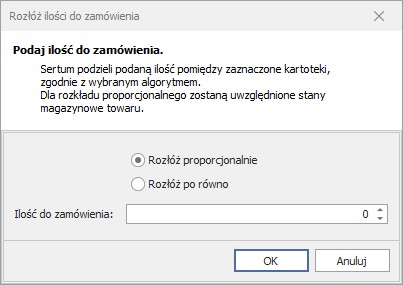
Domyślnie ustawiona jest ilości do zamówienia = 0 . Po uzupełnieniu ilości należy kliknąć przycisk OK.
W raporcie uzupełni się kolumna Zamów. Kolumna zostanie obliczona na podstawie aktualnego stanu magazynowego oraz prognozy sprzedaży. Dla każdej apteki zostanie zaproponowana do zamówienia taka ilość towaru, aby wystarczył na taki sam okres sprzedaży, a suma zamówionych ilości będzie równa podanej w oknie ilości do rozłożenia.
2.10 . Operacja Eksportuj zamówienie do Excela
Aby przygotowane zamówienie wysłać np.: do przedstawiciela należy kliknąć operację Wtedy w kolejnym oknie pojawi się pytanie:
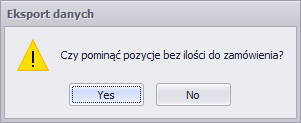
Jeżeli wybierzemy przycisk Yes, w pliku Excel nie pojawią się preparaty, dla których komórka zawierająca Ilość do zamówienia jest pusta. Przy wybraniu No, pozycje z pustymi ilościami zostaną umieszczone w pliku.
Po zapisie lub otworzeniu wygenerowanego pliku zobaczymy następujące zestawienie
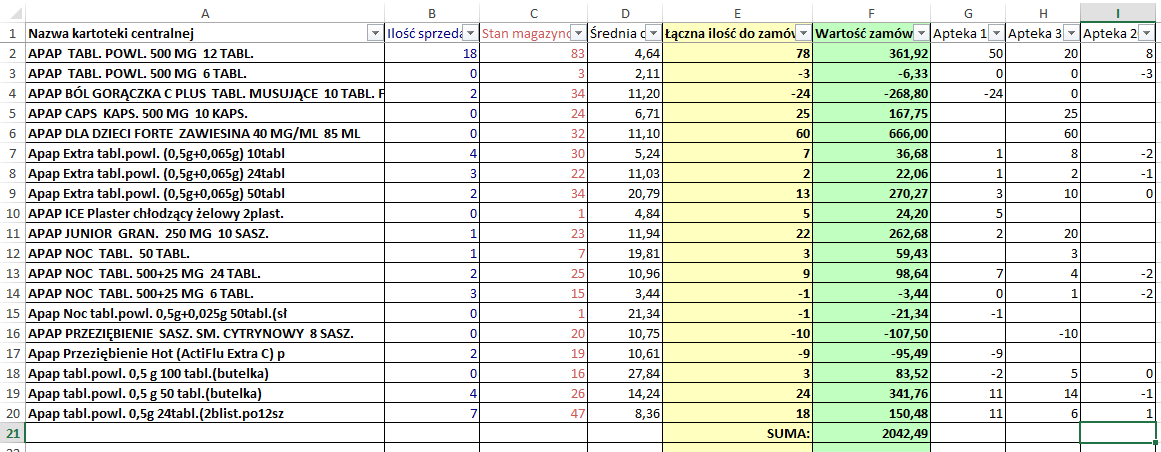
Plik Excel zwiera kolumny:
- Nazwa kartoteki centralnej,
- Ilości sprzedaży – łącznej sprzedaży z analizowanego okresu we wskazanych aptekach,
- Stan magazynowy – łączny stan magazynowym w analizowanych aptekach,
- Średnia cena – średnia cenie zakupu netto (jeżeli została zaznaczona opcja Wczytaj statystyki w Filtrach przy pobieraniu raportu),
- Łączna ilość do zamówienia – sumaryczna ilość do zamówienia z aptek
- Wartość zamówienia – szacunkowa wartość zamówienia (jeżeli została zaznaczona opcja Wczytaj statystyki w Filtrach przy pobieraniu raportu).
- Kolumny z nazwami aptek – zawierają ilości do zamówienia dla poszczególnych aptek
2.11. Operacja Wczytaj sprzedaż
Kliknięcie w operację  umożliwili pobieranie do raportu Sprzedaż wg wartości informacji o sprzedażach z innych okresów niż podano w filtrach.
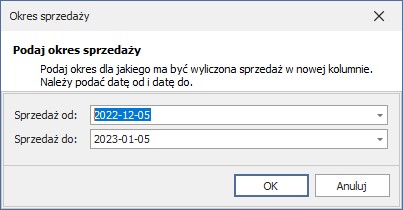
Domyślnie w oknie ustawia się okres ostatnich 30 dni. Okresy te możemy dowolnie zmieniać.
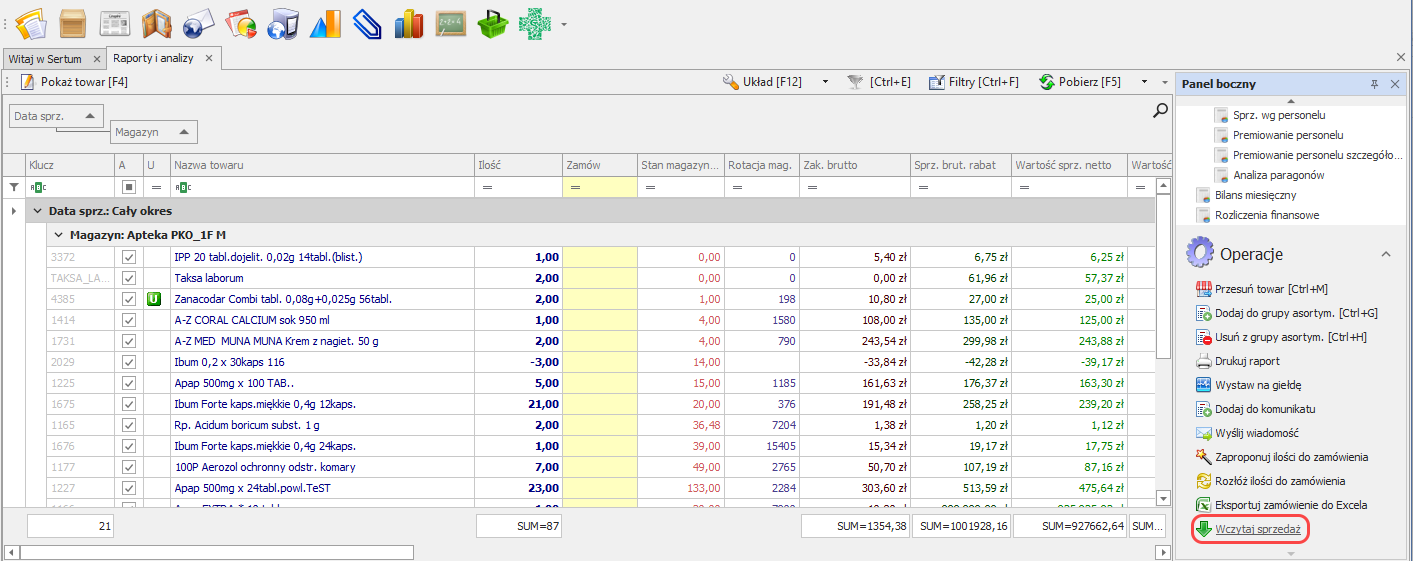
Po użyciu operacji do raportu zostanie dodana kolumna z ilością sprzedaży, w podanym okresie, dla towarów znajdujących się na widoku.
 Blog platformy Sertum

Dodaj komentarz