

Gdzie się znajduje?
Moduł Świadczenia NFZ znajduje się na górze aplikacji w menu obrazkowym.
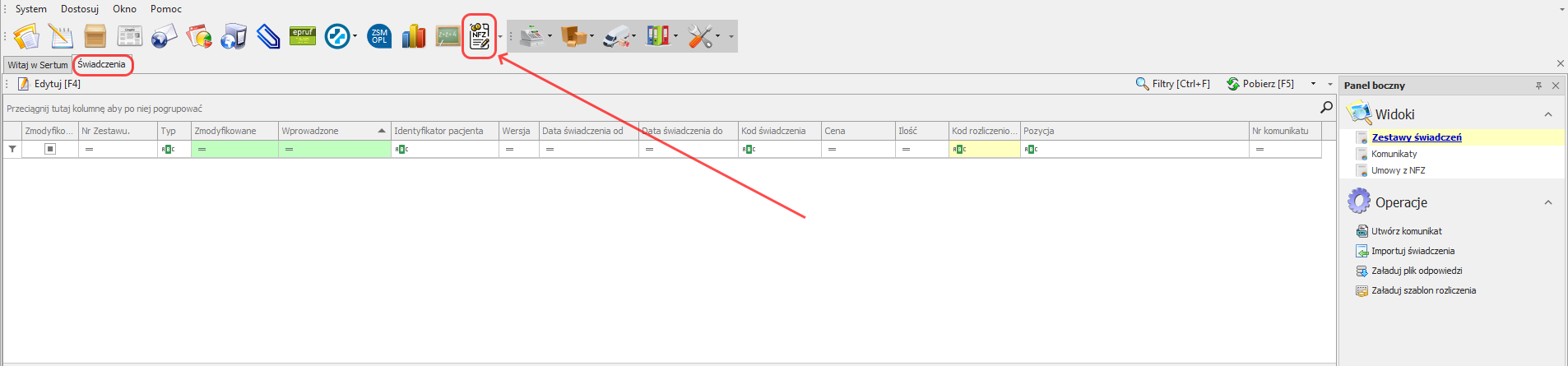
Moduł zawiera trzy widoki: Zestawy świadczeń, Komunikaty i Umowy z NFZ.
Na górze po prawej stronie widoku znajdują się również Filtry, aby zawęzić dane przed pobraniem widoku należy kliknąć przycisk  .
.
Domyślnie filtry mają ustawioną datę od początku miesiąca poprzedniego.
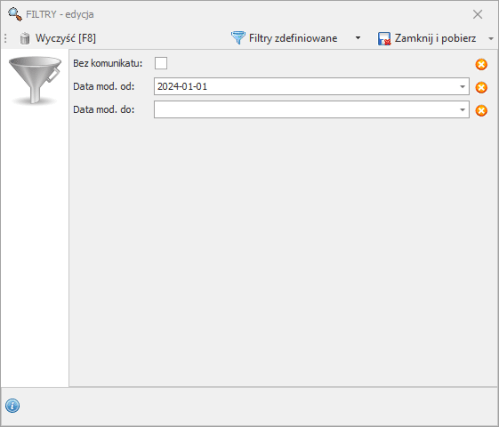
Za pomocą filtrów możemy wyświetlić tylko te pozycje, dla których nie został wygenerowany komunikat do NFZ. W tym celu należy zaznaczyć opcje Bez komunikatu.
Jak działa?
KROK 1 – Uzupełnienie danych konfiguracyjnych
W pierwszym kroku musimy skonfigurować aplikację Sertum. W tym celu klikamy w lewym górnym rogu aplikacji przycisk System->następnie Konfiguracja-> i widok Konfiguracja rozliczania świadczeń z NFZ.
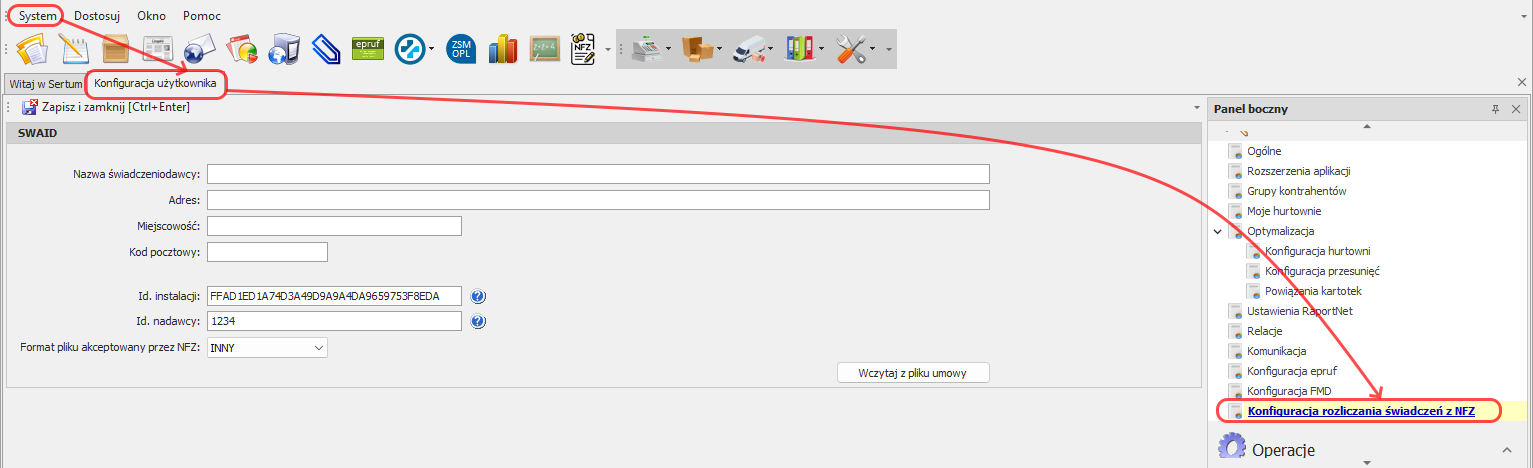
Aby program działał prawidłowo w aplikacji należy uzupełnić następujące pola danymi świadczeniodawcy, to znaczy działalności gospodarczej pod którą pracuje apteka zgodnie z KRS lub CEIDG:
1. Nazwa świadczeniodawcy– nazwa
2. Adres – nazwa ulicy wraz z numerem
3. Miejscowość – nazwa miejscowości
4. Kod pocztowy – kod pocztowy
5. Id. instalacji – numer automatycznie uzupełniony przez aplikacje Sertum. Jeżeli Państwa NFZ wymaga do rozliczeń, nadawanych przez siebie identyfikatorów, wówczas należy wystąpić do NFZ z wnioskiem o nową instalacje.
6. Id. nadawcy – numer automatycznie uzupełniony przez aplikacje Sertum, czyli numer id apteki. Jeżeli Państwa NFZ wymaga do rozliczeń, nadawanych przez siebie identyfikatorów, wówczas należy wystąpić do NFZ z wnioskiem o nową instalacje.
7. Format pliku akceptowalny przez NFZ – aktualnie do wyboru .XML lub INNY (czyli spakowane pliki xml)
Dane świadczeniodawcy można też pobrać z pliku umowy przez użycie przycisku  . Po wybraniu pliku pola zostaną wypełnione danymi świadczeniodawcy z umowy NFZ.
Należy jednak zweryfikować ich prawidłowość.
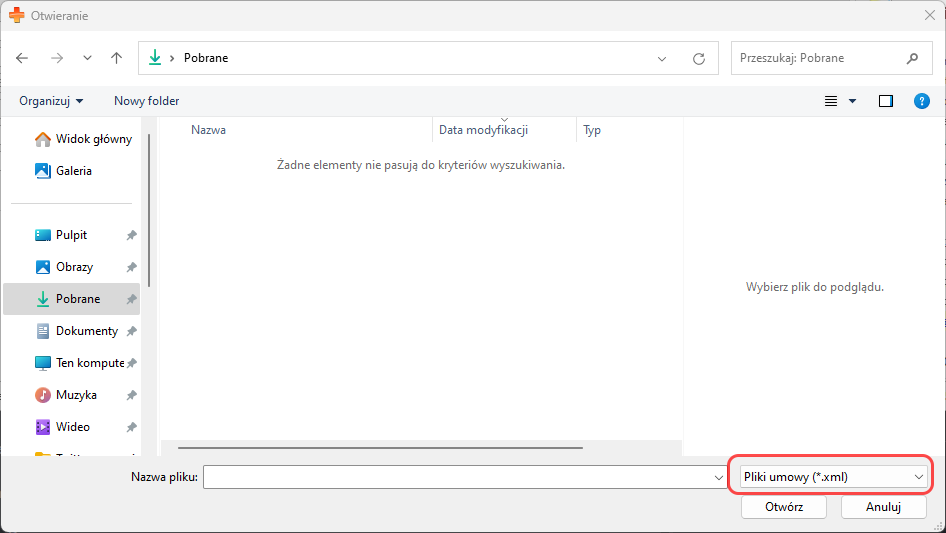
Przy wczytywaniu pliku z umowy, program otworzy okno w którym poprosi nas o wskazanie pliku umowy w formacie UMX lub XML dysku naszego komputera.
Skąd pobrać plik umowy?
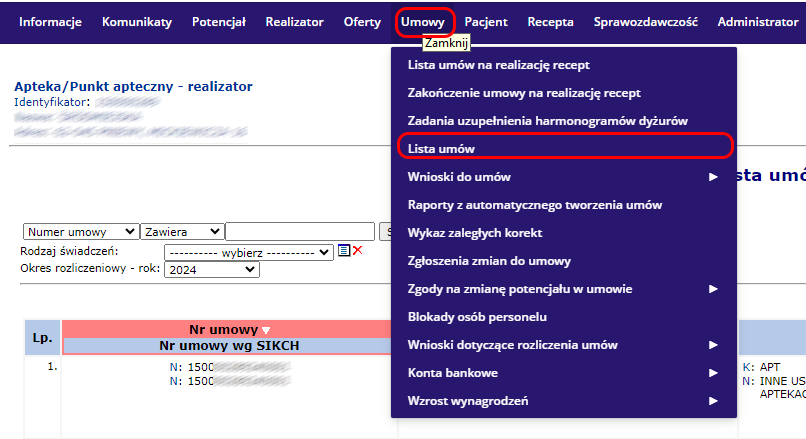
Należy zalogować się do portalu SZOI, kliknąć w Umowy następnie Lista umów.
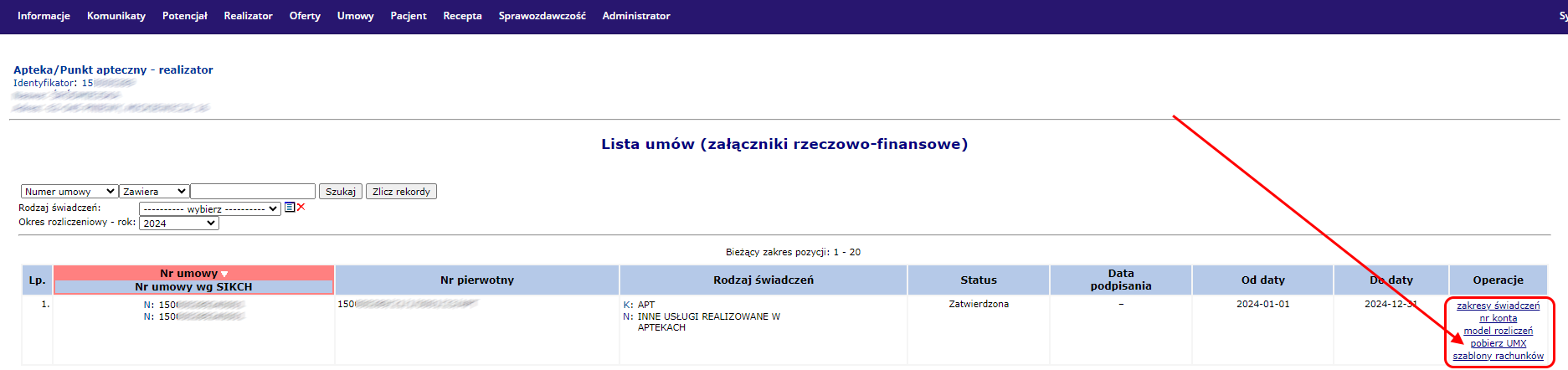
Po otworzeniu okienka z Listą umów (załączniki rzeczowo-finansowe), należy w kolumnie Operacje kliknąć pobierz UMX.
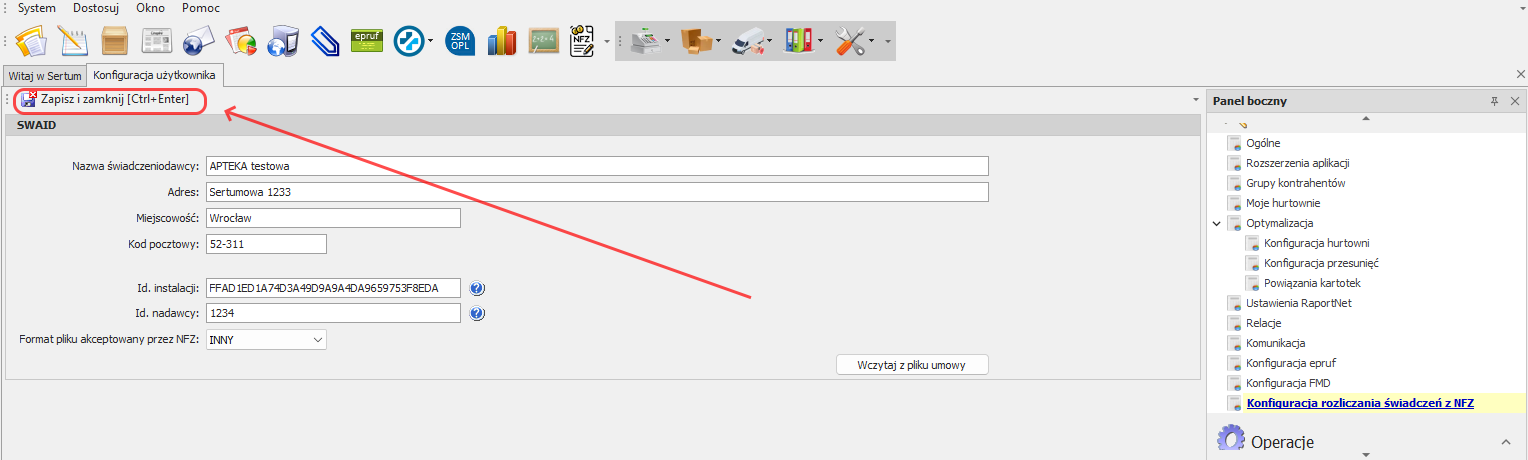
Po wczytaniu/uzupełnieniu danych w widoku konfiguracji, całość operacji musimy zatwierdzić przyciskiem  znajdującym się w lewym górnym rogu ekranu.
Konfiguracja do rozliczeń zapisuje się centralnie w Sertum na aptece i przepisuje między loginami.
KROK 2 – Importuj Umowy z NFZ
Jeżeli wykonaliśmy poprawną konfigurację aplikacji, w kolejnym kroku musimy zaimportować umowę na podstawie której dokonywać będziemy rozliczeń.
W tym celu musimy otworzyć moduł Rozliczenia świadczeń -> widok Umowy z NFZ, a następnie klikamy operację Importuj umowę z NFZ.
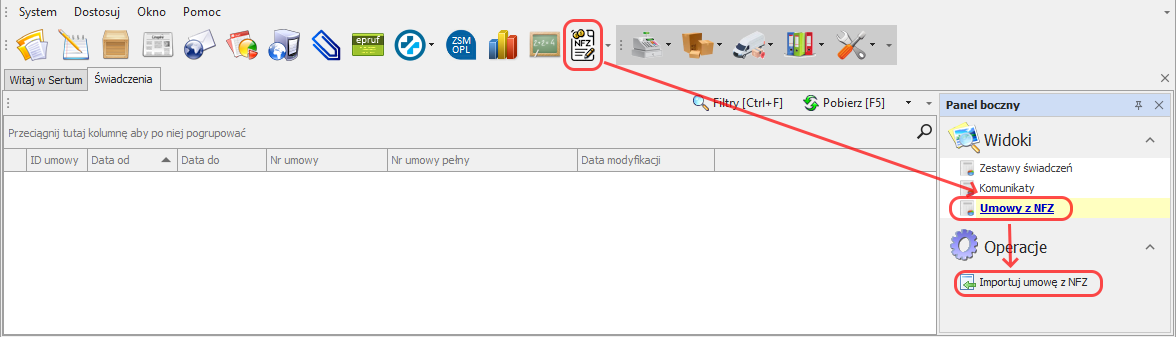
Po kliknięciu operacji  program otworzy okno, w którym poprosi nas o wskazanie pliku umowy w formacie UMX lub XML dysku naszego komputera.
Skąd pobrać plik umowy?
Należy zalogować się do portalu SZOI, kliknąć w Umowy następnie Lista umów.
Po otworzeniu okienka z Listą umów (załączniki rzeczowo-finansowe), należy w kolumnie Operacje kliknąć pobierz UMX.
Po zapisie pliku umowy na dysku komputera, należy wskazać go w oknie Otwieranie.
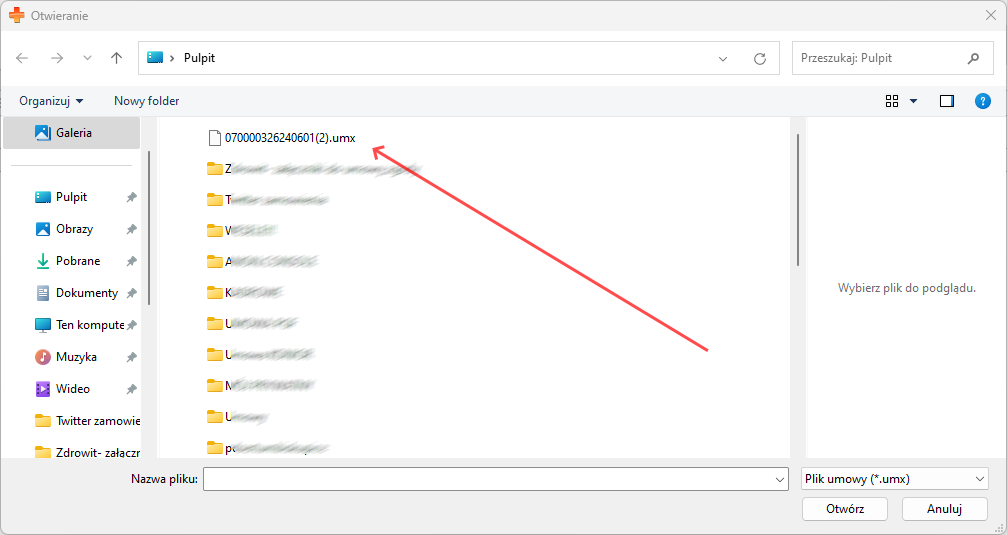
Operacje zatwierdzamy przyciskiem Otwórz.
Gdy import zakończy się sukcesem na widoku Umowy z NFZ pokażą się zaimportowane umowy.
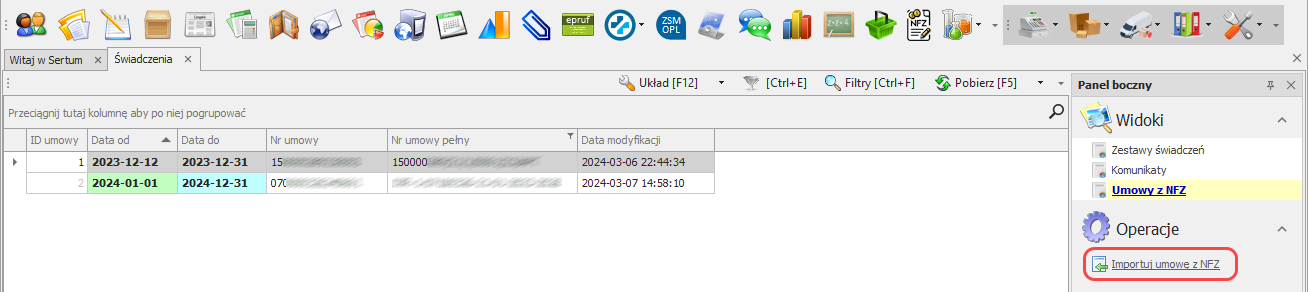
Widok zawiera podstawowe dane dotyczące umowy, min.: daty jej obowiązywania.
KROK 3 Wczytanie świadczeń do rozliczenia
Gdy zakończyliśmy etap konfiguracji i wczytaliśmy niezbędne umowy, możemy przystąpić do wczytania świadczeń, które chcemy rozliczyć.
W tym celu wchodzimy w moduł Świadczenia-> widok Zestawy świadczeń.
W pierwszym kroku należy posłużyć się operacją, która znajduje się po prawej stronie w oknie aplikacji, a mianowicie . Po jej kliknięciu, system otworzy okno Import listy świadczeń z gabinet.gov.pl.
W oknie Import listy świadczeń z gabinet.gov.pl w wierszu Lokalizacja pliku należy kliknąć przycisk  aby wskazać plik do importu.
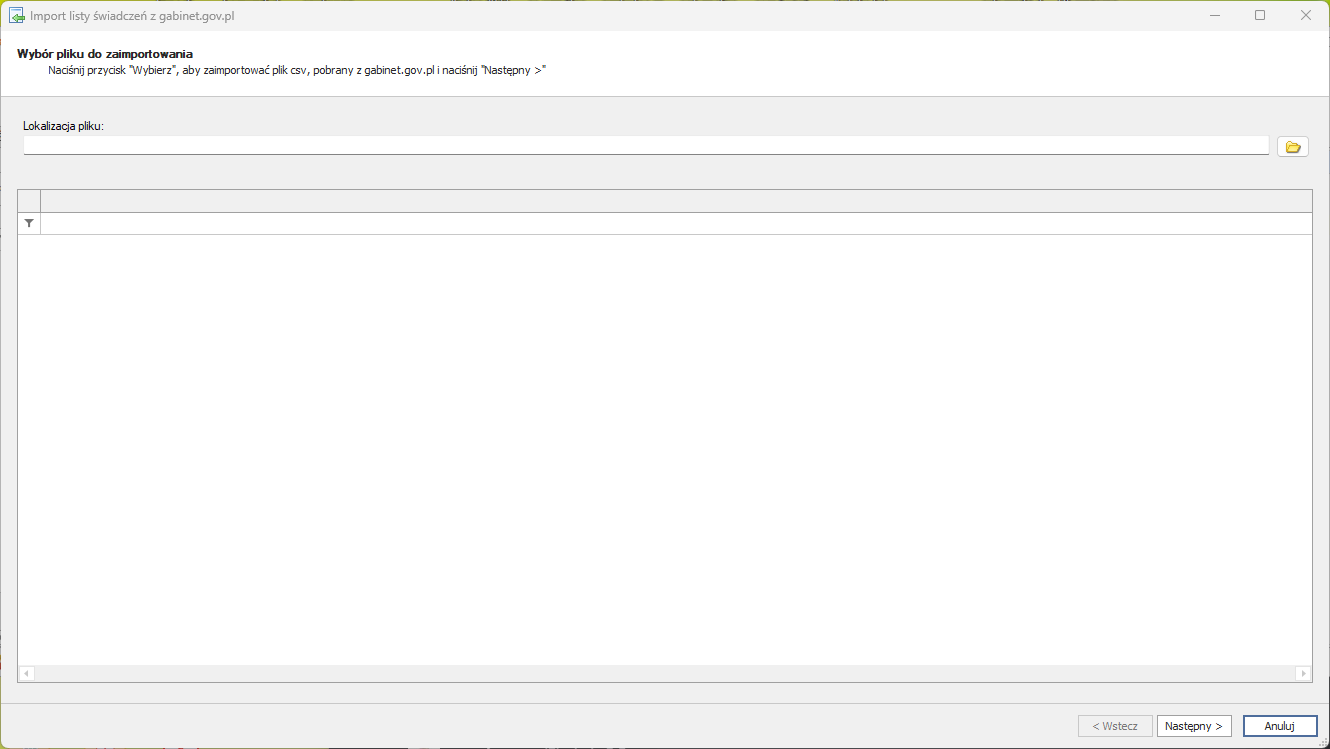
Następnie w oknie Otwieranie wskazać plik w formacie .CSV. Właściwy plik należy pobrać z portalu gabinet.gov.pl (szczegółowy raport szczepień), w nazwie pliku powinniśmy mieć: „rzb_szczep_szczeg-…….”
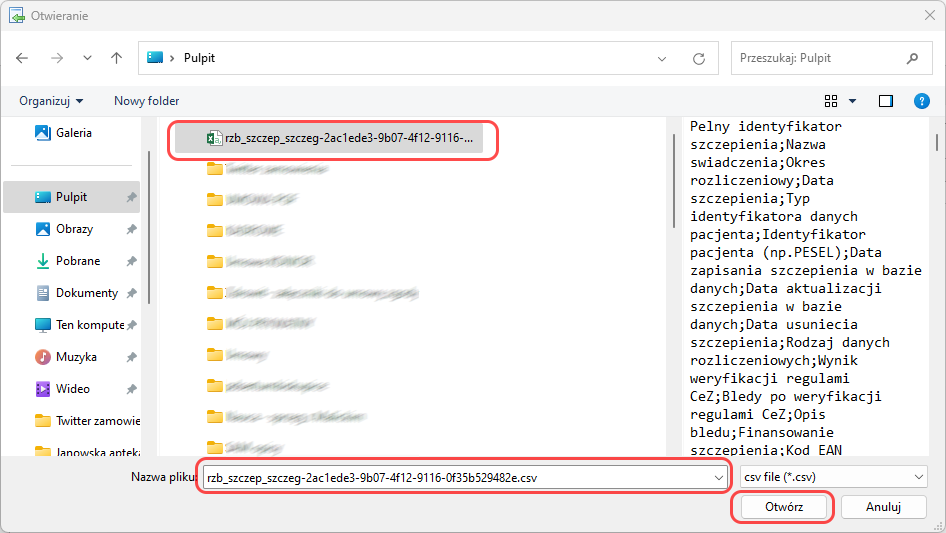
Całość operacji należy potwierdzić przyciskiem Otwórz.
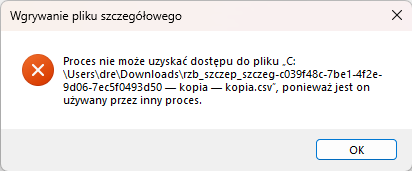
Jeżeli po imporcie pliku pojawi się następujący komunikat, należy sprawdzić, czy plik, który próbujemy wczytać do Sertum, nie jest otwarty w innej aplikacji.
Po wybraniu pliku w oknie zostanie wyświetlona lista zaczytanych świadczeń.
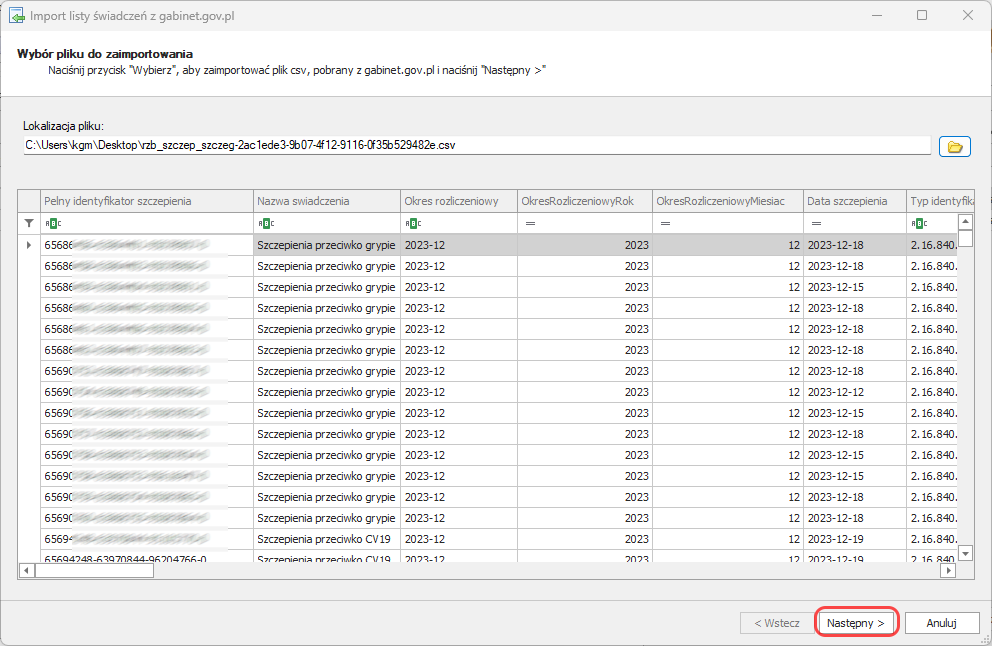
Aby przejść do kolejnego kroku klikamy przycisk Następny.
W kolejnym oknie Sprawdzanie danych, system sprawdza, które świadczenia przeszły poprawnie walidację i mogą zostać wysłane.
Jeżeli walidacja nie przebiegła prawidłowo, system przy danej pozycji poinformuje nas komunikatem w kolorze czerwonym, jak na poniższym obrazku.
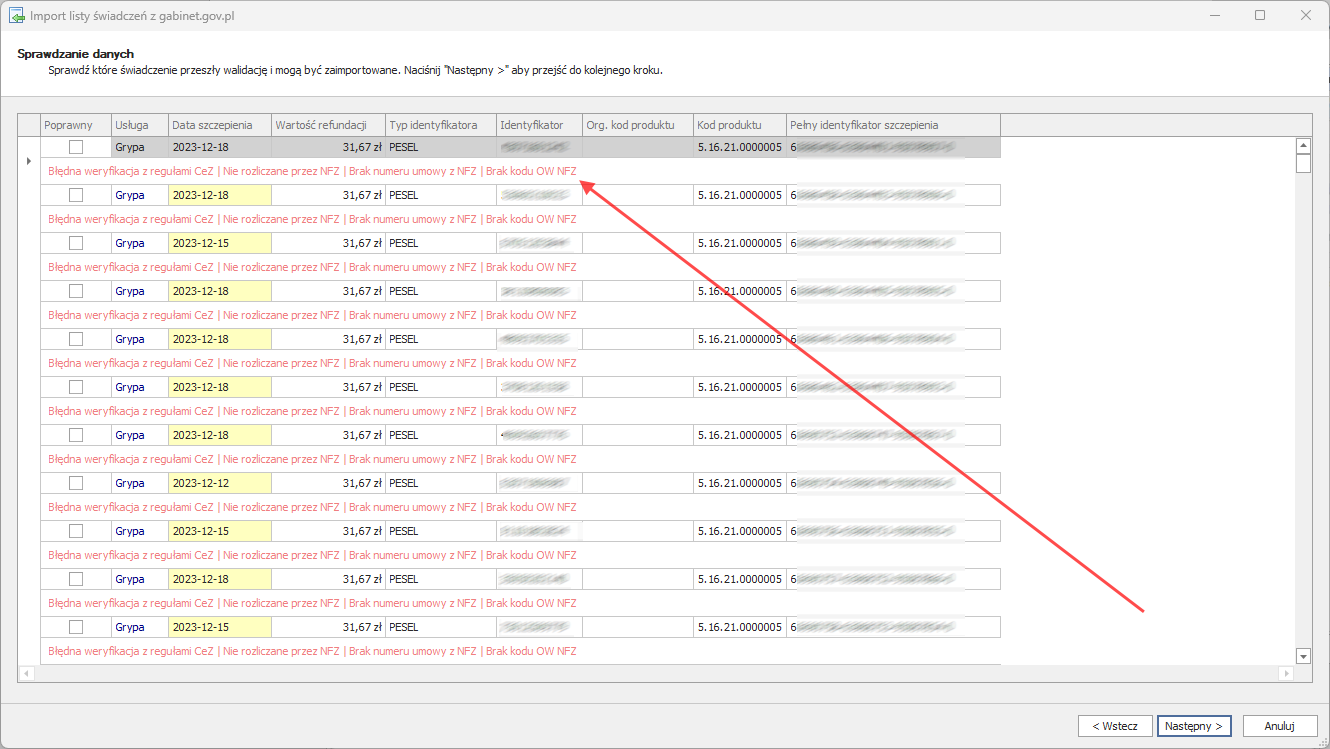
Jeżeli pozycja została poprawnie zwalidowana, w kolumnie Poprawny mamy zaznaczoną pozycje, tak jak na obrazku poniżej.
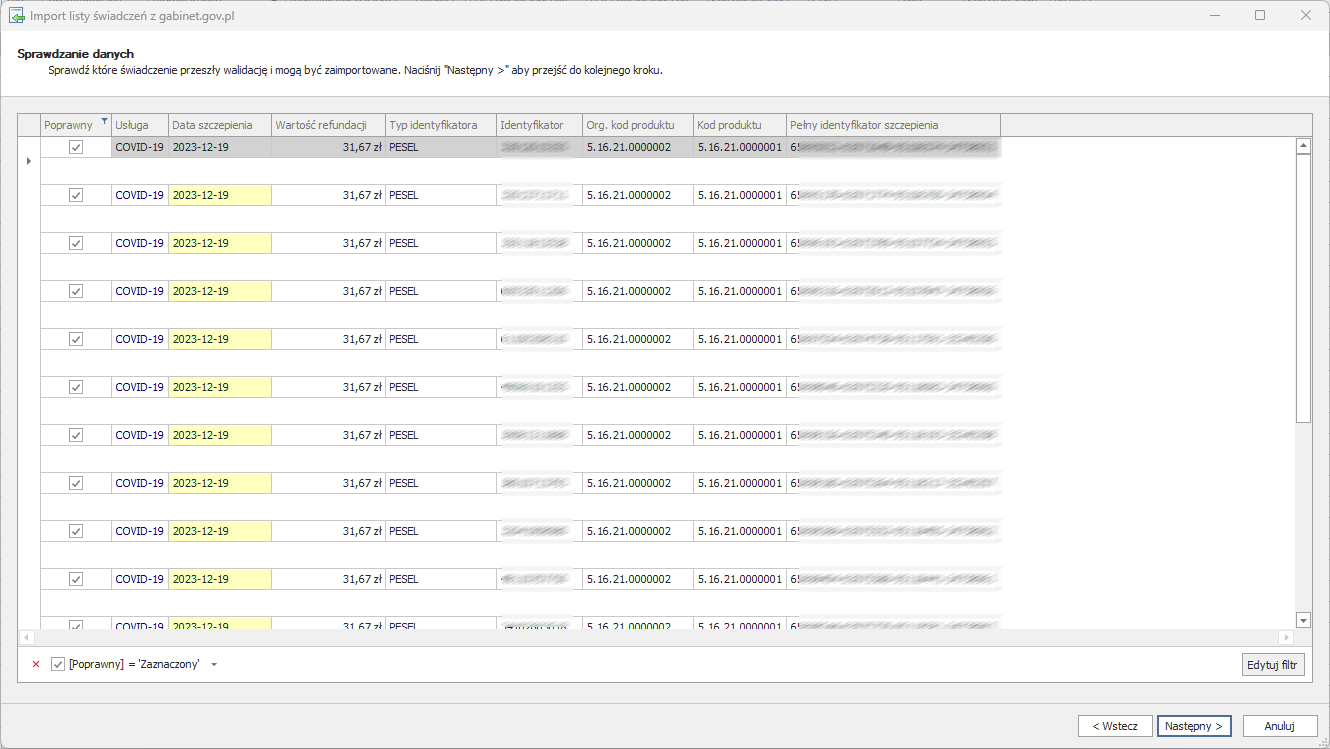
W oknie widoczne są dwie kolumny z kodem produktu. Org. kod produktu, czyli kod produktu z pliku gabinet.gov.pl oraz Kod produktu – kod rozliczeniowy przypisany automatycznie przez Sertum, który będzie wysłany w komunikacie do rozliczenia z NFZ.
Aby przejść do kolejnego kroku ponownie klikamy przycisk Następny.
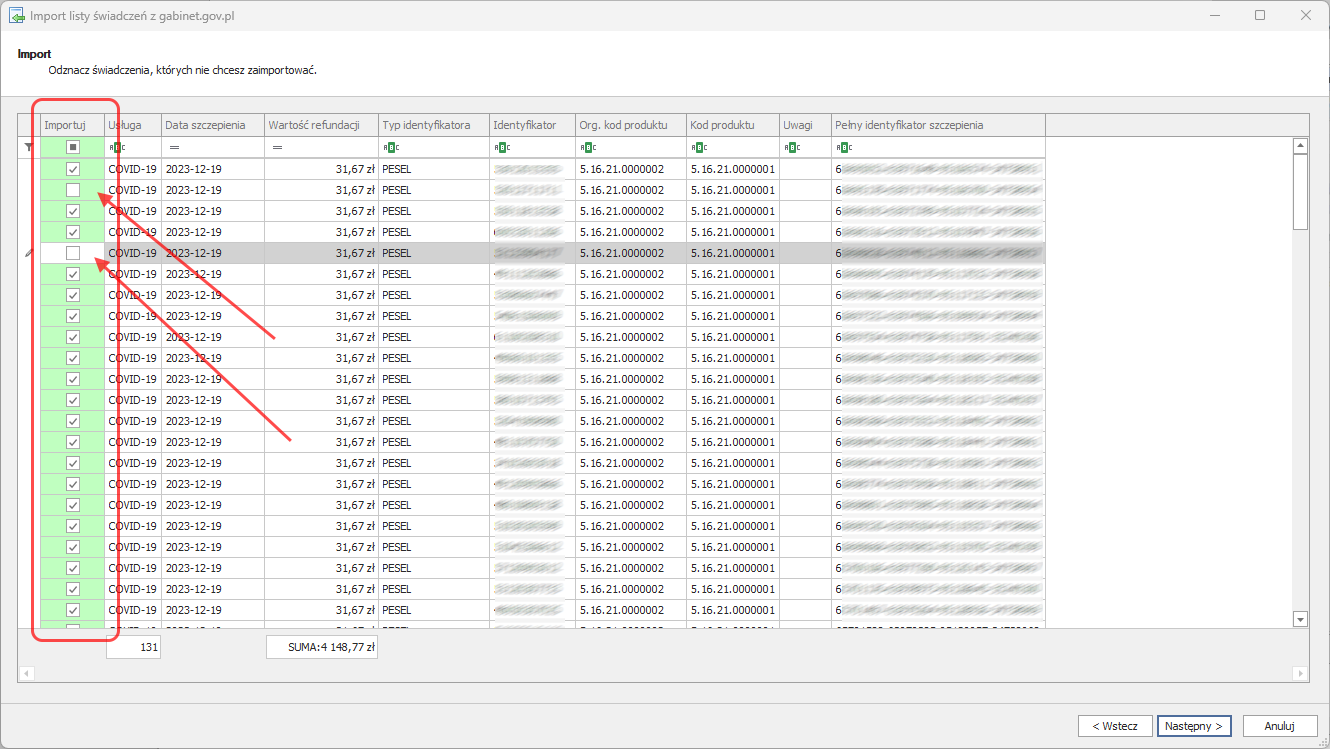
W oknie Import świadczeń z gabinet.gov.pl zostaną wyświetlane pozycje, które przeszły walidację poprawnie. Na tym etapie możemy odznaczyć świadczenia, których nie chcemy zaimportować, wystarczy w kolumnie Importuj ściągnąć znacznik, jak na obrazku poniżej. Pozycje odznaczone nie zostaną zaimportowane.
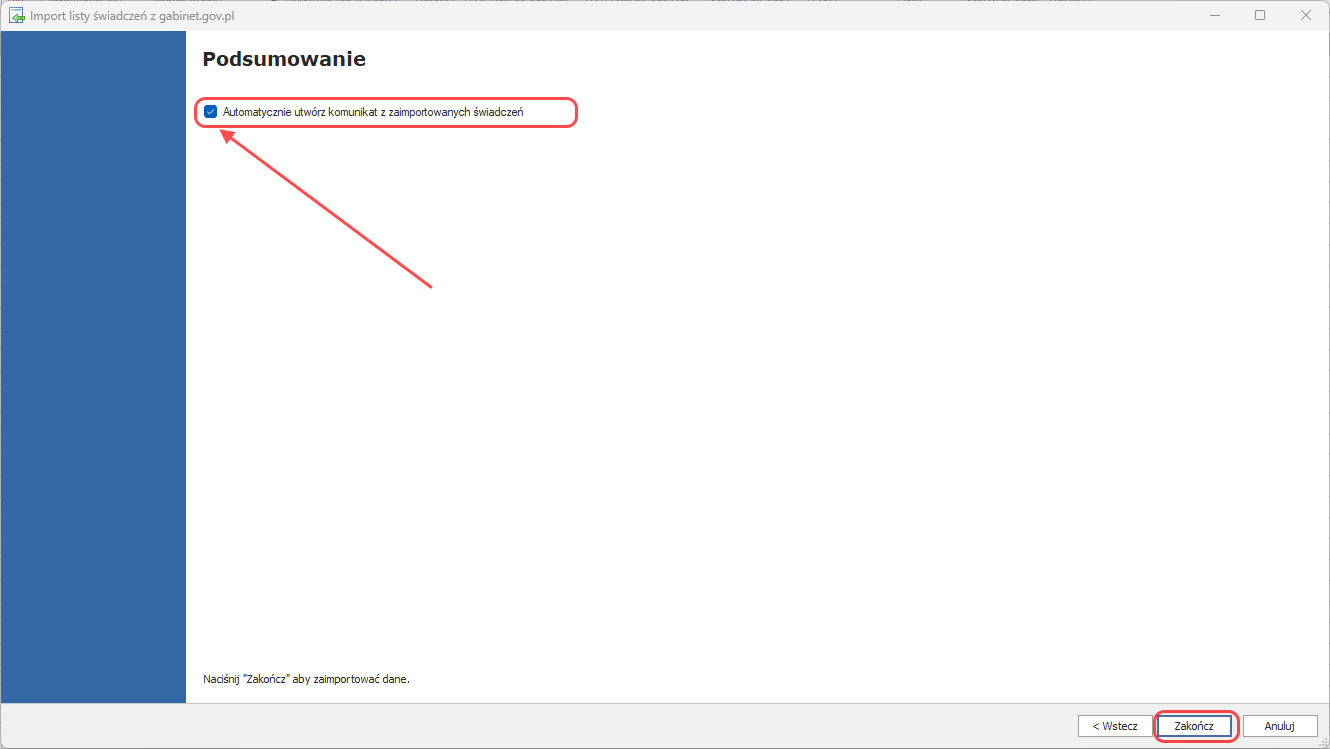
Po kliknięciu przycisku Następny, Sertum wyświetli okno Podsumowanie.
W oknie zaznaczona jest domyślnie opcja: Automatycznie utwórz komunikat z zaimportowanych świadczeń, która oznacza, że jeżeli klikniemy przycisk Zakończ, to od razu utworzy się nam komunikat do rozliczeń.
Po kliknięciu przycisku Zakończ, otworzy się okno Zapisywanie jako, w którym możemy wskazać miejsce zapisu komunikatu.
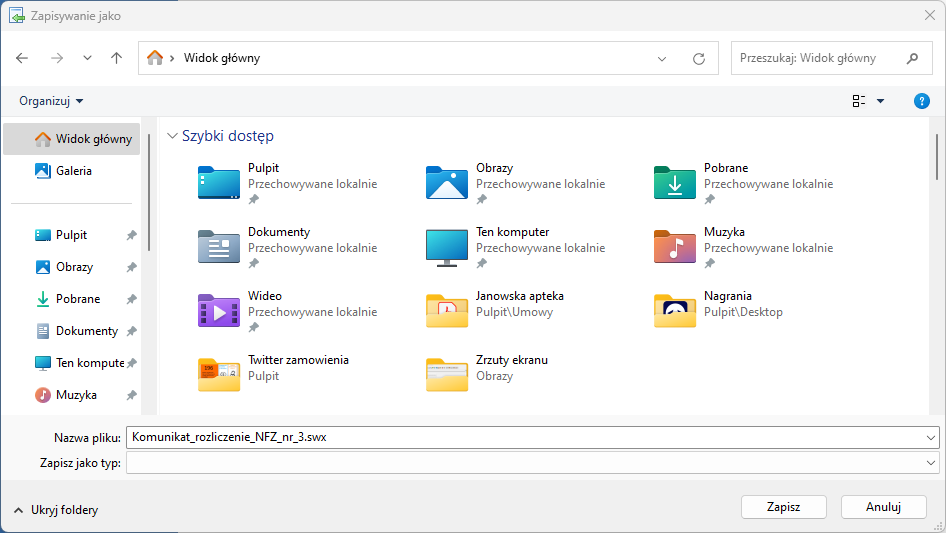
Komunikat zapisuje się w rozszerzeniu *.swx lub *.xml w zależności od ustawień w konfiguracji (gotowy do zaimportowania do NFZ). Aby zapisać komunikat klikamy przycisk Zapisz.
Jak utworzyć komunikat ręcznie, z wczytanego zestawu świadczeń?
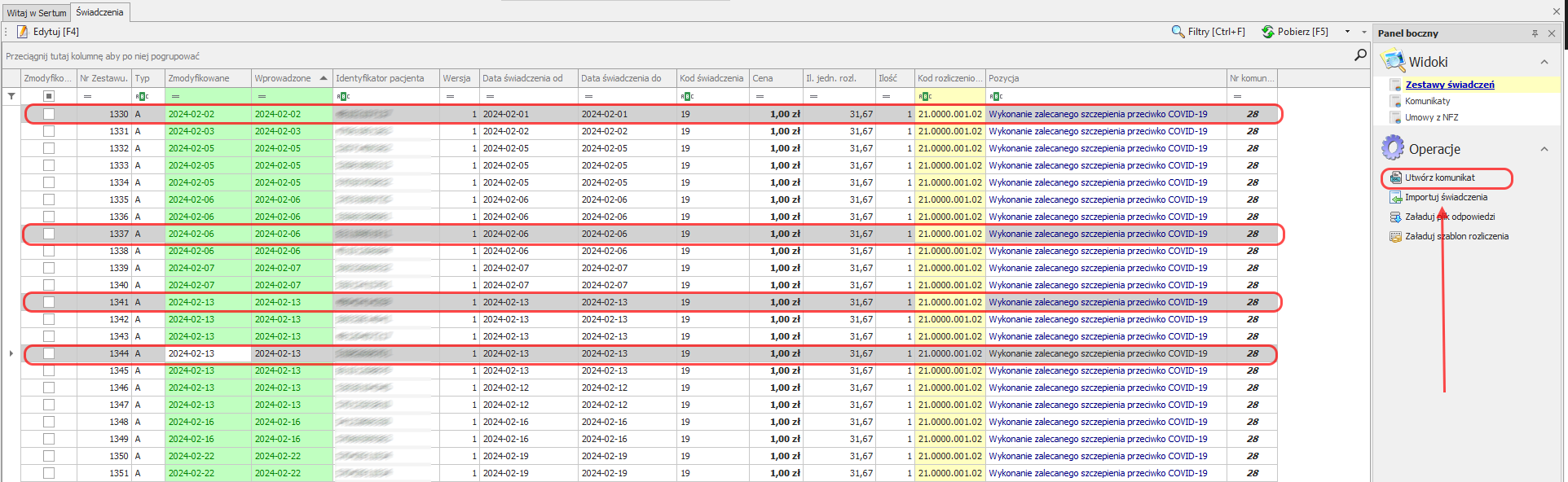
Jeżeli nie wybierzemy automatycznego tworzenia komunikatu, to możemy go utworzyć ręcznie z poziomu widoku Zestawu świadczeń. Aby to zrobić musimy otworzyć widok Zestawy świadczeń i pobrać dane za pomocą przycisku Pobierz [F5].
Aby to zrobić zaznaczamy wybrane pozycje (należy klikać lewym przyciskiem myszki, przytrzymując przycisk Ctrl na klawiaturze, na wiersze zestawy, które mają znaleźć się w komunikacie) lub wszystkie (używając skrótu klawiszowego Ctrl+A na klawiaturze), a następnie klikamy operacje  .
.
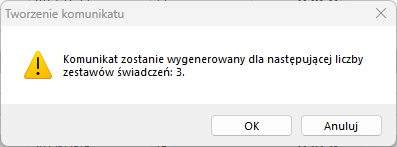
Jeżeli tworzymy zupełnie nowy komunikat dla świadczeń, to przed jego utworzeniem na ekranie aplikacja Sertum wyświetli następującą informację:
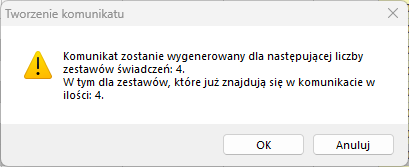
Jeżeli wśród zaznaczonych pozycji znajdują się również pozycje zestawów świadczeń, dla których komunikat został wcześniej utworzony w aplikacji Sertum, to system poinformuje nas o tym w następujący sposób:
Kolumna po prawej stronie widoku – Nr komunikatu to numer ostatniego komunikatu w którym umieszczone zostało to świadczenie (po wygenerowaniu komunikatu należy odświeżyć widok, aby numer komunikatu został zaktualizowany).
KROK 4 – Import komunikatu na portal NFZ
Wygenerowany komunikat należy zaimportować do NFZ. Aby to zrobić możemy posłużyć się już wcześniej pobranym i zapisanym na dysku komputera komunikatem (KROK 3) lub możemy go pobrać z widoku Komunikaty.
Widok Komunikaty zawiera listę zbiorczą wszystkich wygenerowanych w Sertum komunikatów.
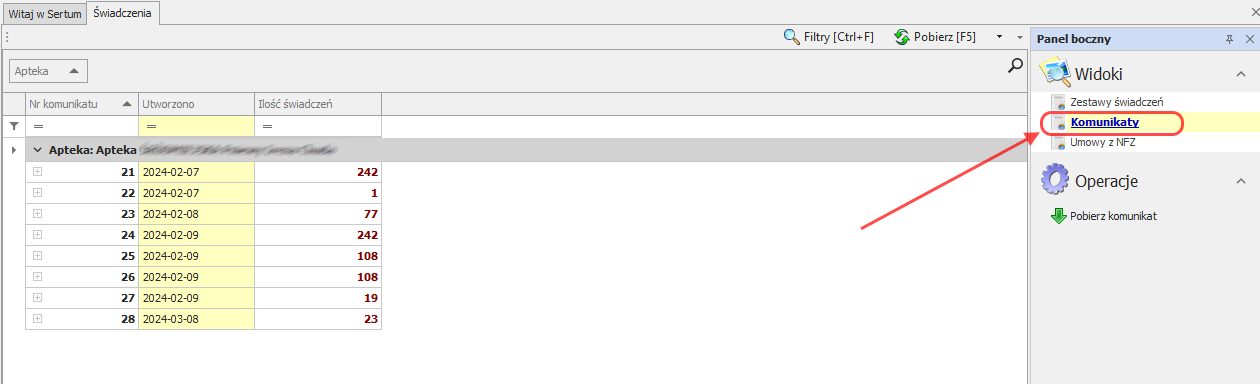
Widok zawiera następujące kolumny:
1. Nr komunikatu – kolejny numer komunikatu generowanego w aplikacji Sertum
2. Utworzono – data utworzenia komunikatu
3. Ilość świadczeń – ilość pozycji świadczeń zawartych w komunikacie.
Komunikat można rozwinąć za pomocą kliknięcia w + znajdujący się w kolumnie Nr komunikatu, wtedy jest możliwość sprawdzenia jakie pozycje komunikat zawiera.

Komunikat możemy również pobrać, wystarczy zaznaczyć pozycje na liście i kliknąć po prawej operacje  .
.
W aplikacji otworzy się wtedy okno Zapisywanie jako, w którym należy wskazać miejsce zapisu komunikatu na dysku komputera.
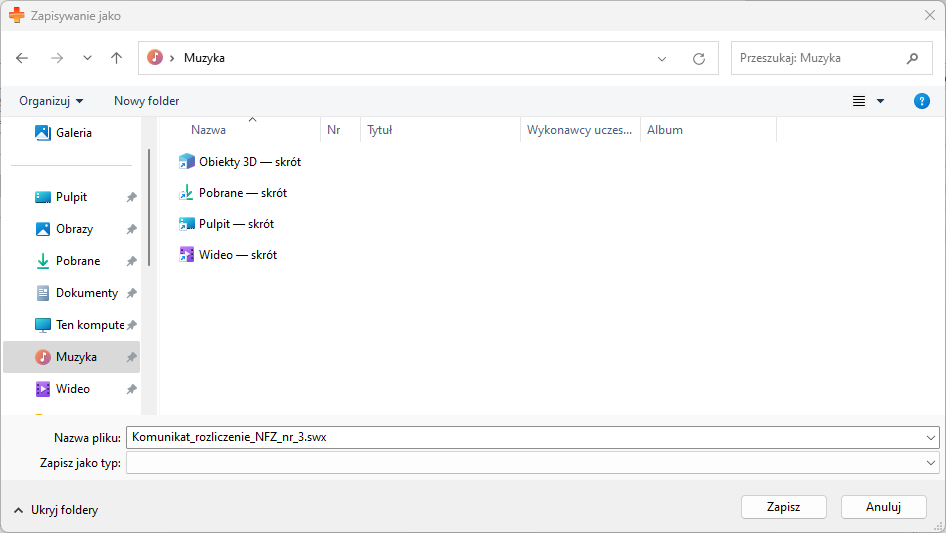
Aby zapisać komunikat klikamy przycisk Zapisz.
Tak pobrany komunikat możemy wgrać do NFZ.
KROK 5 – Załaduj pliki odpowiedzi
Jeżeli w wysłanym komunikacie z rozliczeniem świadczeń znajdują się jakieś błędy, musimy do Sertum zaimportować plik z odpowiedziami.
Jeżeli plik jest poprawny należy przejść od razu do KROKU 7.
W tym celu musimy zalogować się na portal SZOI, wejść w zakładkę Sprawozdawczość i Raporty statystyczne medyczne.
Następnie w kolumnie Operacje/raporty zwrotne i należy kliknąć przycisk Pobierz raport xml.

Wskazujemy miejsce pobrania pliku na naszym komputerze. Plik zostanie zapisany w formacie *.SWZ.
Jeżeli mamy już zapisany plik z odpowiedzią (w formacie *.SWZ) musimy otworzyć moduł Świadczenia NFZ.
W widoku Zestawy świadczeń klikamy operację  .
.
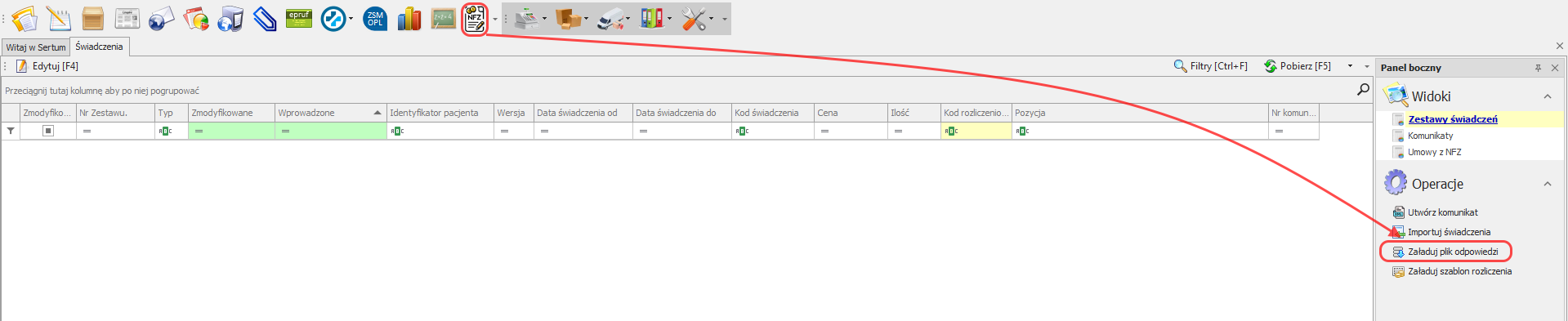
W oknie Otwieranie Wskazujemy plik w formacie .SWZ pobrany wcześniej z portalu SZOI.
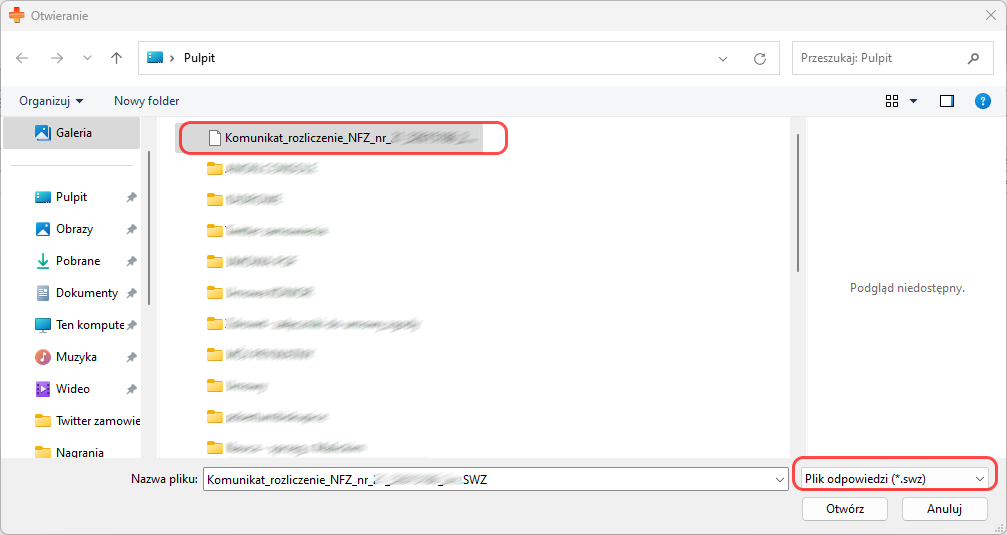
Całość zatwierdzamy przyciskiem Otwórz.
Sertum otworzy okno Podgląd odpowiedzi NFZ.
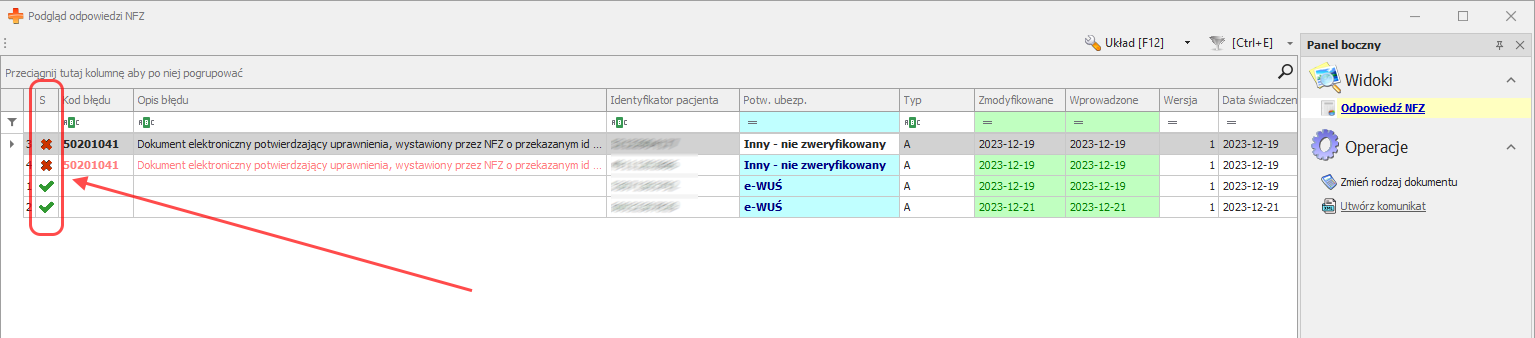
Widok zawiera między innymi następujące kolumny:
1. Nr zestawu – numer zestawu
2. S – status odpowiedzi (niepoprawne, poprawne, zmienione)
3. Kod błędu – kod generowany przez SZOI
4. Opis błędu – opis błędu generowany przez SZOI
5. Identyfikator pacjenta – numer PESEL pacjenta
6. Potw. ubezp. – typ poświadczenia ubezpieczenia
7. Typ – oznaczenie typu z zestawu świadczeń z gabinet.gov.pl
8. Zmodyfikowane – data modyfikacji wprowadzona w zestawie świadczeń z gabinet.gov.pl
9. Wprowadzone – data wprowadzenia w zestawie świadczeń z gabinet.gov.pl
Jeżeli przy odpowiedzi mamy zaznaczoną jakąś pozycję statusem  Niepoprawne, system przy danej pozycji poinformuje nas oznaczając opis i kod błędu kolorem czerwonym. Jeżeli dodatkowo w kolumnie Kod błędu pojawi się numer – 50201041, to taki błąd świadczy o błędnym typie poświadczenia ubezpieczenia.
Aby poprawić typ poświadczenia, należy zaznaczyć pozycje na liście a następnie po prawej stronie widoku okna kliknąć operacje  .
.
Po skorzystaniu z operacji otworzy się okno Zmiana dokumentu uprawniającego do świadczenia, w którym wskazujemy jako Rodzaj dokumentu: Inny – nie zweryfikowany.
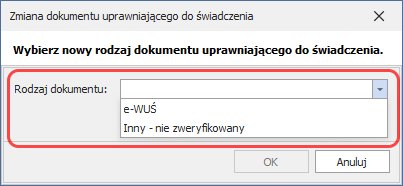
Całość potwierdzamy przyciskiem OK.
Po zmianie typu dokumentu w kolumnie S – status pojawi się przy pozycji  , tak jak na obrazku poniżej.
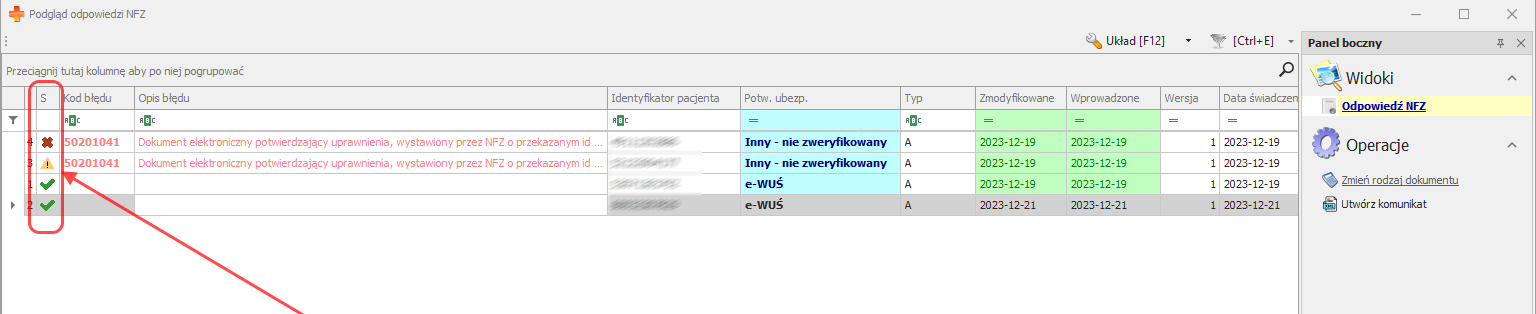
Dla poprawionych pozycji należy ponownie utworzyć komunikat. W tym celu zaznaczamy pozycje z wykrzyknikami, za pomocą szybkich filtrów lub ręcznie np.: klikając lewym przyciskiem myszki, przytrzymując przycisk Ctrl na klawiaturze, na pozycje które mają być w komunikacie, a następnie klikamy operacje .
Jeżeli na liście znajdują się również pozycje świadczeń, dla których komunikat został wcześniej utworzony w aplikacji Sertum, to system poinformuje nas o tym w następujący sposób:
Po kliknięciu przycisku OK, otworzy się okno Zapisywanie jako, w którym możemy wskazać miejsce zapisu Komunikatu.
Komunikat zapisuje się w rozszerzeniu *.swx lub *.xml w zależności od ustawień w konfiguracji (gotowy do zaimportowania do NFZ). Aby zapisać komunikat klikamy przycisk Zapisz.
KROK 6. Import poprawnego komunikatu rozliczeń
Tak wygenerowane świadczenie należy zaimportować na portal NFZ.
Należy zalogować się na SZOI, wejść w Raporty statystyczne medyczne, a następnie kliknąć w przycisk po prawej stronie okna Dodawanie pozycji i wczytać komunikat.

KROK 7. Wysłanie prośby o rozliczenie szczepień
Jeżeli komunikat zwrotny z rozliczeniem świadczeń jest prawidłowy, możemy przystąpić do wysłania prośby o rozliczenie rachunku na portalu SZOI.
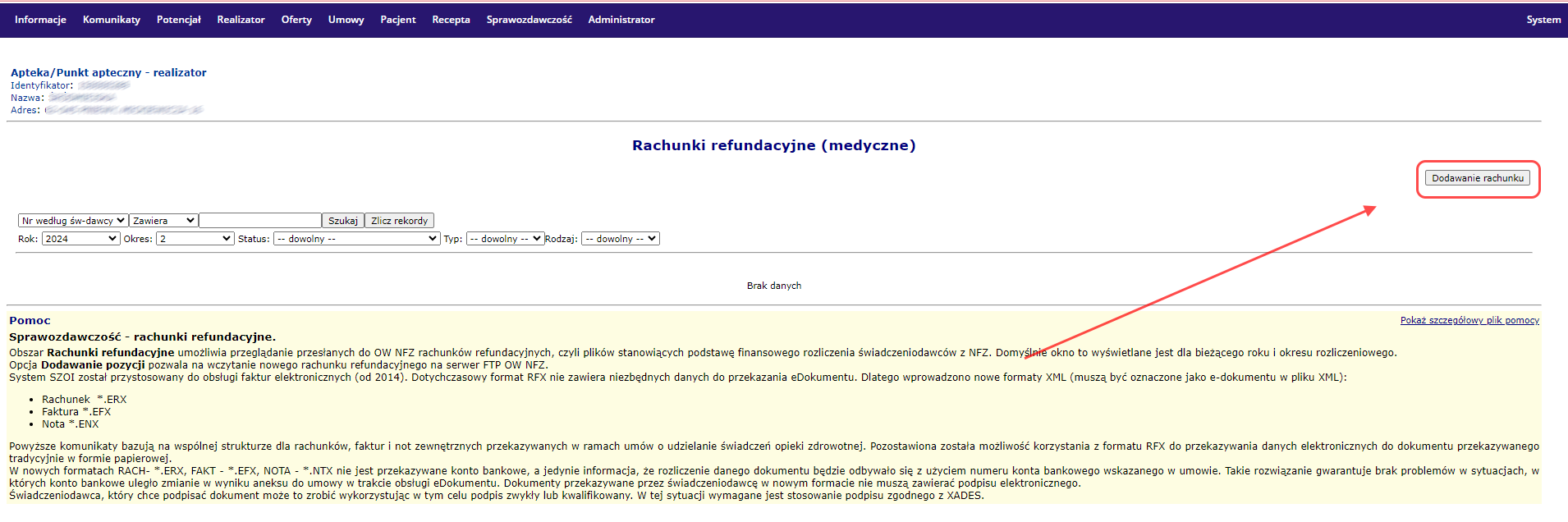
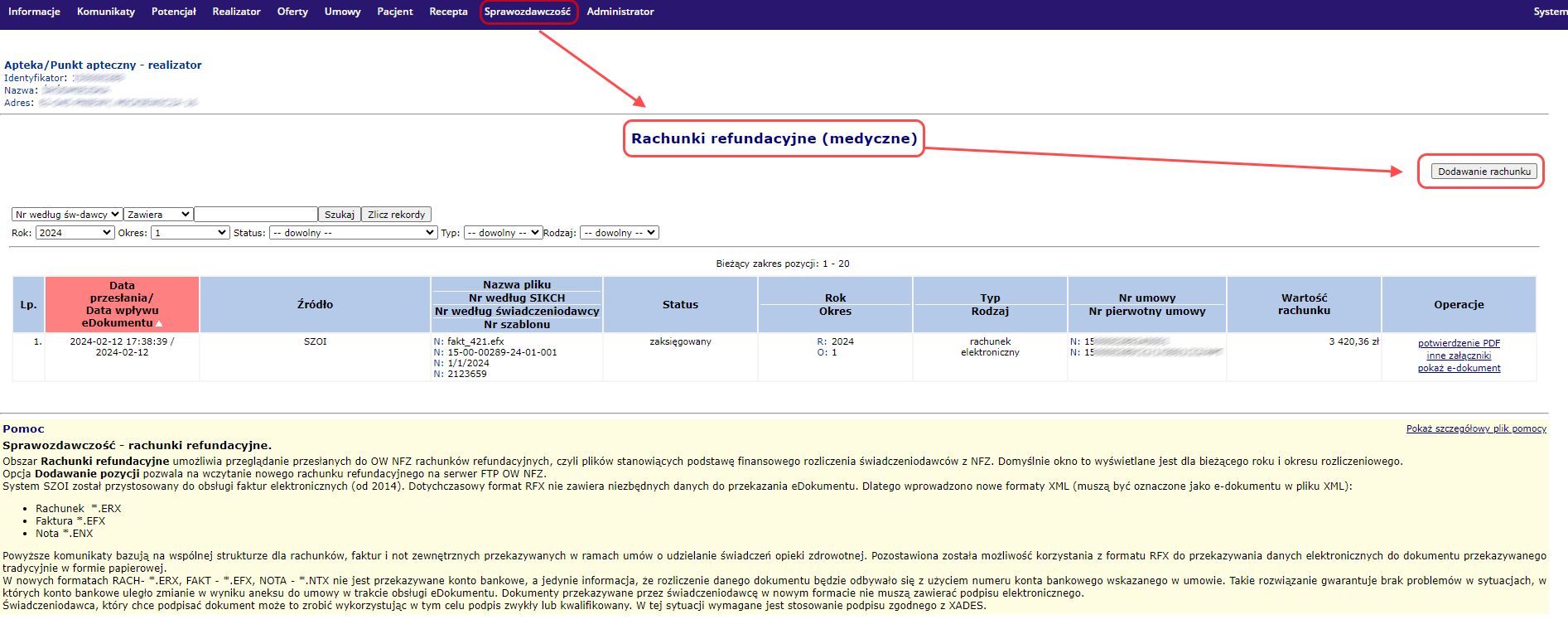
W tym celu musimy wejść na SZOI, kliknąć w Sprawozdawczość-> następnie Rachunki refundacyjne (medyczne) i kliknąć przycisk Dodawanie rachunku.
Następnie wchodzimy w Sprawozdawczość-> Żądanie rozliczenia -> i klikamy przycisk Dodawanie żądania rozliczenia świadczeń -> następnie operacje raporty zwrotne.
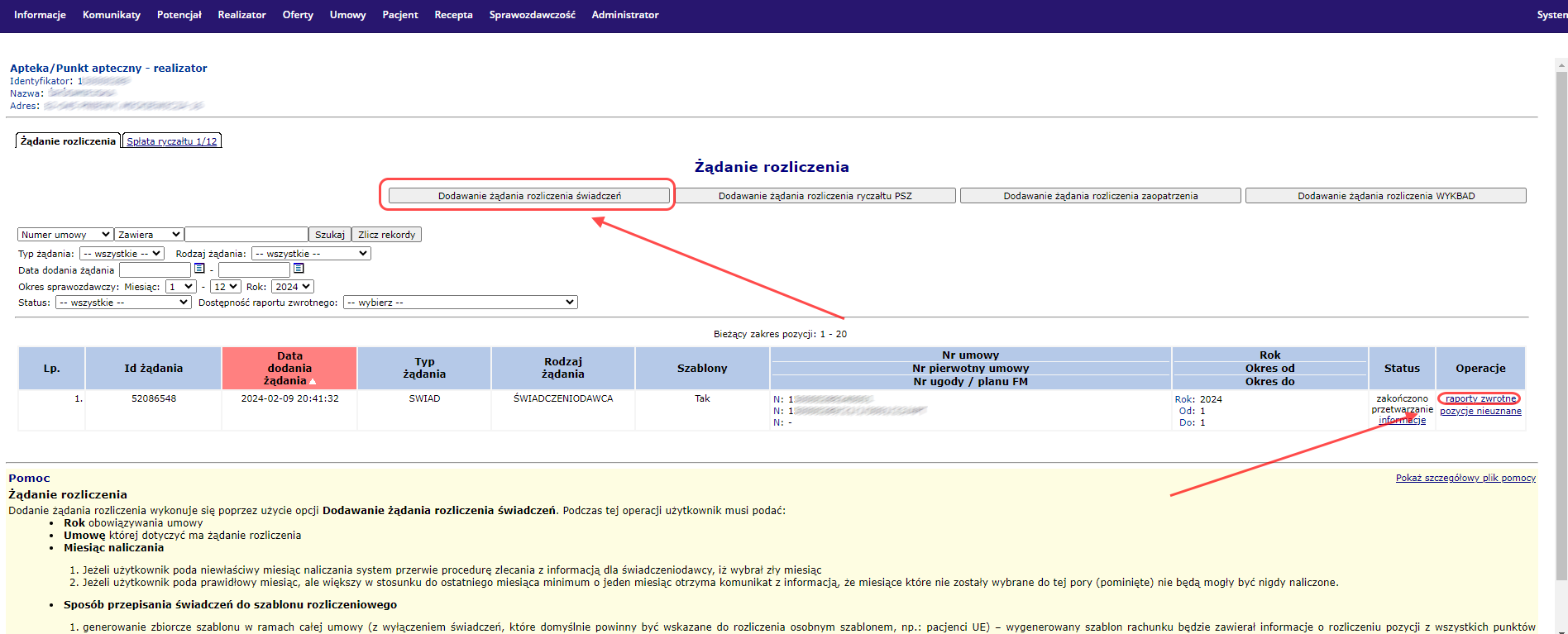
W tym miejscu klikamy operacje Pobierz szablony.
KROK 8. Załaduj szablon rozliczenia
Jeżeli pobraliśmy szablon na dysk komputera, należy go wczytać do Sertum w celu wygenerowania faktury. Aby to zrobić, otwieramy widok Zestawy świadczeń-> i klikamy operacje Załaduj szablon rozliczenia.
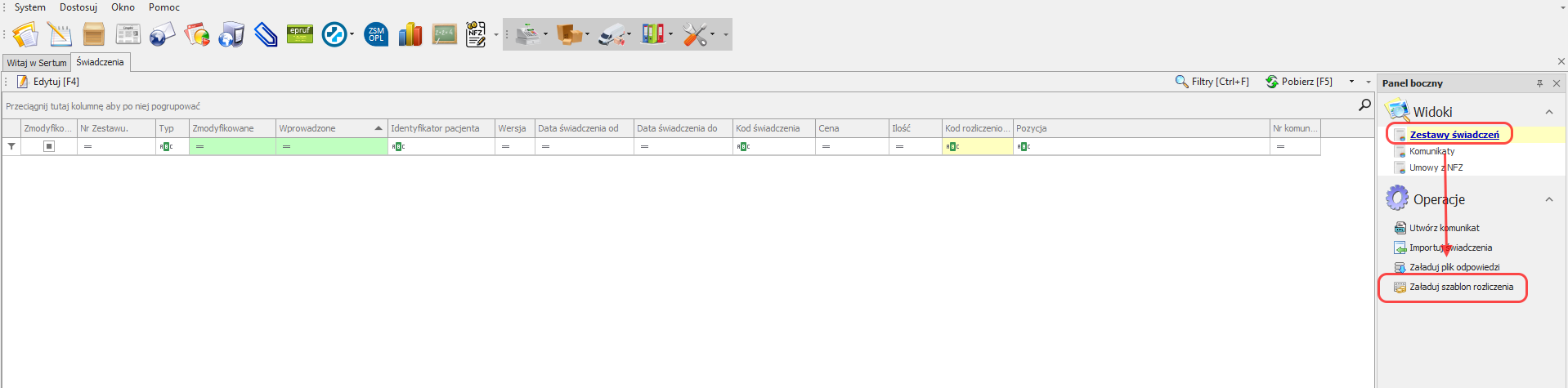
Sertum po wybraniu operacji otworzy okno Import szablonu faktury. W oknie należy wskazać pobrany wcześniej szablon.
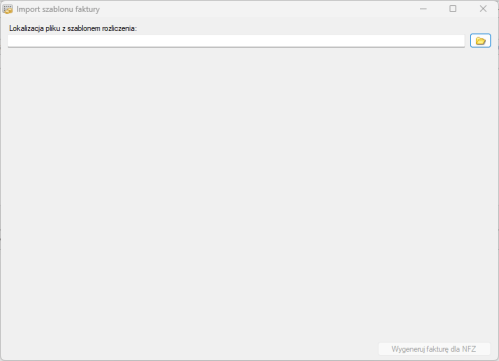
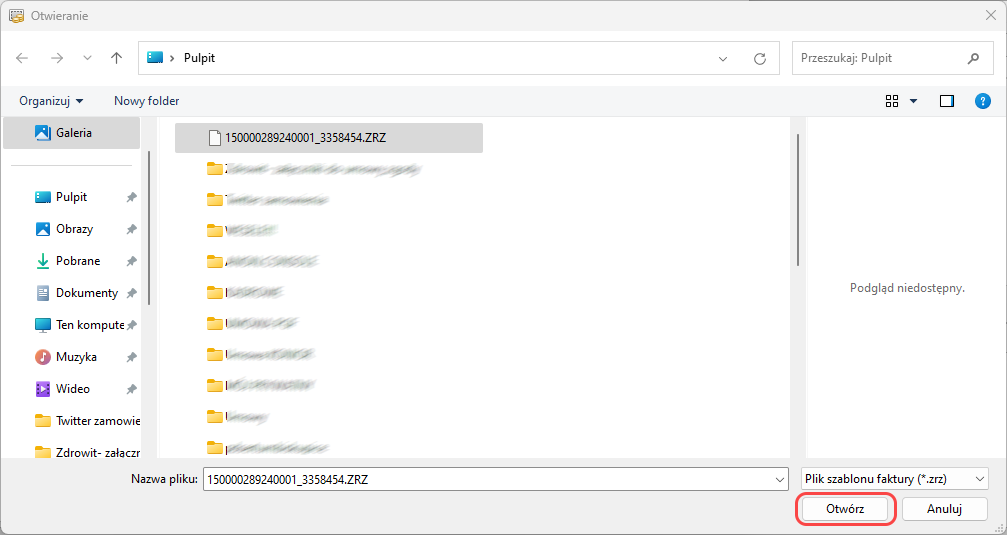
Szablon rozliczenia jest plikiem w formacie *.ZRZ lub *.xml w zależności od ustawień w konfiguracji (gotowym do zaimportowania do NFZ). Po jego wskazaniu całość operacji zatwierdzamy przyciskiem Otwórz.
Następnie w aplikacji otworzy się okno Import szablonu faktury. Okno zostanie automatycznie uzupełnione zgodnie z danymi zapisanymi w rozliczeniu. Na tym etapie aby wygenerować fakturę musimy podać jedynie Numer faktury oraz zweryfikować i ewentualnie zmienić dane Sprzedawcy oraz daty wystawienia i sprzedaży. Numer powinien być zgodny z numeracją księgową w aptece.
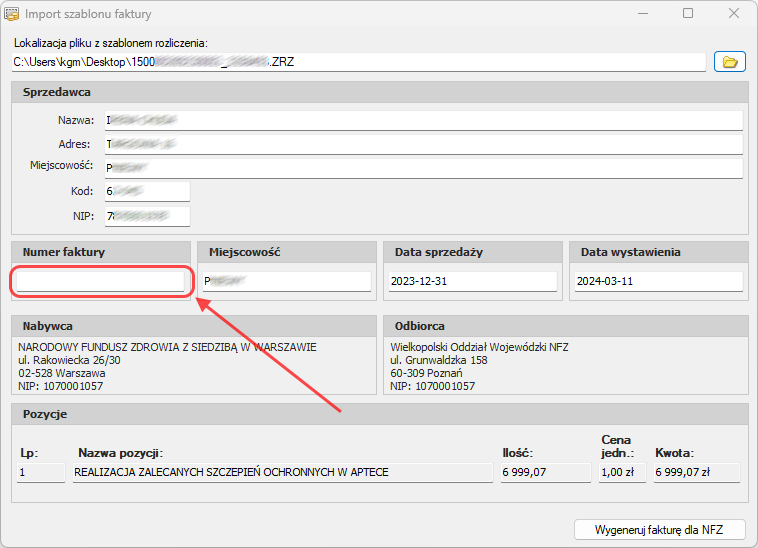
Po uzupełnieniu i zweryfikowaniu danych należy kliknąć przycisk Wygeneruj fakturę dla NFZ.
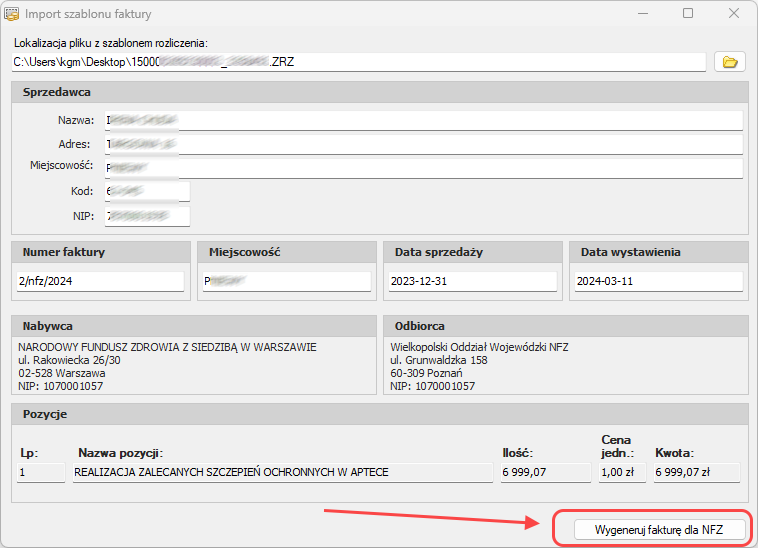
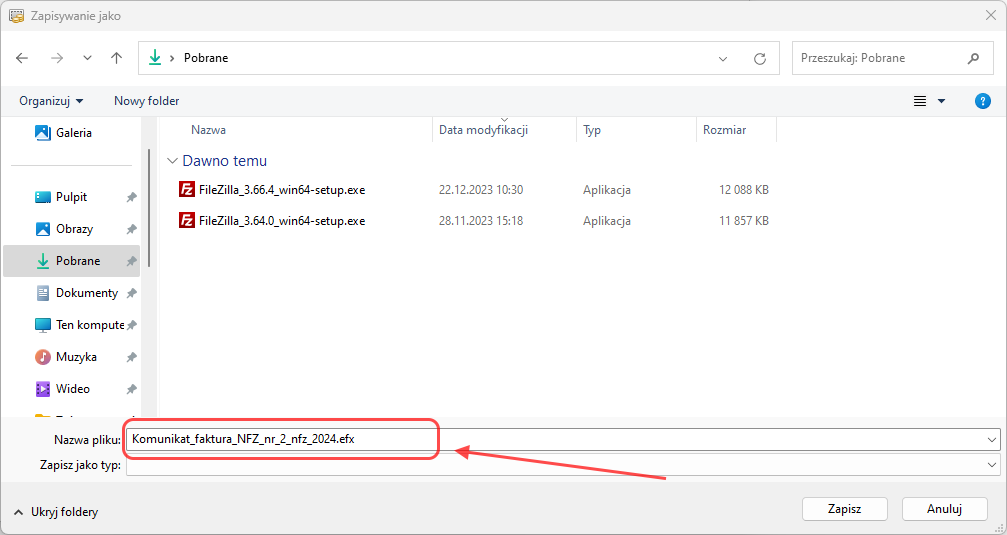
Faktura dla NFZ zostanie zapisana w rozszerzeniu *.efx lub *.xml w zależności od ustawień w konfiguracji (gotowa do zaimportowania do NFZ).
KROK 9. Wgranie faktury na portal NFZ
Zapisaną na dysku komputera fakturę, należy wgrać na portalu SZOI. Aby to zrobić musimy wejść w Sprawozdawczość-> Rachunki refundacyjne medyczne-> Dodawanie rachunku.
KROK 10. Podgląd na loginie menedżerskim raportów zbiorczych
Jeżeli mamy w sieci kilka aptek rozliczające szczepienia w NFZ, to menedżer w aplikacji Sertum może mieć dostęp do raportu, gdzie sprawdzi, które apteki wygenerowały komunikaty, na jakie zestawy świadczeń i na jaką kwotę to rozliczenie opiewa.
Aby to zrobić musi zgłosić się do serwisu Sertum z prośbą o dodanie widoku do swojego loginu menedżerskiego. Najlepiej to zrobić za pośrednictwem adresu e-mail: serwis@sertum.pl.
Wtedy na loginie pojawi się moduł Świadczenia NFZ-> widok Zestawy świadczeń oraz widok Komunikaty.
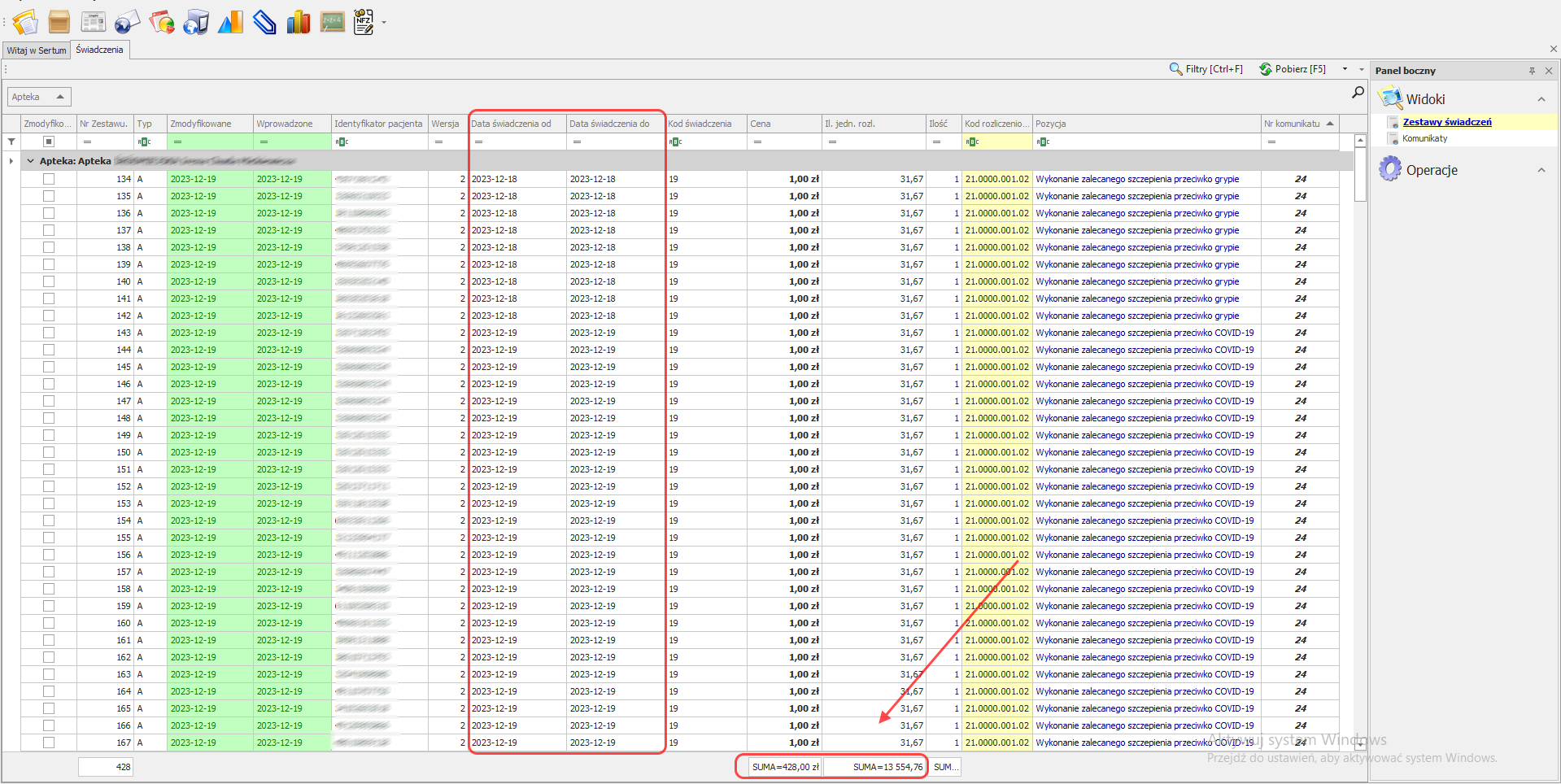
Po otworzeniu widoku Świadczenia NFZ w pierwszej kolejności należy kliknąć operację  . Po pobraniu danych widok zostaje automatycznie pogrupowany po Aptece.

Widok Zestawy świadczeń jest widokiem poglądowym, nie zawiera żadnych operacji. Po rozwinięciu konkretnej apteki, w widoku możemy sprawdzić np.: sumaryczną kwotę podlegającą rozliczeniu (kolumna Il. jedn. rozl.- Ilość jednostek rozliczeniowych), czy ilość wykonanych szczepień (kolumna Cena) oraz datę wykonania szczepienia – kolumna Data świadczenia od i Data świadczenia do.
Gdy przejdziemy do widoku Komunikaty należy tak jak przypadku zestawu świadczeń kliknąć przycisk. Widok pogrupowany jest po Aptece. Aby rozwinąć widok należy kliknąć w + znajdujący się przy konkretnym Komunikacie, wtedy możemy sprawdzić jego zawartość.
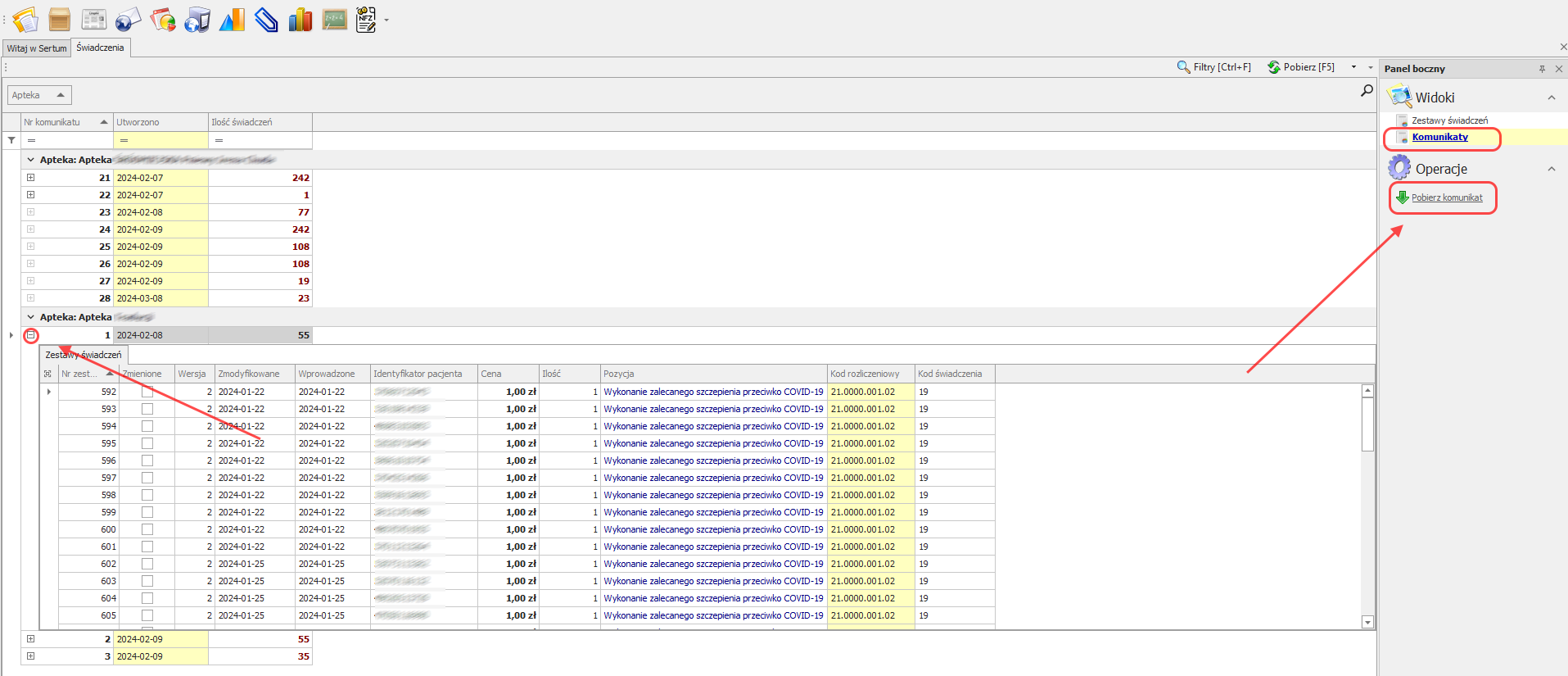
Możemy w tym widoku skorzystać również z operacji .
W praktyce oznacza to, że z konta menedżerskiego możemy pobrać wygenerowany w Sertum komunikat i np.: wgrać za aptekę na portal SZOI.
 Blog platformy Sertum
Dodaj komentarz