

Raport przestawia dane o zakupie i sprzedaży towarów za ostatni miesiąc w rozbiciu na apteki.
Gdzie się znajduje?
Moduł Raporty i analizy -> widok Bilans miesięczny

- Jak działa?
W pierwszej kolejności należy otworzyć Filtry [Ctrl+F].
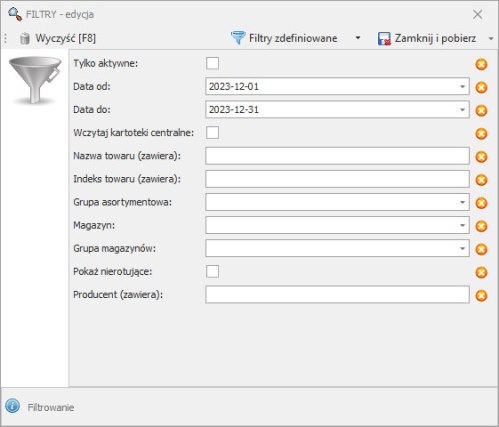
Wybrane Filtry:
– Data od i data do – zakres analizy raportu;
– Magazyn – możliwość wyboru apteki, z której dane będą prezentowane;
– Tylko rotujące – prezentacja tylko tych towarów, które zostały sprzedane bądź zakupione w zadanym okresie;
– Grupa asortymentowa – umożliwia zawężanie danych do konkretnych towarów określonych przez wybraną grupę asortymentową.
W nich należy uzupełnić przynajmniej pola: Data od, Data do (domyślnie ustawiona jest tam data minionego miesiąca). Po uzupełnieniu filtrów klikamy przycisk  . Raport domyślnie pogrupowany jest po kolumnie Data oraz Magazyn.
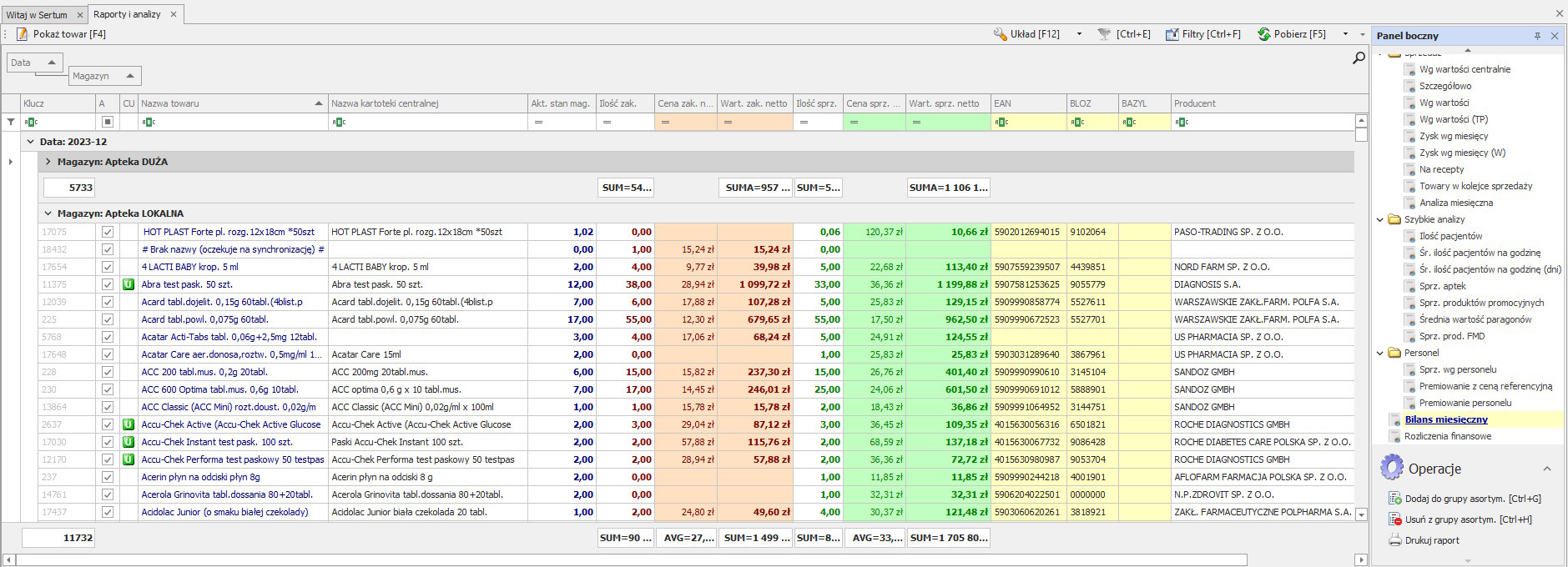
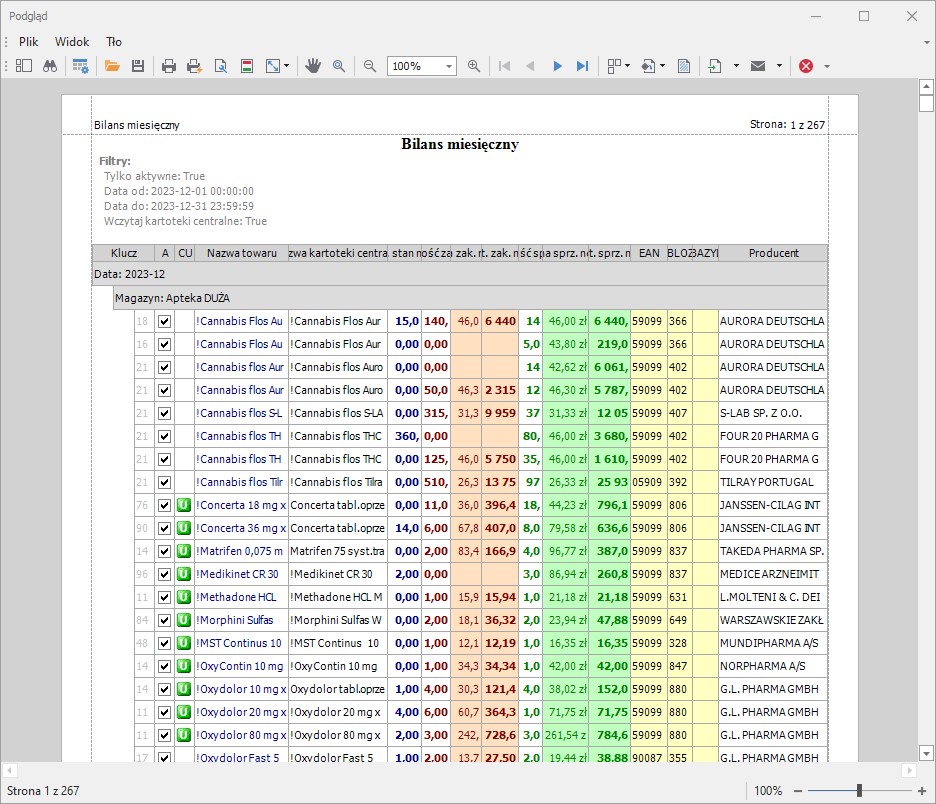
Raport ten zawiera kolumny:
- Data – data zawierająca rok i miesiąc wygenerowania raportu,
- Magazyn – nazwa apteki w programie Sertum,
- Klucz – nr towaru w programie aptecznym,
- Nazwa towaru – nazwa kartoteki towarowej z programu aptecznego,
- Nazwa kartoteki centralnej –
- Akt. stan mag. – aktualny stan magazynowy towaru,
- Ilość zak. – ilość towaru zakupiona w danym miesiącu,
- Cena zak. netto -ostatnia jednostkowa cena zakupu towaru netto
- Wart. zak. netto – wartość zakupu towaru w danym miesiącu netto
- Ilość spr. – ilość sprzedaży towaru w danym miesiącu,
- Cena sprz. netto – jednostkowa cena sprzedaży towaru netto,
- Wart. sprz. netto – wartość sprzedaży netto w danym miesiącu,
- EAN – numer EAN preparatu,
- BLOZ -numer BLOZ preparatu,
- BAZYL – numer BAZYL preparatu,
- Producent – nazwa producenta preparatu zapisana w programie aptecznym.
2. Operacje dostępne w raporcie
Do raportu dodano także operacje, do których dostęp znajduje się na Panelu bocznym po prawej stronie okna:
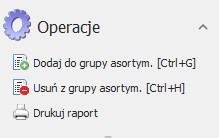
2.1. – operacja pozwala na dodanie zaznaczonych kartotek do nowej lub istniejącej grupy asortymentowej.
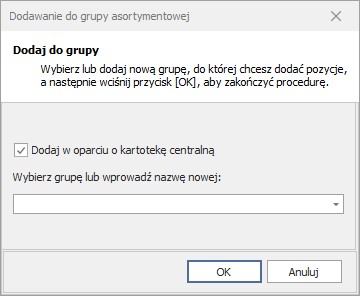
W oknie domyślnie zaznaczona jest opcja Dodaj w oparciu o kartotekę centralną. Jeżeli chcemy dodać tylko zaznaczoną kartę apteczną, musimy odznaczyć ten checkbox.
2.2.  – operacja pozwala na usunięcie zaznaczonych kartotek z istniejącej grupy asortymentowej.
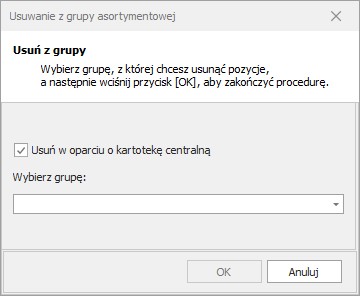
W oknie domyślnie zaznaczona jest opcja Usuń w oparciu o kartotekę centralną. Jeżeli chcemy usunąć tylko zaznaczoną kartę apteczną, musimy odznaczyć ten checkbox.
2.3.  – operacja pozwala na szybkie wydrukowanie raportu. Po jej użyciu w kolejnym kroku otworzy się okno Podgląd, które oprócz zawartości raportu będzie zawierać również użyte w trakcie tworzenia raportu filtry.
 Blog platformy Sertum
Dodaj komentarz