

Za pomocą raportu dostawy zalegające możemy w łatwy sposób sprawdzić, które z ostatnio zakupionych produktów w aptece się nie sprzedały, albo w niedługim czasie się przeterminują.
Gdzie się znajduje?
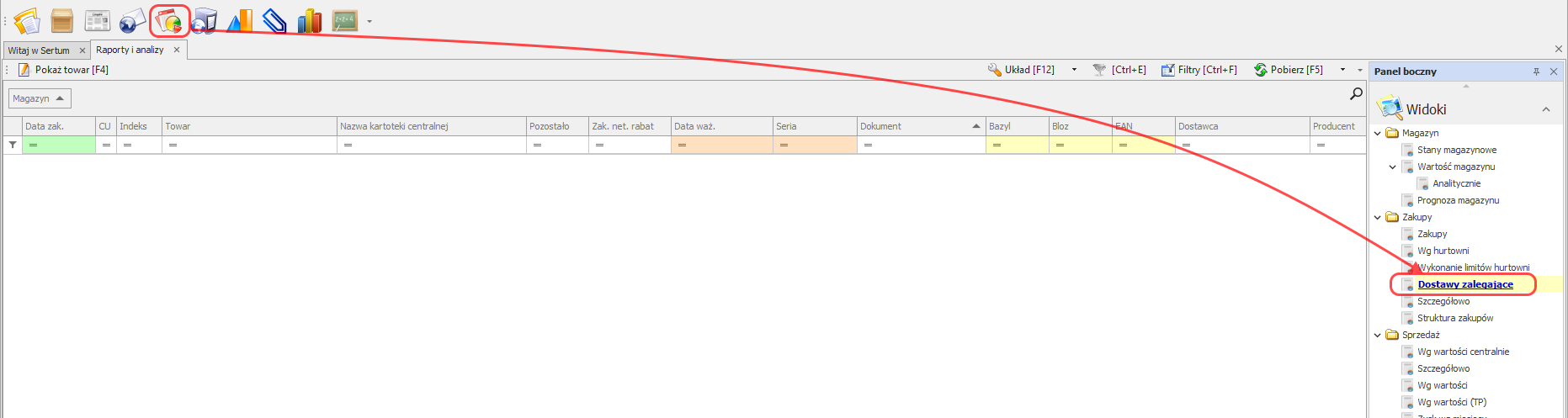
Aby skorzystać z raportu należy kliknąć moduł Raporty i analizy a następnie widok Dostawy zalegające.
Jak działa?
W pierwszej kolejności należy otworzyć Filtry [Ctrl+F].
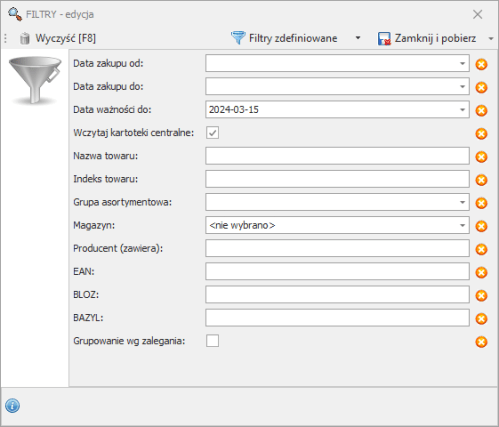
W nich należy uzupełnić przynajmniej pole: Data zakupu od, tak aby program mógł pobrać dane o zakupach w ramach konkretnego zakresu czasu. Jeżeli nie uzupełnimy filtra Data zakupu od, to program pobierze nam domyślnie wszystkie dostawy na stanie, dla których Data ważności do (domyślnie ustawiona jest na miesiąc do przodu) kończy się wraz z upływem miesiąca.
Poniżej opis najczęściej używanych filtrów:
- Data ważności do – maksymalna data ważności, jaka będzie wyświetlana. Ustaw koniec tego miesiąca i zobacz, na których dostawach niedługo skończy się termin ważności,
- Data zakup do – ustawiając datę w tym miejscu jesteśmy w stanie przeszukać zalegające dostawy zakupione np.: w ubiegłym roku,
- Magazyn – wybierz dowolną aptekę albo pozostaw <nie wybrano>, aby przejrzeć wszystkie apteki.
- Grupa asortymentowa – możesz przejrzeć dostawy tylko wybranych leków, np. towary z ostatniej promocji z krótką datą ważności,
- Producent (zawiera) – możesz zawęzić raport do grupy leków np. od konkretnego producenta,
- Grupowanie wg zalegania – jeżeli zaznaczymy tą opcje raport zostanie pogrupowany po ilości dni zalegania.
Po uzupełnieniu filtrów klikamy przycisk  .
.
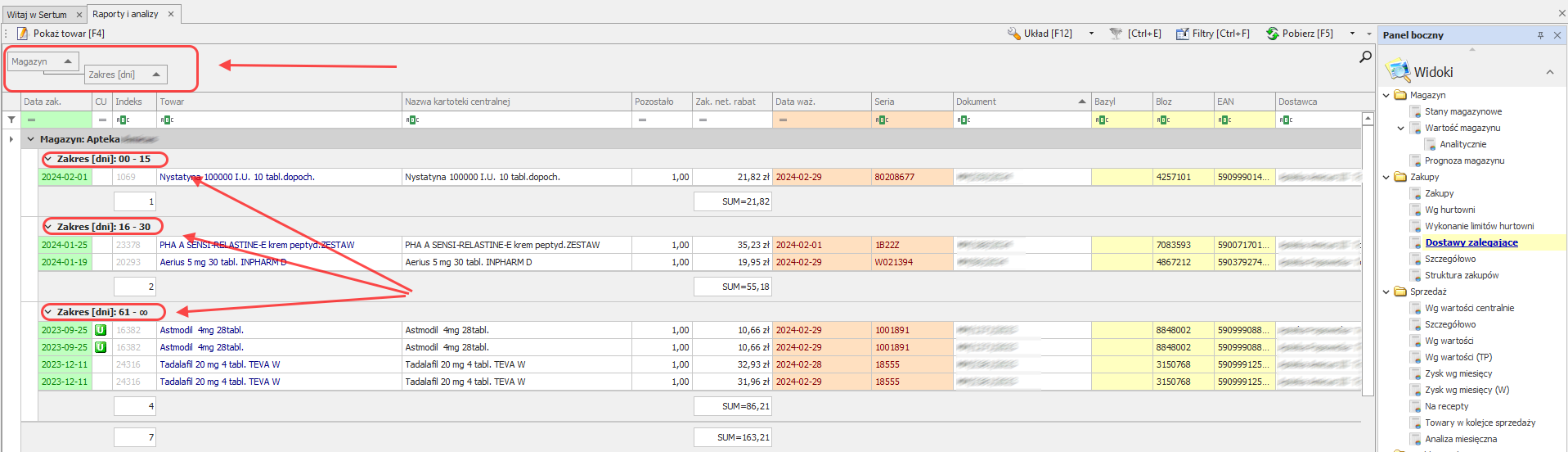
Jeżeli zaznaczyliśmy w filtrach grupowanie wg zalegania, to następnie zostanie wyświetlone okno z możliwością stworzenia dowolnych zakresów w jakie mają być pogrupowane dane. W tym celu należy w polu edycji podać graniczną dla zakresu liczbę dni i nacisnąć Enter lub kliknąć Dodaj zakres.

Po utworzeniu wszystkich zakresów należy kliknąć OK – zostanie wówczas wyświetlony raport pogrupowany wg magazynu i ustalonych zakresów dni zalegania. Taki widok pozwoli to na jeszcze łatwiejszą analizę prezentowanych danych.
Jeżeli w filtrach nie zaznaczymy grupowania wg zalegania to raport wyglądać będzie w sposób następujący:
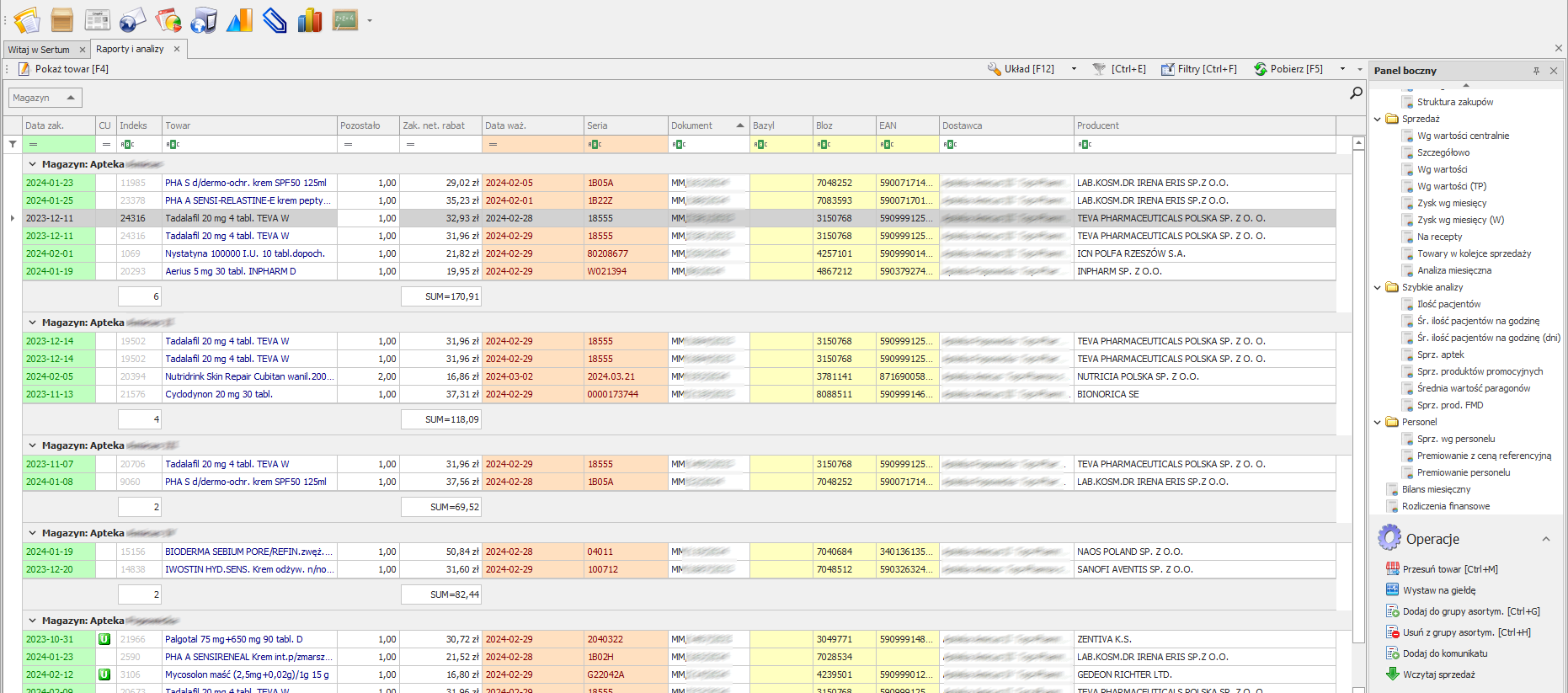
Tak przygotowany raport pogrupowany jest po nazwie magazynu i zawiera kolumny:
Data zak. – Data zakupu,
CU– oznaczenie preparatu z ceną urzędową,
Indeks – indeks kartoteki z programu aptecznego,
Towar – nazwa kartoteki aptecznej,
Nazwa kartoteki centralnej – nazwa kartoteki centralnej w Sertum, do której należy towar,
Pozostało – stan magazynowy z zalegającej dostawy pozostający na stanie w aptece,
Zak. net. rabat – wartości zakupu netto po rabacie zalegającej dostawy,
Dat. ważności – data ważności dostawy,
Seria – numer serii dostawy,
Dokument – numer dokument zakupu,
Bazyl – numer Bazyl towaru
Bloz – numer Bloz towaru
EAN – numer EAN towaru,
Dostawca – nazwa dostawcy pobrana z programu aptecznego,
Producent – nazwa producenta z programu aptecznego.
Oczywiście z poziomu raportu możemy w prosty sposób np.: przesunąć preparat do innej apteki. Aby to zrobić należy wspomóc się dostępnymi w raporcie Operacjami.
Operacje dostępne w raporcie:
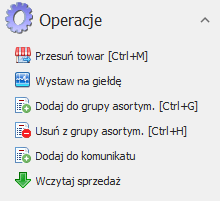
Aby ułatwić sobie decyzje o przesunięciu towaru, warto skorzystać z operacji na samym dole listy, a mianowicie  . Po jej kliknięciu otworzy się okno Okres sprzedaży. W oknie należy uzupełnić daty: Sprzedaż od i Sprzedaż do (domyślnie daty ustawione są na 30 dni wstecz).
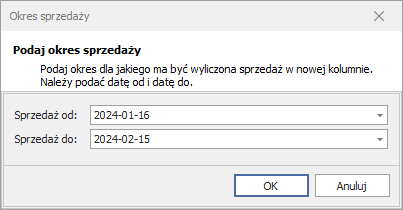
Po potwierdzeniu operacją OK, do raportu zostanie dodana kolumna z ilością sprzedaży, w podanym okresie, dla towarów znajdujących się na widoku. Nazwa kolumny zawsze będzie w nazwie zawierać okres z którego pobraliśmy sprzedaż.
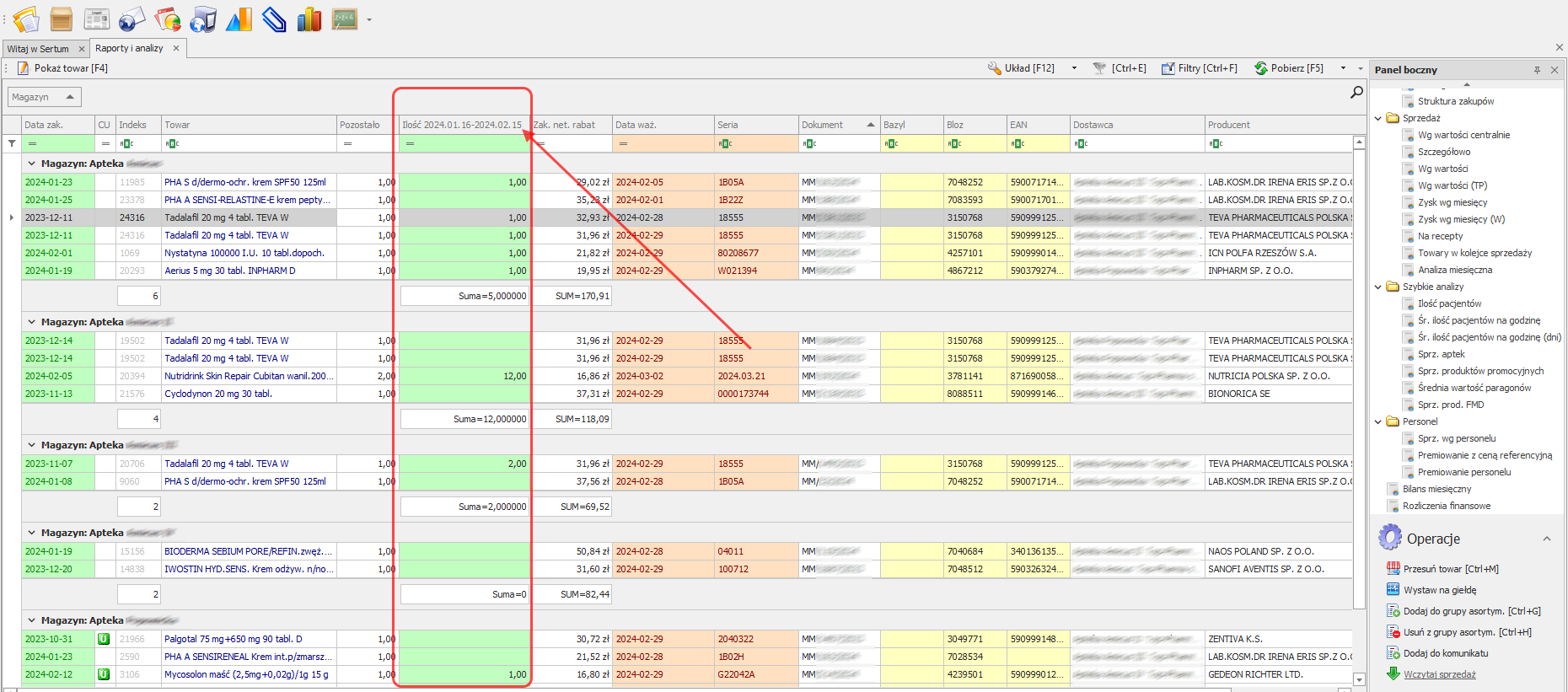
Jeżeli kolumna jest pusta, oznacza to, że w zadanym okresie czasu ten preparat w aptece się nie sprzedał. Co oznacza, nie ma żądnych przeszkód aby spróbować taką pozycje przesunąć do innej apteki a tam sprzedać.
 Blog platformy Sertum
Dodaj komentarz