

Po około dwutygodniowej przerwie, podczas której prowadziliśmy zaawansowane testy modułu optymalizacji, udało mi się znaleźć trochę czasu, usiąść i opisać główne funkcjonalności najciekawszej chyba części wspomnianego modułu, czyli samej optymalizacji.
Proces optymalizacji jest całkowicie automatyczny i trwa tylko chwilę, oczywiście wcześniej trzeba mieć wszystko odpowiednio przygotowane:
- moduł optymalizacji musi być prawidłowo skonfigurowany (zobacz),
- towary znajdujące się na zamówieniu muszą być skojarzone z ofertami hurtowni (zobacz).
Następnie wystarczy już tylko kliknąć operację Optymalizuj.
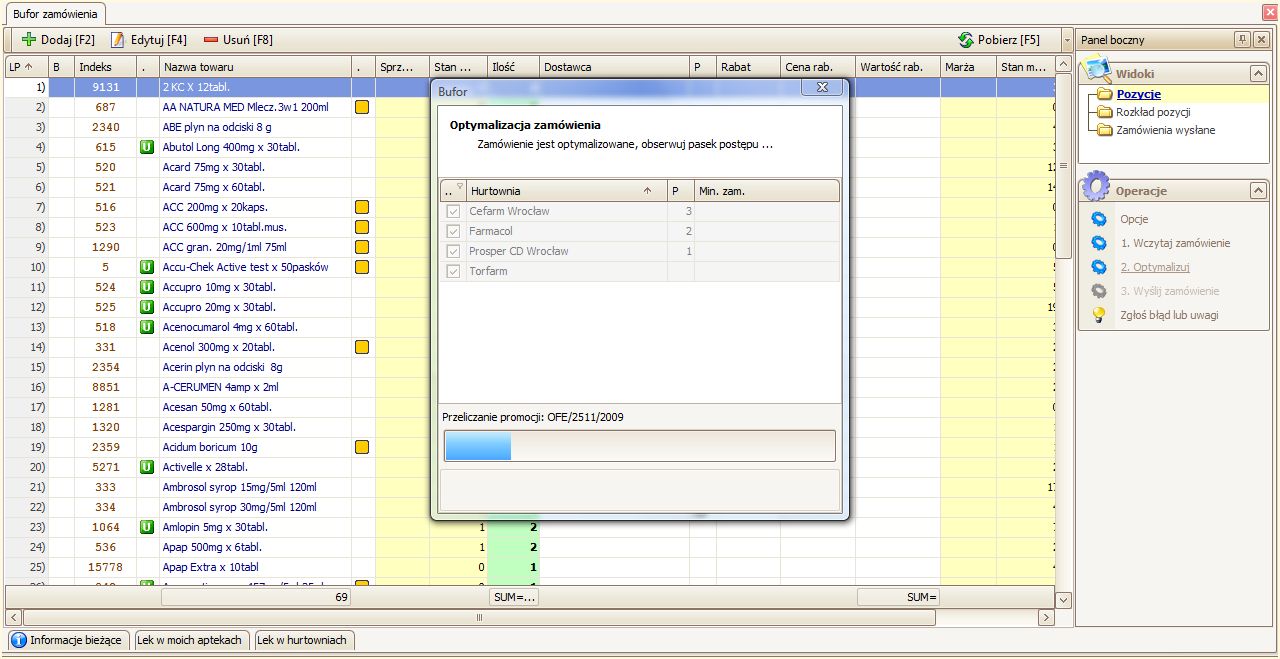
Proces optymalizacji
Podczas optymalizacji, Sertum porównuje ze sobą ceny towarów w poszczególnych hurtowniach oraz sprawdza, czy są dostępne oferty promocyjne i czy może z nich skorzystać. Następnie tak rozkłada zamawiane pozycje, aby ogólna wartość stworzonych zamówień była jak najniższa.

Zakończenie optymalizacji
Po zakończeniu optymalizacji w kolumnie Dostawca pojawia się nazwa hurtowni, która została wytypowana w procesie optymalizacji zamówienia. Dodatkowo, w przypadku skorzystania przez Sertum z oferty promocyjnej, pojawi się znaczek  w kolumnie P. Jeżeli jednak nie udało się spełnić warunków oferty, np. nie została przekroczona minimalna ilość, bądź oferta nie jest realizowana w krótkim czasie (np. oferty dzielone), to w kolumnie P znajdziemy ikonkę
  symbolizującą dostępność oferty promocyjnej dla tej pozycji.
Możemy sprawdzić szczegółowe informacje na temat danej pozycji, takie jak ceny w poszczególnych hurtowniach czy dostępne promocje, bądź stany magazynowe w naszych pozostałych aptekach. Wystarczy dwukrotnie kliknąć na wybrany towar, dzięki czemu otworzy nam się okno edycji pozycji bufora. Okienko powinno już być nam znane, gdyż przed rozpoczęciem optymalizacji kojarzyliśmy za jego pomocą leki. Przyjrzyjmy się trzem widokom dostępnym w tym oknie.

Edycja pozycji bufora
Widok: Edycja powiązań
Tutaj oprócz kojarzenia leków możemy sprawdzić jak kształtują się ceny na dane leki w poszczególnych hurtowniach. Warto przypomnieć, iż przy optymalizacji były brane pod uwagę tylko towary z ikonkami  lub
lub  w kolumnie Z. Na tym widoku możemy także ręcznie wybrać towar, który ma zostać zamówiony. Wystarczy podświetlić (kliknąć raz) wybrany towar i użyć operacji Wybierz i zablokuj pozycję. Spowoduje to zmianę zamawianego towaru i zaznaczenie pola Blokada optymalizacji znajdującego się w górnej części okna. Zaznaczenie tego pola powoduje, że przy kolejnym użyciu operacji Optymalizuj, Sertum nie zmieni naszego wyboru. Blokada optymalizacji jest zapamiętywana tylko dla jednej sesji, tak więc przy kolejnym wczytaniu zamówienia zawierającego taką samą pozycję, Sertum ponownie samo wybierze towar do zamówienia. Korzystając z operacji Wybierz i zablokuj pozycję możesz nawet zamówić towar, który nie jest dostępny w hurtowni, tzn. jeżeli w kolumnie D widnieje minus.
Widok: Moje apteki
Jeżeli posiadamy włączoną usługę podglądu stanów magazynowych poprzez Sertum, to na widoku Moje apteki będziemy mogli sprawdzić dostępność danego leku w innych naszych aptekach.
Widok: Lek w promocjach
Gdy tylko Sertum znajdzie promocje dla zamawianego przez nas leku, to w tym widoku będzie można obejrzeć szczegóły znalezionych promocji.
Niektóre z informacji opisanych powyżej, a dostępnych w oknie edycji pozycji bufora, możemy podejrzeć szybciej, bezpośrednio z widoku bufora. Wystarczy najechać wskaźnikiem myszki na:
- dowolną nazwę leku – aby zobaczyć wszystkie towary, które Sertum porównało ze sobą podczas optymalizacji. Możemy dzięki temu sprawdzić, jakie są inne opcje oraz czy towary zostały prawidłowo skojarzone. Aktualnie zamawiany towar będzie pogrubiony, a w nawiasie kwadratowym zostanie wpisana nazwa hurtowni bądź nazwa oferty promocyjnej;
- ikonkę symbolizującą dostępną promocję – zobaczymy, ile jest dostępnych promocji i w jakich cenach;
- liczbę w kolumnie Stan magazynowy reszty moich aptek – wyświetli się informacja o rozłożeniu danego towaru w pozostałych aptekach.
Tworząc moduł Optymalizacji chcieliśmy, aby najczęściej powtarzane czynności były łatwo dostępne. Dlatego w buforze umieściliśmy dodatkowe zakładki znajdujące się na dole ekranu. Aby aktywować daną zakładkę, wystarczy najechać na nią myszką, a następnie użyć „pinezki” znajdującej się z prawej strony, dzięki czemu dana zakładka będzie stale widoczna.
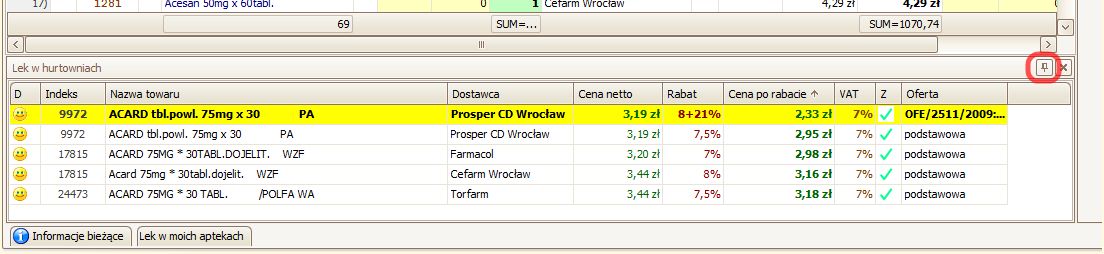
Zakładka: Lek w hurtowniach
Zawartość zakładek jest bezpośrednio związana z aktualnie zaznaczoną pozycją. W chwili obecnej dostępne są dwie zakładki:
- Lek w hurtowniach – na tej zakładce oprócz standardowego porównania cen leków pomiędzy hurtowniami możemy poprzez dwuklik zmienić zamawiany towar. Aktualnie zamawiany towar będzie podświetlony na żółto. Dodatkowo, jeżeli poprzez optymalizację zostanie wybrana oferta promocyjna, to w kolumnie Rabat pojawią się dwa rabaty: podstawowy + z oferty promocyjnej, a w kolumnie Oferta, będzie widoczna nazwa oferty promocyjnej.
- Lek w moich aptekach – tutaj zobaczymy dokładne informacje na temat dostępności danego towaru w poszczególnych aptekach.
Powyżej opisane funkcjonalności pomagają nam odpowiednio przygotować zamówienia. Wartości poszczególnych zamówień można sprawdzić w dodatkowym widoku Rozkład pozycji, który przedstawia pozycje znajdujące się w buforze w podziale na sekcje:
- Braki – pozycje, które są niedostępne w żadnej z wybranych hurtowni.
- Niepowiązane -pozycje, które jeszcze nie zostały zoptymalizowane.
- Podstawowa – pozycje pogrupowane według wytypowanych do zamówienia hurtowni. Każda z sekcji podstawowych reprezentuje zamówienie do innej hurtowni.
- Promocyjna – pozycje, które udało się wpisać na zamówienia do ofert promocyjnych. Każda z sekcji to indywidualne zamówienie do wybranej oferty promocyjnej.
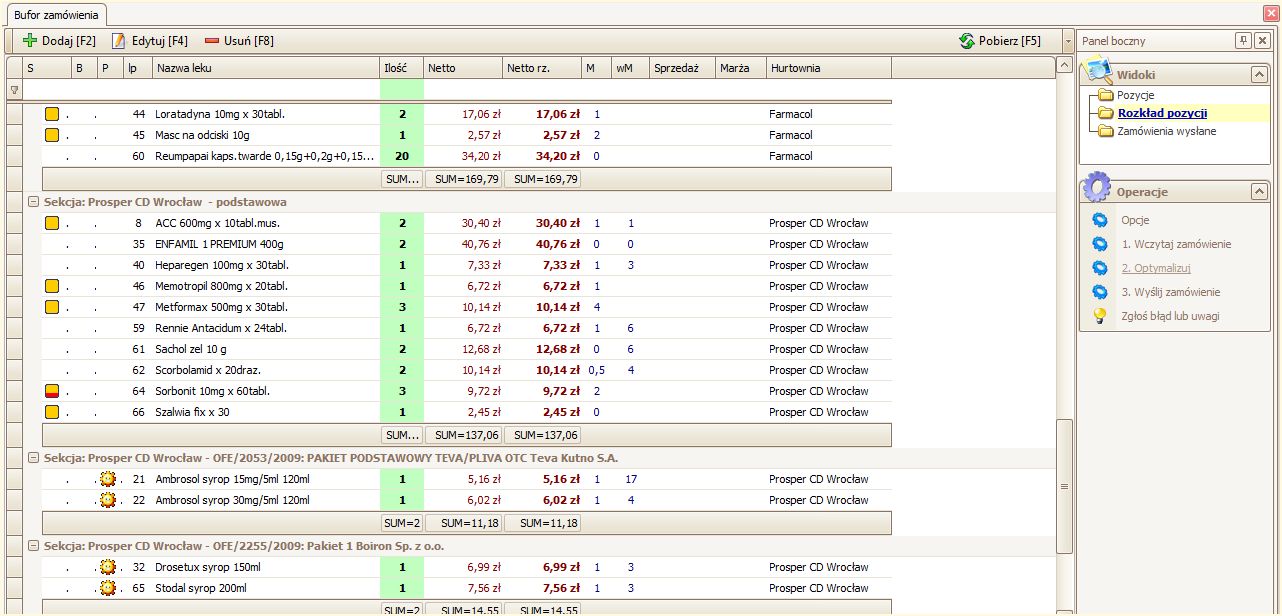
Widok: Rozkład pozycji
Każda z sekcji zakończona jest wierszem podsumowującym, gdzie widoczna jest sumaryczna wartość danej sekcji. Warto wspomnieć, że pomiędzy sekcjami podstawowymi istnieje możliwość łatwego przenoszenia towarów. Wystarczy „chwycić” dany towar i przeciągnąć go do innej sekcji, aby zmienić hurtownię, w której zostanie zamówiony.
Oczywiście widok Rozkład pozycji umożliwia przeprowadzenie tych wszystkich czynności, które były dostępne w podstawowym widoku bufora. Oba widoki różnią się tylko sposobem prezentacji danych. Widok Pozycje przedstawia towary znajdujące się na zamówieniu w kolejności liczby porządkowej znajdującej się w kolumnie Lp, natomiast widok Rozkład pozycji prezentuje te same dane w podziale na opisane powyżej sekcje.
Finałem procesu optymalizacji jest wysyłka przygotowanych zamówień. Wszystkie zamówienia wysyłamy klikając operację Wyślij zamówienie. Przed samą wysyłką, Sertum sprawdzi, czy wszystkie dane są aktualne, a następnie wyświetli okno z podsumowaniem. Tutaj możemy odznaczyć zamówienia, których nie chcemy jeszcze wysyłać, a następnie wystarczy kliknąć przycisk Ok, aby jednocześnie wysłać wszystkie zamówienia.

Wysyłka zamówień
Z powyższego opisu procesu optymalizacji warto zapamiętać kilka ważnych faktów:
- Proces optymalizacji jest w pełni automatyczny.
- Szczegółowe informacje o pozycjach dostępne są na klika sposobów:
- Edycja pozycji bufora,
- Dymki z podpowiedziami,
- Zakładki.
- Pozycje dostępne w hurtowniach widoczne są na zakładce Lek w hurtowniach.
- Dwa widoki bufora umożliwiają wygodną pracę z zamówieniem.
- Wszystkie zamówienia są wysyłane przy użyciu jednego przycisku.
 Blog platformy Sertum
Dodaj komentarz