

Pobieranie dokumentów zakupu z hurtowni w aplikacji SERTUM odbywa się w pełni automatycznie.
Nie ma potrzeby wykonywać czynności odbierania faktur poprzez maila lub oczekiwania na fakturę dostarczaną na dyskietce (lub innym nośniku) wraz z towarem.
Aby automatycznie pobierać faktury z hurtowni za pomocą aplikacji, należy wykonać trzy kroki:
- Skonfigurować ustawienia serwera FTP hurtowni (najczęściej administratorzy SERTUM konfigurują je po zakupie optymalizacji zamówień),
- W aplikacji SERTUM zaznaczyć w sekcji „Pobieranie faktur” opcję „Sprawdzaj co [min]”,
- Wskazać folder docelowy, do którego mają być pobierane faktury.
Aby otworzyć okno konfiguracyjne, wybieramy w górnym menu: System -> Konfiguracja.
Konfiguracja serwera FTP
Program pobiera dokumenty bezpośrednio z serwera FTP dostawcy. Najczęściej mają już Państwo te dane wprowadzone przez administratorów SERTUM po zakupie i wdrożeniu modułu optymalizacji zamówień.
Aby to sprawdzić lub skonfigurować, przechodzimy do widoku „Konfiguracja hurtowni”, wybieramy żądanego dostawcę i klikamy przycisk „Edytuj [F4]” lub dwukrotnie klikamy w nazwę dostawcy. Otwarte zostanie okno z ustawieniami serwera FTP dla danego dostawcy:
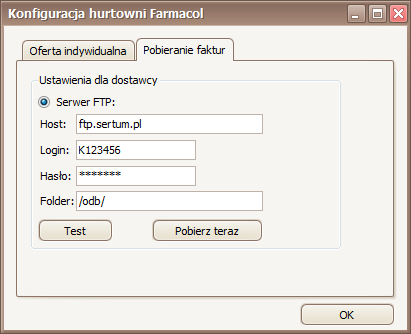
Przechodząc na zakładkę „Pobieranie faktur” można wprowadzić właściwe dane serwera FTP (otrzymamy je od działu informatyki hurtowni). Po wypełnieniu wszystkich pól możemy kliknąć przycisk:
Test – wykona test połączenia, a więc poprawności wprowadzonych danych.
Pobierz teraz – Rozpocznie pobieranie faktur ze skonfigurowanego serwera FTP (pobranie dokumentów odbędzie się jednorazowo).
Na koniec klikamy w dolnej części okna przycisk OK, aby zapamiętać wprowadzone dane.
Automatyczne odbieranie faktur
Przechodzimy na widok „Optymalizacja”. W głównej części okna znajdziemy sekcję „Pobieranie faktur” i zaznaczamy pierwszą opcję jak pokazano poniżej:
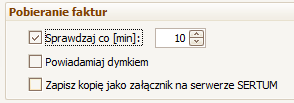
Można zdefiniować co jaki czas ma następować sprawdzenie czy nowe faktury zostały wystawione. Czas ten definiujemy w minutach z przedziału 5-240 minut (domyślnie: 10 min).
Folder docelowy
Na koniec należy uzupełnić pole „Folder docelowy” wpisując tam (lub wskazując poprzez kliknięcie przycisku obok) ścieżkę do folderu, do którego mają być pobierane faktury.
Dla programu aptecznego firmy KamSoft będzie to np. C:\KS\APW\TRANSFER\
Zalecamy, aby był to folder sieciowy (w sieci lokalnej), jak w przykładzie poniżej:

Powiadamiaj dymkiem
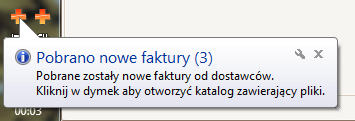
Zaznaczenie tej opcji spowoduje pokazywanie się komunikatu gdy tylko zostanie pobrany przynajmniej jeden dokument. Komunikat pojawiał się będzie w postaci dymka w pasku systemowym ikonki aplikacji SERTUM. Ikona ta powinna znajdować się obok aktualnej godziny.
Zapisywanie kopii pobranych faktur
Żeby dodatkowo zabezpieczyć się przed utratą faktury (np. awaria systemu, przypadkowe usunięcie z dysku jeszcze nie wczytanej faktury), program SERTUM pozwala na automatyczne wykonywanie kopii zapasowej pobranych dokumentów.
Backup danych wykonywany jest na serwery systemu Sertum, a pliki dostępne są oczywiście tylko dla apteki, która tą kopię sporządziła. Co istotne – pliki te można w dowolnym momencie usunąć z systemu. Natomiast w przypadku utraty tych plików na komputerze lokalnym, można je w każdej chwili pobrać ponownie za pomocą systemu SERTUM.
Pobieranie faktur z kopii zapasowych
Wszystkie kopie pobranych faktur (jeśli została zaznaczona odpowiednia opcja) znajdziemy w module Załączników systemu SERTUM, w widoku Moje załączniki:
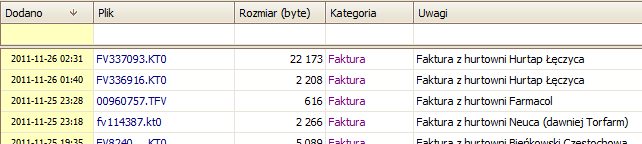
Aby pobrać dokument, wystarczy go dwukrotnie kliknąć (lub kliknąć przycisk Edytuj [F4]) oraz potwierdzić chęć pobrania pliku na dysk.
Podsumowanie
- Program pobiera dane tylko od dostawców, których serwery skonfigurowane zostaną w widoku „Konfiguracja hurtowni” (kolumna FV powinna posiadać wpisane słowo „Tak”).
- Faktury zapisywane są do folderu wskazanego w polu „Folder docelowy”.
 Blog platformy Sertum
Dodaj komentarz