

Wraz z wydaniem nowej wersji aplikacji Sertum, zmieniło się działanie raportów dotyczących premiowania personelu. Aktualnie premiowanie personelu zostało zastąpione przez Premiowanie z ceną referencyjną.
Gdzie się znajduje?
Moduł Raporty i analizy-> widok Personel-> podwidok Premiowanie z ceną referencyjną
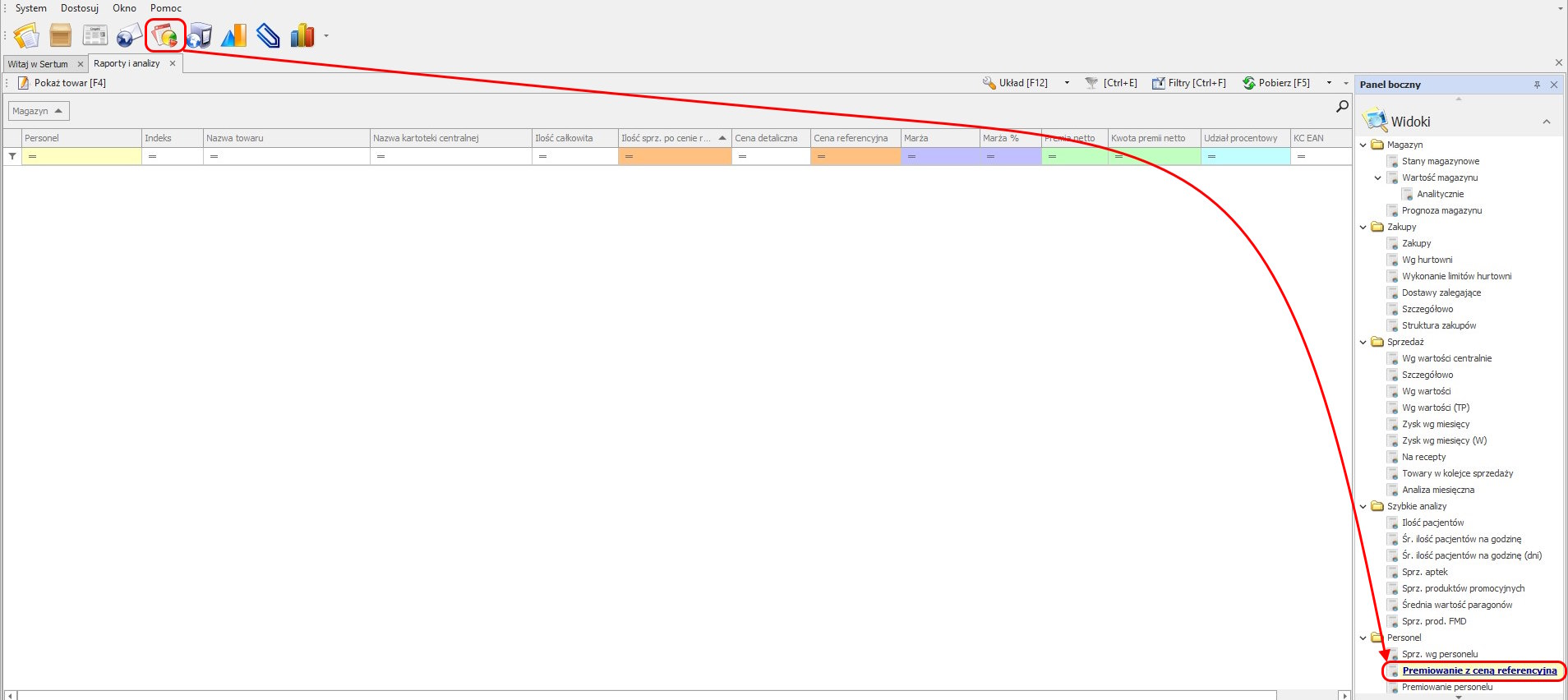
- Jak to działa?
W pierwszej kolejności należy otworzyć Filtry [Ctrl+F].
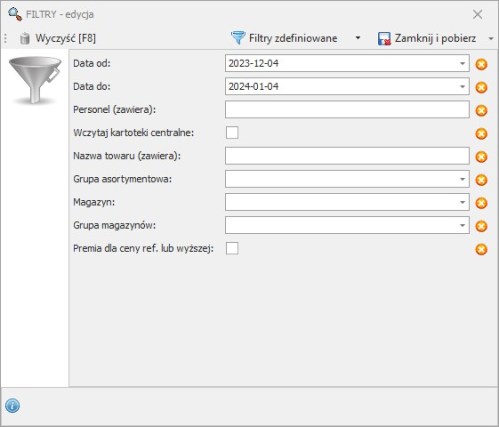
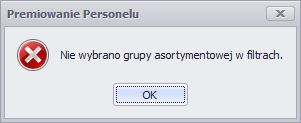
W nich należy uzupełnić przynajmniej pola: Data od, Data do (domyślnie ustawione jest ostatnie 30 dni) oraz Grupa asortymentowa. Pole grupa asortymentowa musi być uzupełnione, w przeciwnym przypadku pojawi się komunikat:
Jeżeli w filtrach zaznaczymy checbox – Premia dla ceny ref. lub wyższej, to raport policzy nam premię tylko do tych sprzedaży, w których miała miejsce sprzedaż w cenie referencyjnej lub wyższej. Natomiast jeżeli nie zaznaczymy tej opcji w filtrach, raport naliczać będzie premie tylko dla sprzedaży, które nastąpiły po cenie równej cenie referencyjnej.
Po uzupełnieniu filtrów klikamy przycisk  .
.
Jeżeli w pobranym raporcie, znajdują się jakieś pozycje bez ceny referencyjnej, to zostaniemy o tym poinformowani za pomocą komunikatu:
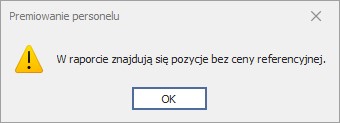
Aby zamknąć okno wystarczy kliknąć przycisk OK lub zamknąć je za pomocą krzyżyka w prawy górnym rogu komunikatu.
Wygenerowany raport wygląda następująco:
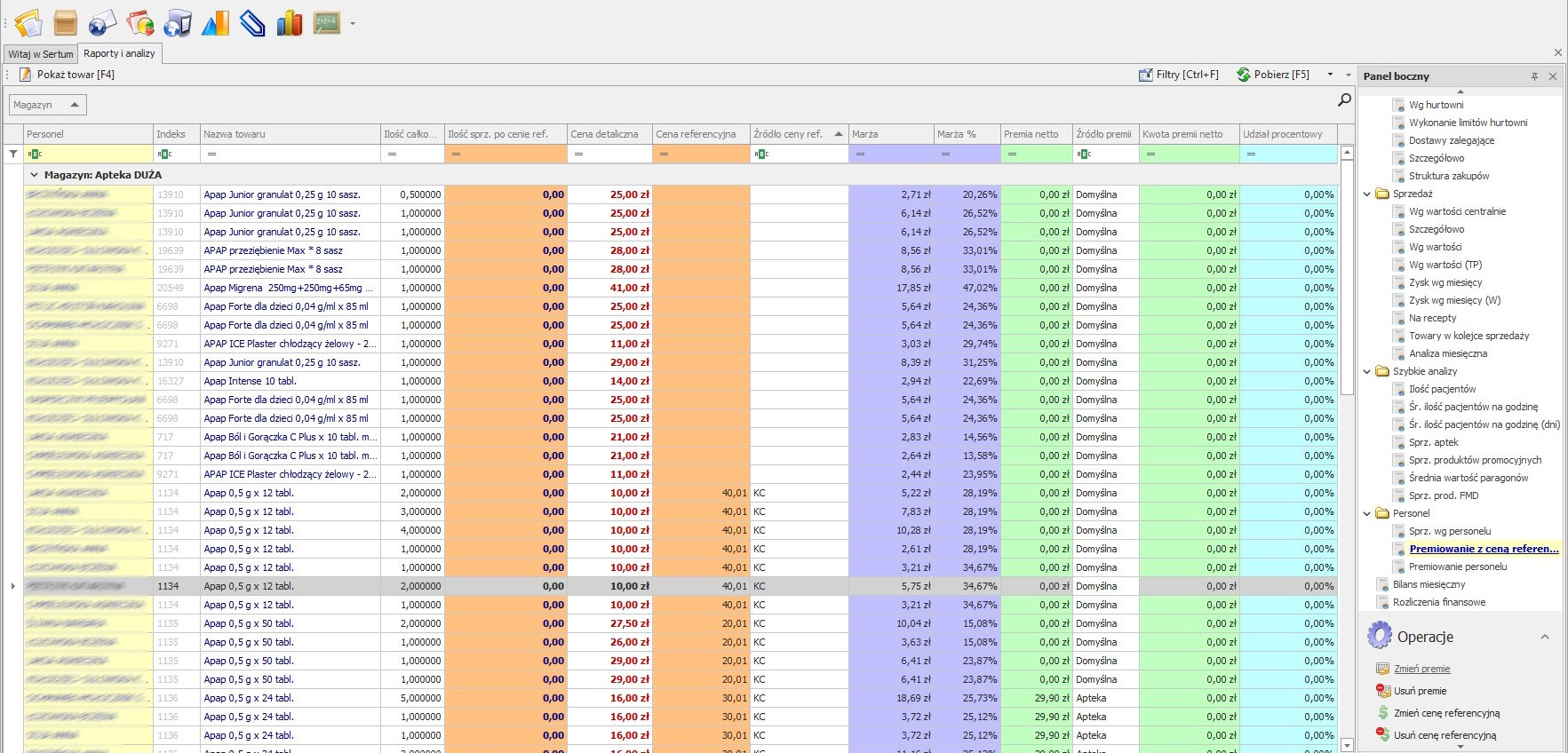
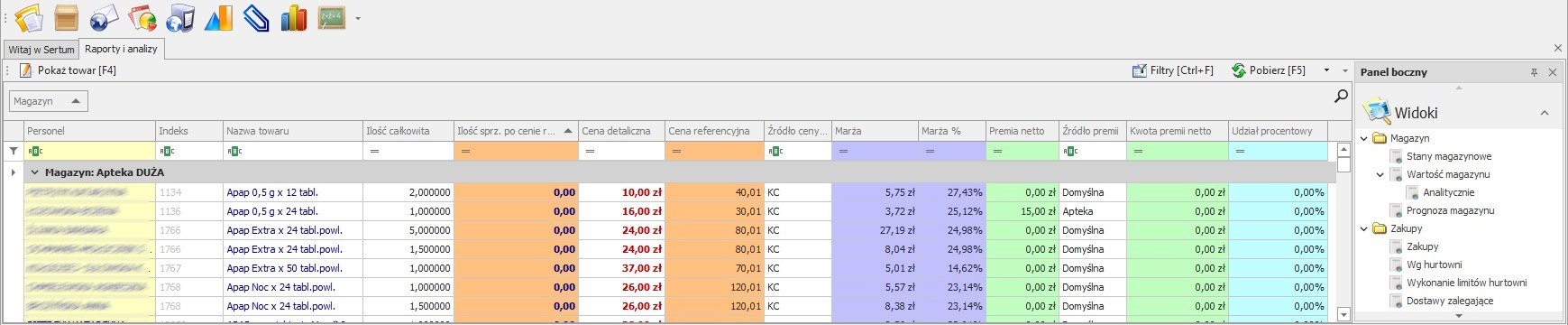
Raport ten zawiera kolumny:
– Magazyn – nazwa apteki w programie Sertum,
– Personel – imię i nazwisko operatora z programu aptecznego,
– Nazwa towaru – nazwa kartoteki aptecznej z programu aptecznego,
– Ilość całkowita – ilość ilość sprzedanych produktów,
– Ilość sprz. po cenie ref.– pokazuje liczbę preparatów sprzedanych po cenie referencyjnej w sztukach,
– Cena detaliczna – pokazuje średnią cenę detaliczną sprzedaży w złotych,
– Cena referencyjna – pokazuje ustaloną przez menedżera cenę sprzedaży, na podstawie której liczona będzie premia (cenę referencyjną ustawia się za pomocą operacji Zmień cenę referencyjną),
– Źródło ceny ref. – kolumna pokazuje informacje o źródle pochodzenia ceny referencyjnej (z jakiej kartoteki jest pobierana); może zawierać jeden z dwóch możliwych wariantów: KC czyli kartotekę centralą lub Apteka czyli kartotekę apteki,
– Marża – wartościowa wartość marży wyrażona w złotówkach,
– Marża % – wartość informuje o marży wyrażonej w procentach, wygenerowanej na sprzedaży towaru;
– Premia netto – pokazuje premię przypadającą na jedną sztukę sprzedanego towaru w złotych,
– Źródło premii – kolumna pokazuje informacje o źródle pochodzenia premii (skąd jest pobierana), może zawierać jeden z trzech możliwych wariantów: KC czyli kartotekę centralą lub Apteka czyli kartotekę apteki lub Domyślna,
– Kwota premii netto – stanowi iloczyn ilości towarów sprzedanych po cenie referencyjnej i premii netto w złotych,
– Udział procentowy – wskazuje udział procentowy sprzedanych towarów przez danego pracownika w całości sprzedaży w danej grupie asortymentowej.
Na pasku akcji u góry po lewej stronie znajduje się przycisk Pokaż towar [F4], który umożliwia podgląd Kartoteki towaru.
2. Operacje dostępne w raporcie
Do raportu dodano także operacje, do których dostęp znajduje się na Panelu bocznym po prawej stronie okna:
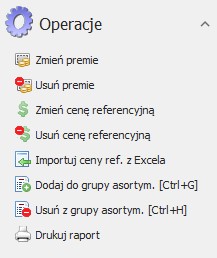
2.1.  – operacja pozwala na zmianę wartości Premii netto za 1 sztukę dla preparatu. Okno zmień premie zawiera możliwość ustawienia premii domyślnej, premii na karcie aptecznej lub na kartotece centralnej. Jeżeli klikniemy operacje zmień premię, bez zaznaczenia żadnej kartoteki, w oknie Zmień premię wyświetli się jedynie możliwość zmiany premii domyślnej, jak na poniższym obrazku:
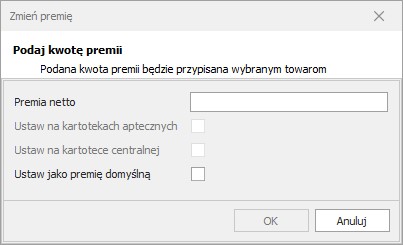
Po zaznaczeniu na raporcie przynajmniej jednego preparatu, wyświetli się okno Zmień premię zawierające możliwość wpisania jednej z 3 dostępnych premii:
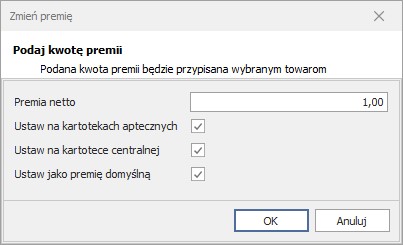
Jeżeli dla konkretnej kartoteki zostanie ustawiona zarówno premia na karcie aptecznej, karcie centralnej i premia domyślna, to ma zastosowanie poniższe kryterium ważności, przy pobieraniu raportu:
1. Premia na karcie aptecznej
2. Premia na karcie centralnej
3. Premia domyślna.
Przykładowo, mamy preparat Apap Extra po 24 tabl. i ustawioną premię na karcie aptecznej 1 zł, na kartotece centralnej 2 zł, a domyślą 50 gr. Zatem Sertum przy tworzeniu raportu jako premię przypisaną do tego preparatu wyświetli kwotę 1 zł.
UWAGA!!! Premia domyślna będzie ustawiona dla wszystkich kartotek aptecznych, które nie mają jeszcze wprowadzonej kwoty premii na karcie aptecznej lub centralnej.
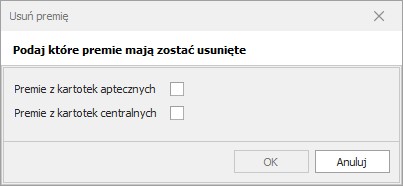
2.2. operacja pozwala na usunięcie wartości Premii netto. W oknie mamy możliwość wyboru, czy chcemy usunąć premię z kartoteki aptecznej, czy z kartoteki centralnej.
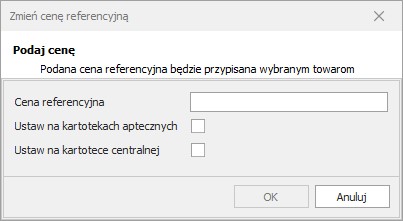
2.3.  – operacja pozwala na wpisanie ustawienie ceny referencyjnej dla zaznaczonych towarów. Wartość ustawionej ceny referencyjnej będzie porównywana z ceną detaliczną sprzedaży w celu wyliczenia premii (by raport obliczał premie konieczne jest ustawienie ceny referencyjnej). Raport będzie obliczał premie dla personelu w oparciu o liczbę preparatów sprzedanych w tej cenie (kolumna Ilość sprz. po cenie ref.) i wyższej (jeżeli w filtry[Ctrl+F] zaznaczymy opcje Premia dla ceny ref. lub wyższej). Okno zmień cenę referencyjną zawiera dwie opcje:
1. Ustaw na kartotekach aptecznych, która ustawia podaną cenę na zaznaczonych kartotekach aptecznych
2. Ustaw na kartotece centralnej, która ustawia cenę referencyjną na kartotece centralnej.
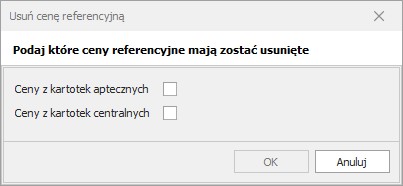
2.4.  – operacja pozwala na usunięcie wcześniej zapisanej ceny referencyjnej. Tak samo jak w przypadku dodania ceny referencyjnej, cenę możemy usunąć z kartoteki aptecznej lub kartoteki centralnej.
2.5.  – operacja umożliwia import cen referencyjnych z pliku Excel. Wczytywany plik musi być przygotowany w jednym z formatów: * .xls lub *.xlsx.
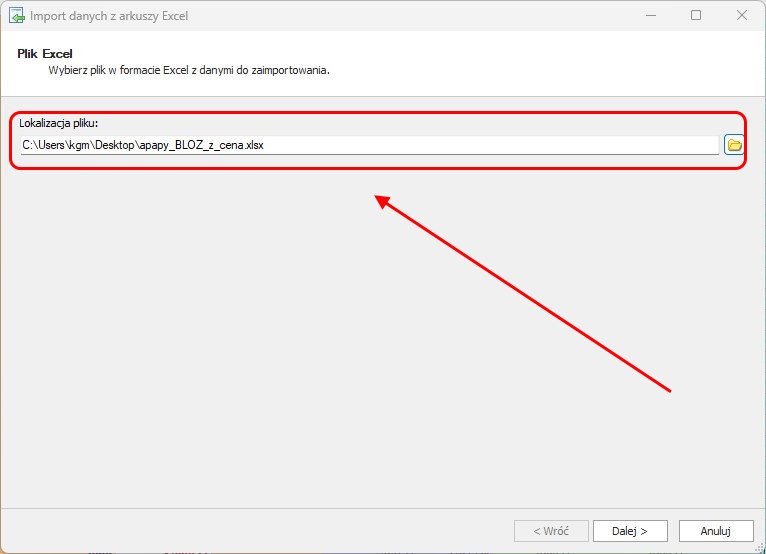
Po kliknięci operacji Importuj ceny ref. z Excela, otworzy się okno Import danych z arkuszy Excel. W oknie tym należy wskazać Lokalizację przygotowanego pliku (co ważne operację można uruchomić przed pobraniem danych do raportu).
Jak na poniższym przykładzie:
Następnie klikamy przycisk Dalej.
W kolejnym kroku należy wskazać arkusz, z którego będziemy importować ceny oraz wskazać kolumny.
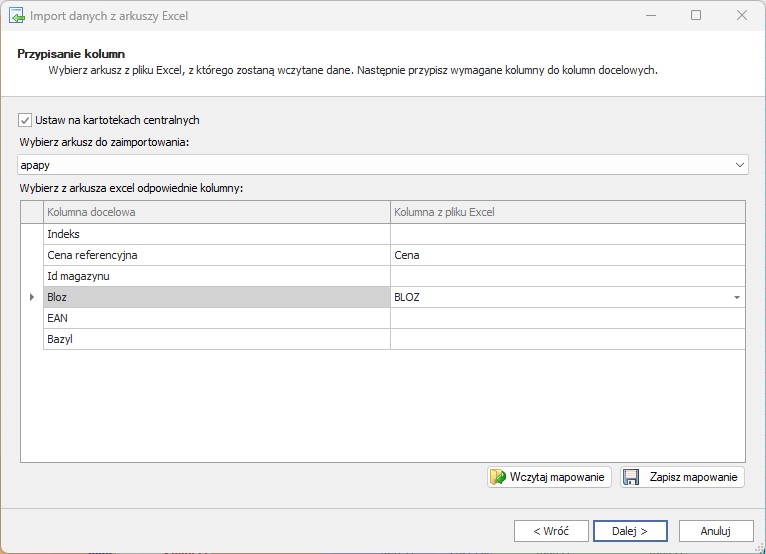
Aby import zadziałał należy wskazać:
- Cena referencyjna i BLOZ lub EAN lub BAZYL, lub
- Cena referencyjna i Id magazynu i Indeks.
Jeżeli, któraś kolumna nie zostanie prawidłowo wskazana Sertum poinformuje nas o tym stosownym komunikatem.
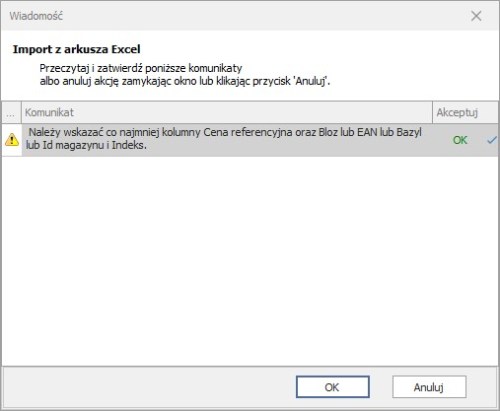
Po prawidłowym wskazaniu kolumn klikamy przycisk Dalej. Otworzy się wtedy Podgląd zaimportowanych danych.
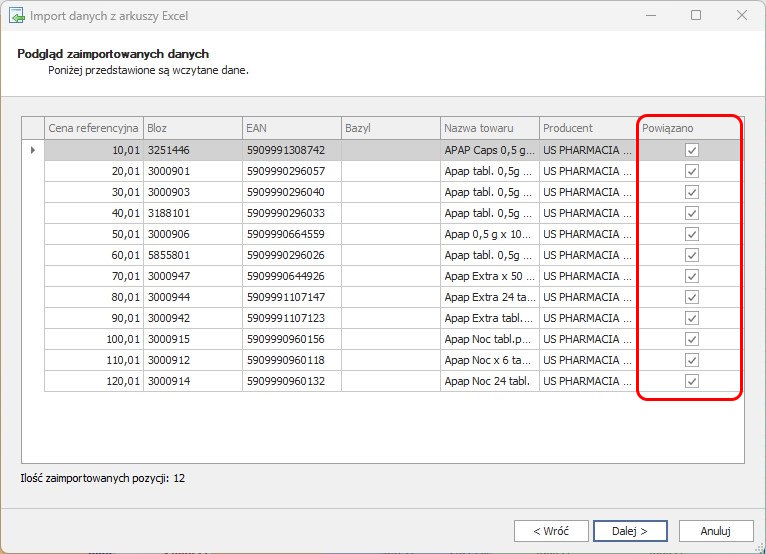
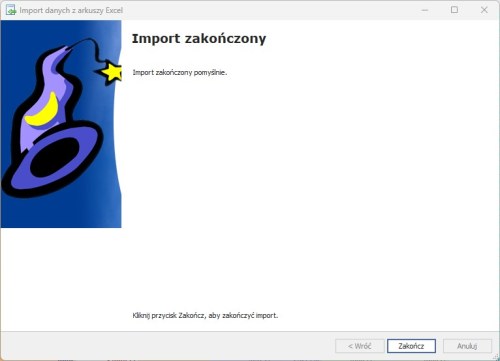
Widok zawiera informacje o zaczytanej z pliku cenie referencyjnej, jak również informacje, czy znaleziono i powiązano towar (kolumna powiązano). Na dole strony znajduje się również podsumowanie ilości zaimportowanych pozycji. Po kliknięciu Dalej wyświetli się okno informujące o zakończeniu importu.
2.6. – operacja pozwala na dodanie zaznaczonych kartotek do nowej lub istniejącej grupy asortymentowej.
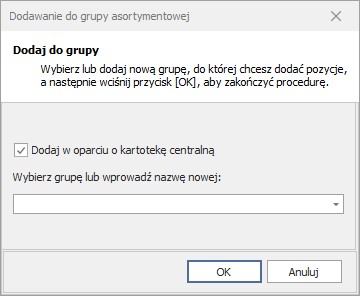
W oknie domyślnie zaznaczona jest opcja Dodaj w oparciu o kartotekę centralną. Jeżeli chcemy dodać tylko zaznaczoną kartę apteczna, musimy odznaczyć ten checkbox.
2.7.  – operacja pozwala na usunięcie zaznaczonych kartotek z istniejącej grupy asortymentowej.
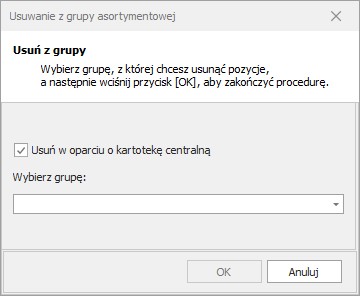
W oknie domyślnie zaznaczona jest opcja Usuń w oparciu o kartotekę centralną. Jeżeli chcemy usunąć tylko zaznaczoną kartę apteczną, musimy odznaczyć ten checkbox.
2.8.  – operacja pozwala na szybkie wydrukowanie raportu. Po jej użyciu w kolejnym kroku otworzy się okno Podgląd, które oprócz zawartości raportu będzie zawierać również użyte w trakcie tworzenia raportu filtry.
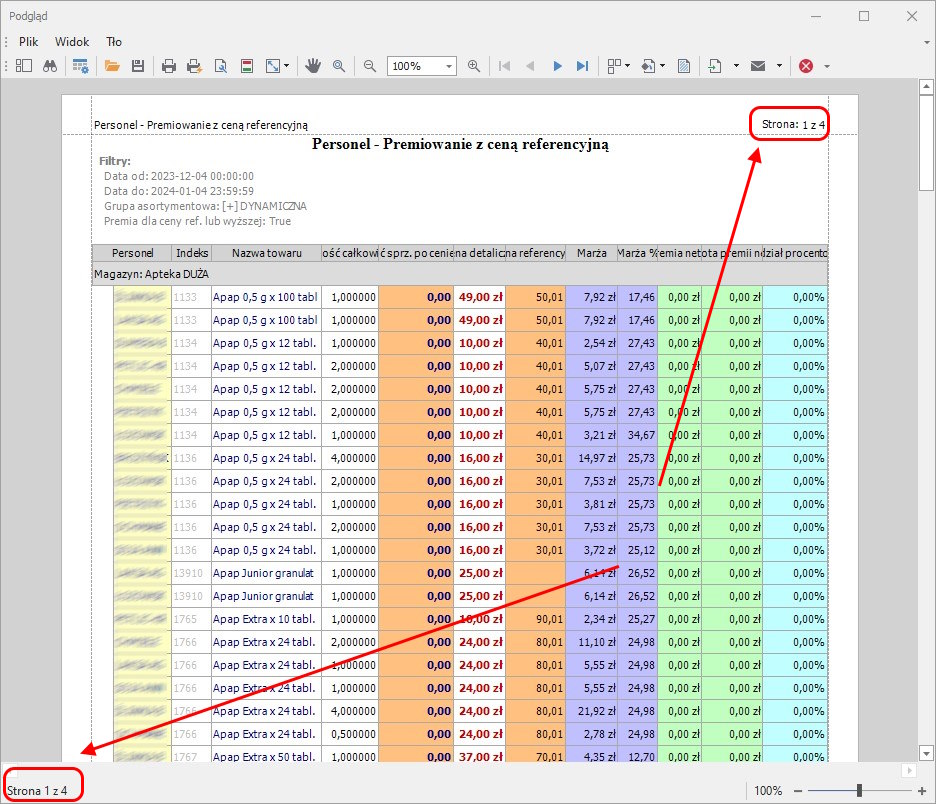
Aby sprawdzić ile stron wydruku zawiera dokument trzeba spojrzeć w lewy dolny lub w prawy górny róg okna.
Dobrze skonfigurowany raport ma następującą postać.
Czy możemy sprawdzić jaka jest cena referencyjna i premia na kartotece w aptece?
Oczywiście! Aby sprawdzić na kartotece aptecznej jaka jest aktualnie ustawiona cena referencyjna oraz premia, wystarczy wejść w Edycję kartoteki bezpośrednio z poziomu raportu (przycisk Edytuj).
Otworzy nam się okno Edycja karty, a tam w sekcji na dole pojawi się informacja o cenie oraz premii.
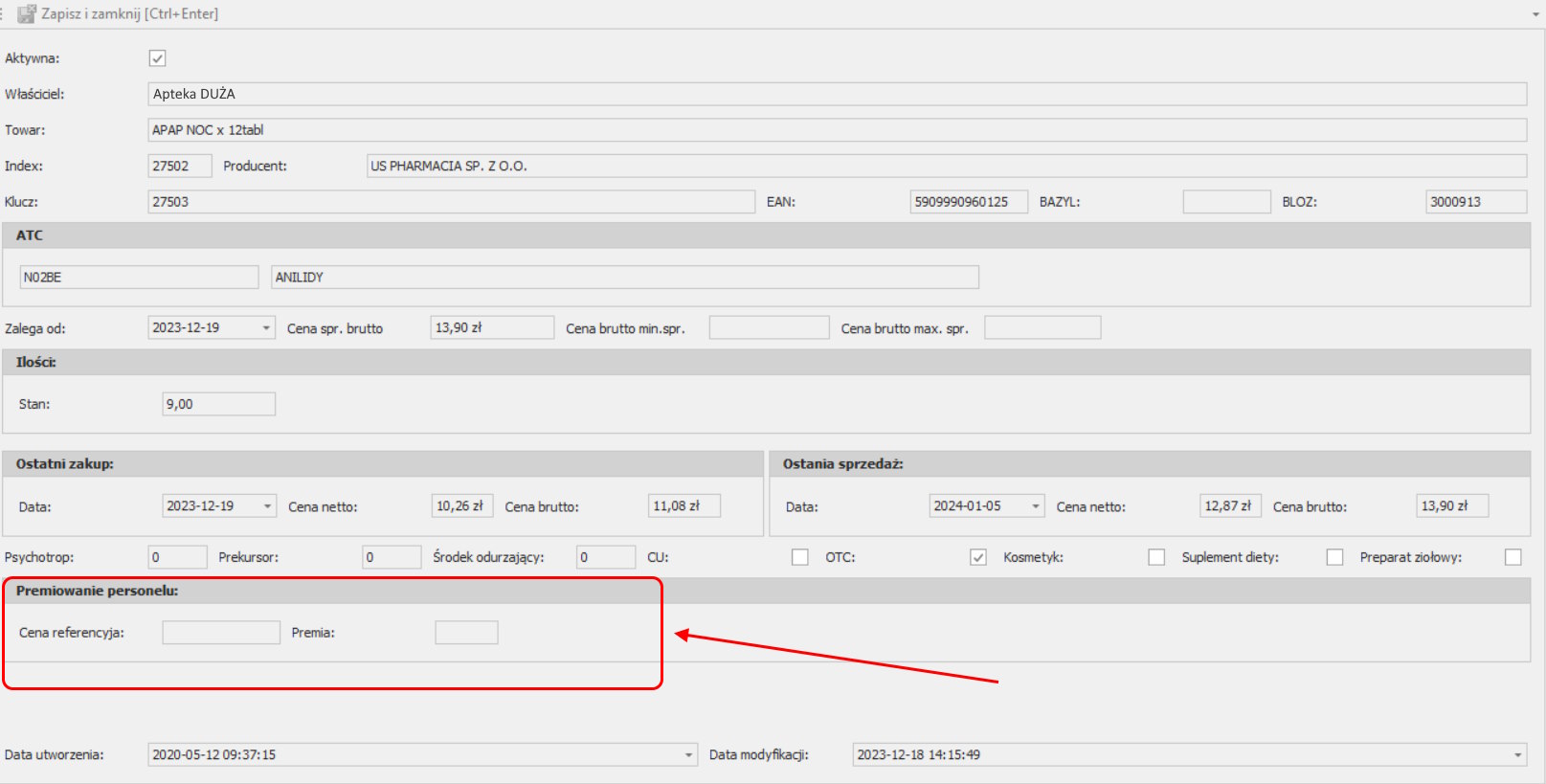
Cenę referencyjną i premię ustawioną na kartotece centralnej można również sprawdzić. Wystarczy wejść w Edycję kartoteki centralnej np. w widoku dostępnym w module Magazyn – widok Kartoteki centralne – Edytuj (okno Kartoteka Centralna->widok Nagłówek) i spojrzeć na ostatnią sekcje.
 Blog platformy Sertum
Dodaj komentarz