

Premiowanie personelu to raport umożliwiający szybkie obliczenie premii dla pracowników, przy założeniu premiowania za sprzedaż określonych preparatów (grup produktów).
Gdzie się znajduje?
Moduł Raporty i analizy-> widok Personel-> podwidok Premiowanie personelu
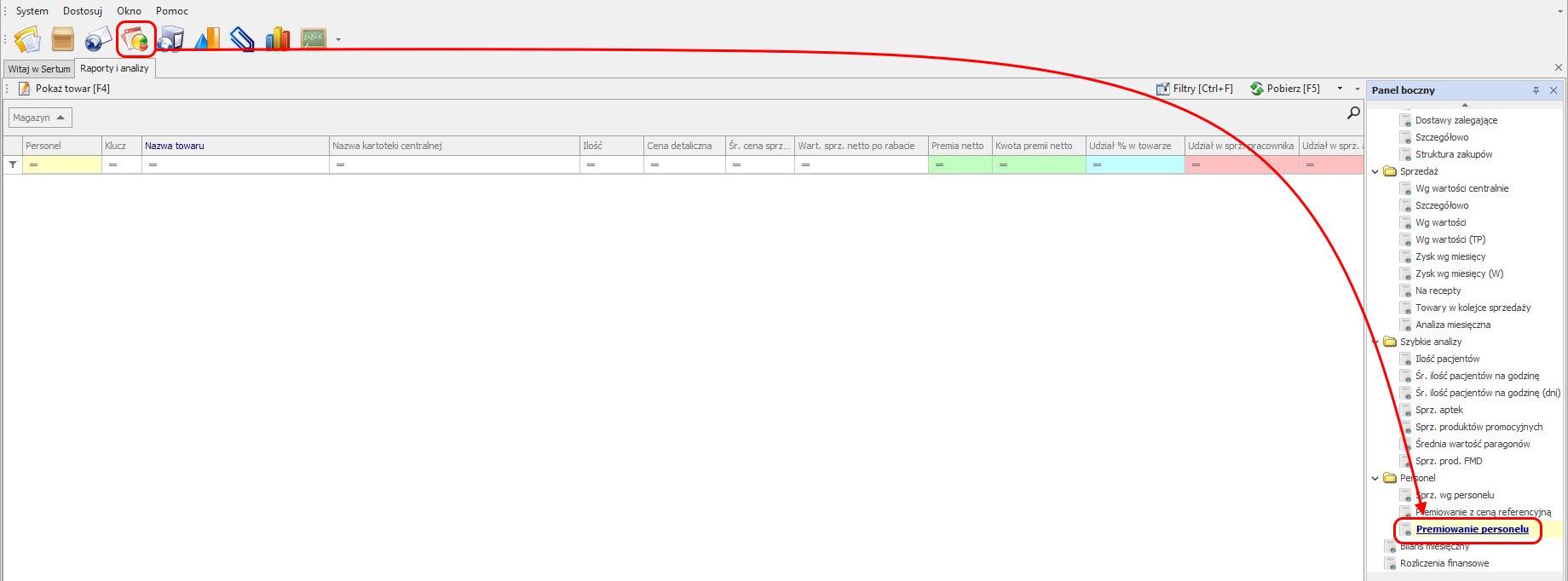
- Jak to działa?
W pierwszej kolejności należy otworzyć Filtry [Ctrl+F].
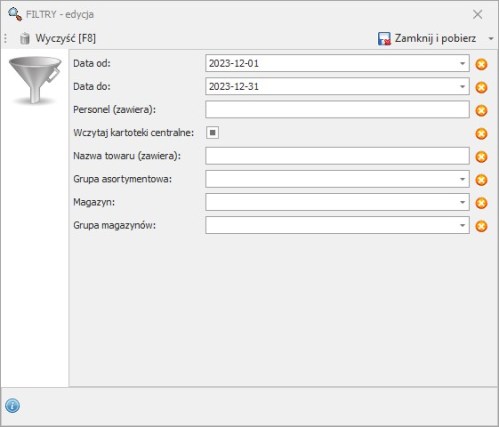
W nich należy uzupełnić przynajmniej pola: Data od, Data do (domyślnie ustawione jest ostatnie 30 dni) oraz Grupa asortymentowa. Pole grupa asortymentowa musi być uzupełnione, w przeciwnym przypadku pojawi się komunikat:
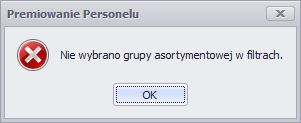
Po uzupełnieniu filtrów klikamy przycisk  .
.
Jeżeli w pobranym raporcie, znajdują się jakieś pozycje bez ceny referencyjnej to zostaniemy o tym poinformowani za pomocą stosownego komunikatu.
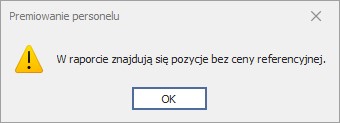
Aby zamknąć okno wystarczy kliknąć przycisk Ok lub zamknąć je za pomocą krzyżyka w prawy górnym rogu okna. Wygenerowany raport wygląda następująco:
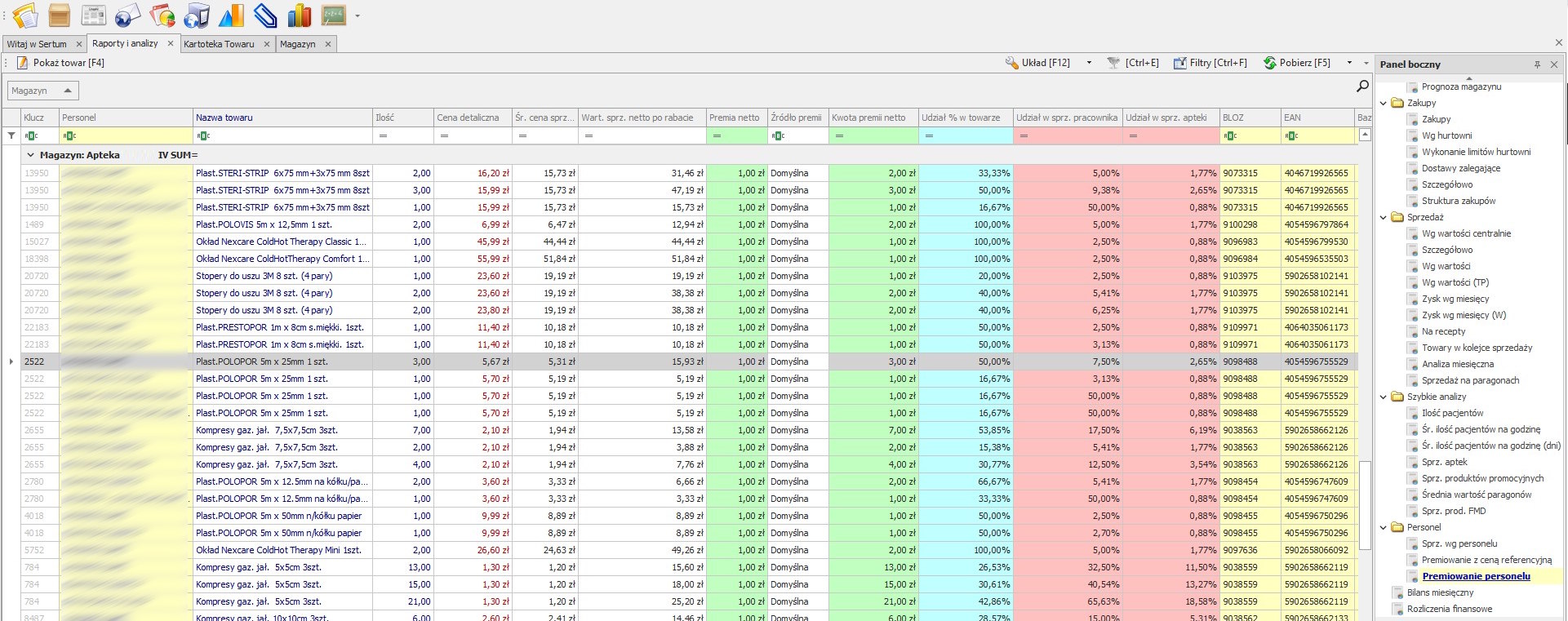
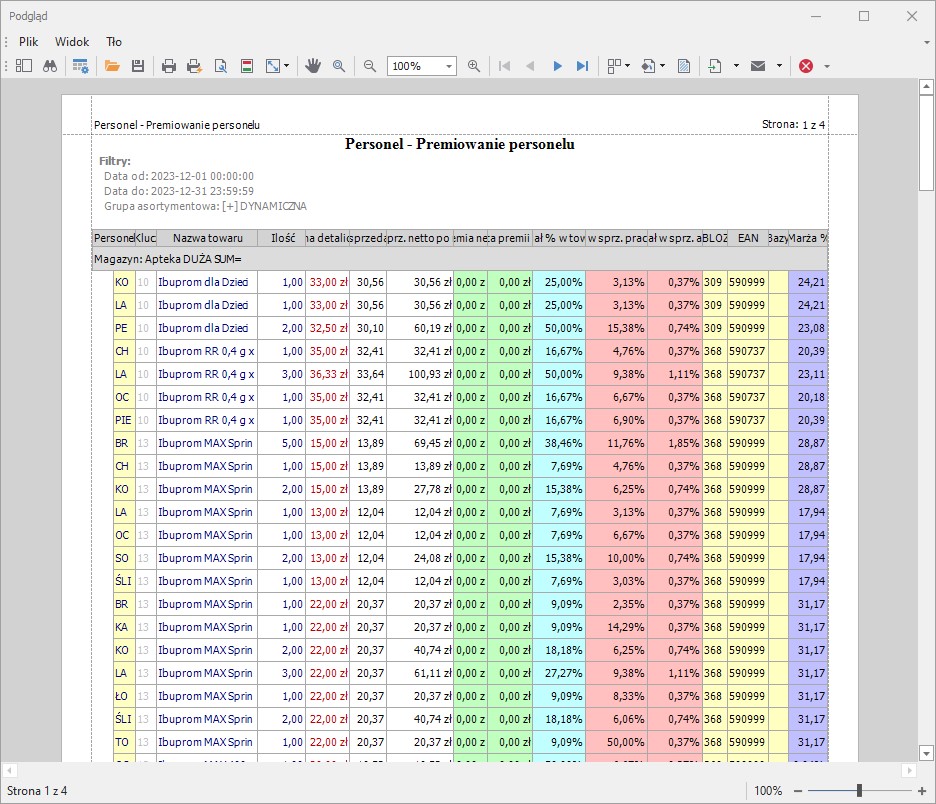
Raport ten pogrupowany jest domyślnie po magazynie i zawiera kolumny:
– Magazyn – nazwa apteki w programie Sertum,
– Personel – imię i nazwisko operatora z programu aptecznego,
– Nazwa towaru – nazwa kartoteki aptecznej z programu aptecznego,
– Ilość – ilość sprzedanych produktów,
– Cena detaliczna – pokazuje średnią cenę detaliczną sprzedaży w zł,
– Śr. cena sprzedaży – pokazuje średnią cenę sprzedaży netto,
– Wart. sprz. netto po rabacie – pokazuje wartość sprzedaży netto po rabacie,
– Premia netto – pokazuje premię przypadającą na jedną sztukę sprzedanego towaru w zł,
– Źródło premii – informacja czy jest to premia domyślna, czy premia przypisana do kartoteki centralnej albo do kartoteki aptecznej,
– Kwota premii netto – stanowi iloczyn ilości i premii netto w zł,
– Udział % w towarze – wskazuje udział procentowy pracownika w całości sprzedaży tego towaru,
– Udział w sprz. pracownika – wskazuje udział procentowy tej sprzedaży w stosunku do całej sprzedaży pracownika (w pobranej grupie asortymentowej),
– Udział w sprz. apteki – wskazuje udział procentowy tej sprzedaży w stosunku do całej sprzedaży apteki (w pobranej grupie asortymentowej),
– Marża % – wartość informuje o marży wyrażonej w procentach wygenerowanej na sprzedaży towaru.
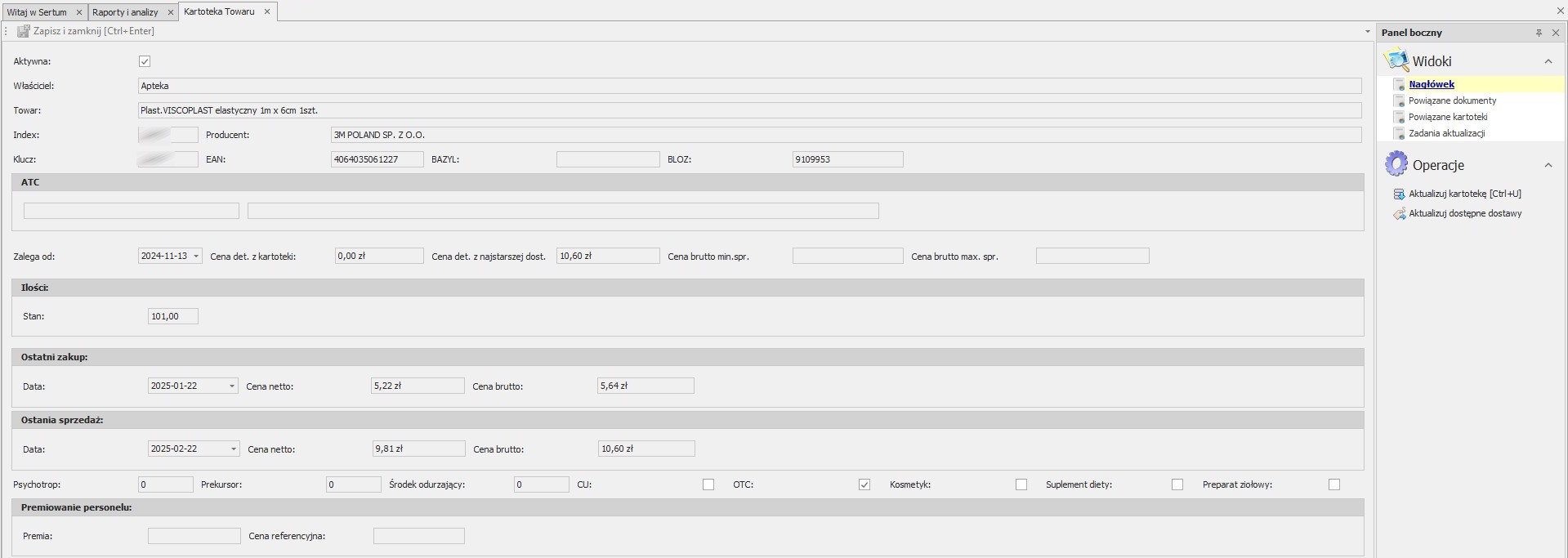
Na pasku akcji u góry po lewej stronie znajduje się przycisk Pokaż towar [F4], który umożliwia podgląd Kartoteki towaru. Po jego kliknięciu otworzy się zakładka Kartoteka Towaru.
2. Operacje dostępne w raporcie
Do raportu dodano także operacje, które znajdują się na Panelu bocznym po prawej stronie okna:
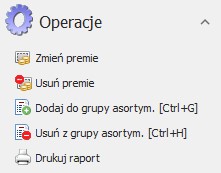
2.1.  – operacja pozwala na zmianę wartości Premii netto za 1 sztukę dla preparatu. Okno zmień premie zawiera możliwość ustawienia premii domyślnej, premii na karcie aptecznej lub na kartotece centralnej. Jeżeli klikniemy operacje zmień premię, bez zaznaczenia żadnej kartoteki, w oknie Zmień premię wyświetli się jedynie możliwość zmiany premii domyślnej, jak na poniższym obrazku:
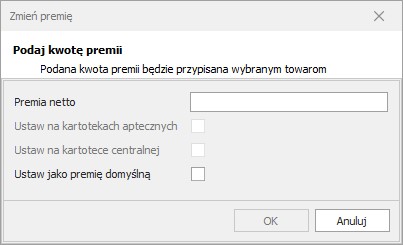
Po zaznaczeniu na raporcie przynajmniej jednego preparatu, wyświetli się okno Zmień premię zawierające możliwość wpisania jednej z 3 dostępnych premii:
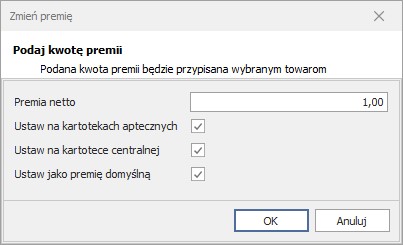
Jeżeli dla konkretnej kartoteki zostanie ustawiona zarówno premia na karcie aptecznej, karcie centralnej i premia domyślna, to ma zastosowanie poniższe kryterium ważności:
1. Premia na karcie aptecznej
2. Premia na karcie centralnej
3. Premia domyślna.
Przykładowo, mamy preparat Apap Extra po 24 tabl. i ustawioną premię na karcie aptecznej 1 zł, na kartotece centralnej 2 zł, a domyślą 50 gr. Zatem Sertum przy tworzeniu raportu jak premię przypisaną do tej karty potraktuje kwotę 1 zł.
UWAGA!!! Premia domyślna będzie ustawiona dla wszystkich kartotek aptecznych, które nie mają jeszcze wprowadzonej kwoty premii za pomocą premii na karcie aptecznej lub centralnej.
2.2. operacja pozwala na usunięcie wartości Premii netto. W oknie mamy możliwość wyboru czy chcemy usunąć premię z kartoteki aptecznej czy z kartoteki centralnej.
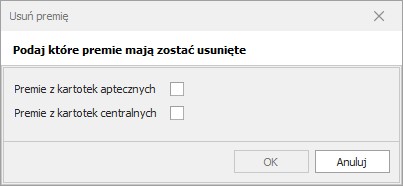
2.3. – operacja pozwala na dodanie zaznaczonych kartotek do nowej lub istniejącej grupy asortymentowej.
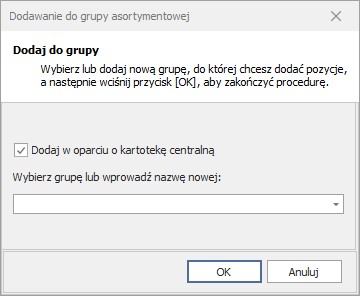
W oknie domyślnie zaznaczona jest opcja –Dodaj w oparciu o kartotekę centralną. Także jeżeli chcemy dodać tylko zaznaczoną kartę apteczna, musi odznaczyć ten checkbox.
2.4.  – operacja pozwala na usunięcie zaznaczonych kartotek do nowej lub istniejącej grupy asortymentowej.
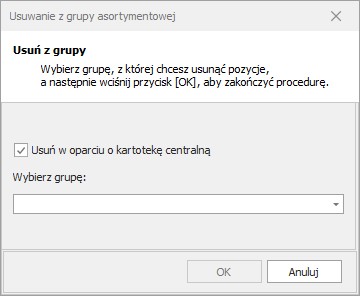
W oknie domyślnie zaznaczona jest opcja –Usuń w oparciu o kartotekę centralną. Także jeżeli chcemy usunąć tylko zaznaczoną kartę apteczna, musi odznaczyć ten checkbox.
2.5.  – operacja pozwala na szybkie wydrukowanie raportu. Po jej użyciu w kolejnym kroku otworzy się okno Podgląd, które oprócz zawartości raportu będzie zawierać również użyte w trakcie tworzenia raportu filtry.
 Blog platformy Sertum
Dodaj komentarz