

Dodaliśmy do Sertum nowy raport, w którym umożliwiamy weryfikację zamówień pakietowych. Oznacza to, że za pomocą raportu będziemy w stanie zweryfikować, czy zamówienie pakietowe dotarło do apteki w zamawianej ilości oraz w otrzymanej w ramach pakietu cenie.
Gdzie się znajduje?
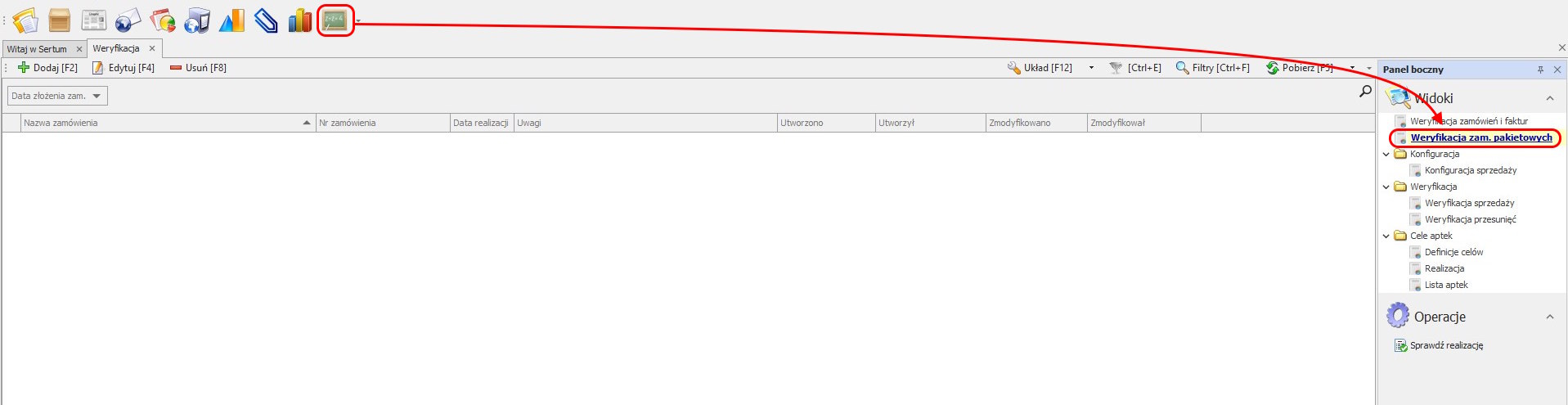
Widok znajduje się w module Weryfikacja -> Weryfikacja zam. pakietowych.
Jak działa?
Abyśmy mogli dokonać weryfikacji, w pierwszym kroku musimy dodać dane złożonego zamówienia pakietowego. Aby to zrobić należy posłużyć się przyciskiem  . Następnie otworzy się okno Edycji zamówienia, gdzie należy uzupełnić podstawowe informacje o zamówieniu:
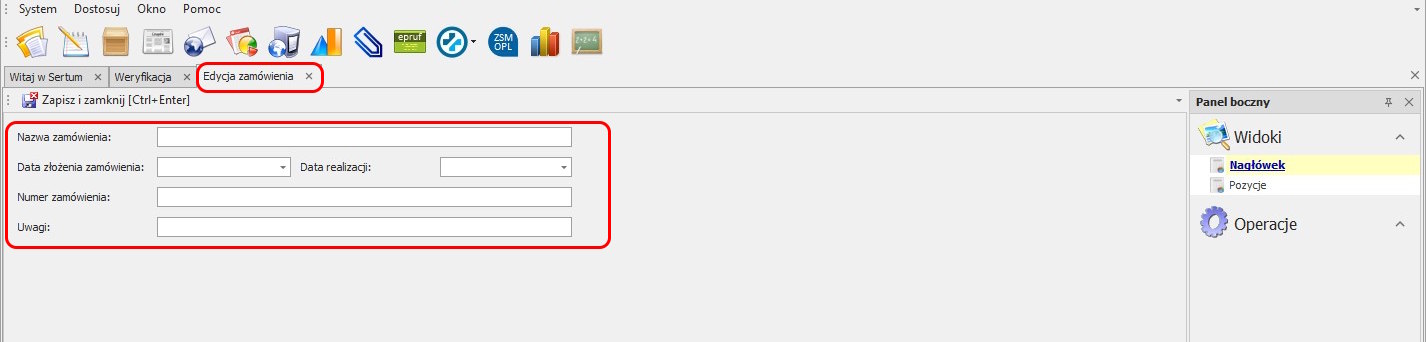
Aby zapisać raport należy uzupełnić: nazwę zamówienia oraz datę złożenia.
Następnie należy otworzyć widok Pozycje i dodać pozycje do zamówienia.
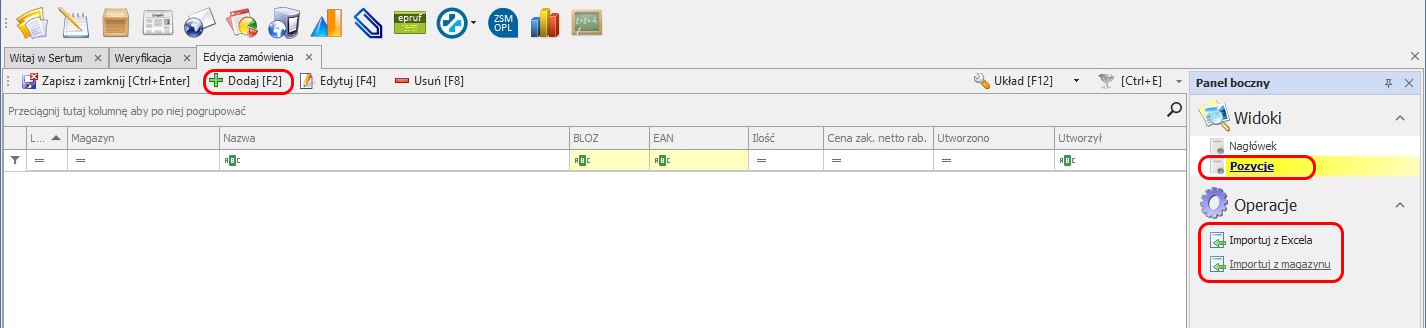
Pozycje możemy dodać ręcznie, za pomocą przycisku lub skorzystać z operacji znajdujących się w panelu bocznym aplikacji.
- Dodawanie ręczne pozycji.
Jeżeli klikniemy przycisk , na widoku Pozycje pojawi się nowy wiersz, w którym należy ręcznie uzupełnić dane dotyczące zamówionej pozycji.

UWAGA!!!
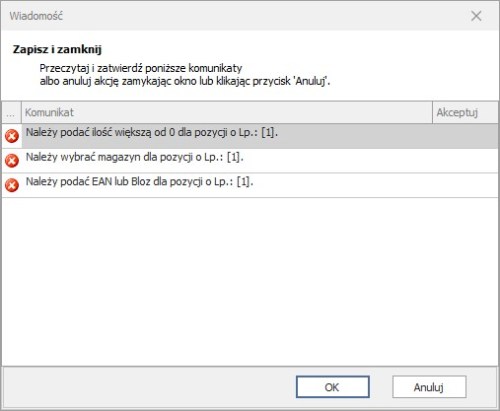
Aby zapisać zamówienie, należy uzupełnić kolumny: Magazyn, Ilość, Ean lub Bloz.
W przeciwnym wypadku, przy próbie zatwierdzenia zamówienia pojawi się poniższy komunikat:
2. Dodawanie pozycji zamówień za pomocą operacji Importuj z Excela.
Po kliknięciu w operacje  otwiera się okno Import danych z arkuszy Excel. W oknie należy wskazać plik Excel.
Dane, które plik powinien zawierać w celu zaimportowania zamówienia to:
- Bloz lub EAN z programu aptecznego,
- Id magazynu na podstawie, którego wczytujemy grupę asortymentową, które możemy znaleźć w module RaportNet -> widok Lista magazynów -> kolumna Id.
- Ilość
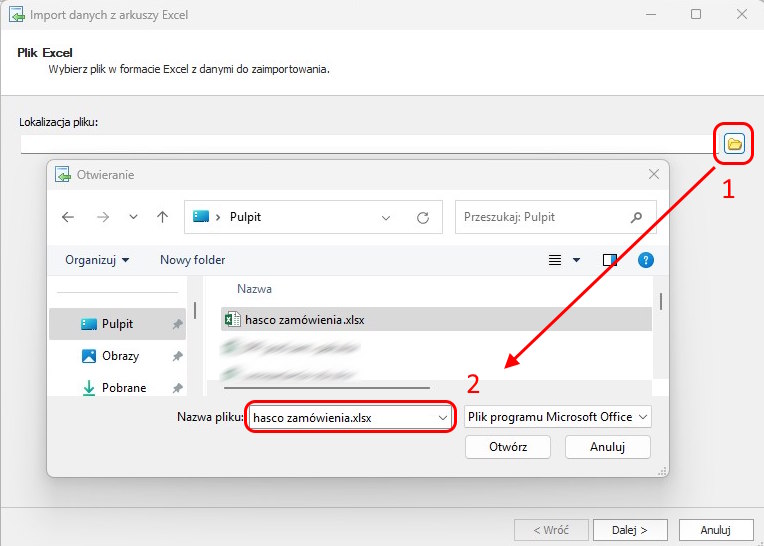
Po wskazaniu pliku klikamy przycisk Otwórz, a następnie, aby przejść do kolejnego kroku, klikamy przycisk Dalej.
Kreator otworzy kolejne okno, Przypisanie kolumn, za pomocą którego należy wskazać arkusz zawierający dane o zamówieniu. W tym celu za pomocą strzałki w Wybierz arkusz do zaimportowania wskazujemy nazwę arkusza, a następnie w Kolumnie z plikiem Excel kojarzymy kolumny.
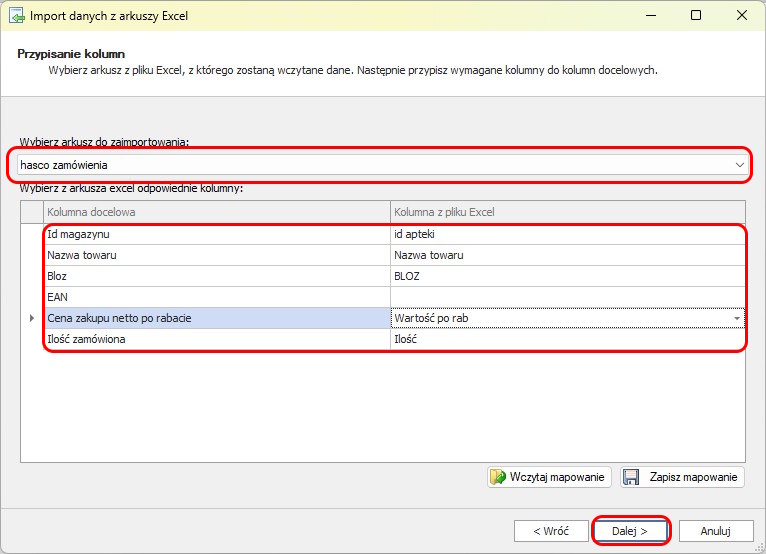
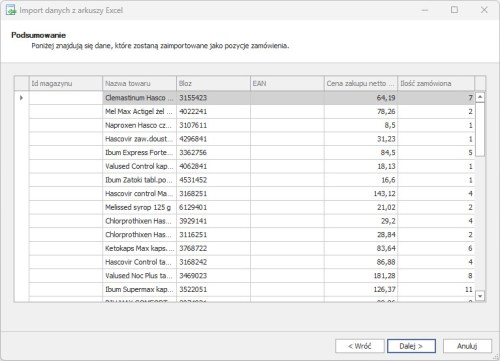
Po przypisaniu kolumn, kreator przystąpi do kolejnego kroku i otworzy okno Import danych. Po zakończeniu wiązania otwiera się okno zawierające Podgląd zaimportowanych danych .
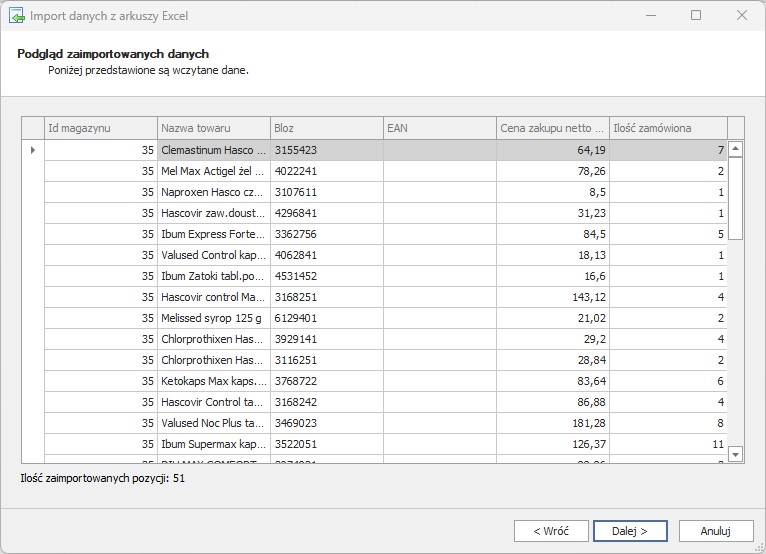
Klikamy przycisk Dalej. Następnie, jeżeli na liście zamówienia pojawią się pozycje, które posiadają nieprawidłowe: numery Bloz, EAN, nieprawidłową nazwę (np.: za długą), cenę lub ilość to pzycyje takie zostaną usunięte z importu. Dodatkowo pojawi się okno Przetwarzanie danych, a w nim informacja w formie komunikatu:
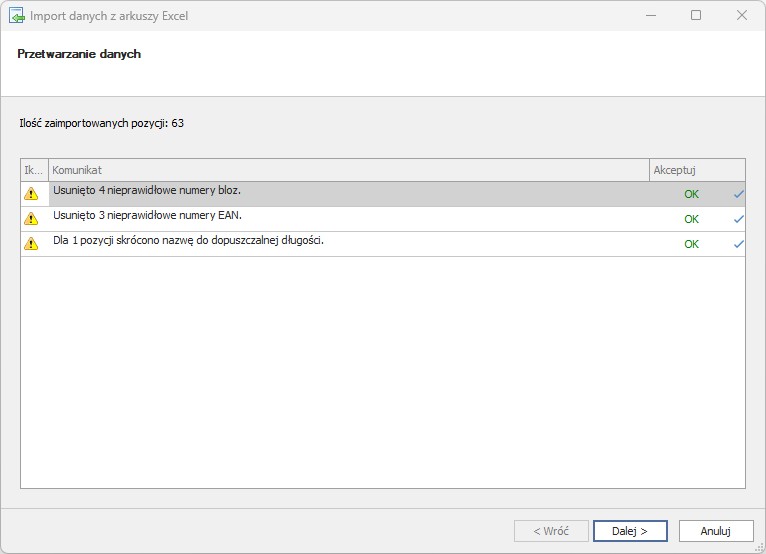
Ponownie klikamy przycisk Dalej. Otworzy się okno Podsumowanie.
Na koniec importu kreator wyświetla okno informujące o pomyślnym zakończeniu importu.
Aby zakończyć Import pozycji należy kliknąć przycisk Zakończ.
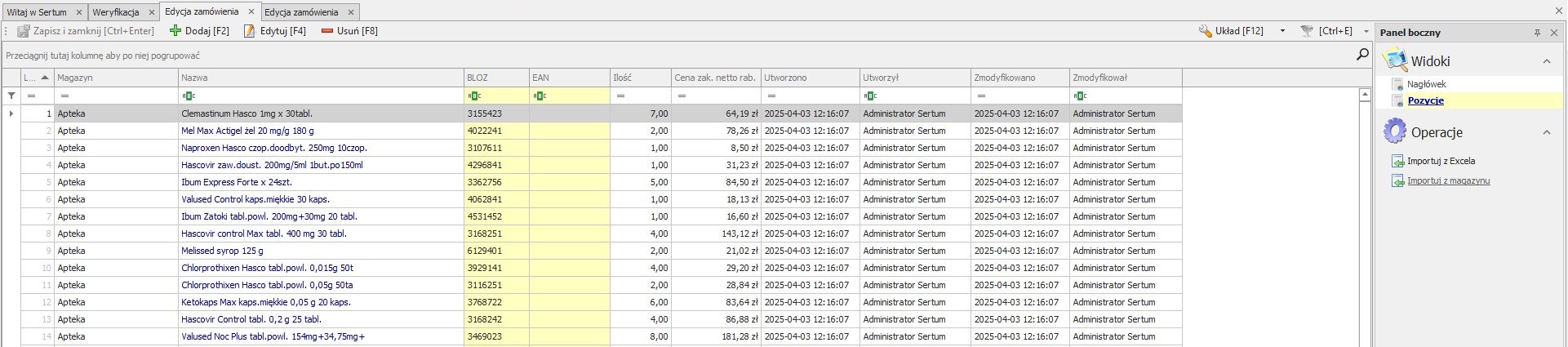
Po zakończonym imporcie, w widoku Pozycje pojawią się zaczytana lista produktów.
3. Dodawanie pozycji zamówień za pomocą operacji Importuj z magazynu
Po kliknięciu w operacje  otwiera się okno Wybierz towar.
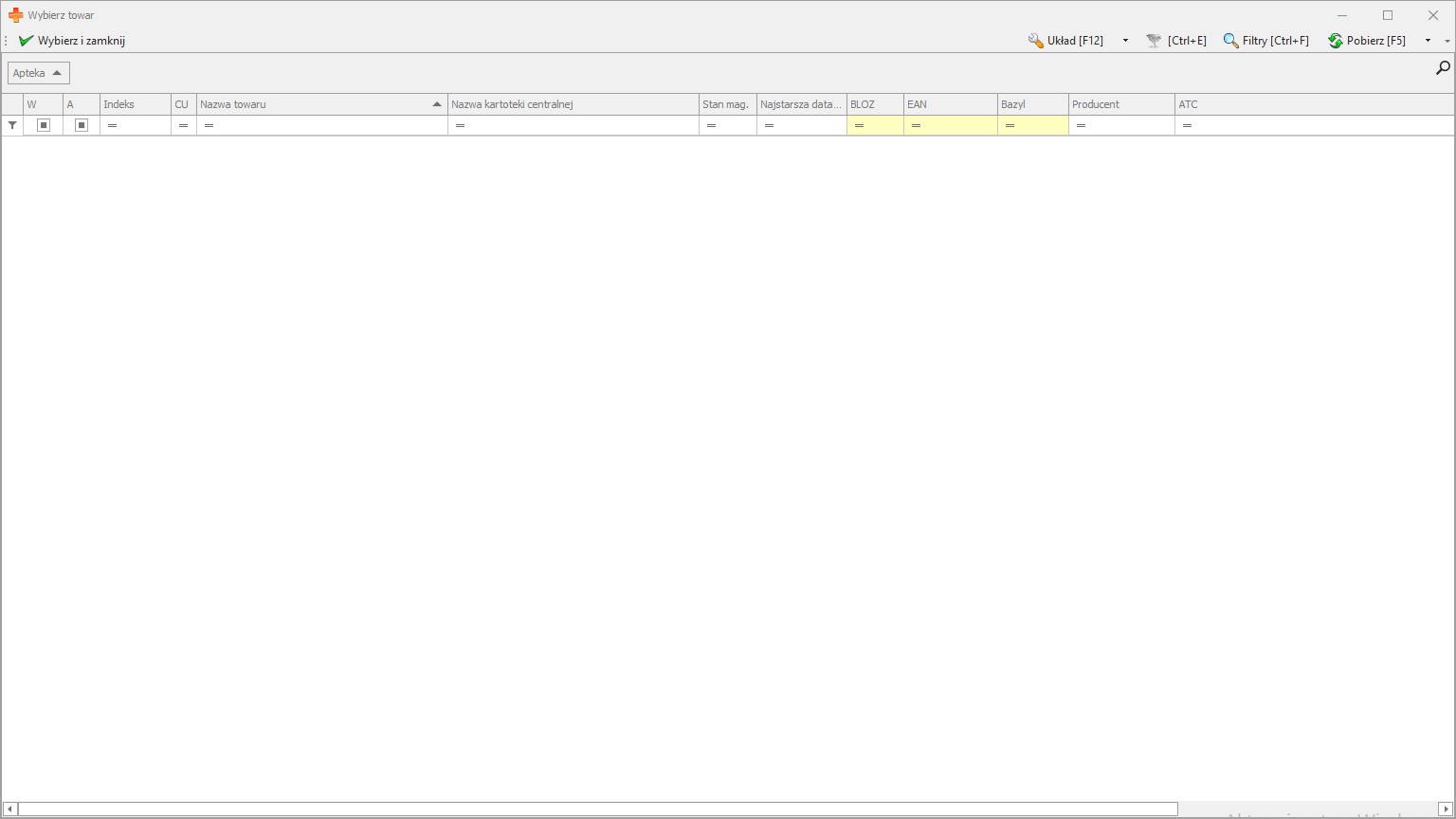
W celu pobrania do zamówienia wybranych kartotek aptecznych należy kliknąć przycisk  .
.
W oknie Filtry [F8] wypełniamy dostępne pola:
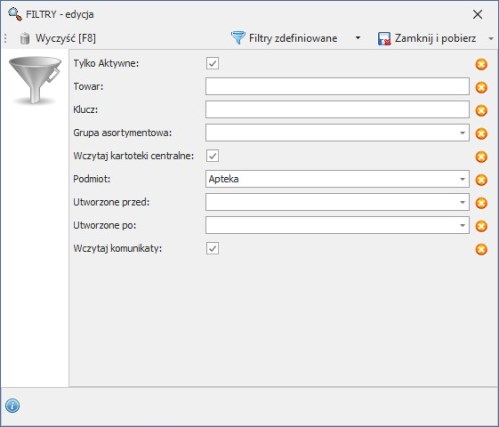
a następnie klikamy przycisk  .
.
W oknie Wybierz towar zaznaczamy za pomocą kolumny W wybrane do zamówień towary.
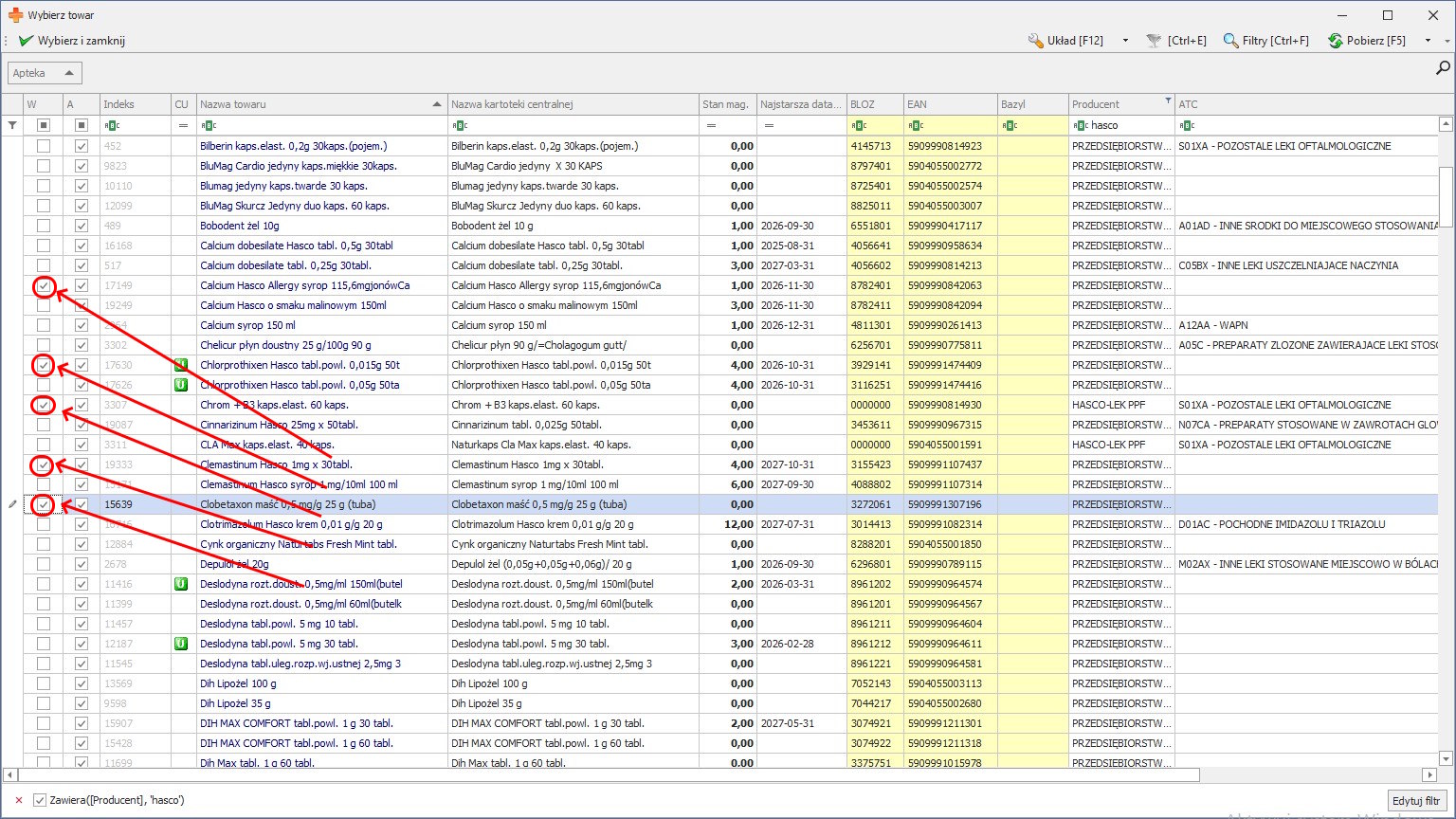
Po kliknięciu przycisku  pozycje zostaną dodane do zamówienia.
3. Edycja zamówienia.
Aby edytować zamówienie należy w widoku Weryfikacja zam. pakietowych podświetlić wybrane zamówienie a następnie kliknąć przycisk  .
.
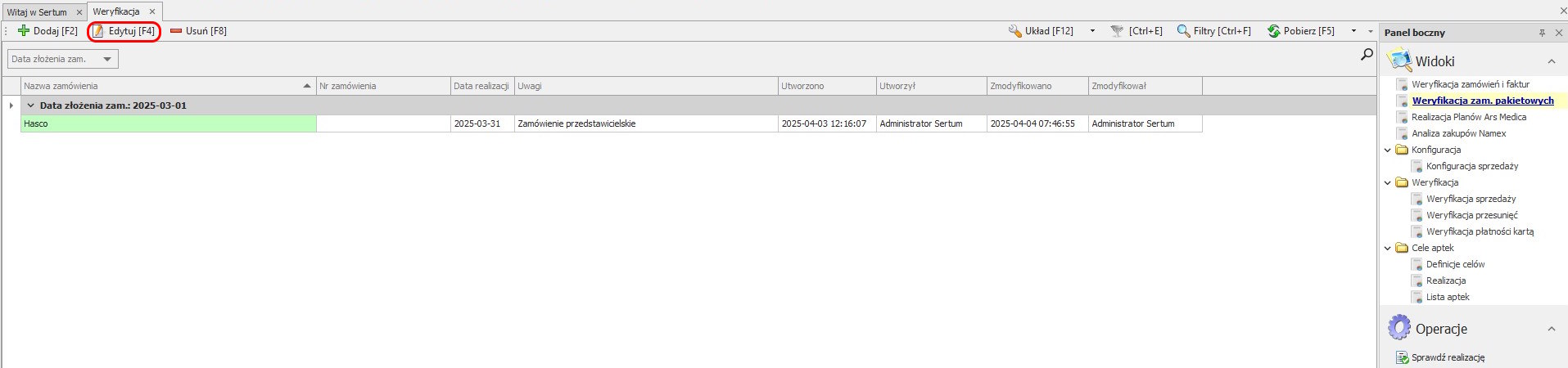
Wtedy otworzy się nam widok Nagłówek, gdzie możemy dowolnie edytować znajdujące się tam pola..
3.1. Edycja pojedynczych pozycji
Po przejściu do widoku Pozycje, edycje pozycji możemy wykonać ręcznie, ponieważ wszystkie kolumny od Magazynu do Ceny zak. netto rab są kolumnami edytowalnymi. Aby to zrobić wystarczy najechać kursorem na wybraną komórkę i wtedy np.: usunąć dotychczasową zawartość i zmienić ją inną.

3.2. Edycja zbiorcza
Aby edytować zbiorczo pozycje znajdujące się aktualnie na liście, musimy je zaznaczyć.
Aby zaznaczyć wszystkie pozycje zawarte w raporcie należy podświetlić jeden towar oraz skorzystać z operacji CTRL+A. Jeżeli chcemy zaznaczyć jedynie wybrane pozycje, możemy zaznaczyć pierwszą i ostatnią kartotekę apteczną z interesującej nas kartoteki centralnej z wciśniętym na klawiaturze przyciskiem SHIFT.
Następnie po zaznaczeniu klikamy przycisk . Otworzy nam się wtedy okno Edycji pozycji zamówienia:
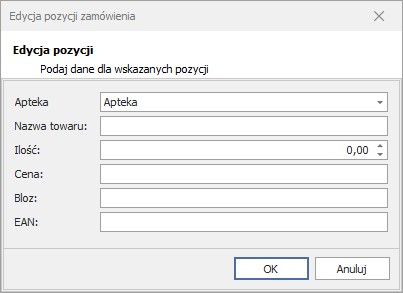
Wartości wpisane w oknie edycji zostaną uzupełnione dla wszystkich wcześniej zaznaczonych pozycji. Całość zmian potwierdzamy za pomocą przycisku  .
.
4. Sprawdzenie realizacji zamówienia.
Aby sprawdzić realizacje zamówienia, należy wejść w moduł Weryfikacja -> widok Weryfikacja zam. pakietowych i następnie kliknąć przycisk  . Pobierze się nam wtedy lista wszystkich utworzonych zamówień.
Za pomocą kursora myszki podświetlamy zatem zamówienie, którego realizacje chcemy sprawdzić i klikamy operacje  .
.
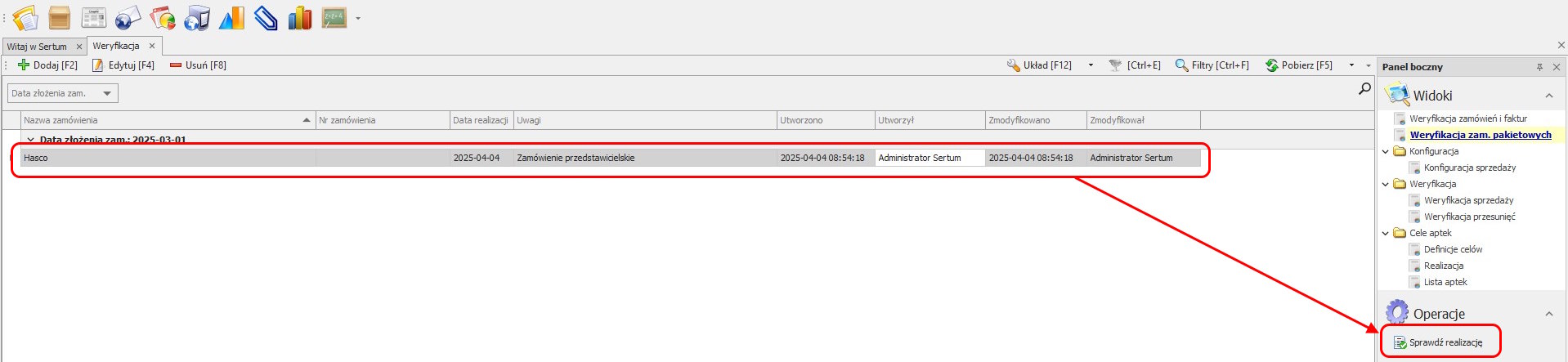
Otworzy się okno Sprawdź realizacje. Jeżeli na zamówieniu podano datę realizacji zostanie ona ustawiona w polu Data od, jeżeli jej nie podano pole to należy uzupełnić. Pole Data do uzupełnione jest domyślnie datą bieżącą.
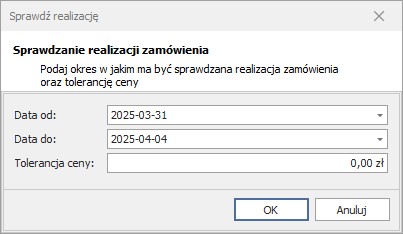
W oknie można również ustawić tolerancję ceny. Jeżeli ustawimy tu wartość tolerancji ceny, wtedy system przy sprawdzeniu realizacji zamówienia będzie uwzględniał ją w analizie. Tzn.: jeżeli tolerancję ceny ustawimy jako 0,10 zł, wtedy system potraktuje dla pozycji z Ceną zak. netto rabat 11,50 zł, jako poprawną pozycje kupioną w cenie między 11,40 zł a 11,60 zł.
Po ustawieniu okresu oraz tolerancji ceny potwierdzamy operacje za pomocą przycisku .
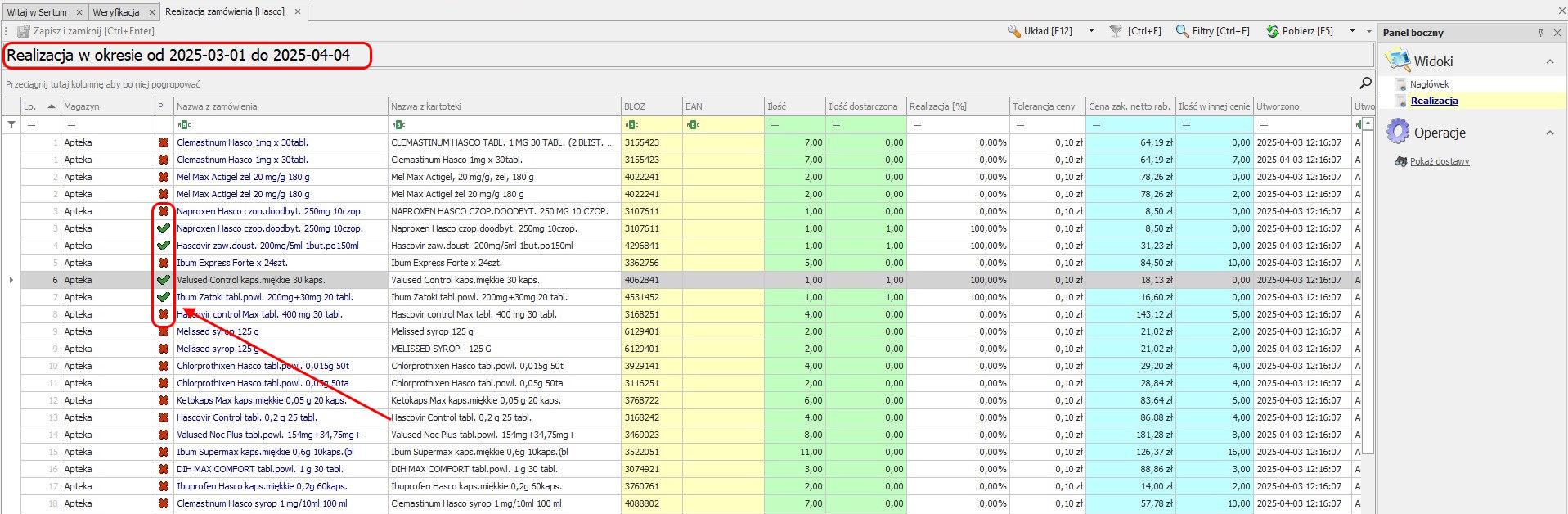
Wtedy otworzy się okno realizacja zamówienia i widok Realizacja. Na górze okna widnieje również informacja z jakiego okresu raport prezentuje dane o realizacji.
Widok zawiera następujące kolumny:
LP- liczba porządkowa,
P – informacje czy zamówienie zostało zrealizowane poprawnie. Jeżeli zostało zrealizowane poprawnie, wtedy przy pozycji zamówienia pojawi się znaczek  , jeżeli niepoprawnie znaczek
  ,
,
Nazwa z zamówienia – nazwa pozycji ustawiona w zamówieniu,
Nazwa z kartoteki – nazwa pozycji pobrana z bazy apteki,
Ilość – ilość zamówiona, ustawiona przy dodawaniu zamówienia,
Ilość dostarczona – ilość dostarczona w założonej przy dodawaniu zamówienia cenie zakupu (przy uwzględnieniu ustawionej tolerancji ceny),
Realizacja [%] – procentowa realizacja zamówienia,
Tolerancja ceny – tolerancja ustawiona na etapie sprawdzenia realizacji,
Cena zak. netto rab. – cena zakupu ustawiona na etapie dodawania zamówienia,
Ilość w innej cenie – ilość towaru dostarczona w innej cenie niż cena z zamówienia.
UWAGA!!!
Towary są parowane z kartotekami aptecznymi w pierwszej kolejności po Bloz. Jeżeli nie znaleziono kartoteki po tym numerze lub nie podano go w zamówieniu, szukana jest kartoteka po numerze EAN. Jeżeli system znajdzie więcej niż jedną kartotekę towaru w aptece o tym samym numerze Bloz lub Ean, wtedy liczba pozycji na realizacji zamówienia zostanie zwiększona o ilość takich kartotek.
W raporcie możemy za pomocą operacji sprawdzić jakie dostawy były dostarczone do apteki w okresie realizacji zamówienia. W tym celu wystarczy podświetlić taką pozycje na widoku a następnie kliknąć operację  .
.
Wtedy otworzy się dodatkowe okno Dostawy, które zawiera podstawowe informacje o danej dostawie:
- Numer dokumentu
- Datę zakupu
- Datę przyjęcia dostawy
- Ilość na dostawe
- Cenę zakupu netto po rabacie
- Dostawcę
- Datę ważności
- Serię

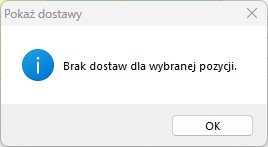
Jeżeli ilość dostarczona oraz ilość w innej cenie będzie równa 0, oznacza to, że w zadanym okresie czasu nie było żadnych dostaw.
Wtedy po kliknięciu w operacje otrzymamy poniższy komunikat:
 Blog platformy Sertum
Dodaj komentarz