

Aby wygenerować takie zestawienie w pierwszej kolejności powinniśmy otworzyć raport sprzedaż wg wartości.
Gdzie się znajduje?
Moduł Raporty i analizy-> widok Sprzedaż wg wartości.

Jak to działa?
W pierwszej kolejności należy w raporcie pobrać dane z interesującego nas okresu czasu (w omawianym przypadku będzie to 60 dni odpowiadające dwóm miesiącom).
W tym celu klikamy przycisk Filtry [Ctrl+F], gdzie ustawiamy następujące wartości:
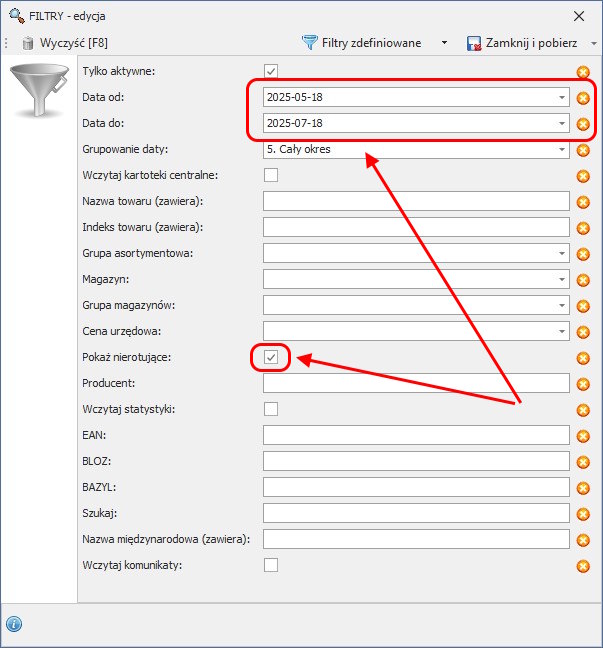
Konieczne jest zaznaczenie również checkboxa – pokaż nierotujące.
Po pobraniu raportu, aby zawęzić pobrane dane do towarów zalegających w ilości przekraczającej sprzedaż w pobranym przez nas okresie czasu. będziemy musieli skorzystać z Edytora filtrów.
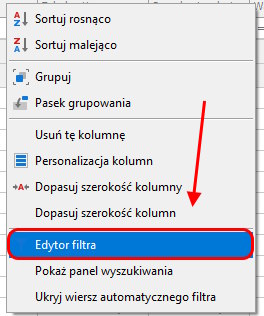
Aby otworzyć edytor filtrów należy kliknąć prawym przyciskiem myszy na jakiejkolwiek kolumnie w raporcie i następnie wybrać opcję Edytor filtra.
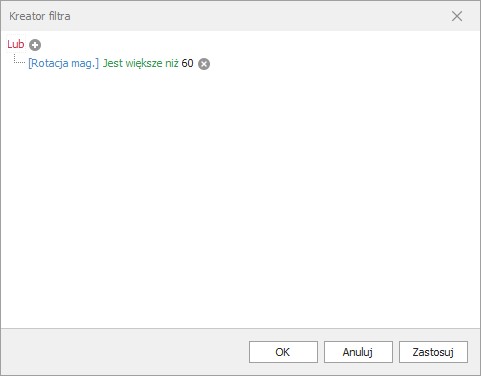
W kolejnym kroku otworzy się okno Kreator filtra, gdzie musimy ustawić parametry filtrowania.
W Kreatorze filtra klikamy na przycisk ORAZ i zmieniamy go na LUB, następnie ustawiamy warunek Rotacja mag. Jest większe niż 60.
W następnej kolejności klikamy na przycisk LUB i wybieramy opcję dodaj grupowanie.
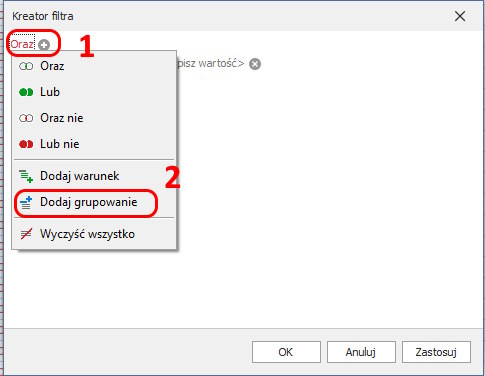
W nowym grupowaniu ustalamy warunki – Ilość Jest równe 0,00 oraz za pomocą przycisku + obok grupowania dodajemy kolejny warunek Stan magazynowy Jest większe niż 0,00.
Całość zatwierdzamy klikając przycisk OK.
Prawidłowo ustawione filtry powinny wyglądać w następujący sposób:
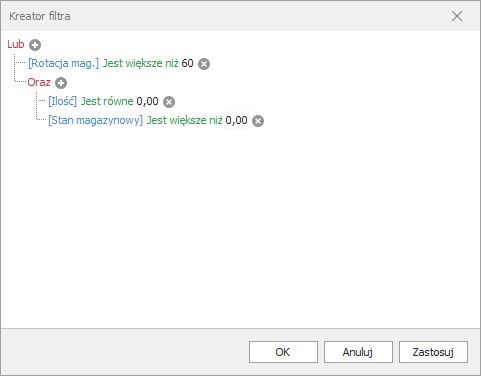
Dzięki tak ustawionym filtrom w raporcie zobaczymy towary, których rotacja magazynu jest większa niż 60 dni (stan magazynowy jest większy niż sprzedaż z okresu 2 miesięcy), natomiast dzięki dodatkowemu filtrowaniu ilości sprzedanej i stanu magazynowego zobaczymy również te towary, które mają stan magazynowy większy niż 0, a w ogóle się nie sprzedały w okresie analizy (dla nich nie będzie wypełnionej kolumny z rotacją magazynu).
W ten sposób otrzymujemy listę wszystkich towarów zalegających na magazynie, których stan magazynowy przewyższa sprzedaż z ostatnich dwóch miesięcy i tych, dla których sprzedaży w danym okresie nie było, a znajdują się na stanie magazynowym apteki.
Aby sprawdzić wartość zalegającego towaru w następnym kroku możemy zaznaczyć wszystkie pozycje w raporcie za pomocą skrótu klawiszowego CTRL+A, następnie utworzyć grupę asortymentową z użyciem operacji Dodaj do grupy asortymentowej [CTRL+G].
Wartość zalegającego towaru możemy sprawdzić pobierając dane w oparciu o nowo utworzoną grupę asortymentową na przykład w raporcie Wartość magazynu – analitycznie.
 Blog platformy Sertum
Dodaj komentarz