

W ramach rozszerzenia funkcjonalności Sertum, wprowadziliśmy możliwość dodatkowych oznaczeń kartotek aptecznych za pomocą tagów. Dzięki temu menedżer sieci aptek może w przejrzysty sposób oznaczyć te grupy produktów którym apteka powinna się przyjrzeć.
Aby móc skorzystać z tej funkcjonalności, należy na loginie menedżerskim pododawać tagi.
Gdzie to się znajduje?
System->Konfiguracja-> Tagi-ustawienia.
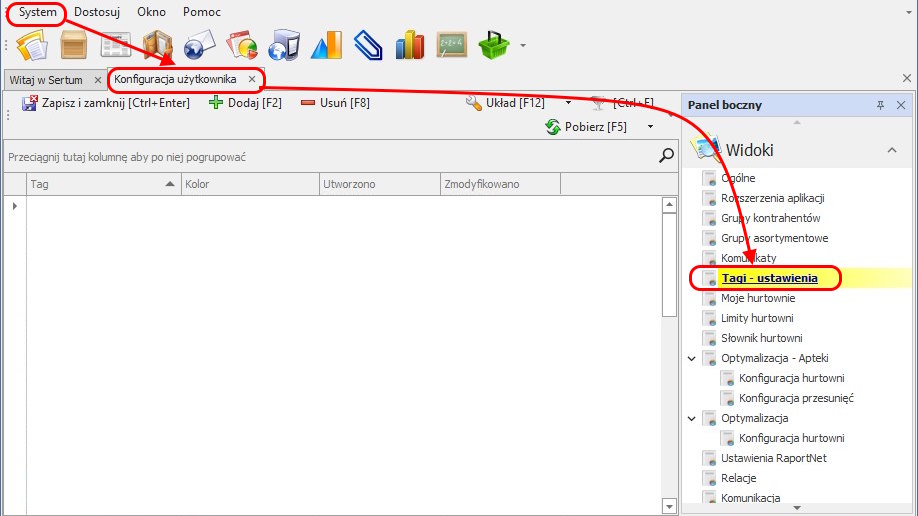
Aby zobaczyć listę aktualnych tagów wystarczy otworzyć ten widok.
1.Dodawanie tagów.
Dodawanie nowych tagów jest możliwa w kilku miejscach aplikacji.
1.1. Dodawanie z poziomu konfiguracji
Aby dodać nowy Tag wystarczy w widoku Tagi-ustawienia, kliknąć przycisk  . Wtedy na widoku pojawi się pusty wiersz.
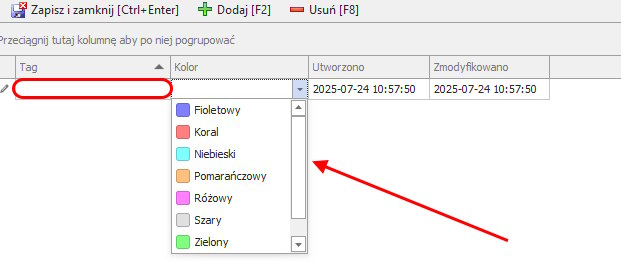
W kolumnie Tag należy wpisać Nazwę, a następnie w kolumnie Kolor wybraćz rozwijanej listy kolor przypisany do tagu.
Aby wprowadzone zmiany zapisać należy używyć operacji Zapisz i zamknij.
1.2. Dodawanie z poziomu kartotek
Aby dodać tag z poziomy kartotek, musimy na Kartotece towaru otworzyć widok Nagłówek.

Następnie należy nacisnąć lornetkę w polu Tagi, zostanie wyświetlone okno Edycja tagów.
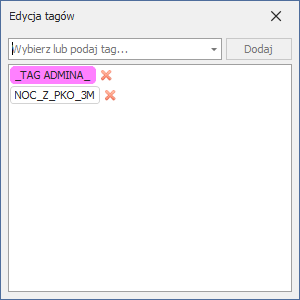
Można w nim:
- Dodać tag, przez wybranie tagu z wcześniej skonfigurowanych lub wpisanie nowego w polu z tekstem ‚Wybierz lub podaj tag…’;
Jeżeli zostanie podany nowy tag po naciśnięciu Enter lub Dodaj zostanie wyświetlone okno Wybór koloru, w którym należy podać kolor dla nowego tagu. Po zatwierdzeniu koloru tag zostanie dodany do listy w oknie Edycja tagów. - Usunąć tag poprzez naciśnięcie czerwonego symbolu X przy danym tagu.
UWAGA!!!
Nie można usunąć tagu, który został dodany z poziomu grupy asortymentowej (tag z prefiksem [GA])
Po zamknięciu okna Edycja tagów zmiany zostaną wyświetlone w polu Tagi w edycji kartoteki.
Zapis zmian następuje po kliknięciu Zapisz i zamknij w edycji kartoteki.
1.3. Dodawanie z poziomu magazynu
W module Magazyn-> widok Kartoteki dostępna jest operacja  . Po jej użyciu wyświetlane jest okno Edycja tagów, w którym wyświetlana jest lista wszystkich tagów znajdujących się na zaznaczonych kartotekach.
Ilość zaznaczonych kartotek podana jest nad polem do podania tagu, a przy poszczególnych tagach, w nawiasach kwadratowych, podana jest ilość kartotek, a na których znajduje się dany tag.
W oknie można:
- Dodać tag, przez wybranie tagu z wcześniej skonfigurowanych lub wpisanie nowego w polu z tekstem ‚Wybierz lub podaj tag…’;
Jeżeli zostanie podany nowy tag po naciśnięciu Enter lub Dodaj zostanie wyświetlone okno Wybór koloru, w którym należy podać kolor dla nowego tagu. Po zatwierdzeniu koloru tag zostanie dodany do listy w oknie Edycja tagów. Po zatwierdzeniu tagu lub wyborze koloru tag zostanie zapisany na kartotekach towarów - Usunąć tag poprzez naciśnięcie czerwonego symbolu X przy danym tagu. Zostanie wówczas wyświetlona informacja z ilu kartotek tag zostanie usunięty:

Po zatwierdzeniu komunikatu tag zostanie usunięty z list tagów w oknie Edycji tagów oraz z kartotek towarów.
UWAGA!!!
Nie można usunąć tagu, który został dodany z poziomu grupy asortymentowej (tag z prefiksem [GA])
Po zamknięciu okna Edycja tagów zmiany zostaną wyświetlone w polu Tagi w edycji kartoteki
1.4. Dodawanie z poziomu grupy asortumentowej
Aby dodać tag, należy wejść w System-> Konfiguracja-> Grupy asortymentowe.
Jest to dobre rozwiązanie, gdyż w edycji grupy asortymentowej można dodać tag, który przy zapisie grupy zostanie naniesiony na wszystkie kartoteki apteczne należące do grupy.
Jeżeli w grupie znajdują się kartoteki centralne, wówczas tagi zostaną dodane do wszystkich kartotek aptecznych znajdujących się w tych kartotekach centralnych.
Edycja tagów na grupie asortymentowej odbywa się analogicznie do edycji z poziomu edycji kartoteki.
Należy kliknąć na lornetkę, w polu Tagi, wówczas zostanie wyświetlone okno Edycja tagów:
W oknie można:
- Dodać tag, przez wybranie tagu z wcześniej skonfigurowanych lub wpisanie nowego w polu z tekstem ‚Wybierz lub podaj tag…’;
Jeżeli zostanie podany nowy tag po naciśnięciu Enter lub Dodaj zostanie wyświetlone okno Wybór koloru, w którym należy podać kolor dla nowego tagu. Po zatwierdzeniu koloru tag zostanie dodany do listy w oknie Edycja tagów. - Usunąć tag poprzez naciśnięcie czerwonego symbolu X przy danym tagu.
Tagi dodane na grupie asortymentowej zapisują się na kartotekach przy zapisie grupy asortymentowej. Są one dodawane z prefixem [GA].
UWAGA!!!
Usunięcie tagu z grupy asortymentowej i jej zapisanie nie powoduje ich usunięcia z kartotek towarów.
Usuwanie tagów usuniętych z grup asortymentowych lub spowodowanych usunięciem całej grupy zawierającej tagi, realizowane jest przez skrypt wykonywany w nocy (po przejściu skryptu do tworzenia/porządkowania kart centralnych).
2. Wyświetlanie tagów
Tagi widoczne są obecnie w następujących widokach:
Magazyn – Kartoteki
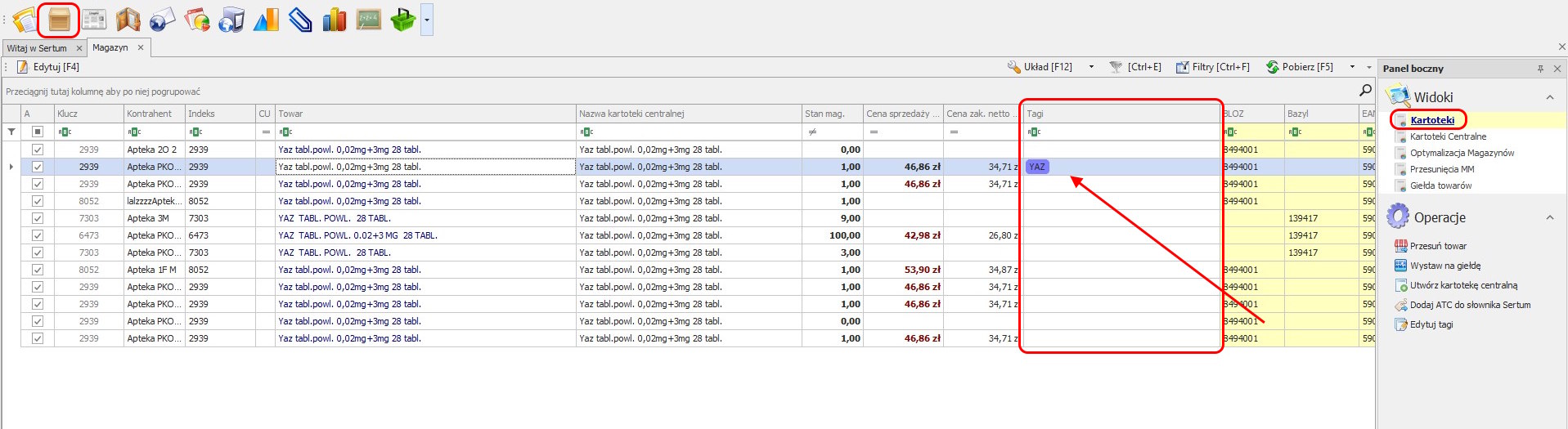
Raporty i analizy – Sprzedaż wg wartości
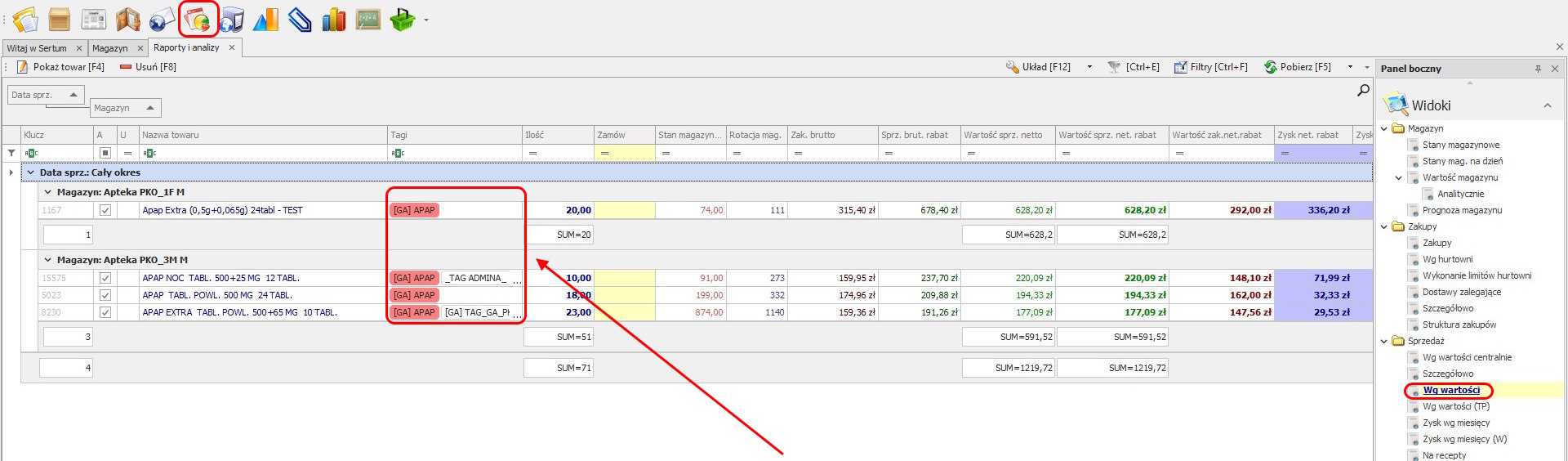
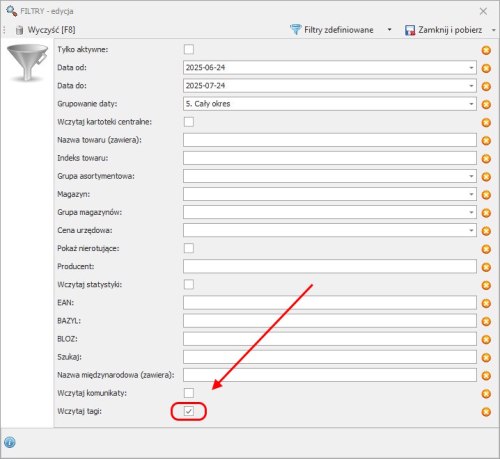
Tagi wyświetlane są po zaznaczeniu w filtrach opcji Wczytaj tagi.
System – Konfiguracja – Grupy asortymentowe
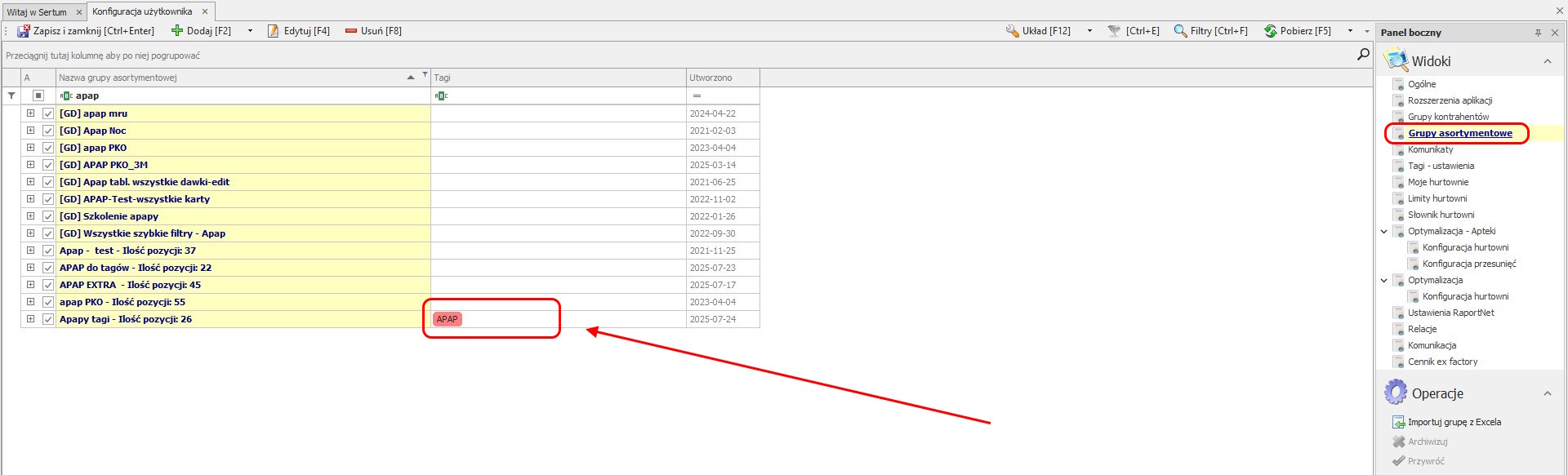
Na tym widoku widoczne są jedynie tagi znajdujące się w grupach asortymentowych.
 Blog platformy Sertum
Dodaj komentarz