

Funkcjonalność służy do określania celi sprzedażowych dla aptek oraz weryfikacji ich realizacji. Cele konfigurowane w Sertum mogą dotyczyć kartotek towarów lub konkretnych dostaw.
Gdzie znajduje się funkcjonalność?
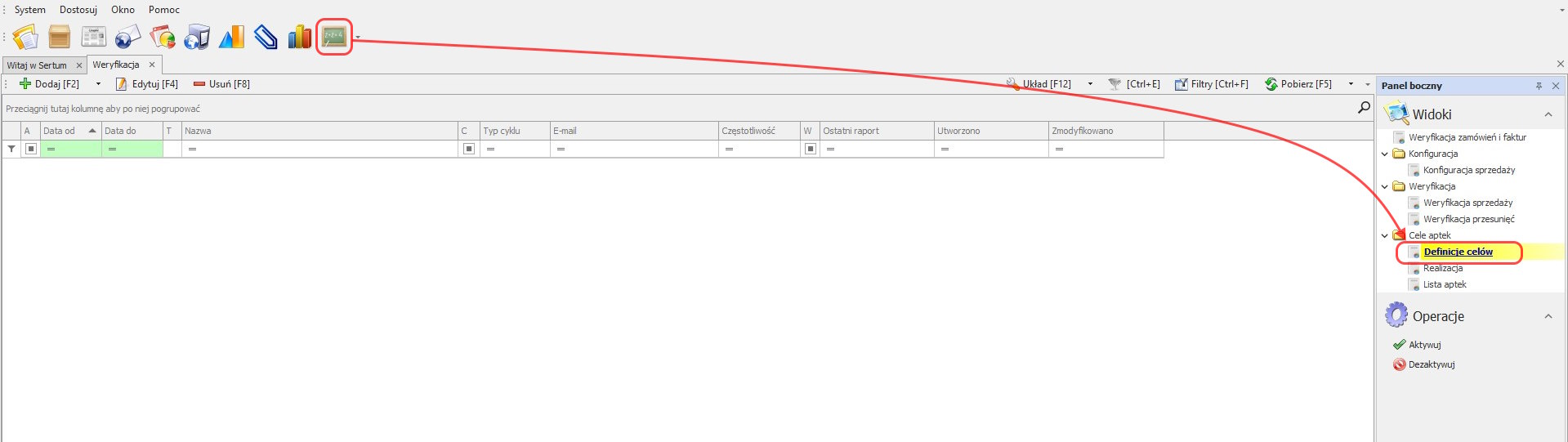
Znajduje się w module Weryfikacja-> widok Cele aptek.
Jak działa?
Aby rozpocząć pracę na raporcie w pierwszej kolejności należy zdefiniować cele w widoku Definicje celów. Po wejściu w raport w pierwszej kolejności klikamy przycisk  , a następnie wybieramy jedną z dwóch możliwych opcji:
1.Dodaj- Cel dla dostaw
2.Dodaj- Cel dla towarów.
- Dodawanie celu
- 1. Dodawanie Celu dla dostaw.
Po wskazaniu Dodaj – Cel dla Dostaw pojawi się zakładka Definicja celu – dostawa.
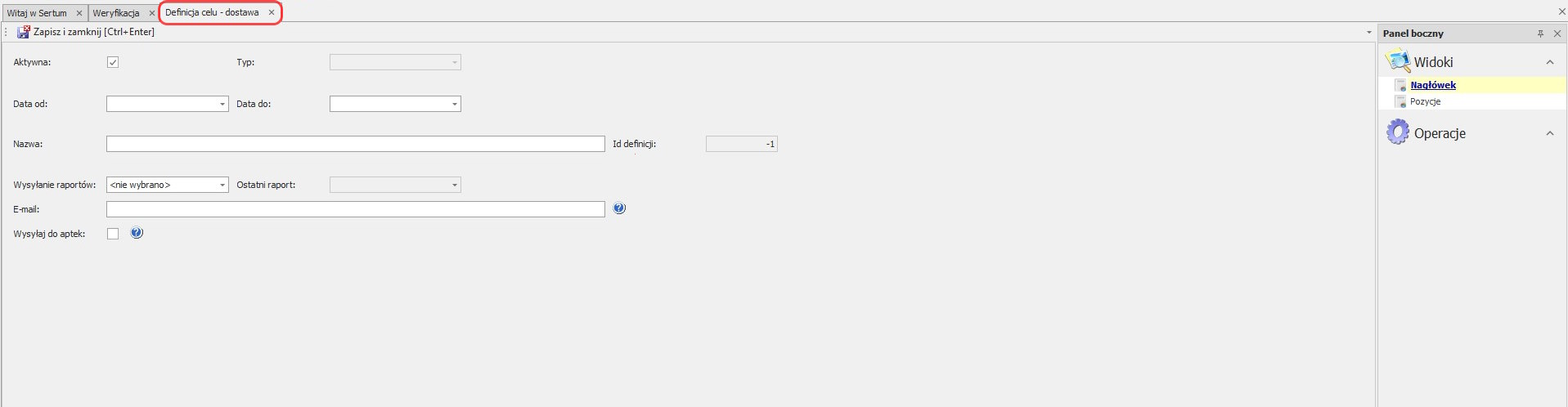
W oknie należy uzupełnić następujące pola:
1. Data od i data do – jest to data obowiązywania definicji celu
2. Nazwa – nazwa definicji celu
3. Wysyłanie raportów – należy wskazać z jaką częstotliwością mają być wysyłane raporty dotyczące realizacji celu. Z dostępnych opcji możemy wybrać: Co tydzień, Co miesiąc, Codziennie, Na koniec okresu lub Nie wysyłaj
4. E-mail – w tym miejscu należy wskazać adresy e-mail, na które mają być wysyłane maile z postępem realizacji celów. Można wpisać tu kilka adresów e-mail oddzielając je od siebie znakiem średnika (;)
5. Wysyłaj do aptek – zaznaczenie tego checkboxa spowoduje wysyłkę raportów z postępem realizacji również na adresy e-mail aptek, wskazane w konfiguracji na widoku Lista aptek .
Po uzupełnieniu niezbędnych pól możemy otworzyć widok Pozycje, a następnie, aby dodać dostawę musimy kliknąć przycisk .
Otworzy się wtedy okno Dostawy. W oknie otworzą się automatycznie dostawy kupione w ostatnich 7 dniach, ze wszystkich aptek w sieci, a widok zostanie pogrupowany po Magazynie oraz Zakupie.
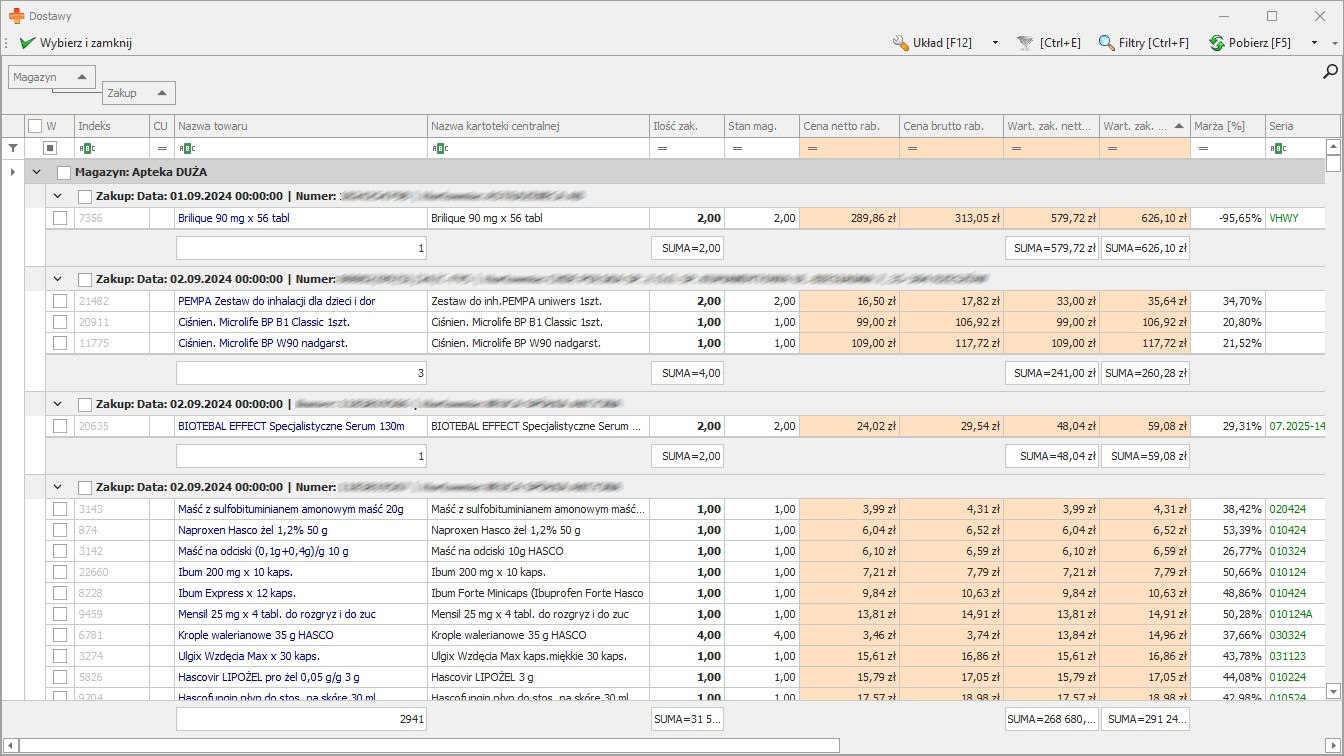
Widok zawiera następujące kolumny:
– Magazyn – nazwa apteki
– Zakup – pole zawierające datę zakupu, numer dokumentu oraz dostawcę (hurtownia lub apteka)
– Indeks – indeks kartoteki towaru pobranej z programu aptecznego
– Nazwa towaru – nazwa kartoteki aptecznej
– Nazwa kartoteki centralnej – nazwa kartoteki centralnej z bazy Sertum
– Ilość zak.– ilość zakupionego towaru na tej dostawie
– Stan mag. – aktualny stan magazynowy na tej dostawie
– Cena netto rab. – cena zakupu netto po rabacie
– Cena brutto rab. – cena zakupu brutto po rabacie
– Wart. zak. netto po rabacie – wartości w cenach zakupu netto po rabacie
– Wart. zak. brutto po rabacie – wartości w cenach zakupu brutto po rabacie
– Marża [%] – marża liczona w oparciu o cenę detaliczną na dostawie
– Seria – seria na preparacie
– Data ważności – data ważności z dostawy
– Klucz dok. – klucz dokumentu określający jego typ, FV oznacza np. fakturę zakupu.
– Dokument – nazwa dokumentu zakupu
– Dostawca – nazwa dostawcy
– EAN – numer EAN preparatu
– Bloz – numer bloz preparatu
– Bazyl -numer bazyl preparatu
Aby pobrać dane z innego okresu należy posłużyć się dostępnymi w tym oknie filtrami, czyli kliknąć przycisk  . W filtrach znajdują się następujące pola:
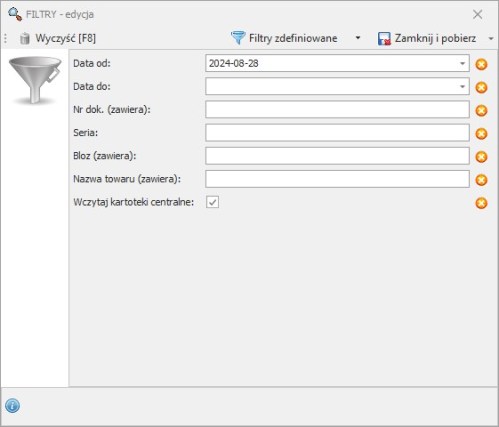
Po uzupełnieniu filtrów klikamy przycisk  .
.
Aby wybrać konkretne dostawy do celów należy zaznaczyć wybrane pozycje w kolumnie W za pomocą ptaszka, lub podświetlić za pomocą dostępnych skrótów klawiszowych (np.: Ctrl+A).
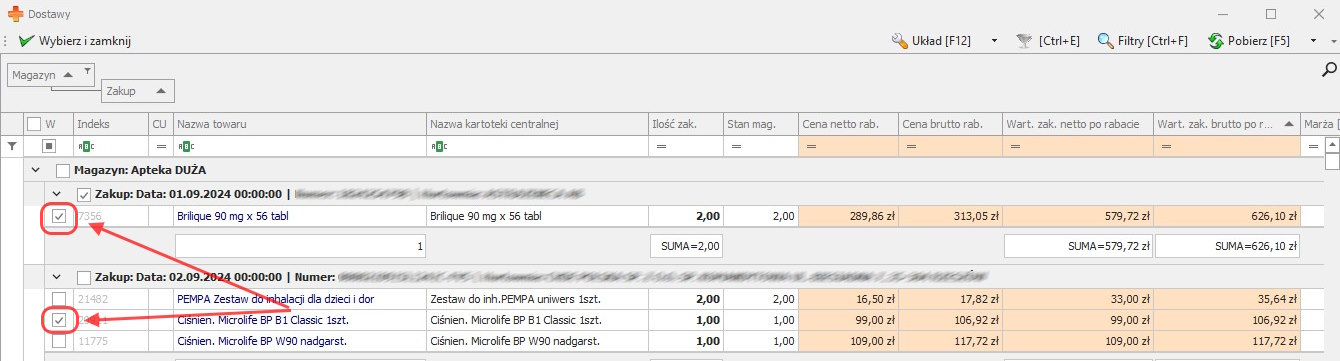
i kliknąć przycisk  .
.
Następnie na dodanych pozycjach dostaw pozostanie nam ustawienie Celu. Aby to zrobić możemy wpisać wartości celu bezpośrednio na widoku w kolumnie Cel. Możemy również posłużyć się operacją  . Po jej kliknięciu otworzy się nowe okno o nazwie Ustawianie celu. Po wpisaniu w polu Cel konkretnej liczby zostanie ona ustawiona jako cel na wszystkich wcześniej zaznaczonych na widoku dostawach.
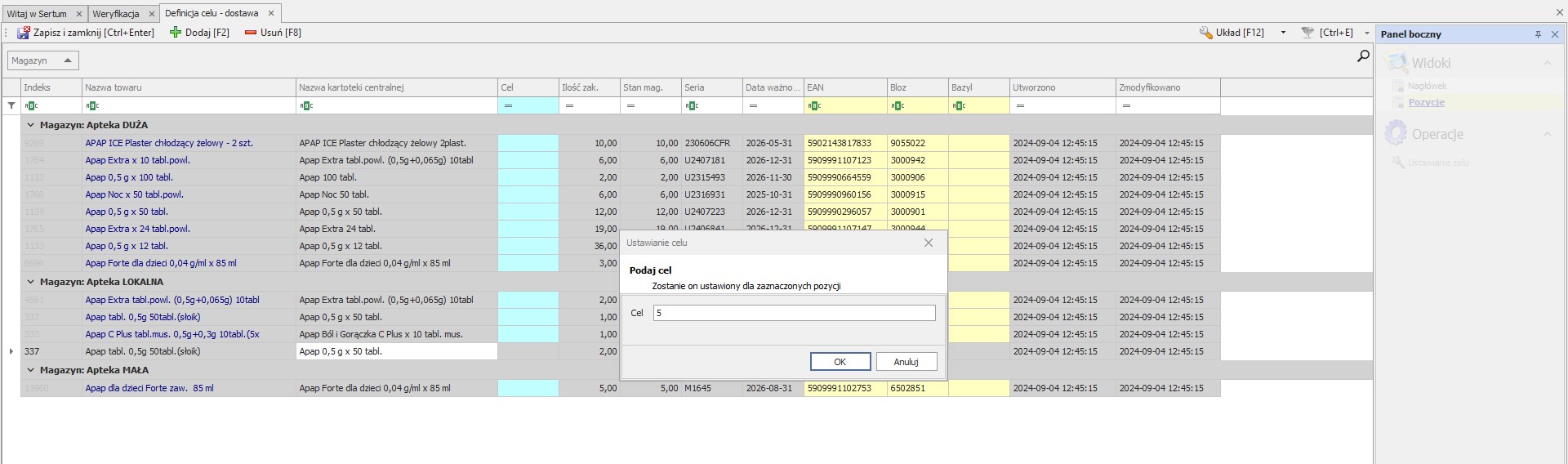
Całość zatwierdzamy przyciskiem OK. Wtedy w raporcie w kolumnie Cel pojawią się podana liczba. Cel możemy też ustawić ręcznie, uzupełniając kolumnę Cel wiersz po wierszu.
Aby zakończyć proces konfiguracji celu należy kliknąć przycisk  .
.
Może zdarzyć się natomiast tak, że ustawimy wartość Celu na liczbę większą niż przyjmuje dostawa, wtedy w aplikacji Sertum pojawi się okno z poniższym komunikatem.
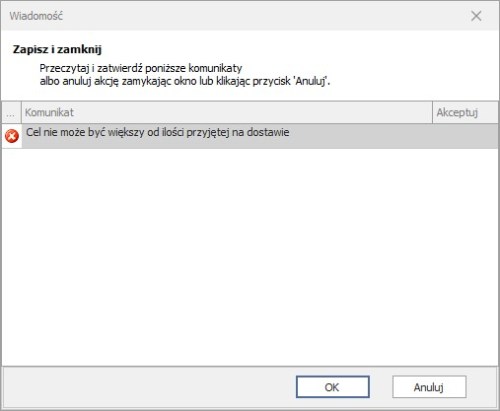
Aby móc zapisać cel, należy odnaleźć dostawę która ma przypisany większy cel niż obecnie widnieje na dostawie i poprawić tą wartość.
1. 2. Dodawanie Celu dla towarów.
Po wskazaniu Dodaj – Cel dla towarów pojawi się okno Definicja celu – towar.
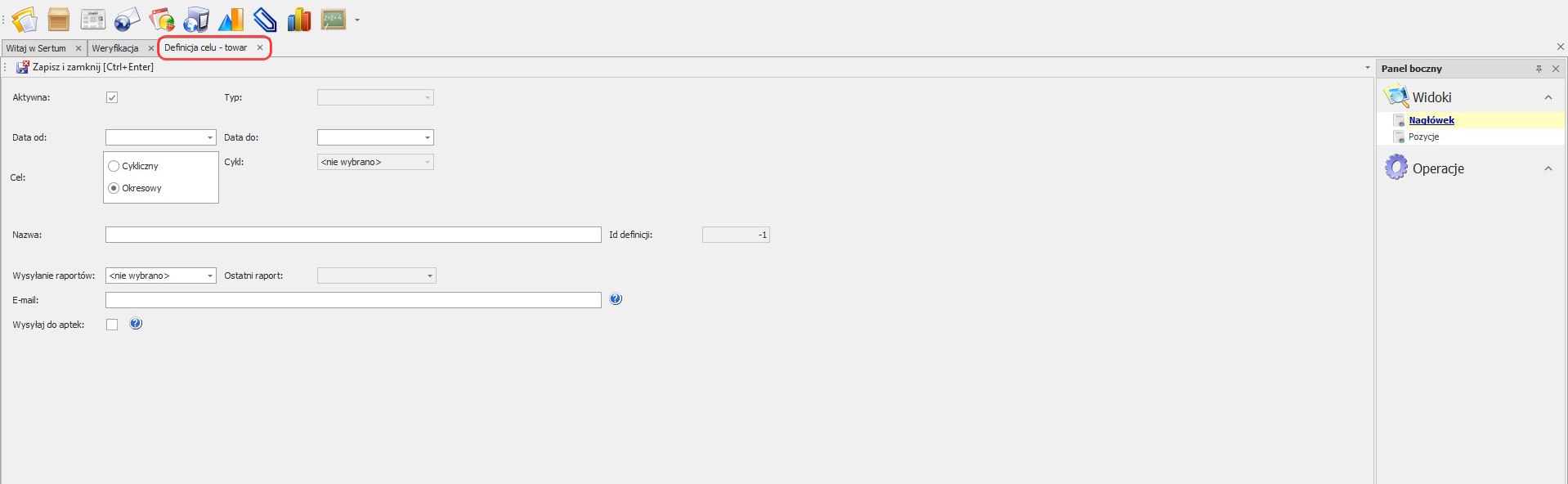
W oknie należy uzupełnić następujące pola:
1. Data od i data do – jest to data obowiązywania celu
2. Cel – Okresowy lub Cykliczny. Jeżeli wybierzemy cel Okresowy to znaczy, że będzie on działał w ramach ustawionych wcześniej Data od i Data do. Natomiast jeżeli wskażemy cel jako Cykliczny, to po prawej stronie za pomocą pola Cykl jesteśmy w stanie określić w jakim cyklu raporty mają zostać rozliczane. Do wyboru cykl miesięczny, 3 miesięczny, 6 miesięczny lub roczny.
3. Nazwa – nazwa definicji celu
4. Wysyłanie raportów – należy wskazać z jaką częstotliwością mają być wysyłane raporty dotyczące realizacji celu. Z dostępnych opcji możemy wybrać: Co tydzień, co miesiąc, codziennie, Na koniec okresu lub Nie wysyłaj
5. E-mail – w tym miejscu należy wskazać adresy e-mail na które mają być wysyłane maile z postępem realizacji celów. Można wpisać tu kilka adresów e-mail oddzielając je od siebie znakiem średnika (;)
6. Wysyłaj do aptek – zaznaczenie tego checkboxa spowoduje wysyłkę raportów z postępem realizacji również na adresy e-mail aptek wskazane w widoku Lista aptek.
UWAGA!!!
Aby działała wysyłka email, należy posiadać centralny proces RaportNet (utworzony na właścicielu sieci/apteki). Jeżeli nie mają Państwo takiego procesu, prosimy o kontakt z serwisem Sertum.
Po uzupełnieniu niezbędnych pól możemy otworzyć widok Pozycje, a następnie, aby dodać Towary musimy kliknąć przycisk .
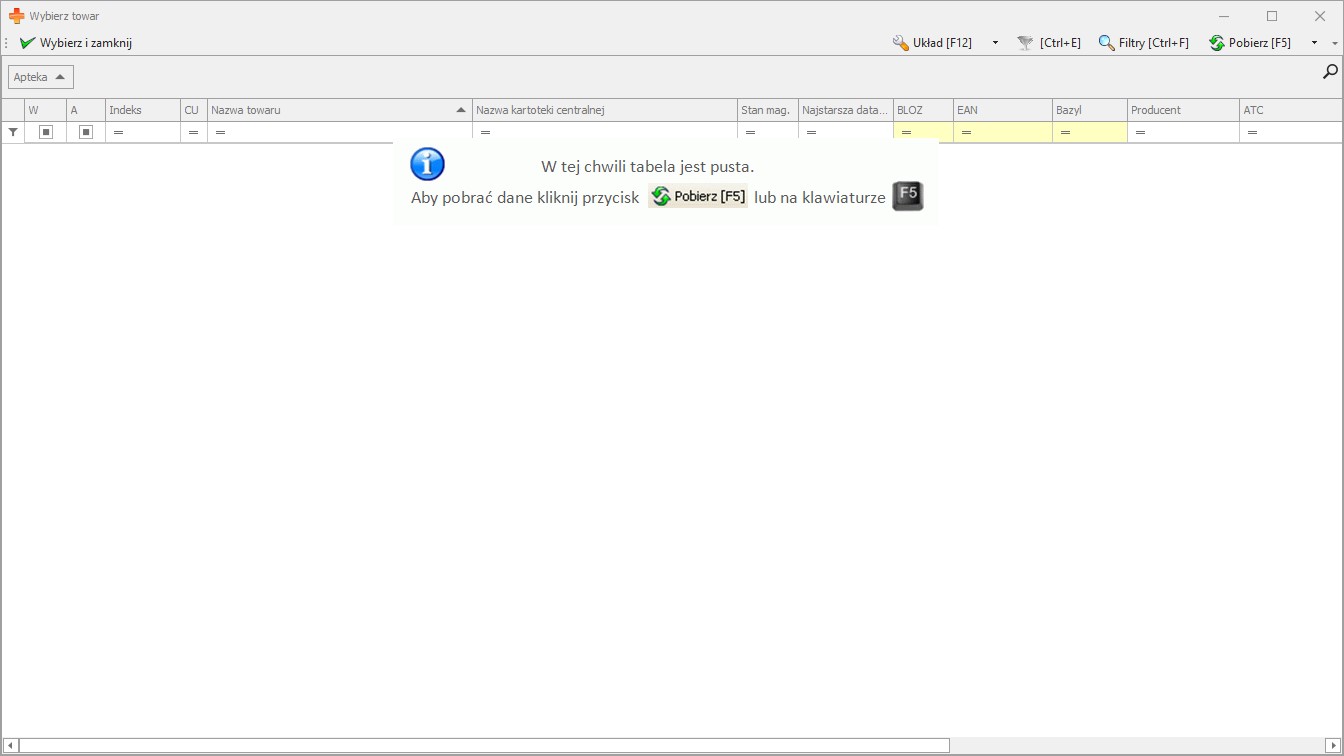
Otworzy się wtedy okno Wybierz towar. Okno otworzy się puste, dlatego, aby móc wskazać towary dla których chcemy utworzyć cel musimy, posłużyć się przyciskiem . Filtry zawierają poniższe pola.
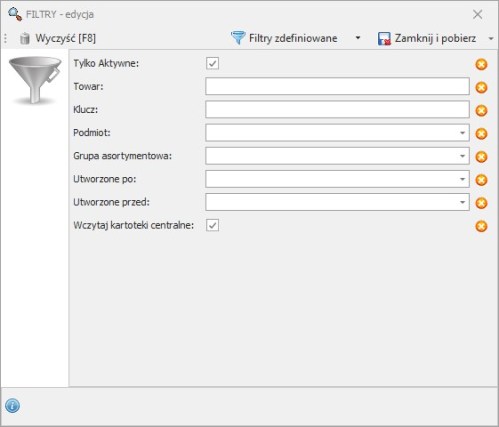
Po uzupełnieniu filtrów klikamy przycisk .
Widok zawiera następujące pola:
– Apteka – nazwa apteki z programu Sertum
– A – kolumna z oznaczeniem towaru aktywnego w programie aptecznym
– Indeks – indeks kartoteki towaru pobranej z programu aptecznego
– Nazwa towaru – nazwa kartoteki aptecznej
– Nazwa kartoteki centralnej – nazwa kartoteki centralnej z bazy Sertum
– Stan mag. – aktualny stan magazynowy na tej kartotece aptecznej
– Najstarsza data ważności – najstarsza data ważności dostępna na stanie
– Bloz – numer bloz preparatu
– EAN – numer EAN preparatu
– Bazyl -numer bazyl preparatu
– Producent – nazwa producenta leku pobrana z programu aptecznego
– ATC – kod ATC
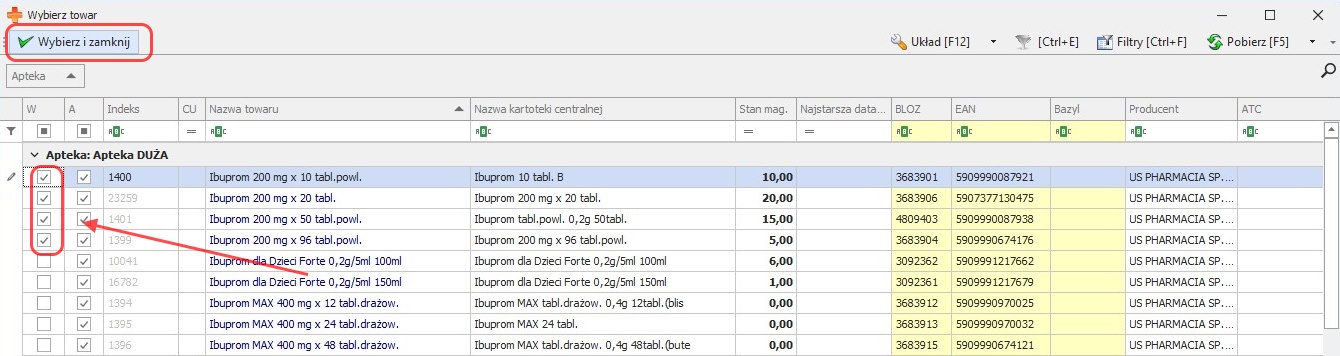
Aby wybrać konkretne towary do celów należy zaznaczyć wybrane pozycje w kolumnie W za pomocą ptaszka, lub podświetlić za pomocą dostępnych skrótów klawiszowych (np.: Ctrl+A), i kliknąć przycisk .
Następnie na dodanych pozycjach pozostanie nam ustawienie Celu. Aby to zrobić możemy posłużyć się operacją . Po jej kliknięciu otworzy się nowe okno o nazwie Ustawianie celu.
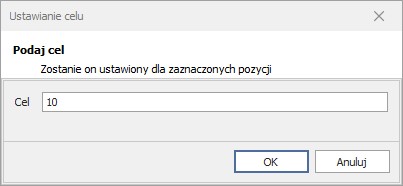
Po wpisaniu w polu Cel konkretnej liczby zostanie ona ustawiona jako cel dla wszystkich towarach zaznaczonych wcześniej na widoku. Całość zatwierdzamy przyciskiem OK. Wtedy w kolumnie Cel pojawią się wcześniej wskazane jako cel liczby. Cel możemy też ustawić ręcznie, uzupełniając kolumnę Cel wiersz po wierszu.
Aby zakończyć proces konfiguracji celu należy kliknąć przycisk .
Może zdarzyć się natomiast tak, że ustawimy wartość Cel dla preparatu w ilości 0 szt. Wtedy przy próbie zatwierdzenia celu pojawi się poniższy komunikat.
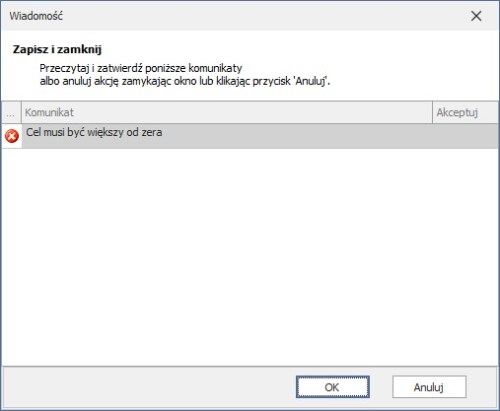
Aby zapisać raport, przy każdej pozycji należy upewnić się, że Cel jest ustawiony na liczbę większą niż 0.
1.3 Widok definicji celów
Aby sprawdzić jakie aktualnie mamy aktywne cele, należy w widoku Definicje celów kliknąć przycisk  .
.
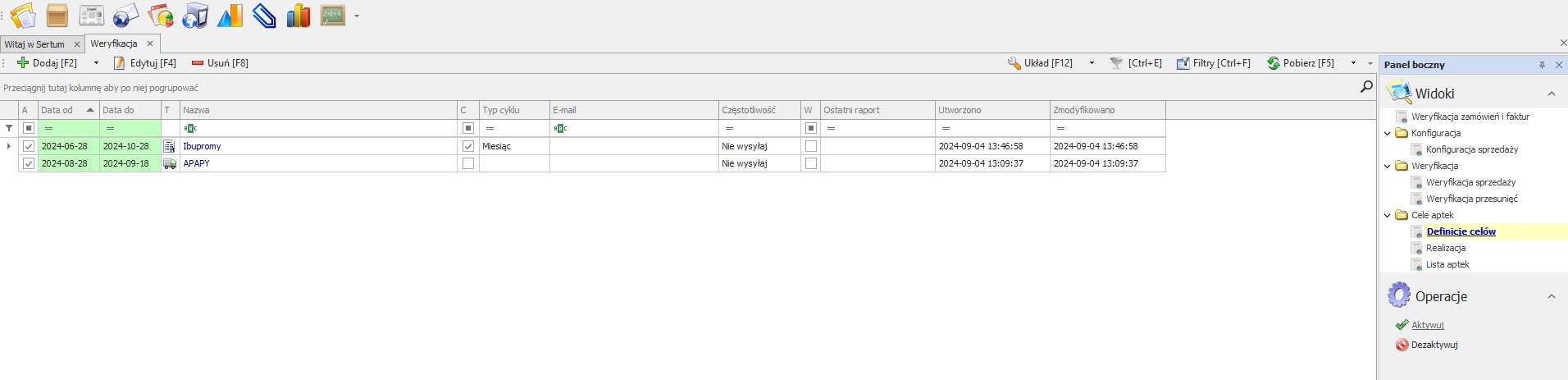
Widok zawiera następujące kolumny:
– Data od – Data od której cel obowiązuje
– Data do – Data do której cel obowiązuje
– T – kolumna określająca typ definicji ( -Towary lub
  – Dostawa)
– C – określenie czy definicja jest cykliczna
– E-mail – e-mail na który została ustawiona wysyłka raportów
– Częstotliwość – częstotliwość wysyłki realizacji celów
– W – oznaczenie czy maile z raportami mają być wysyłane do aptek
– Ostatni raport – data ostatniego wysłanego raportu realizacji celu z definicji
– Utworzono – data utworzenia definicji celu
– Zmodyfikowano – data modyfikacji definicji celu
Jeżeli chcemy pobrać np.: już nie aktywne cele, to musimy kliknąć operacje . Wtedy możemy zaważyć widok w oparciu o jeden z dostępnych filtrów:
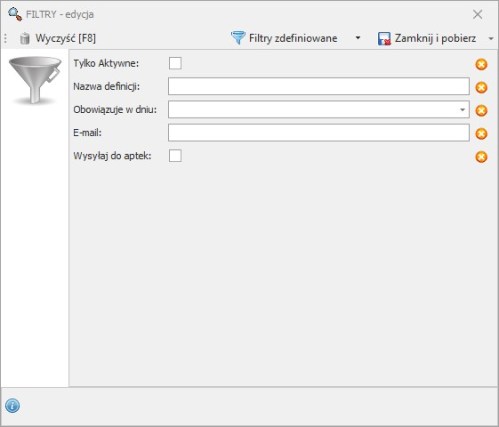
W widoku są dostępne również dwie operacje: – po zaznaczeniu celu i kliknięciu operacji cel zostanie oznaczony jako aktywny
 – po zaznaczeniu celu i kliknięciu operacji cel zostanie oznaczony jako nieaktywny.
2. Realizacja
Aby sprawdzić realizacje celów należy w pierwszej kolejności kliknąć przycisk .
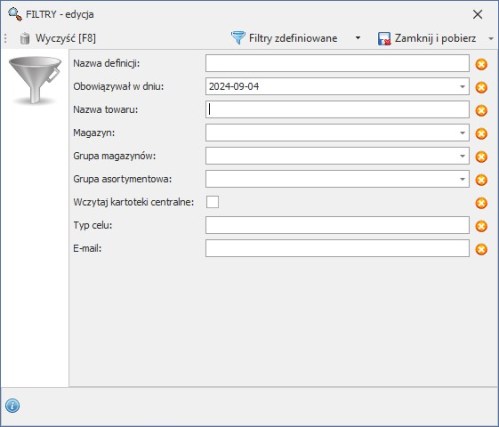
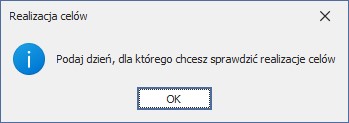
Aby pobrać raport, w oknie filtry należy uzupełnić pole Obowiązywał w dniu. Jeżeli to pole nie zostanie uzupełnione w aplikacji zobaczą Państwo poniższy komunikat:
Po uzupełnieniu filtrów i kliknięciu przycisku  otworzy się okno z raportem.
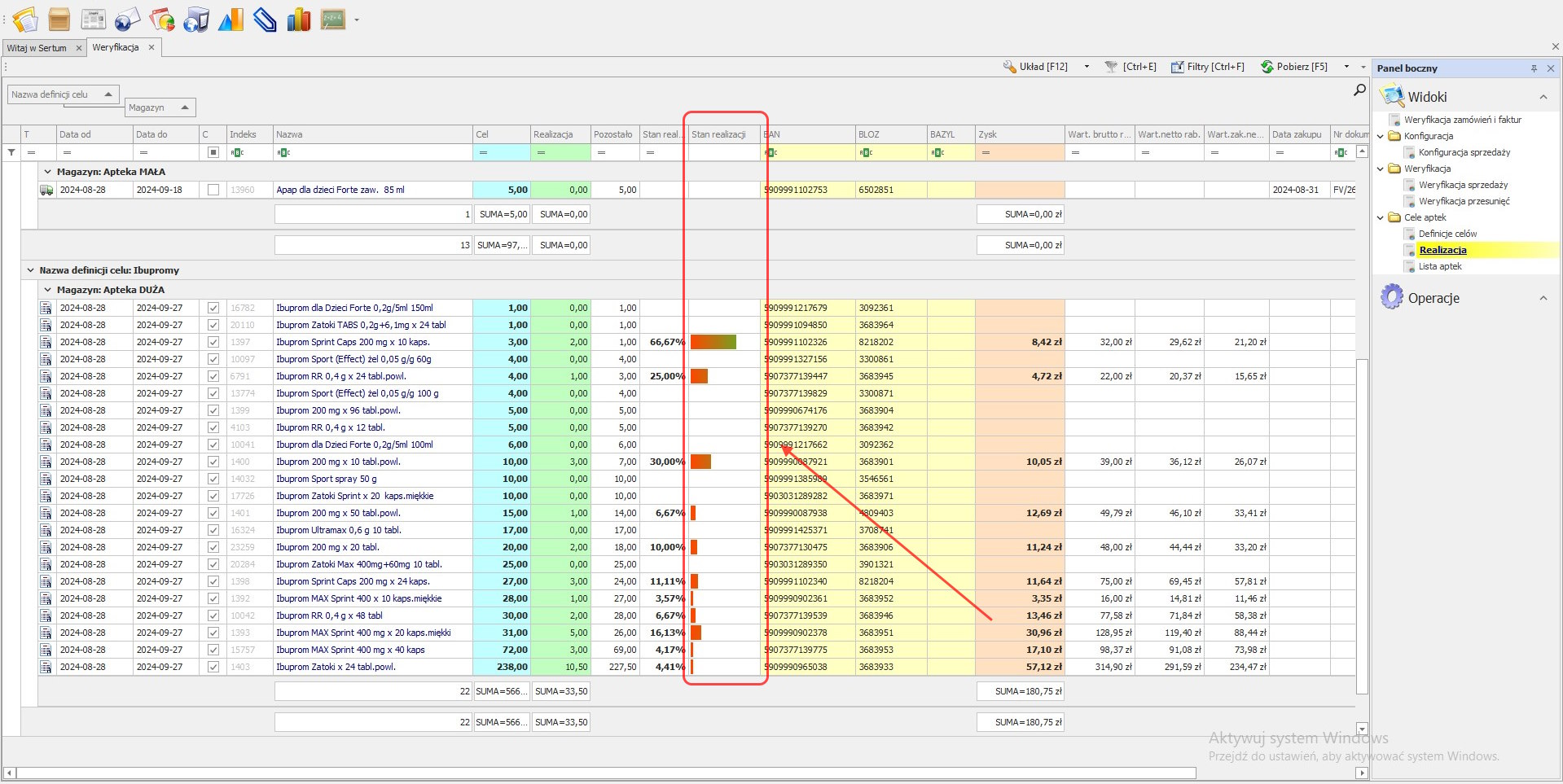
Raport domyślnie pogrupowany jest po nazwie definicji celu oraz magazynie i zawiera następujące kolumny:
– T – typ definicji
– Data od – data rozpoczęcia celu
– Data do – data zakończenia celu
– C – oznaczenie czy definicja jest cykliczna
– Indeks – indeks kartoteki towaru pobranej z programu aptecznego
– Nazwa – nazwa kartoteki aptecznej
– Cel – liczba ustawiona jako cel
– Realizacja – ilość sprzedana w okresie ustalonym dla danego celu
– Pozostało – ilość sztuk, jaką należy jeszcze sprzedaż żeby zrealizować cel
– Stan realizacji % – procentowy stan realizacji celu
– Stan realizacji – kolumna zawierająca wykres pokazujący obecny stan realizacji celu, im bardziej komórka jest wypełniona, tym większy stopień realizacji celu
– EAN – numer EAN preparatu
– Bloz – numer bloz preparatu
– Bazyl -numer bazyl preparatu
– Zysk – wartość zysku netto
– Wart. brutto rab. – wartość sprzedaży brutto po rabacie
– Wart. netto rab. – wartość sprzedaży netto po rabacie
– Wart. zak netto rab. – wartość sprzedaży w cenach zakupu netto po rabacie
– Data zakupu – data zakupu dostawy
– Nr dokumentu – numer dokumentu zakupu dostawy
– Dostawca – nazwa dostawcy
3. Lista aptek
Widok Lista aptek zawiera listę wszystkich aptek znajdujących się w ramach naszej sieci aptecznej.
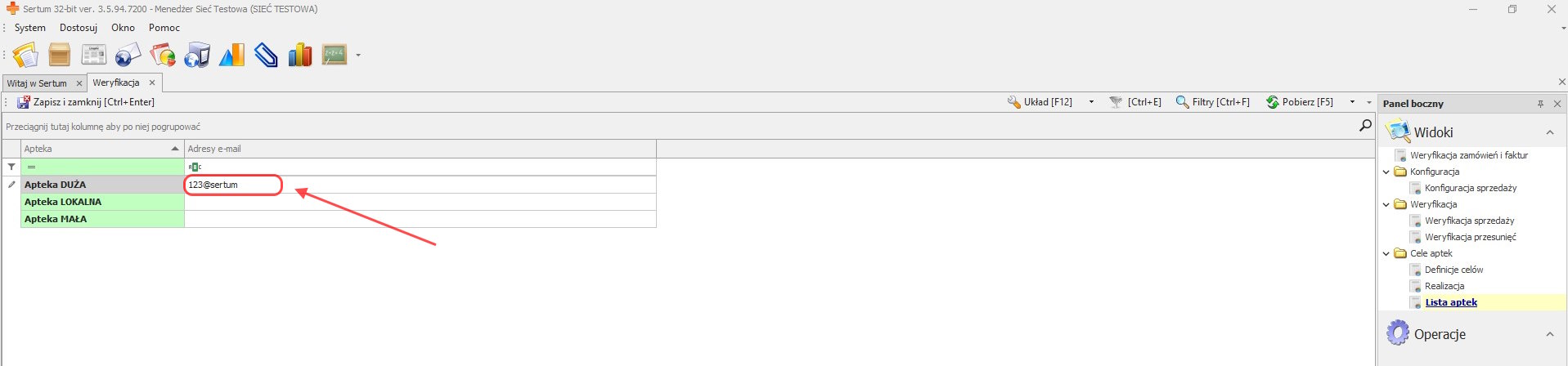
Widok zawiera dwie kolumny:
– Apteka – nazwa apteki w systemie Sertum
– Adresy e-mail – pole w którym można wpisać adres e-mail apteki, na które będzie wysyłany raport realizacji celów. W tym polu można wpisać więcej niż jeden adres e-mail, wystarczy oddzielić adresy mailowe od siebie znakiem średnika (;).
 Blog platformy Sertum
Dodaj komentarz