

Uruchomiliśmy właśnie moduł integracji Sertum Apteka Malickiego z KSeF w zakresie wczytywania obrazów faktur zakupowych. Funkcjonalność pozwoli pobrać i wyświetlić obraz faktury z KSeF dla wczytanego do programu zakupu.
Jak skonfigurować komunikację z KSeF?
1.Złóż wniosek o certyfikat w KSeF
W pierwszej kolejności, apteka musi złożyć wniosek na certyfikat do systemu KSef.
Opis tego procesu znajdą Państwo na stronie internetowej: https://ksef.podatki.gov.pl/
Można też posłużyć się instrukcją, w formie filmu, przygotowaną przez Ministerstwo finansów:
https://youtu.be/SE0IHuPHtRE
Na tym etapie otrzymamy plik z kluczem prywatnym, który będzie potrzebny w kolejnych krokach.
2. Pobierz certyfikat z KSeF
Certyfikat to klucz dostępu do systemu – można go wygenerować w aplikacji Ministerstwa Finansów (Aplikacja podatnika KSeF).
Informacje dotyczące instalacji znajdują się na stronie: https://ksef.podatki.gov.pl/
Można też posłużyć się instrukcją, w formie filmu, przygotowaną przez Ministerstwo finansów:
https://youtu.be/0PlpZUXXaFc
3. Zainstaluj certyfikatu KSeF w Sertum Apteka Malickiego
Po poprawnym pobraniu certyfikatu, należy go zainstalować w aplikacji Sertum Apteka Malickiego.
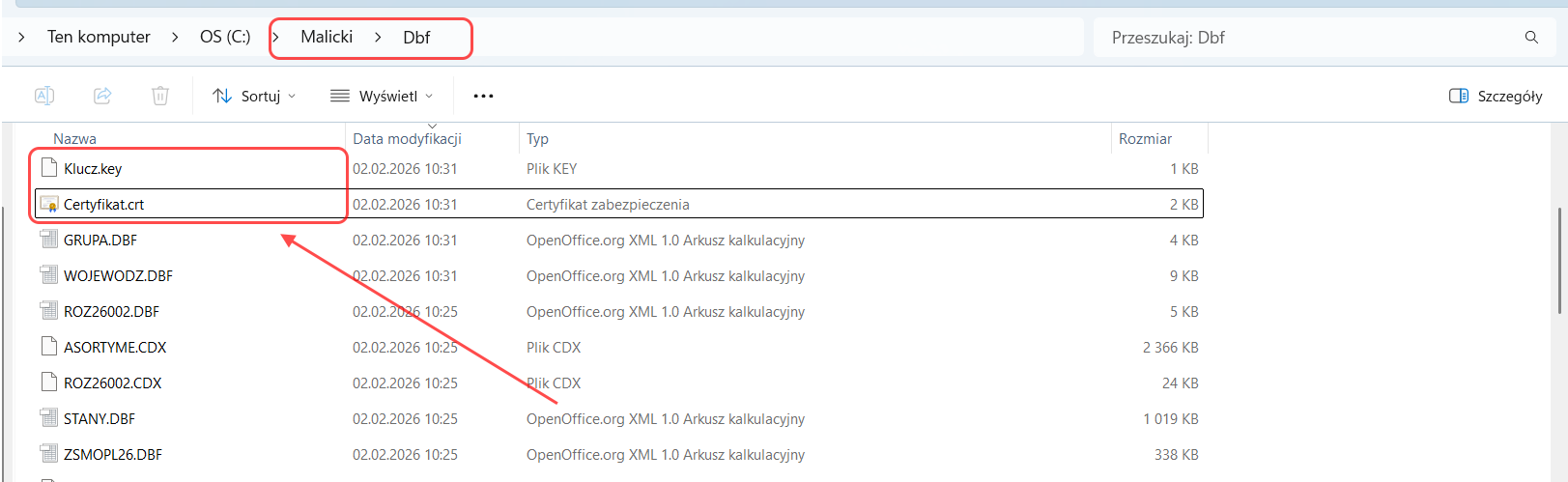
Aktualnie powinniśmy posiadać na komputerze dwa pliki:
– Plik certyfikatu z rozszerzeniem w formacie (*.CRT)
– Plik klucza prywatnego w formacie (*.KEY)
Pliki te należy przenieść do folderu Malicki/DBF.
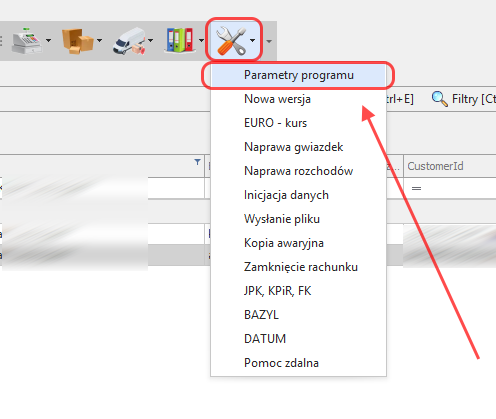
Następne należy otworzyć Funkcje -> Parametry programu.
UWAGA!!!
Certyfikat wgrywamy na dowolnym komputerze w aptece (nie trzeba go wgrywać na każdym stanowisku), jest on przechowywany w bazie Sertum Apteka Malickiego, w sposób zaszyfrowany i zabezpieczony.
Import i instalacje certyfikatów wykonujemy raz, ponowna instalacja będzie miała miejsce dopiero gdy aktualny certyfikat utraci swoją ważność.
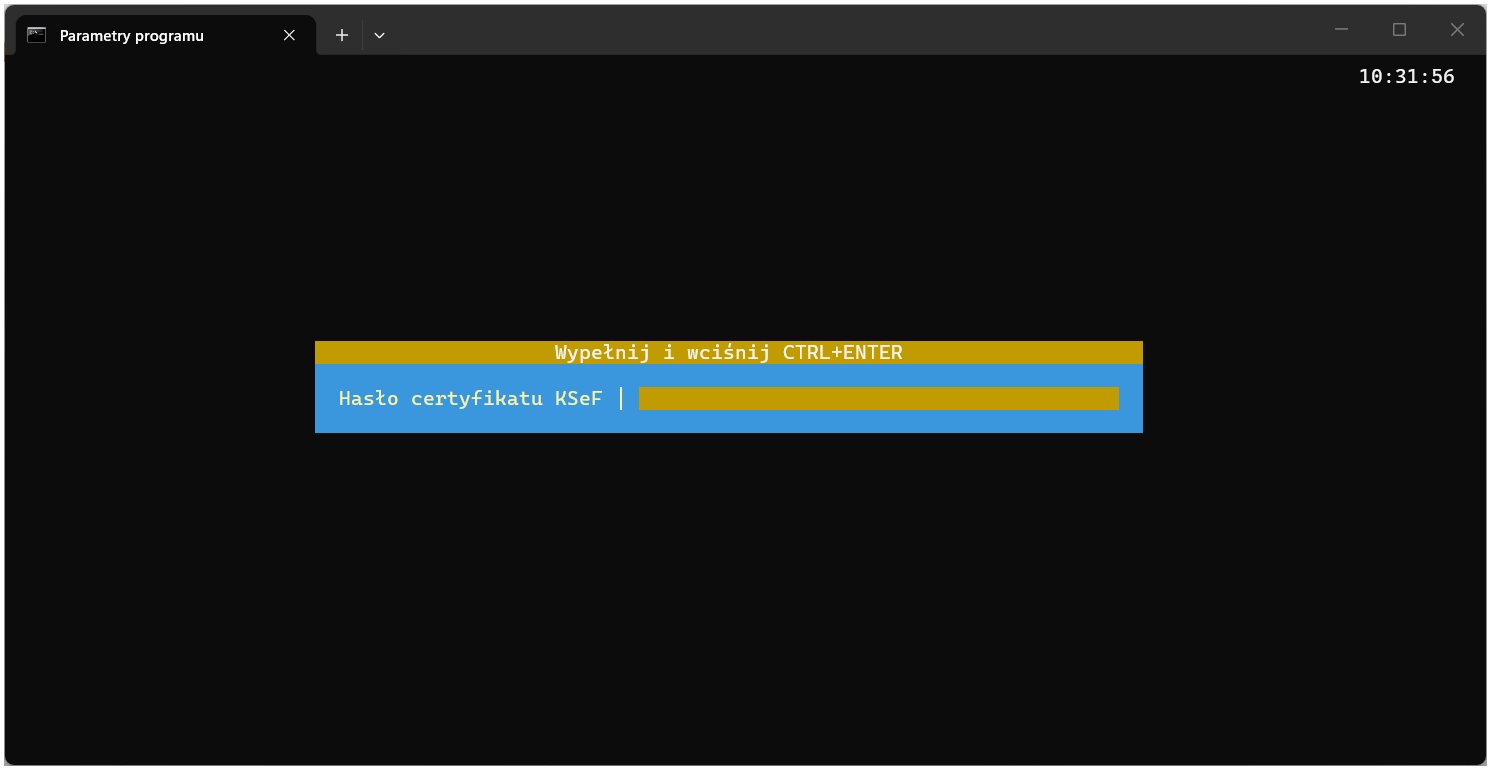
Następnie program poprosi o wpisanie hasła do certyfikatu KSeF.
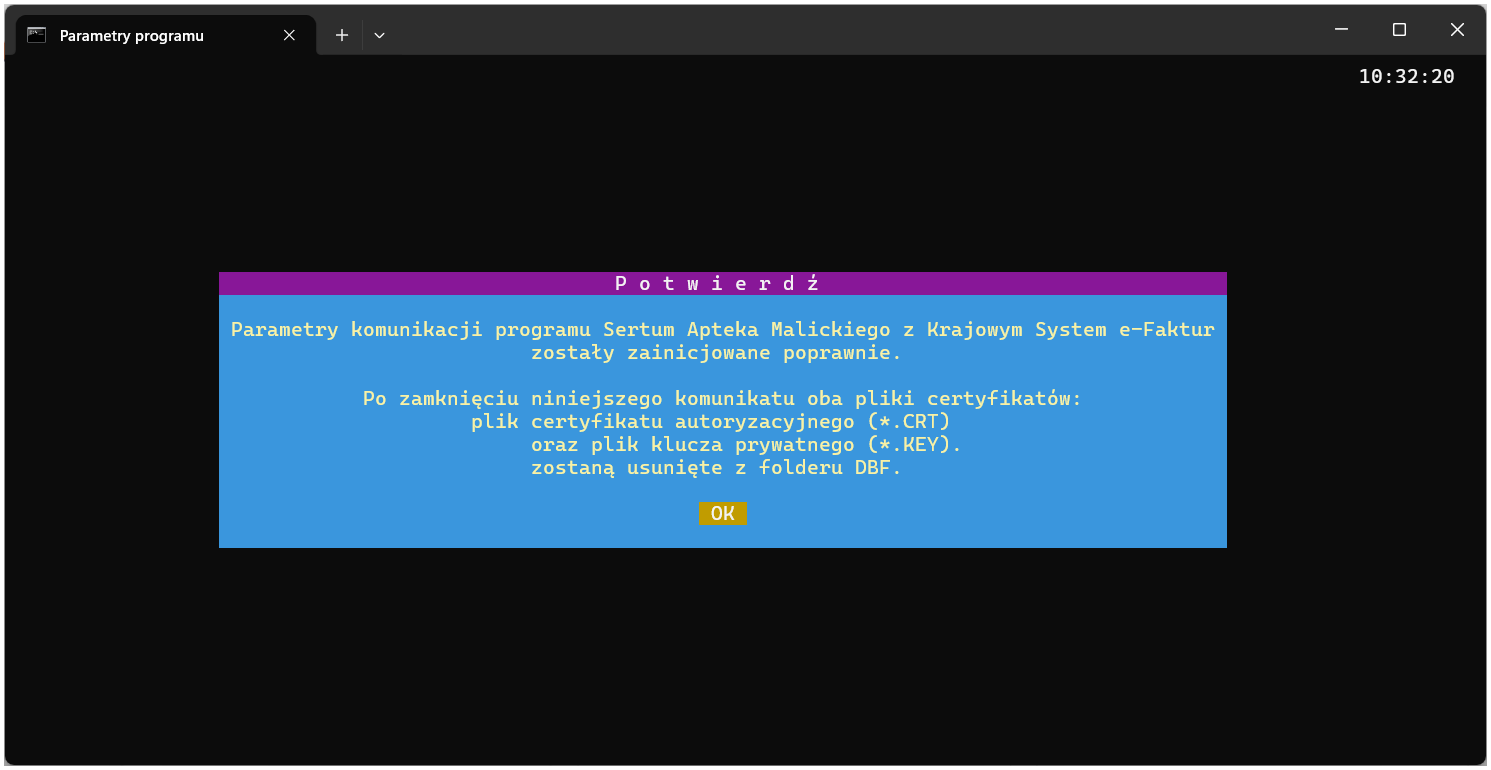
Proces instalacji należy potwierdzić za pomocą kliknięcia przycisku OK.
UWAGA!!!
Po kliknięciu przycisku OK, nastąpi fizyczne usunięcie plików z certyfikatem i kluczem prywatnym z folderu DBF.
Jak korzystać z Sertum Apteka Malickiego w zakresie KSeF?
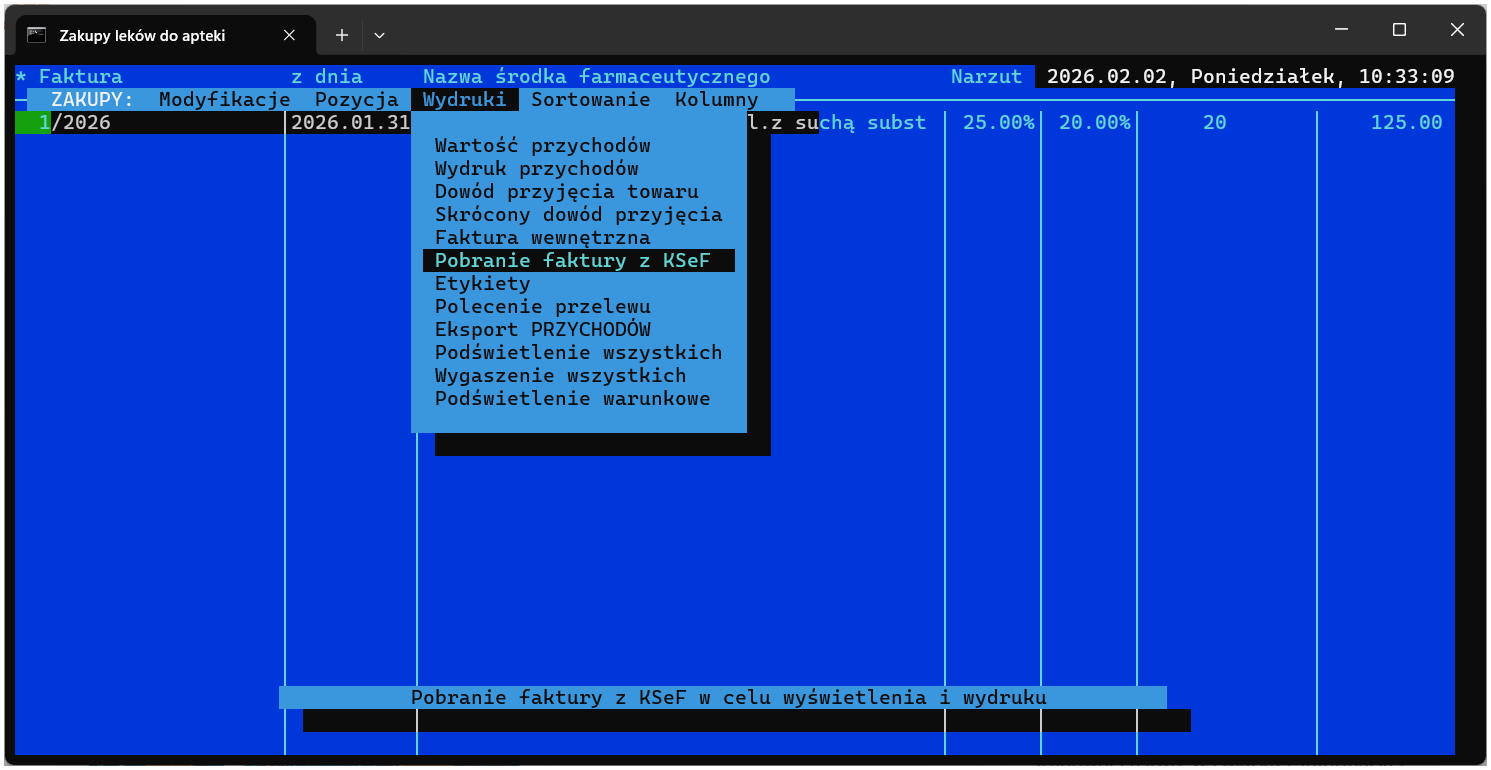
Należy uruchomić moduł Zakupy leków do apteki a następnie podświetlić wybrany zakup i wybrać opcję Pobieranie faktur z KSeF.
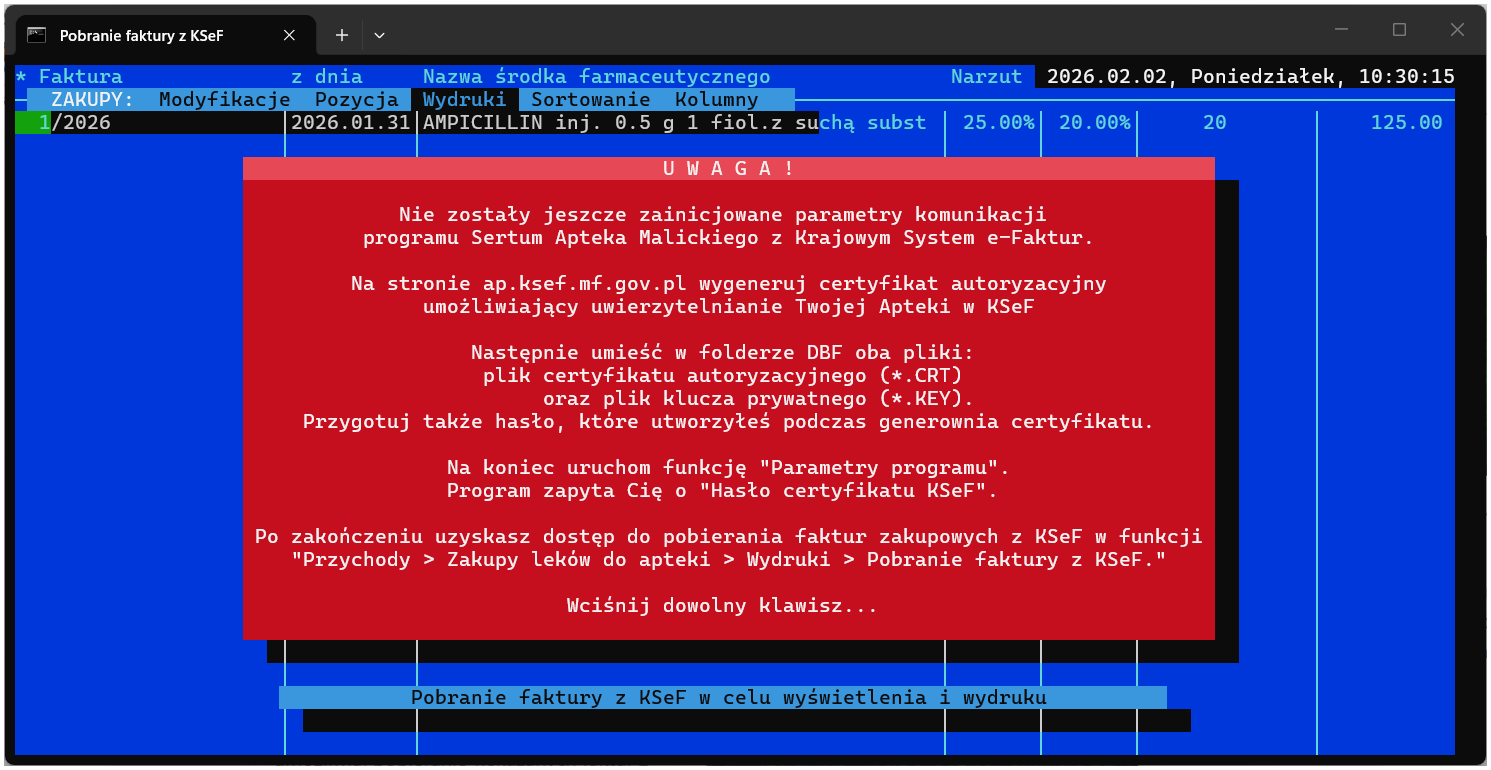
Jeżeli nie mamy zainstalowanego certyfikatu, w programie pojawi się poniższa informacja.
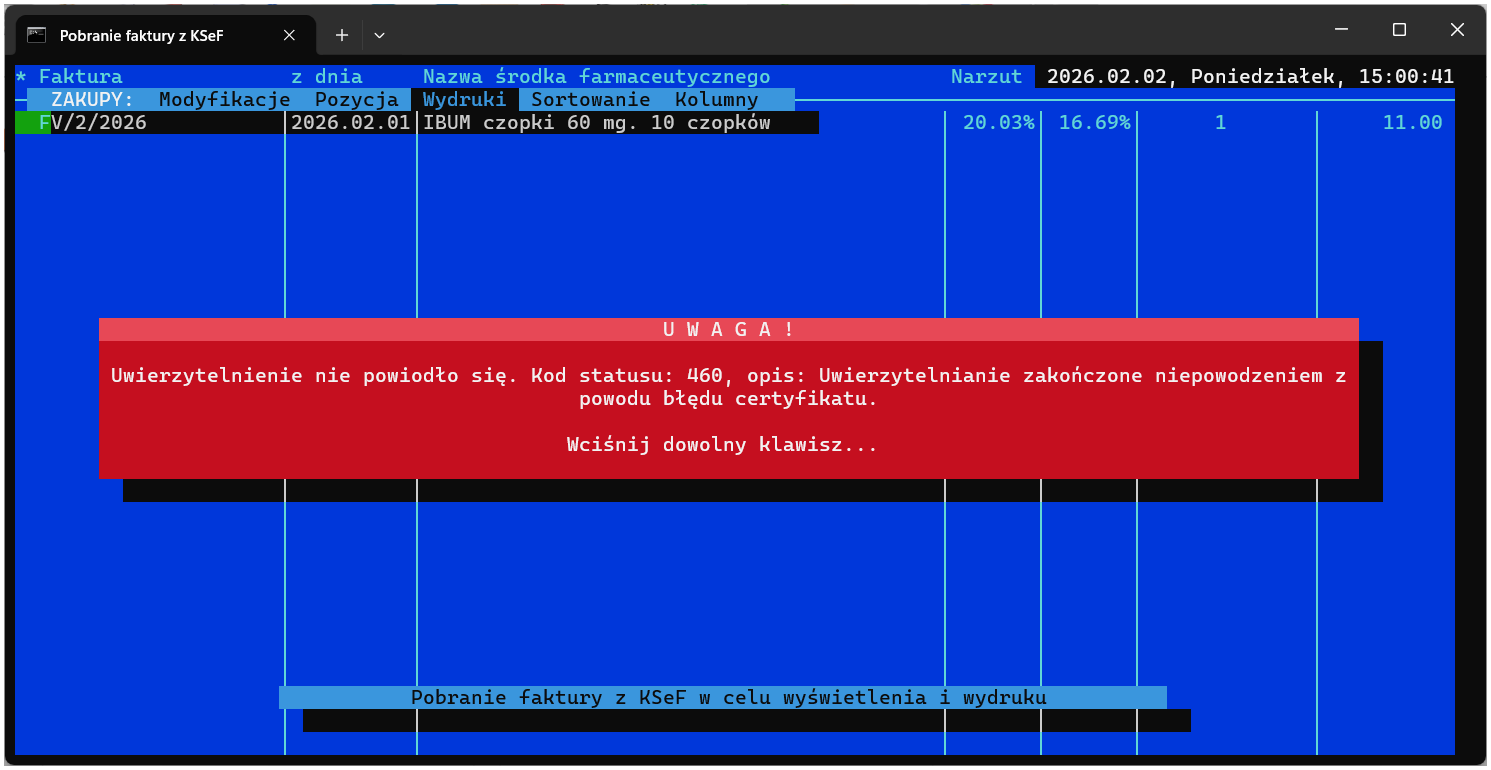
Jeżeli certyfikat nie będzie poprawnie uwierzytelniony, dostaniemy następującą informacje:
Jeżeli w folderze znajduje się więcej niż jeden certyfikat, pojawi się komunikat:

Jeżeli w folderze znajduje się więcej niż jeden klucz prywatny, pojawi się komunikat:

Jeżeli wygenerujemy błędny typ certyfikatu, pojawi się komunikat:

Jeżeli certyfikat straci ważność to może pojawić się poniższy komunikat:

Jeżeli wpiszemy niepoprawne hasło do klucza prywatnego to pojawi się komunikat:
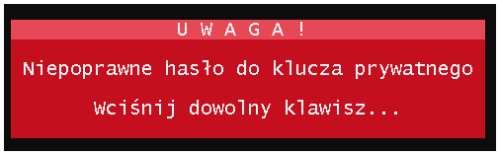
Jeżeli nazwy plików z certyfikatem i kluczem będą się również pojawi się komunikat:
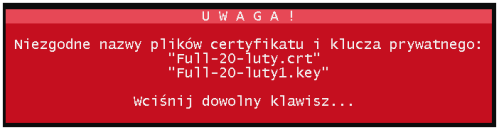
Nazwy muszą być jednakowe, różnic się jedynie rozszerzeniem plików.
Jeżeli będzie brakowało dodatku .NET 6 pojawi się komunikat:
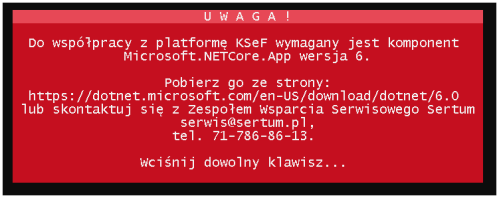
Jeżeli certyfikat zostanie niepoprawnie uwierzytelniony, pojawi się komunikat:

Jeżeli będziemy mieli otwarte kilka okien Serum Apteka Malickiego z zakupami, to pojawi się komunikat:
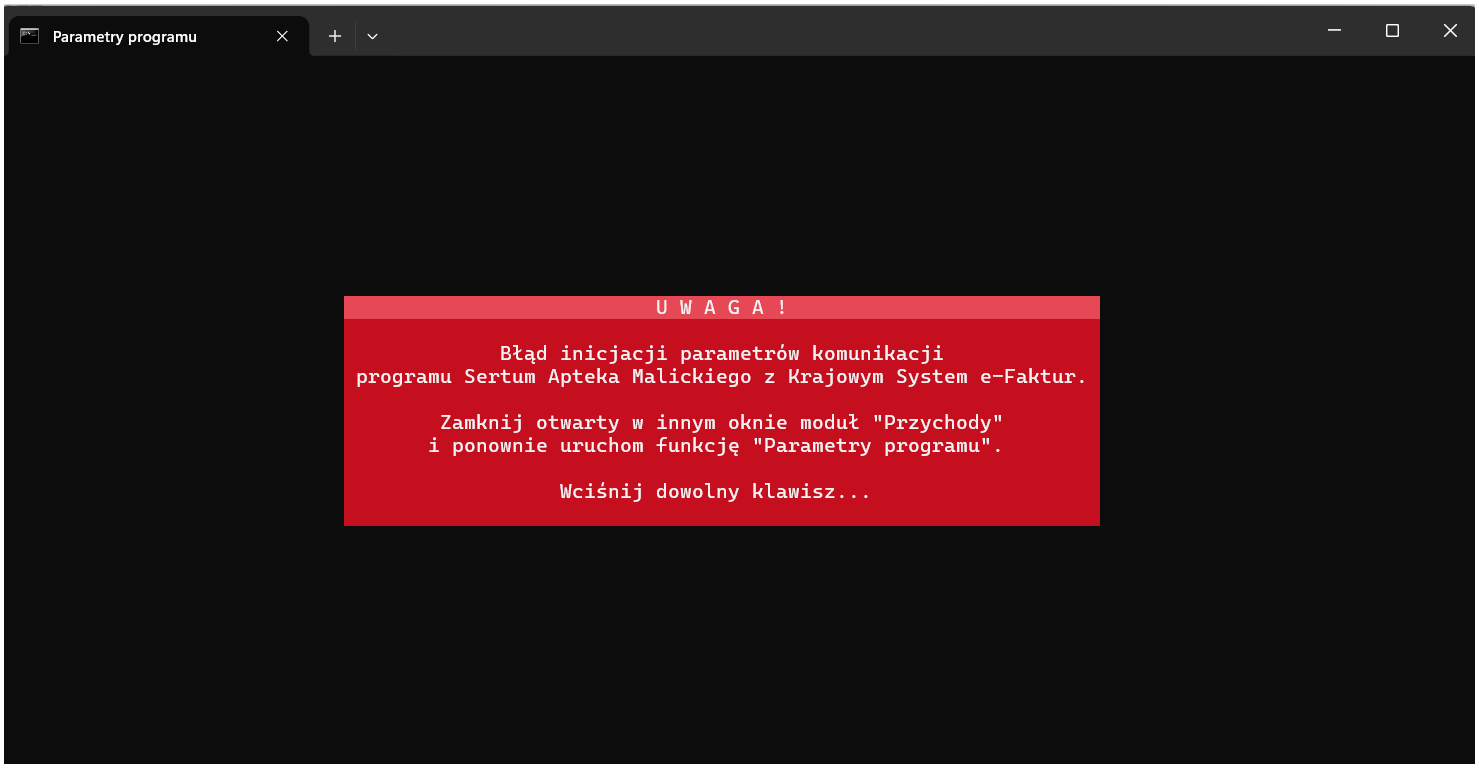
Jeżeli poprawnie zainstalowaliśmy wszystko program apteczny poinformuje o pobieraniu faktur za pomocą komunikatu:
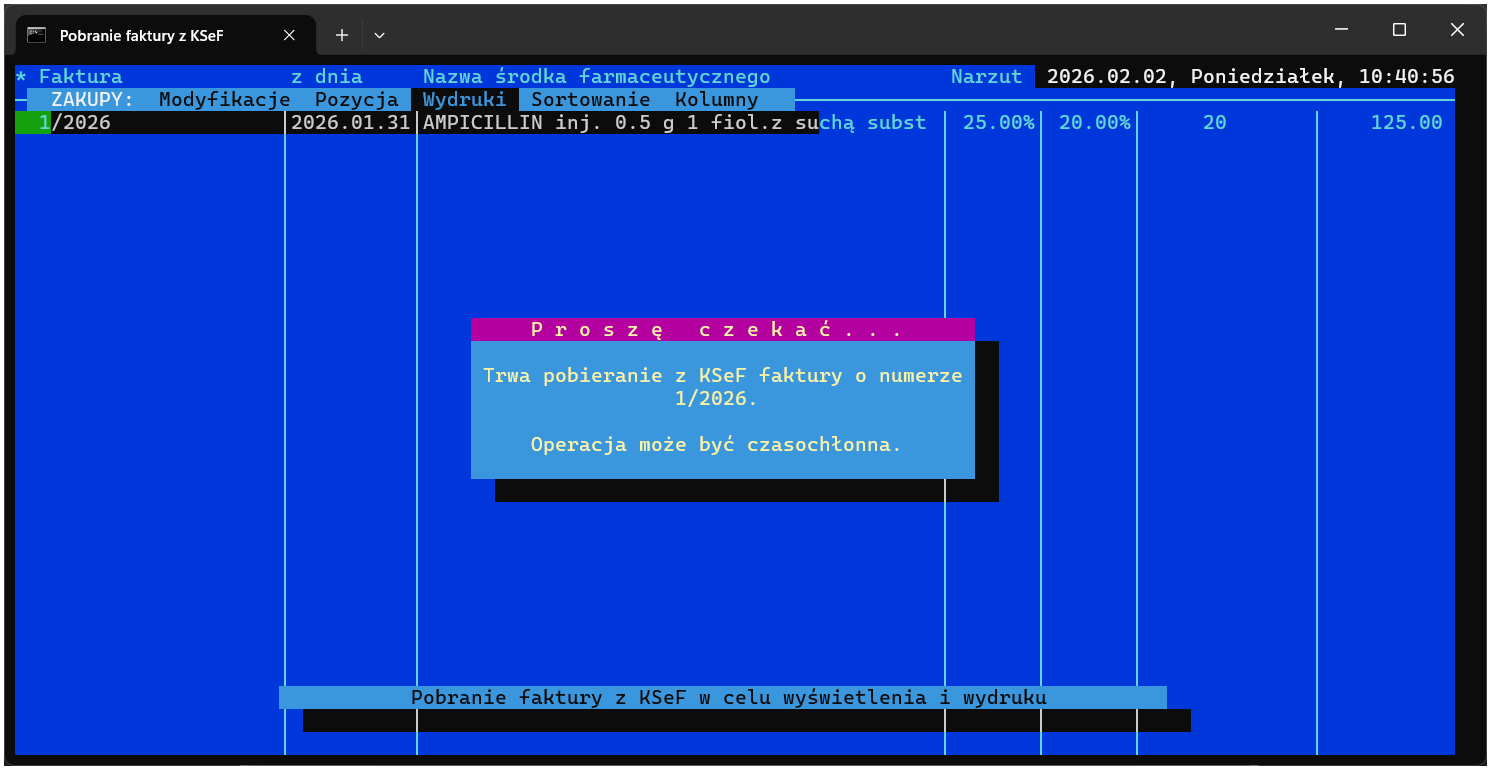
Aplikacja Sertum Apteka Malickiego wyszukuje fakturę w KSeF po ID Faktury w KSeF, jeżeli numer ten jest już podany na fakturze. Jeżeli go nie ma, to w funkcji Modyfikacje -> Zmiana stałych parametrów możemy uzupełnić ręcznie ID Faktury w KSeF np. poprzez skopiowanie stosownego numeru z email.
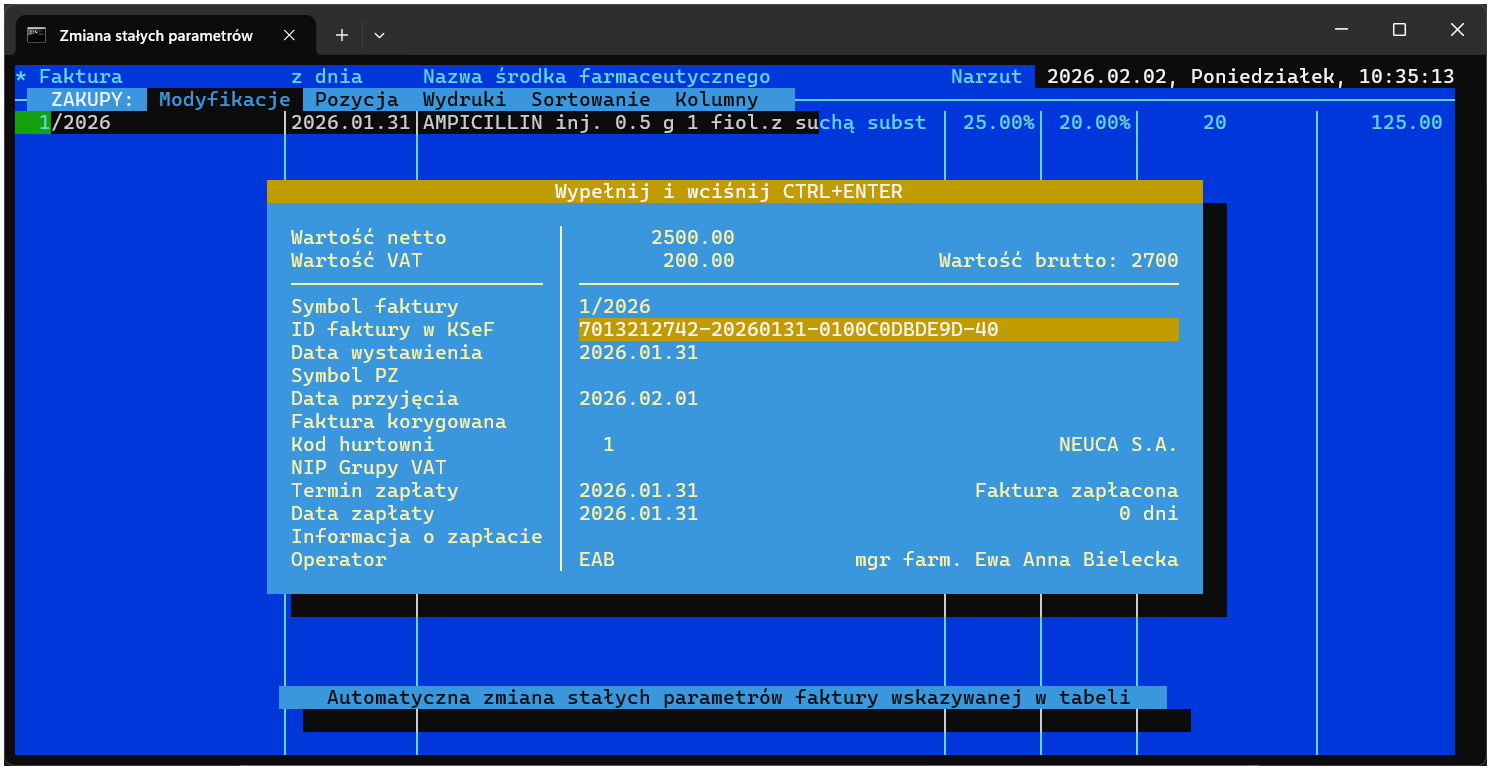
Jeżeli numeru nie ma na fakturze, wtedy system wysyła do KSeF Symbol faktury oraz NIP dostawcy celem wyszukania faktury w systemie, zawężając dni poszukiwań do 2 dni wstecz oraz 7 dni do przodu od daty wystawienia faktury. Zakładając, że mamy podświetloną fakturę z datą 1 lutego 2026 , to system przeszukuje faktury z datami wystawienia od 30 stycznia 2026 do 7 lutego 2026.
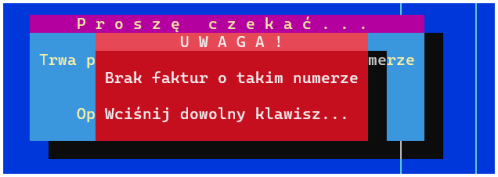
Jeżeli program nie znajdzie faktury po numerze NIP dostawcy oraz po symbolu faktury pojawi się następujący komunikat:
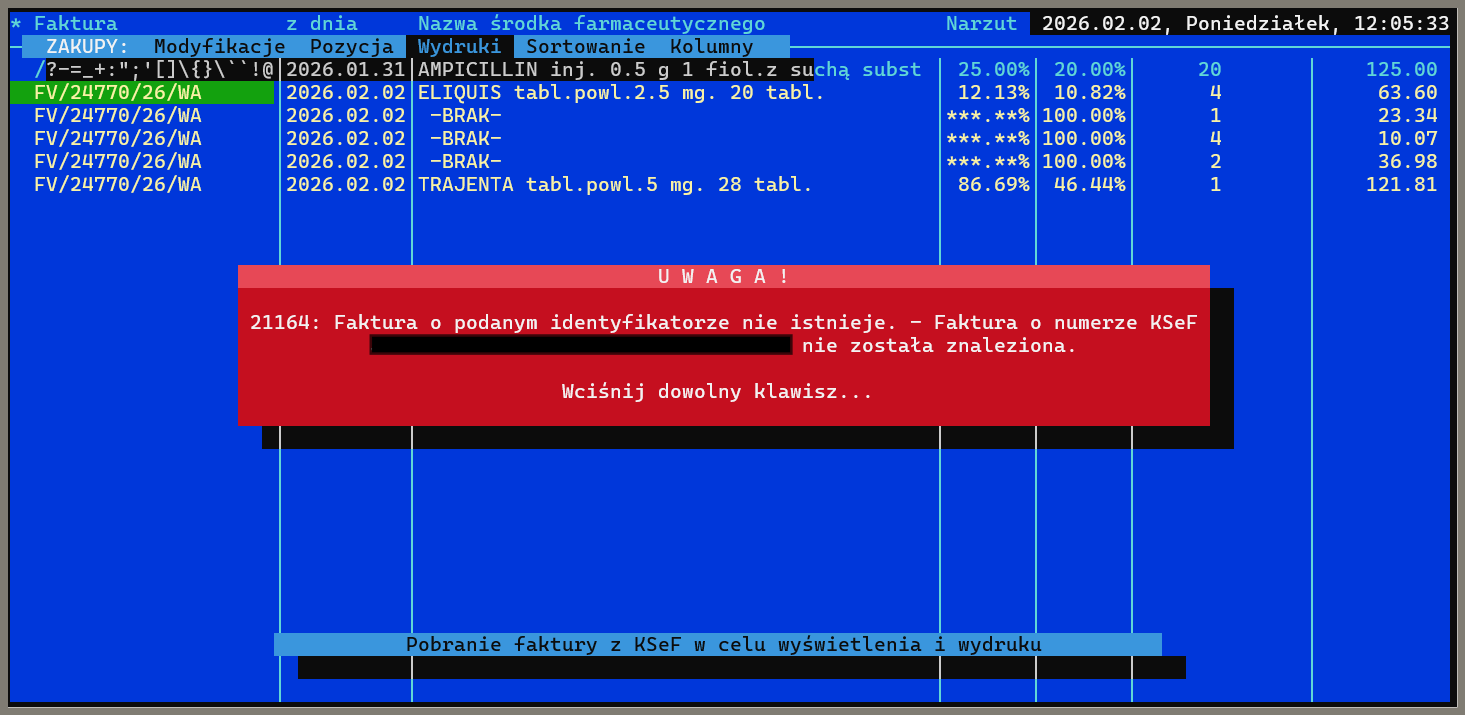
Nieudana próba pobrania faktury z systemu KSeF zakończy się natomiast komunikatem:
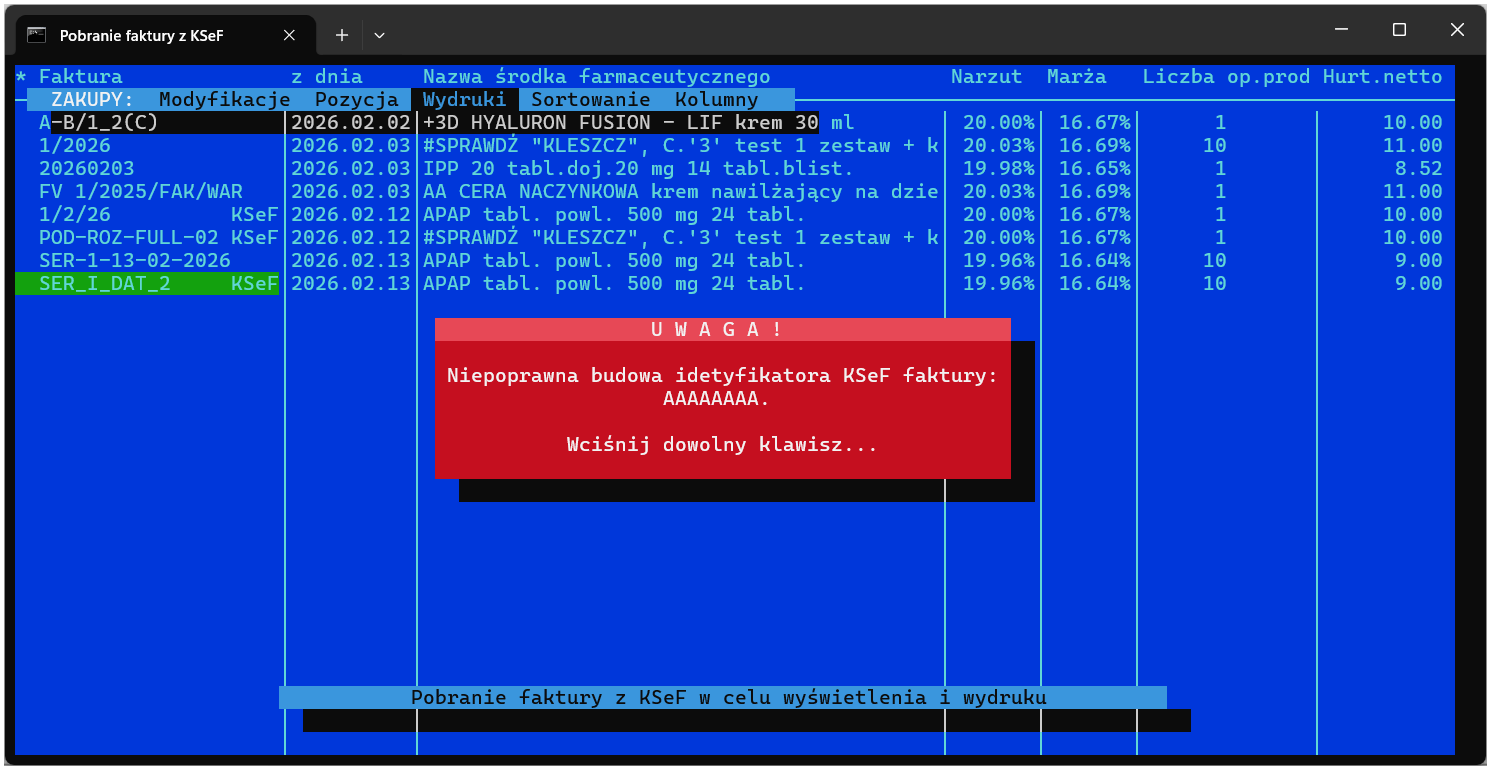
Jeżeli samodzielnie uzupełnimy numer ID faktury w KSef i będzie on nieprawidłowy pokaże się poniższy komunikat:
Po udanym pobraniu faktury z KSeF system otwiera jej podgląd w przeglądarce internetowej w formacie html.
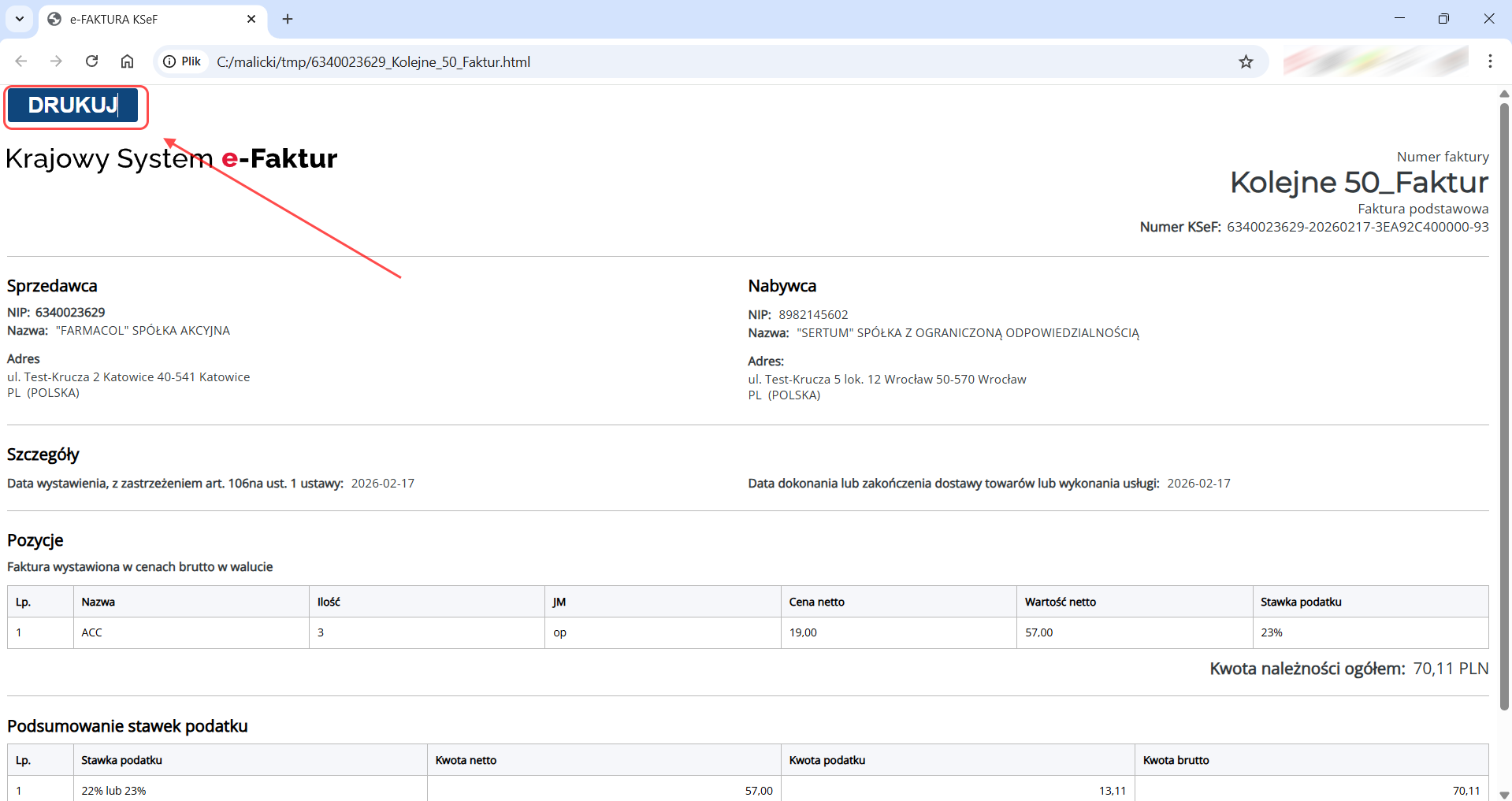
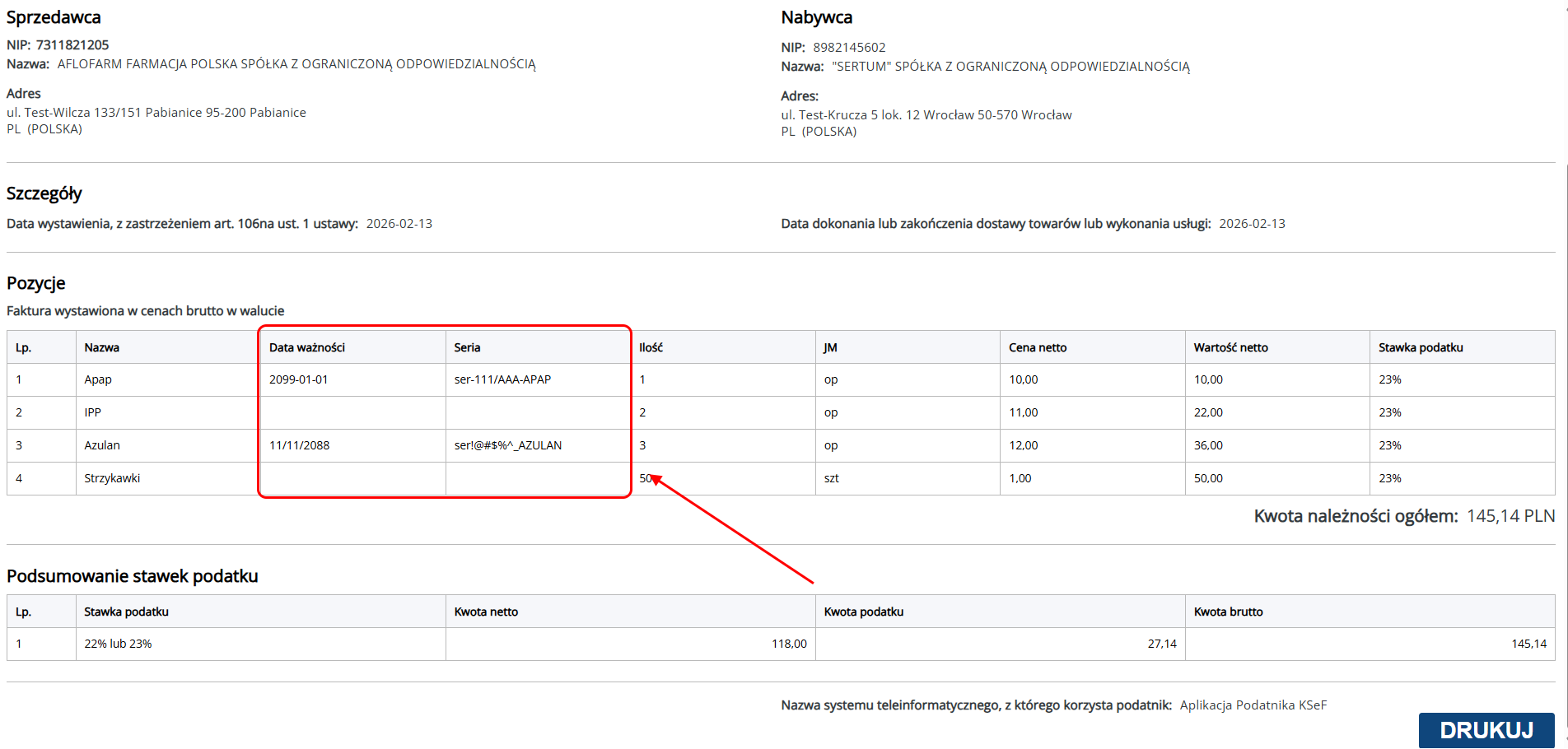
Jeżeli na fakturze zawarte są jakieś dodatkowe informacje, to w podglądzie w html informacje te są zawarte zostały w kolumnie data ważności oraz seria.
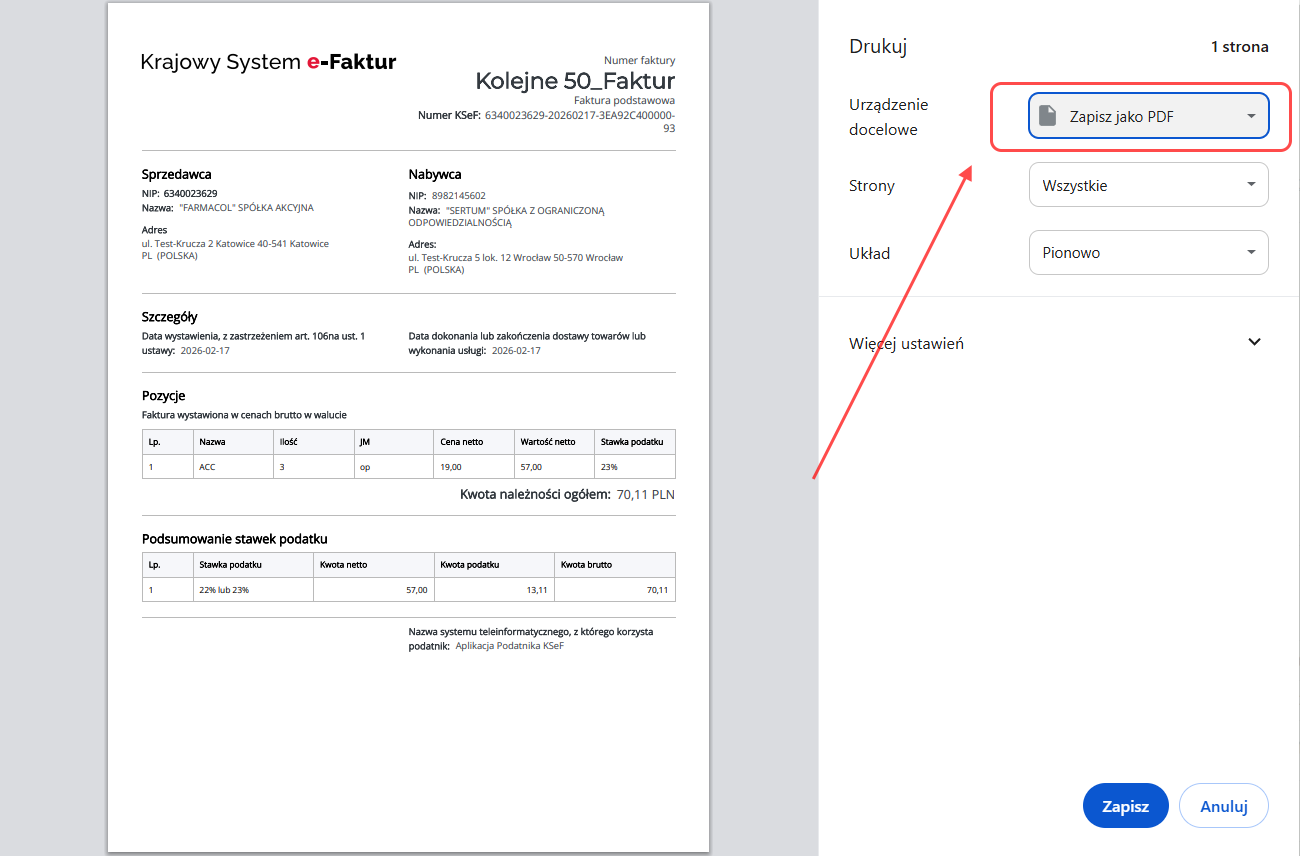
W górnym lewym rogu oraz w prawym dolnym rogu okna widnieje operacja Drukuj, której użycie spowoduje otworzenie okna, za pomocą którego obraz faktury można wydrukować do formatu PDF i zapisać w dowolnym miejscu na dysku. Wydruk do formatu PDF jest domyślną opcją w tym widoku, jeżeli chcą Państwo wydrukować dokument, wystarczy, że wskażą drukarkę zainstalowaną na danym komputerze.
Pobranie wszystkich faktur z KSeF
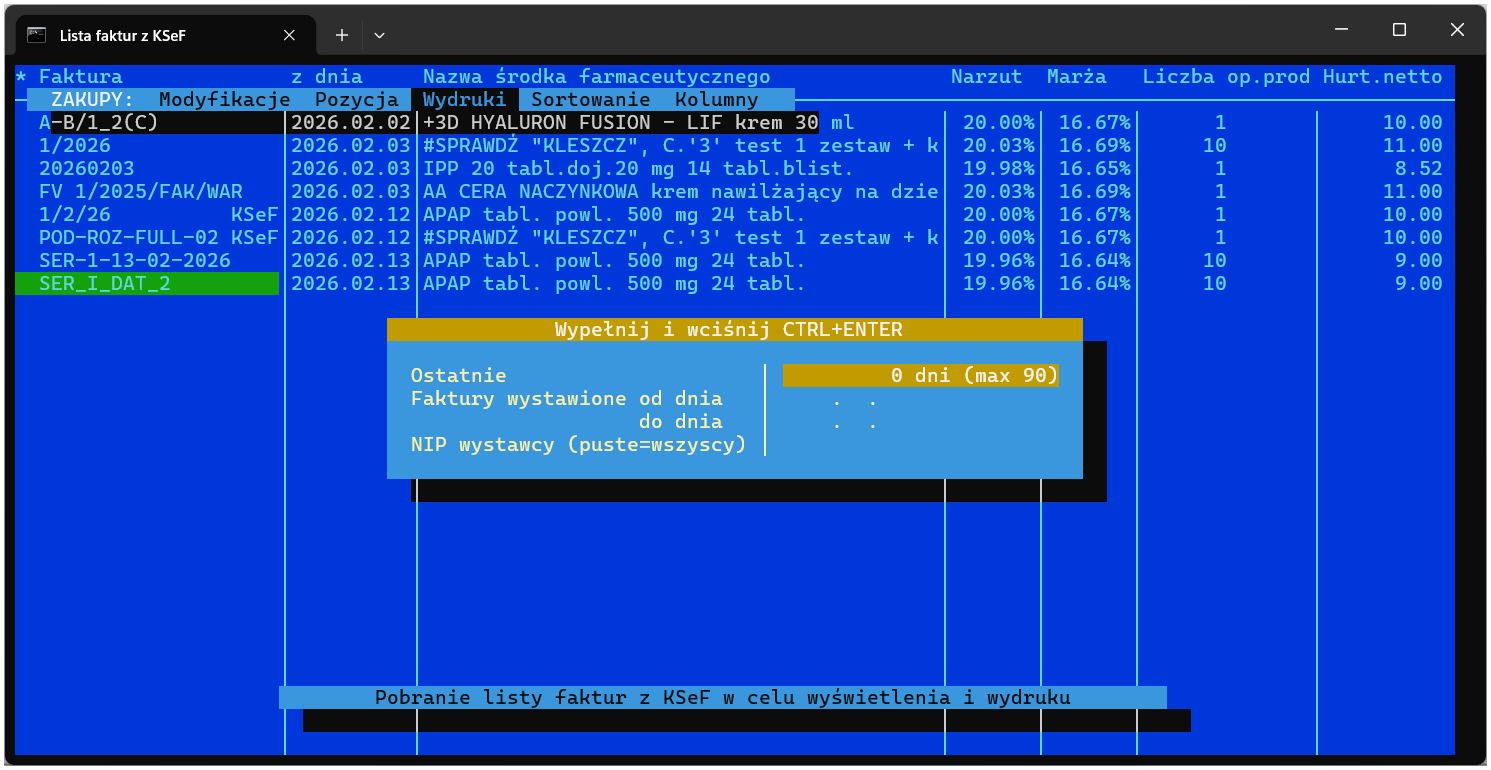
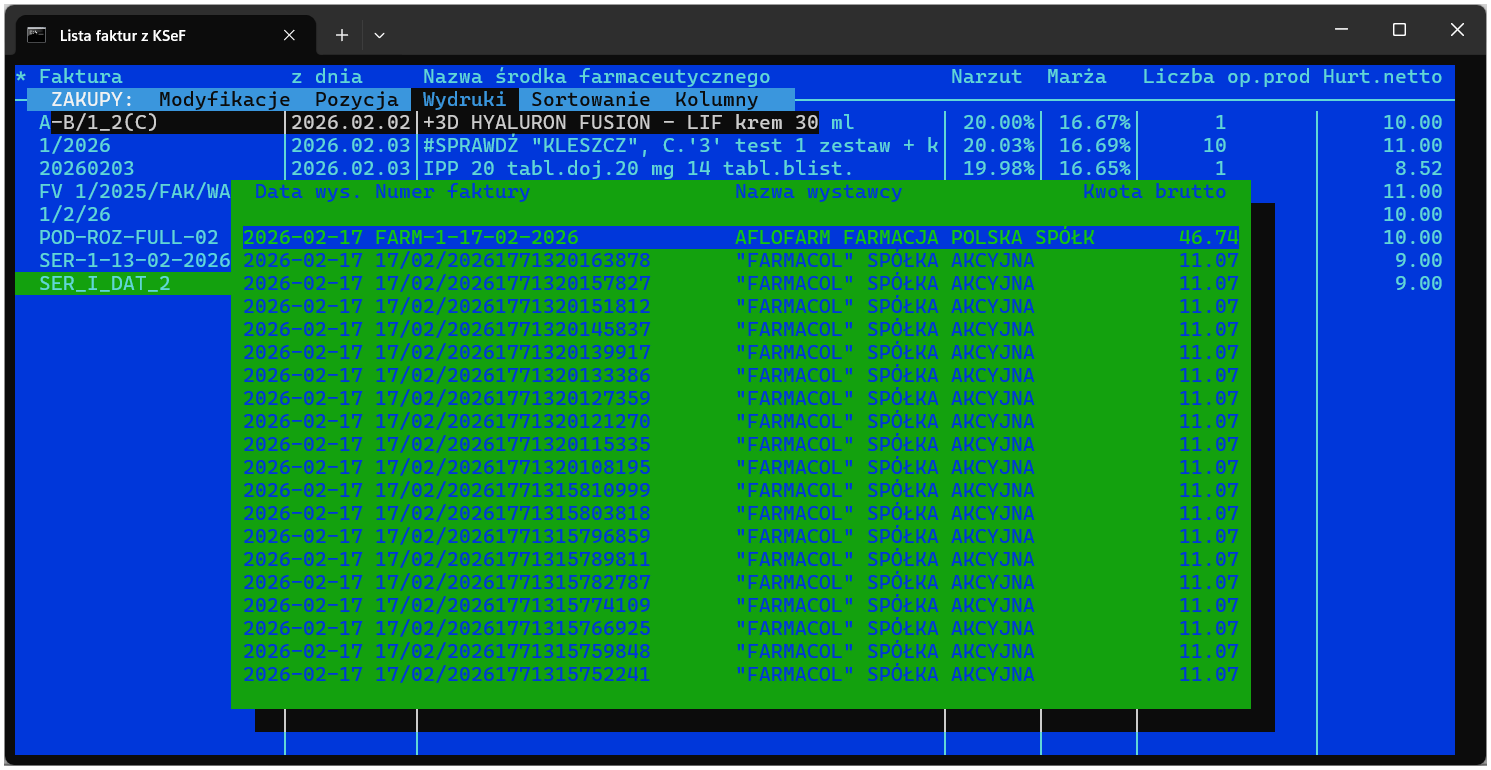
Istnieje możliwość pobrania zbiorczo listy faktur, funkcjonalność działa jedynie po wpisaniu hasła właściciela apteki. Aby odpytać program o wszystkie faktury w KSeF należy wejść w moduł Zakupy-> Wydruki i wygrać operacje Lista faktur z KSeF.
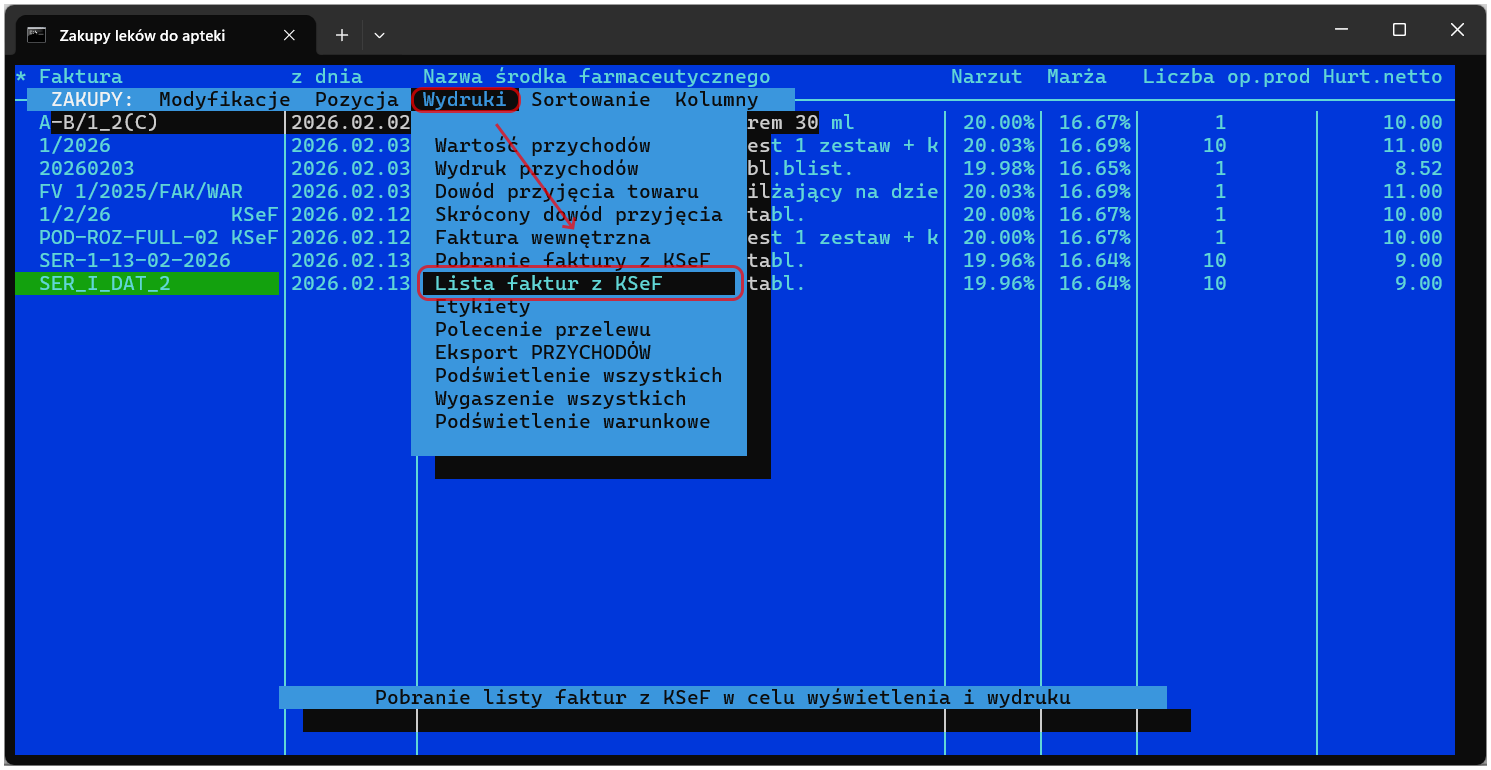
Okres z którego można pobrać ostatnie faktury to maksymalnie 90 dni, można zawężać wyszukiwanie również po konkretnym numerze NIP dostawcy. Maksymalna liczba pobranych faktur to 250.
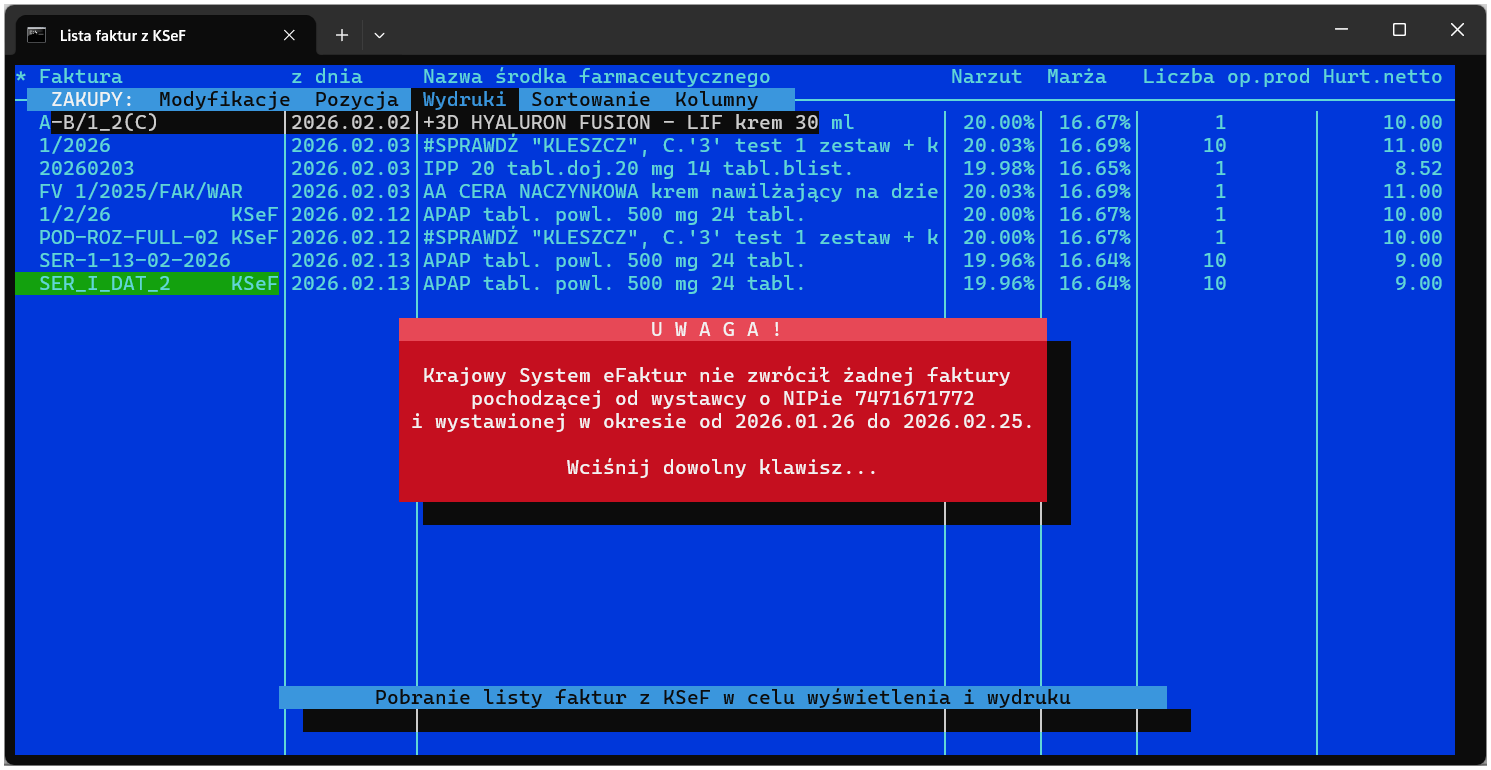
Jeżeli w systemie nie ma żadnych faktur np.: dla konkretnego wystawcy, program powiadomi o tym stosownym komunikatem:
 Blog platformy Sertum
2 lutego 2026 o 22:35
[…] Więcej o nowej funkcjonalności można przeczytać tutaj. […]