Nowe obwieszczenie Ministra Zdrowia dotyczące listy leków refundowanych

W Sertum, w miejsce dotychczasowego projektu, zostało już udostępnione Obwieszczenia Ministra Zdrowia z dnia 24.02.2014 r. w sprawie wykazu refundowanych leków, środków spożywczych specjalnego przeznaczenia żywieniowego oraz wyrobów medycznych na dzień 1 marca 2014 r.

O projekcie pisaliśmy wcześniej we wpisie:

Nowy projekt listy leków refundowanych (marzec 2014) – już dostępny w Sertum!

Nowy projekt listy leków refundowanych (marzec 2014) – już dostępny w Sertum!

Ministerstwo Zdrowia opublikowało Projekt Obwieszczenia Ministra Zdrowia w sprawie wykazu refundowanych leków, środków spożywczych specjalnego przeznaczenia żywieniowego oraz wyrobów medycznych na dzień 1 marca 2014 r. 

Już dziś udostępniamy go w Sertum, aby mieli Państwo  możliwość porównywania proponowanej listy leków z aktualnie obowiązującym cennikiem. Ostateczna wersja Obwieszczenia zostanie przez nas udostępniona niezwłocznie po opublikowaniu jej przez Ministerstwo Zdrowia.

Jak to zrobić?

Najnowsze wykazy zestawiono w formie tabeli , dostępnej w module Wykazy.
Dane dotyczące aktualnej listy znajdują się w kolumnach z dopiskiem akt.”, a dotyczące nowej listy w kolumnach z dopiskiem „prop.”.

UWL - marzec 2014 r.

Wystarczy wczytać swoje stany magazynowe, wybierając operację znajdującą się po prawej stronie okna. Następnie dowolnie filtrując można sprawdzić, które leki tanieją w hurtowni, a które zmieniają odpłatność dla pacjentów.

Jeżeli chcieliby Państwo widzieć w Sertum wykaz leków refundowanych, prosimy skontaktować się z nami mailowo na adres biuro@sertum.pl lub telefonicznie pod nr (71) 786 86 13.

Konfiguracja rabatów w hurtowni

Menadżerowie sieci aptek posiadają możliwość konfigurowania ustawień rabatów hurtowni dla swoich aptek.

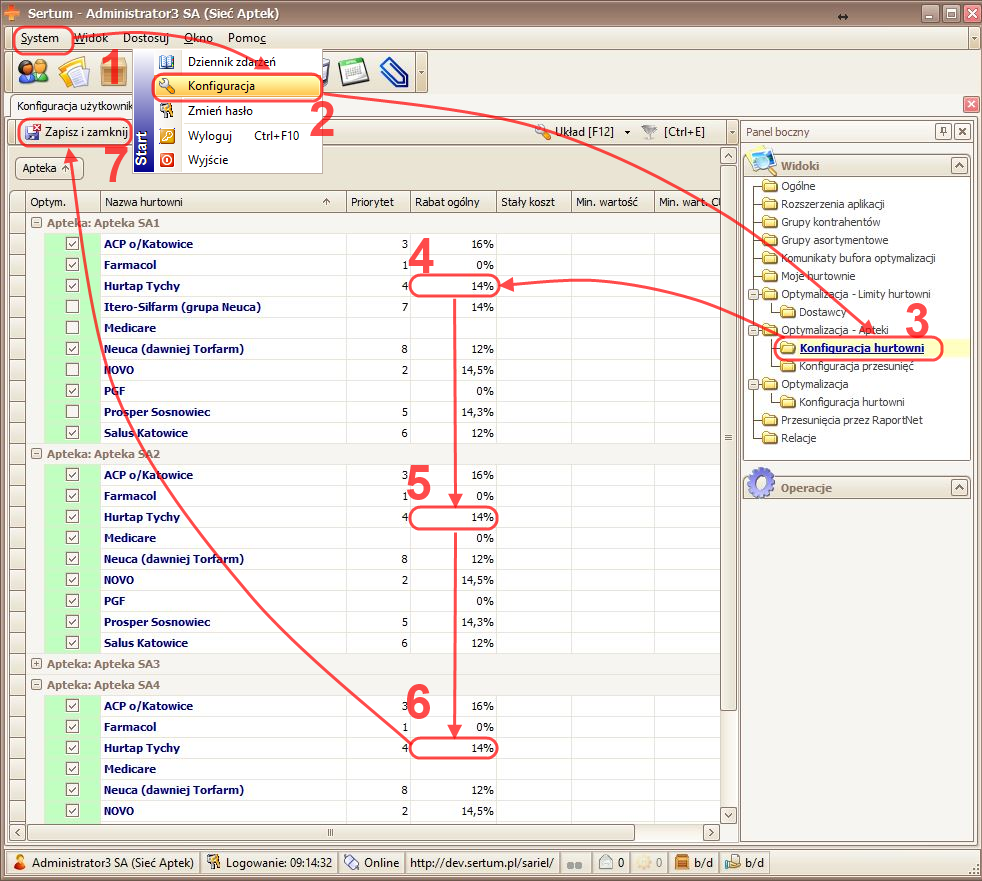
Aby prezentowane ceny leków w hurtowni były wiarygodne, należy za pomocą panelu System ustawić we wszystkich aptekach w sieci rabaty hurtowe.

Gdzie się znajduje?

W menu kontekstowym  u góry okna programu należy kliknąć System, a następnie, z listy która się rozwinie, Konfiguracja. Spowoduje to otwarcie Konfiguracji użytkownika, gdzie należy przejść do widoku Konfiguracja hurtowni (System -> Konfiguracja -> widok Konfiguracja hurtowni).

W kolejnym kroku w kolumnie Rabat ogólny należy wpisać  rabaty ustalone z konkretną hurtownią.

Konfiguracja rabatów hurtowni 1

Całą operację kończy użycie przycisku zapisz_i_zamknij.

Zmiana wyglądu panela dolnego w Buforze zamówienia

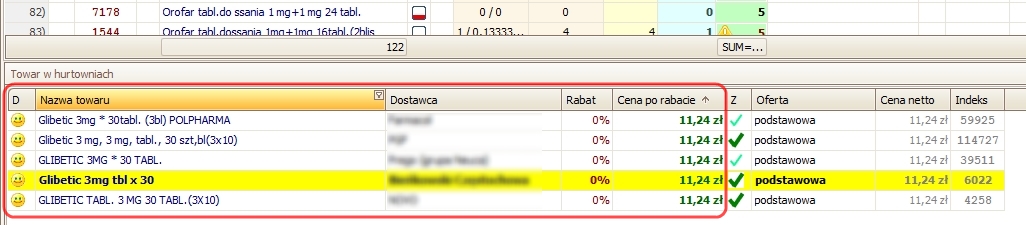
Uległ zmianie wygląd panela dolnego w Buforze zamówienia (widoki Pozycje bufora i Rozkład pozycji bufora) i w chwili obecnej wygląda następująco:

panel dolny2

Zamieniono kolejność kolumn tak, aby podstawowe informacje znajdowały się na początku tabeli. Dzięki temu będzie ułatwiony podgląd informacji podczas korzystania w Sertum na niewielkich ekranach o niskiej rozdzielczości.

Blokowanie do przesunięć leków urzędowych, środków odurzających, psychotropów i prekursorów

W Konfiguracji użytkownika zostały dodane parametry, które umożliwiają blokowanie proponowanie specjalnych typów leków do przesunięć międzymagazynowych (podczas optymalizacji zamówienia w Buforze zamówień). Blokować można leki urzędowe, środki odurzające, psychotropy i prekursory. Informacja o tym, czy dany lek należy do którejkolwiek z wymienionych grup, zaczytywana jest z karty leku w programie aptecznym. 

UWAGA! Ta funkcjonalność współpracuje aktualnie z programami aptecznym Kamsoft i Apteka Malickiego.

Gdzie się znajduje?

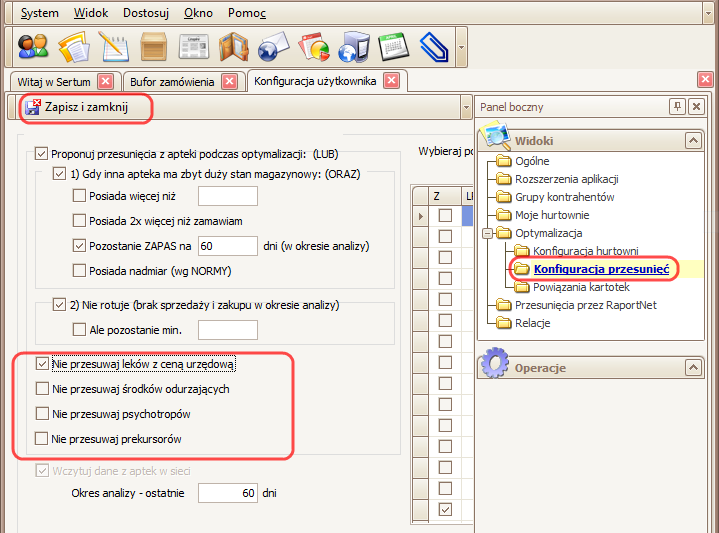
Należy otworzyć Konfigurację użytkownika, a następnie przejść do widoku Konfiguracja przesunięć (System -> Konfiguracja -> widok Konfiguracja przesunięć).

widok konfiguracja przesunięć

W tym widoku należy zaznaczyć wybrane parametry:
– Nie przesuwaj leków z ceną urzędową,
– Nie przesuwaj środków odurzających,
– Nie przesuwaj psychotropów,
– Nie przesuwaj prekursorów;
a następnie zapisać ustawienia klikając przycisk zapisz_i_zamknij znajdujący się na pasku akcji.

Jak to działa?

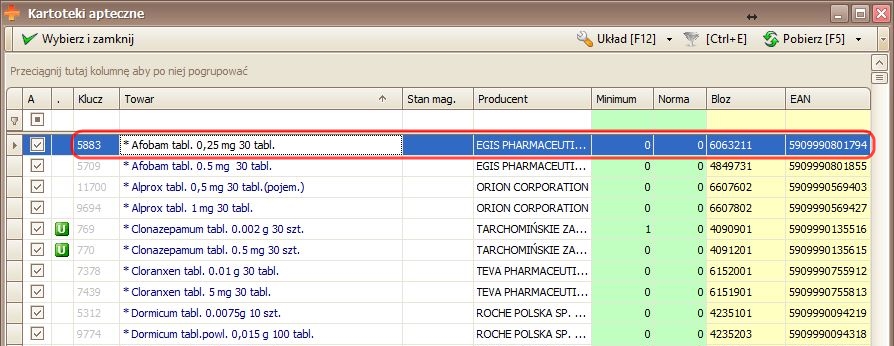
Po zapisaniu parametrów przesunięć należy dodać wybrany towar z magazynu aptecznego do bufora zamówień:

Na przykład:

Dodawanie pozycji do bufora_2b


Dodawanie pozycji do bufora_3

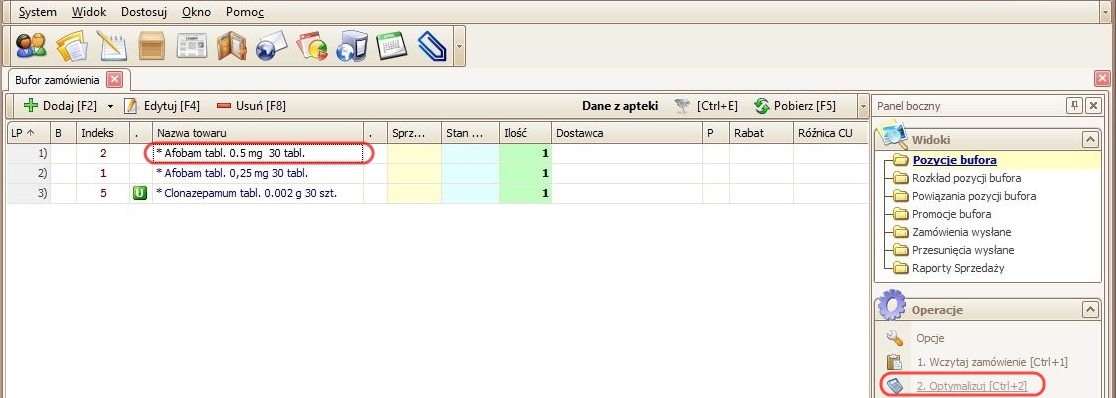
Pozycje w buforze2

Po zoptymalizowaniu zamówienia – wybrany towar nie zostanie zaproponowany do przesunięcia. Stanie się tak nawet, jeśli:
– w magazynie innej apteki, należącej do tej samej sieci aptek, znajduje się w wystarczająco duża ilość towaru ,
– zaznaczono opcję proponowania towarów do przesunięć międzymagazynowych (MM).

Wynik_optymalizacji

SERTUM ver. 2.29.2 – zmiany i nowości

Poniżej zamieszczamy szczegółowy opis zmian w wersji 2.29.2. Jest wiele zmian, które ułatwiają pracę, dlatego zachęcamy wszystkich do przeczytania. Czytaj resztę wpisu »

Wspomaganie wiązania towarów w buforze słownikiem centralnym po BLOZ-ie

Wprowadzono wspomaganie wiązania towarów w buforze słownikiem centralnym po BLOZ-ie, aby ułatwić proces wiązania kartotek towarów między apteką, a hurtowniami. Wybór karty z jednej hurtowni spowoduje automatyczne zaproponowanie kart z innych hurtowni.

Gdzie się znajduje? Jak to działa?

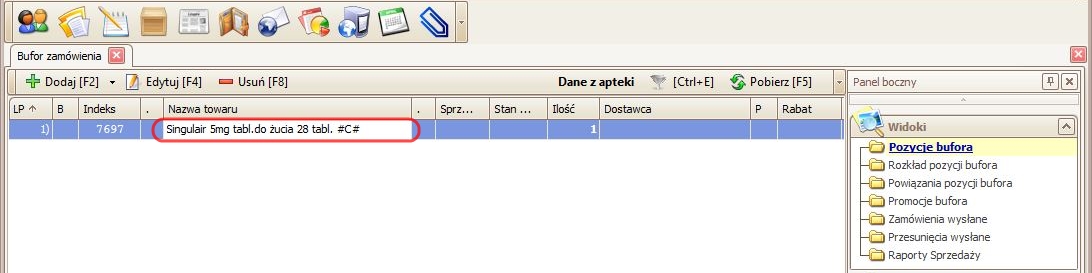
Należy otworzyć Bufor zamówienia na widoku Pozycje bufora, a następnie kliknąć przycisk dodaj2 znajdujący się na pasku akcji w górnym lewym rogu okna (moduł Zamówienie (Bufor zamówienia) -> widok Pozycje bufora -> przycisk Dodaj F2).

Po dodaniu do bufora towarów z magazynu apteki (bądź wczytaniu zamówienia przygotowanego wcześniej w programie aptecznym), a następnie zoptymalizowaniu zamówienia okazuje się, że wybrany towar jest niepowiązany z żadną hurtownią.

Informuje o tym czerwona flaga w kolumnie Status – na przykład:

Niepowiązany towar3

Chcąc powiązać towar należy kliknąć na nim dwukrotnie lub po zaznaczeniu pozycji zamówienia kliknąć przycisk edytuj [F4] znajdujący się na pasku akcji u góry okna.

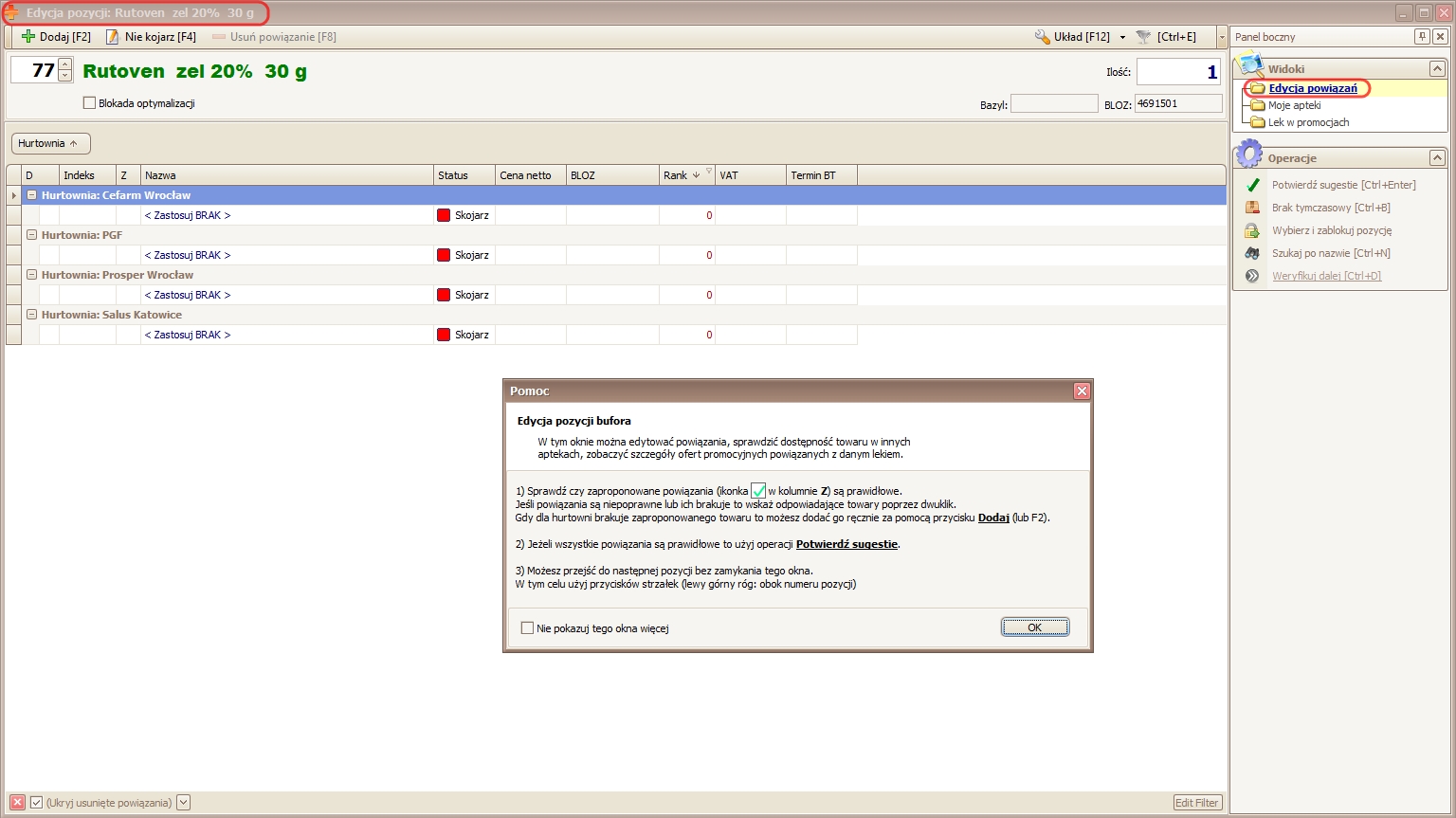
Otworzy się okno Edycja pozycji na widoku Edycja powiązań. W tym miejscu można edytować powiązania towaru z hurtowniami.

Okno edycja pozycji

W powyższym przykładzie towar nie jest jeszcze powiązany z żadną hurtownią:

Okno edycja pozycji 2

Chcąc powiązać towar z pierwszą hurtownią znajdującą się na liście – należy zaznaczyć ją, a następnie kliknąć przycisk dodaj2. Otwiera się okno zawierające katalog hurtowni, w którym należy wskazać właściwy towar do powiązania:

Wiązanie 1

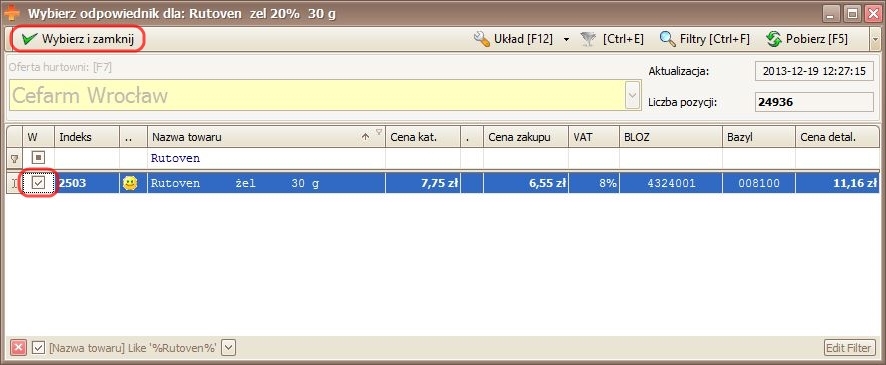
Należy zaznaczyć wybrany towar, a następnie kliknąć przycisk Wybierz i zamknij:

Wiązanie 2

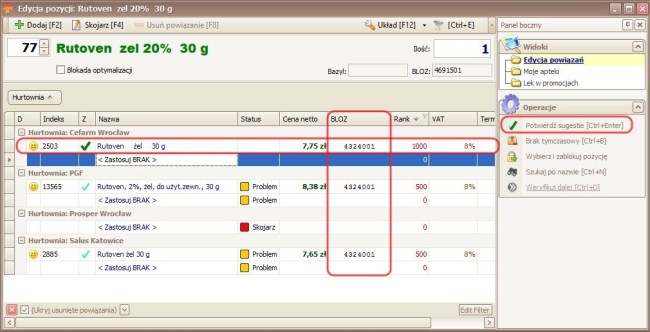
Program zasugeruje propozycje powiązań tego towaru z towarami w innych hurtowniach biorąc pod uwagę kod BLOZ towaru, który wskazano do powiązania w pierwszej hurtowni. Stanowi to spore ułatwienie, gdyż do tej pory należało samodzielnie powiązać towar z każdą z hurtowni. Sugestie powiązań należy potwierdzić klikając dwukrotnie na ikonie Propozycja powiązania lub używając operacji Potwierdź sugestie [Ctrl+Enter].
Okno edycja pozycji 3

Sortowanie przesunięć po dacie

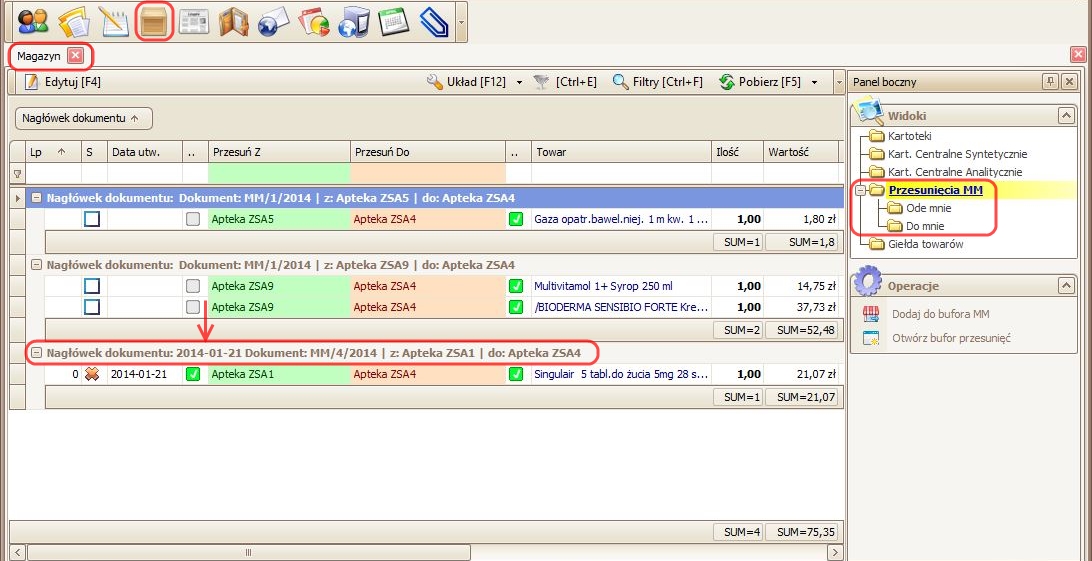
Aby ułatwić przeglądanie i sortowanie listy przesunięć dodano datę przed nazwą w nagłówku dokumentu MM dla tych przesunięć, które zostały już wykonane.

Gdzie to się znajduje?

W widokach przesunięć MM (moduł Magazyn -> widoki Przesunięcia MMOde mnie i Do mnie) przesunięcia sortowane są domyślnie według nagłówka dokumentu. Jeśli przesunięcie zostało już wykonane w Nagłówku dokumentu przed jego nazwą pojawi się data utworzenia.

widok przesunięcia MM2

Dzięki temu, po wejściu w dowolny widok z przesunięciami MM, na górze listy w pierwszej kolejności wyświetlane będą najnowsze przesunięcia, które dopiero oczekują na potwierdzenie lub wykonanie. W dalszej kolejności widoczne będą przesunięcia, które zostały już wykonane, sortowane chronologicznie – począwszy od najnowszych do najstarszych.

Wczytywanie stanów magazynowych i sprzedaży do przesunięć

W oknie Edycja dokumentu MM (widok Przesunięciach MM – Ode mnie) znajduje się operacja pozwalająca na wczytanie z bazy aptecznej informacji o stanach magazynowych i sprzedaży towarów.

Gdzie to się znajduje?

Należy otworzyć widok Przesunięciach MM – Ode mnie, a następnie wejść w  edycję dokumentu przesunięcia klikając przycisk edytuj [F4] znajdujący się na pasku akcji (moduł Magazyn -> widok Przesunięciach MM – Ode mnie – > okno Edycja dokumentu MM ).

Otworzy się okno Edycja dokumentu MM, gdzie na panelu bocznym po prawej stronie okna została umieszczona operacja pozwalająca na zaczytanie danych o stanach magazynowych i sprzedaży z wskazanego okresu czasu.

Jeśli w danej chwili użytkownik ma dostęp do bazy aptecznej to dane będą pobierane z bazy aptecznej, a operacja będzie nosiła nazwę Wczytaj dane lokalne:

Natomiast gdy użytkownik w danej chwili nie ma dostępu do bazy aptecznej to dane będą pobierane z serwera, a operacja będzie nosiła nazwę Wczytaj dane z serwera:

UWAGA! Pobieranie danych z serwera wymaga posiadania modułu RaportNet.

Po naciśnięciu tej operacji w widoku Edycja dokumentu MM otworzy się okno Wybieranie okresu do analizy sprzedaży:

Po wprowadzeniu właściwych dat należy kliknąć przycisk .

W tabeli pojawią się nowe kolumny, które zawierają dane o sprzedaży i o stanach magazynowych z zadanego okresu:

Porównanie tych danych z ilością towaru wybraną do przesunięcia pozwoli zapobiec nadmiernemu zatowarowaniu magazynu.

Przesunięcia wysłane – nowy widok Bufora zamówienia

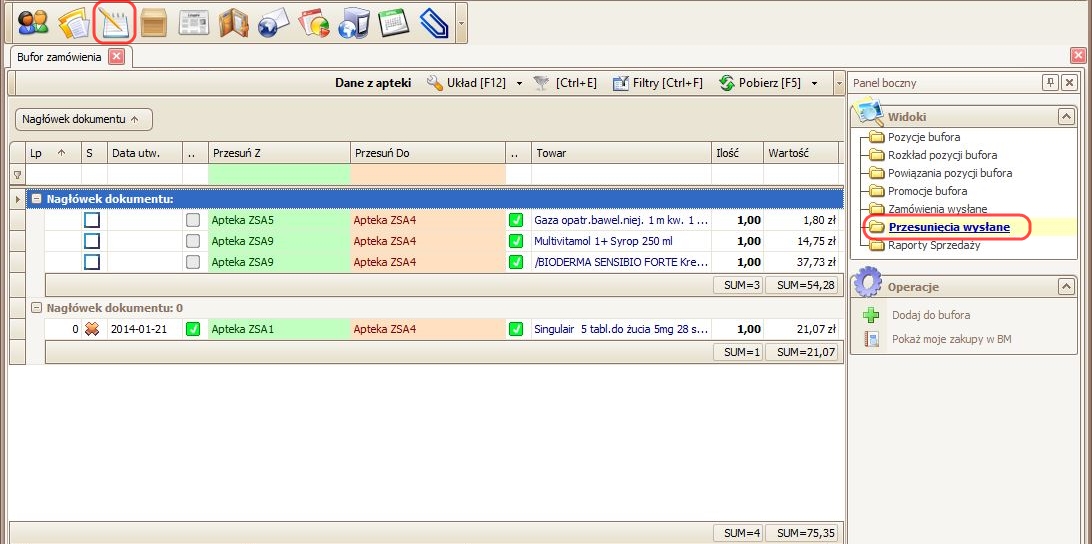
Do Bufora zamówienia dodano widok pozwalający na podgląd wysłanych przesunięć (moduł Zamówienie (Bufor zamówienia) -> widok Przesunięcia wysłane).
Przesunięcia wysłane1

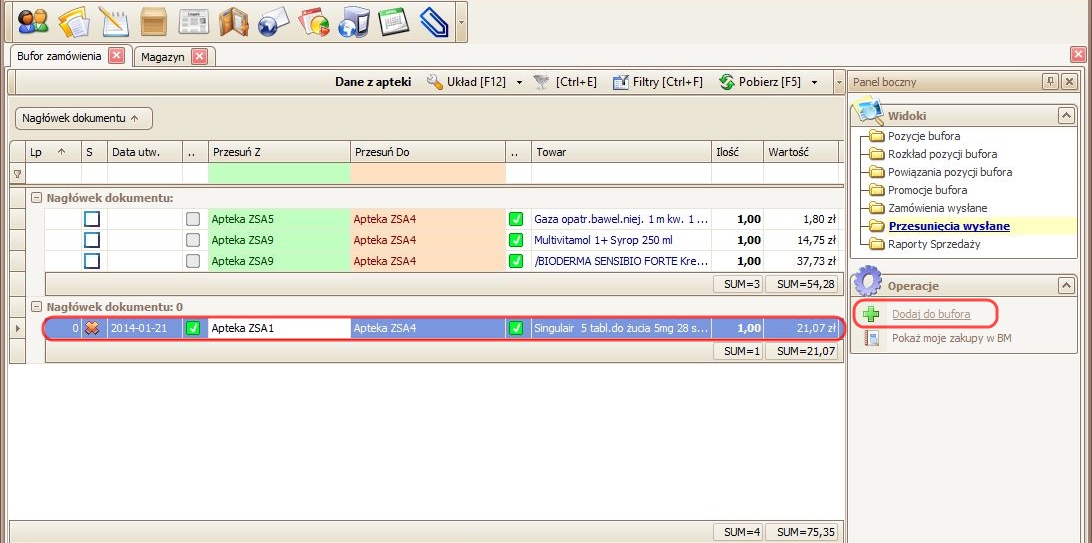
Widok posiada operację Dodaj do bufora - operacja, która umożliwia dodanie pozycji z przesunięcia (np. takich, które zostały odrzucone) do bufora zamówienia. W tym celu należy zaznaczyć wybraną pozycję przesunięcia, a następnie kliknąć operację Dodaj do bufora - operacja:

Dodaj do bufora

pojawi się następujący komunikat:

Komunikat

Po naciśnięciu przycisku ok i przejściu do widoku Pozycje bufora pojawi się tam nowa pozycja dodana z przesunięcia:

Pozycje_bufora