Jak zaktualizować program SERTUM?

Aby sprawdzić czy jest dostępna nowsza wersja aplikacji SERTUM należy po zalogowaniu się do programu wybrać z górnego menu: Pomoc -> Sprawdź aktualizacje.

Po chwili otwarte zostanie okno programu aktualizującego i wyświetli się komunikat informujący czy jest nowa wersja:
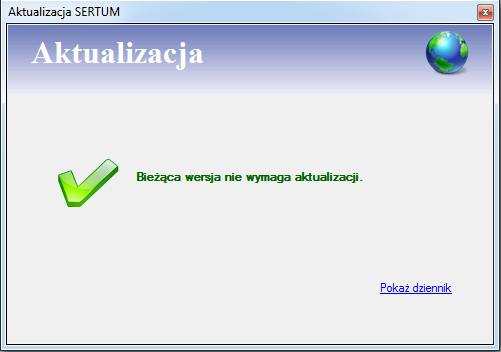
Brak aktualizacji

lub

Dostępna aktualizacja programu

Jeśli aktualizacja jest dostępna – wybieramy przycisk Pobierz i nastąpi pobieranie nowych plików:

Po zakończeniu otrzymamy informację, że należy zamknąć aplikację i otworzyć ją ponownie.

Tak wykonany restart aplikacji powinien poskutkować uruchomieniem nowej wersji aplikacji.

Zobacz również jak sprawdzić wersję aktualnej aplikacji.
Jak podejrzeć złożone wcześniej zamówienie

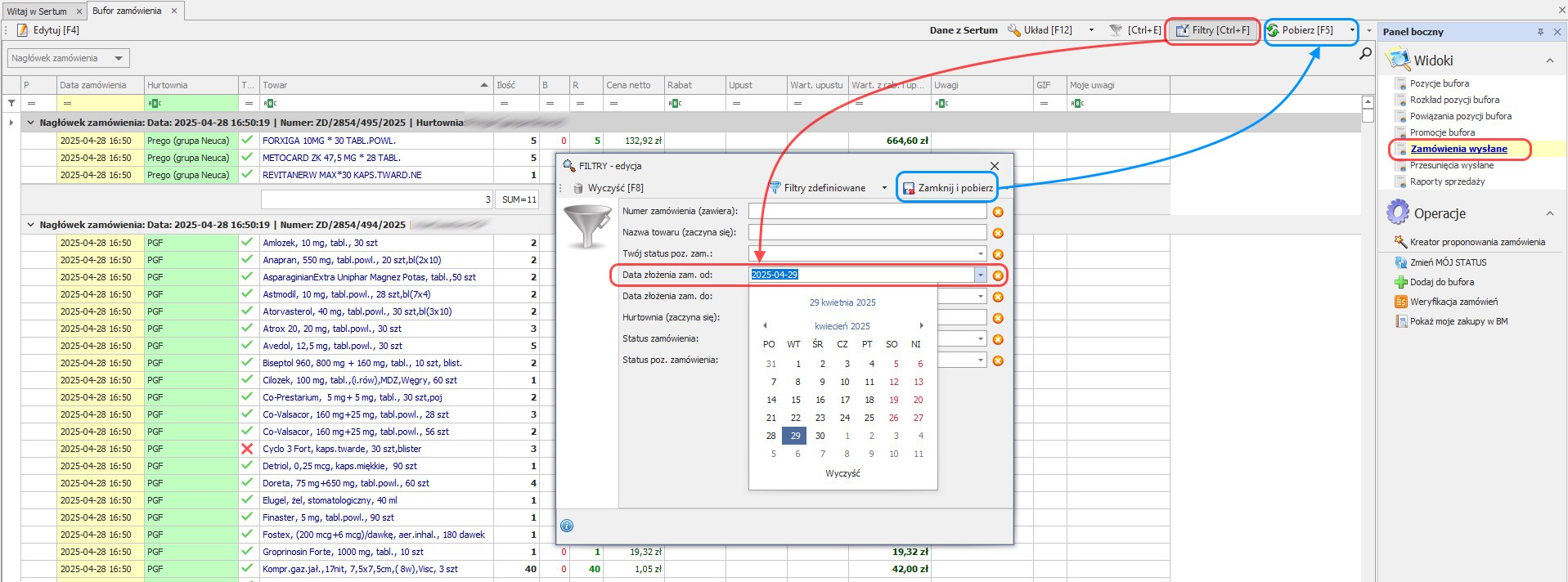
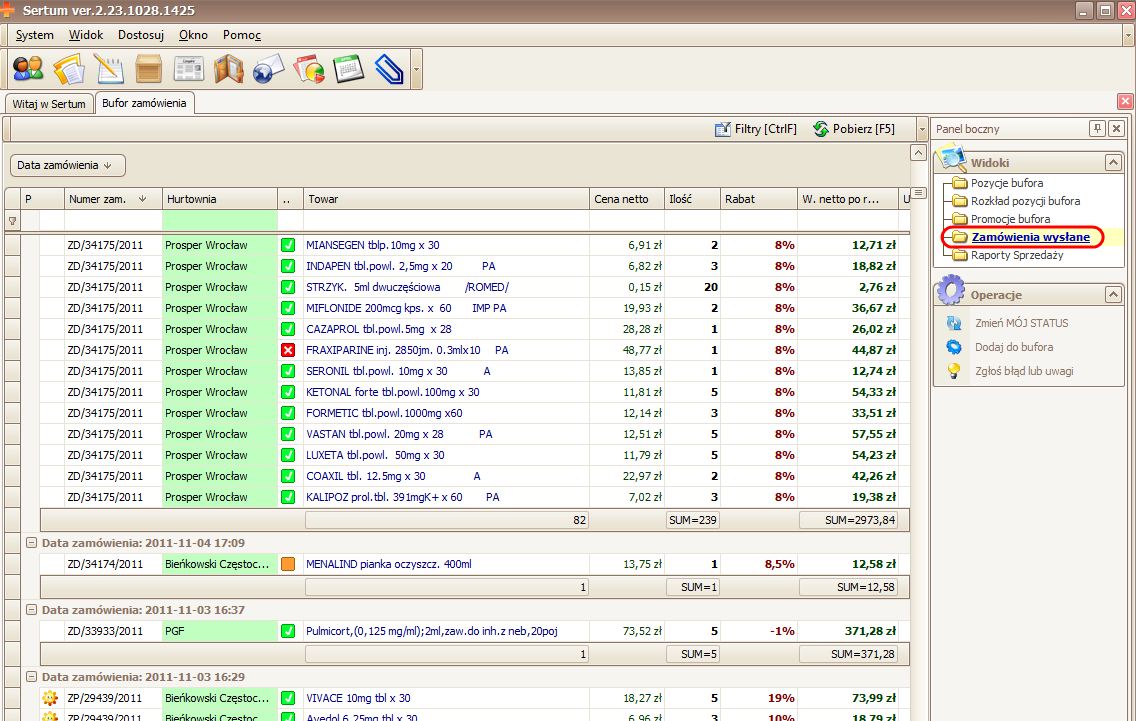
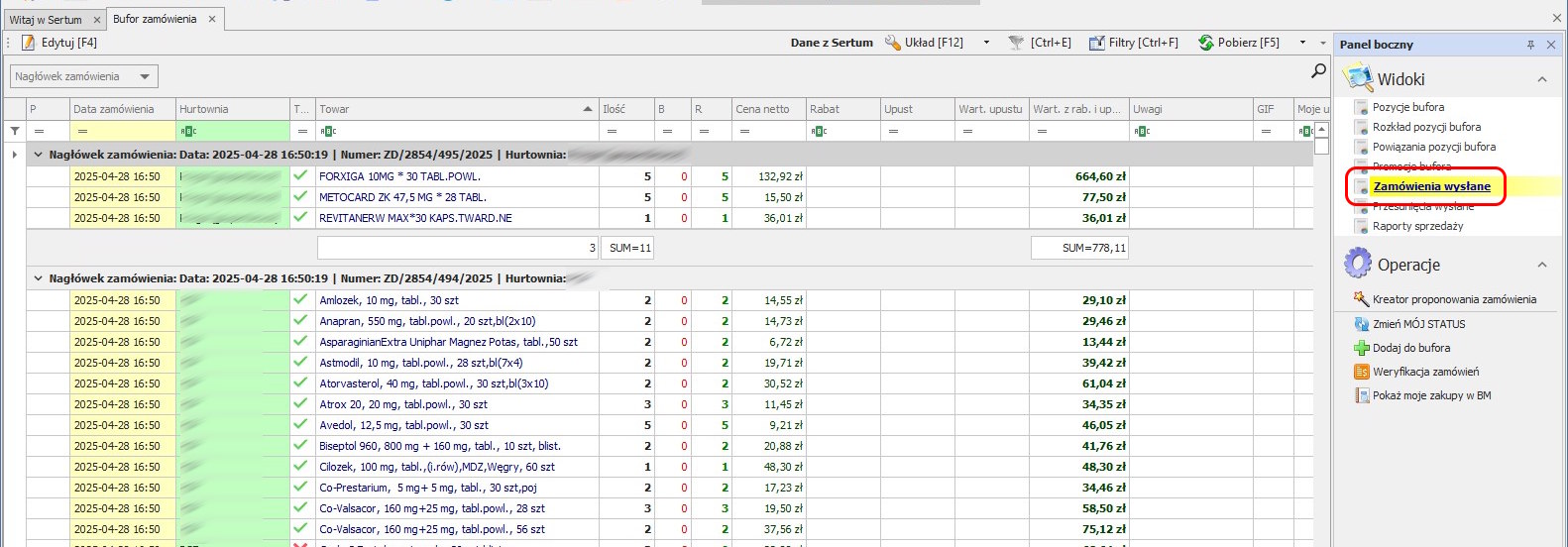
Widok Zamówienia wysłane znajdujący się w oknie Bufor zamówień prezentuje wszystkie wysłane przez nas zamówienia (promocyjne jak i dzienne). Ale dlaczego widzimy tylko kilka ostatnich?

Prezentowane dane są domyślnie ograniczone w filtrach do ostatnich 2 dni. Aby zobaczyć starsze zamówienia musimy wejść w filtry i zmienić bądź usunąć datę z pola Data złożenia zam. od. Następnie zamykamy okno filtrów klikając Zapisz i zamknij i pobieramy starsze zamówienia klikając przycisk Pobierz.

Podobnie działa widok Zamówienia wysłane znajdujący się w oknie Oferty i zamówienia z tą różnicą, że nie znajdziemy na nim zamówień dziennych, wysłanych z moduły Bufor zamówień a jedynie zamówienia do ofert promocyjnych.

Jak przeglądać dane w raporcie Sprz. wg wartości (TP)

Raport Sprz. wg wartości (TP) prezentuje dane w formie Tabeli Przestawnej. Jak w przypadku każdego innego raportu musimy w pierwszej kolejności określić filtry a następnie pobrać dane klikając przycisk Pobierz. Kolejny krok to budowa raportu z dostępnych kolumn. Raport budujemy poprzez przeciąganie dostępnych kolumn w odpowiednie miejsca (wiersze, kolumny, zawartość). Na poniższym przykładzie został stworzony raport przedstawiający aktualny stan magazynowy oraz sprzedana ilość danego towaru w kontekście apteki.

Raport Sprz. wg wartości (TP) Czytaj resztę wpisu »

Jak uruchomić kilka programów Sertum jednocześnie

Komunikat blokady uruchomienia wielu programów Sertum jednocześnie

Sertum posiada blokadę niepozwalającą na uruchomienie kilku programów jednocześnie.

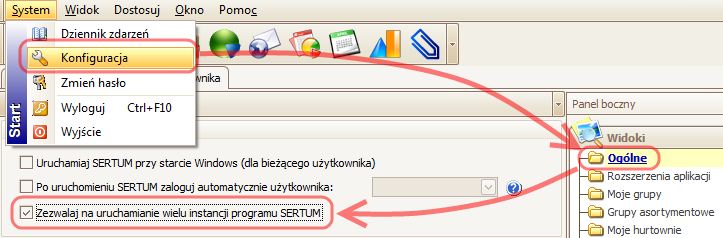
Opcja: Zezwalaj na uruchomienie wielu instancji programu SERTU

Aby wyłączyć blokadę należy przejść do konfiguracji programu Sertum i zaznaczyć opcję Zezwalaj na uruchomienie wielu instancji programu SERTUM i zapisać konfigurację programu klikając przycisk Zapisz i zamknij.

Jak sprawdzić wartość zakupów w hurtowni

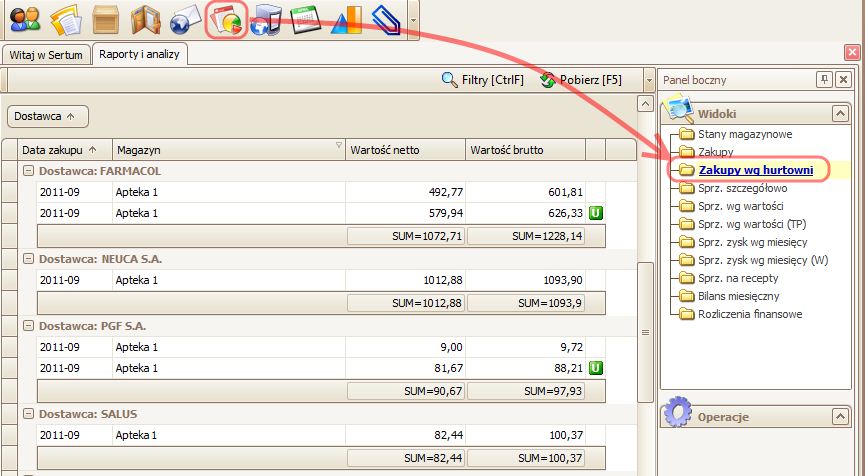
Wartość zakupów w poszczegolnych hurtowniach można sprawdzić na raporcie Zakupy wg hurtowni znajdującym się w module Raporty i analizy.

Zakupy wg hurtowni

Raport prezentuje wartości zakupów wszystkich aptek w sieci w rozbiciu na poszczególne hurtownie z podziałem na leki z ceną urzędową i zwykłą.

Jak sprawdzać ceny leków dla pacjentów w poszczególnych aptekach

W Sertum można sprawdzić ceny leków już sprzedane pacjentowi.

W tym celu należy:

  1. Odszukać żądaną kartotekę leku poprzez kombinacje klawiszy Ctrl+F3 lub poprzez moduł Raporty sprzedaży i widok Stany magazynowe,
  2. Wejść w edycję kartoteki towaru, a następnie przejść na widok Powiązane dokumenty.

cena sprzedaży dla pacjenta

Edycja kartoteki towaru -> Widok: Powiązane dokumenty

Pozycje oznaczone kolorem zielonym dotyczą sprzedaży towarów, a w kolumnie Cena brutto po rabacie możemy sprawdzić, po jakiej cenie pacjent kupił towar.

Grupowe potwierdzanie przesunięć MM

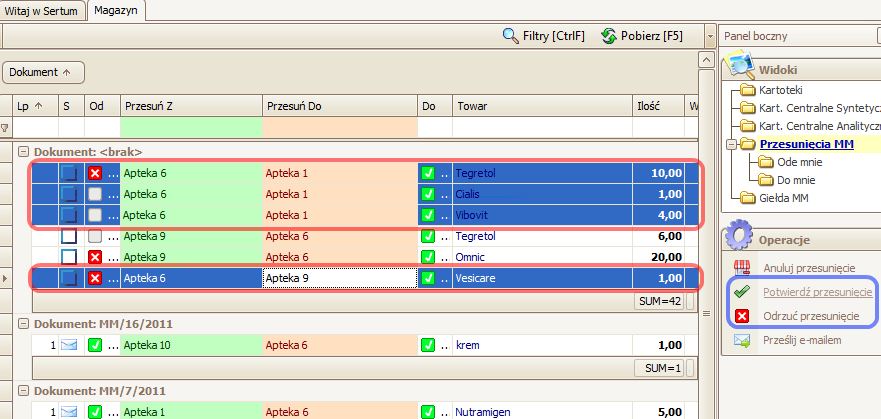
Sertum pozwala w wielu przypadkach na wykonywanie grupowych operacji. Jednym z takich przypadków jest potwierdzanie bądź odrzucanie propozycji przesunięć międzymagazynowych.  Wystarczy zaznaczyć kilka wierszy i użyć odpowiedniej operacji.

Grupowe przesunięcia MM

Czytaj resztę wpisu »

Jak oznaczyć pozycje w buforze

W nowej wersji w buforze optymalizacji zamówienia dodaliśmy możliwość oznaczenia towaru w kolumnie Indeks symbolem   Aby oznaczyć wybrany towar nowym symbolem należy kliknąć na niego w kolumnie Indeks. Dodatkowo w kolumnie Uwagi mamy możliwość wpisania komentarzy przy wybranym towarze:

Oczywiście dane są zapamiętywane na zamknięcie bufora.

Giełda towarów

Giełda towarów jest unikalnym rozwiązaniem mającym na celu wspomaganie wymiany towarów pomiędzy Aptekami w sieci. Każda z Aptek ma możliwość wystawienia na giełdę swoich towarów wraz z limitem ilości. Pozostałe Apteki w sieci mogą przeglądać oferty i rezerwować wystawione towary. Rezerwacja towaru z Giełdy kończy się przesunięciem.

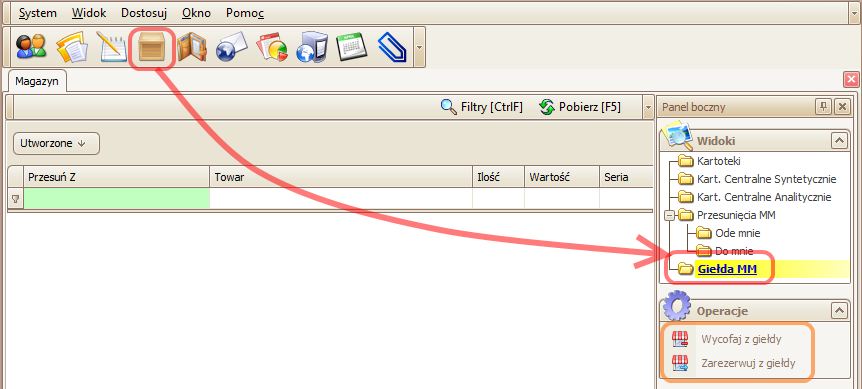
Giełda towarów dostępna jest w module Magazyn

Giełda przesunięć

Wystawiać towary na Giełdę można z widoku Kartoteki w module Magazyn oraz z widoku Stany magazynowe w Raportach sprzedaży

Zaawansowane przesunięcia

Rozszerzyliśmy moduł przesunięć między magazynowych o nowe możliwości. W porównaniu do standardowej wersji zostało wprowadzone potwierdzenie statusów przez aptekę źródłową i docelową. Zanim towar zostanie przesunięty między aptekami obie strony musza potwierdzić chęci przesunięcia. Jeżeli któraś ze stron odrzuca propozycję przesunięcia, musi podać powód.

Czytaj resztę wpisu »