W SERTUM pojawiła się nowa funkcjonalność – dodawanie komunikatów do kartotek – która usprawnia wymianę informacji, dotyczącą zamawiania towarów w ramach sieci aptek (możliwe jest także wykorzystanie funkcjonalności przez pojedynczą aptekę – wymagany jest jednak moduł RaportNet). W ten sposób mogą być przekazywane ważne informacje czy ostrzeżenia, które będą przez cały czas widoczne przy wybranych pozycjach w momencie, gdy te pozycje zostaną dodane przez aptekę do zamówienia.
Komunikaty to dowolne informacje, które są przypisane do kartotek wybranych towarów – na przykład do kartoteki towaru „Apap Noc” może zostać dodany komunikat „Nie zamawiać – w magazynach znajduje się duży zapas”.
Możliwość tworzenia i dodawania komunikatów posiadają wyłącznie menedżerowie sieci aptek, a dodane przez nich komunikaty widoczne są, dla aptek należących do sieci, w Buforze zamówień przy poszczególnych pozycjach towarowych.
Jak to działa?
1. Dla menedżera sieci aptek
Aby stworzyć nowy komunikat należy użyć operacji „Dodaj do komunikatu”, która dostępna jest w Operacjach (po prawej stronie ekranu) w widokach Stany magazynowe i Sprz. wg wartości, w module Raporty oraz w widokach Katalog i Zestawienie towarów, w module Promocje i zamówienia:

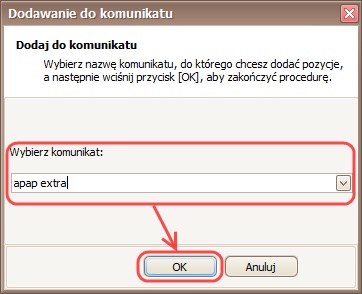
Po zaznaczeniu pozycji towarowej i kliknięciu operacji  otwiera się okno, w którym należy wpisać tytuł nowego komunikatu – np. „apap noc” lub wybrać z listy już istniejących komunikatów.

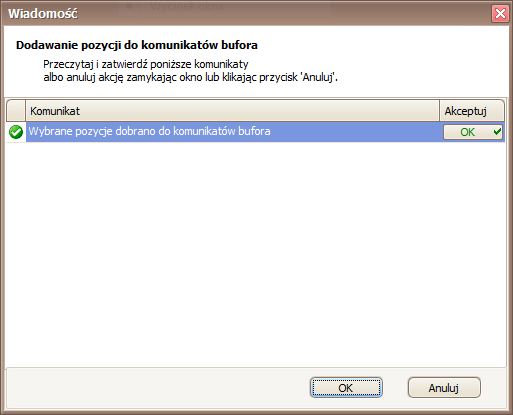
W przypadku dodania towaru do już istniejącego komunikatu, po przyciśnięciu przycisku OK zostanie wyświetlone okno z informacją:

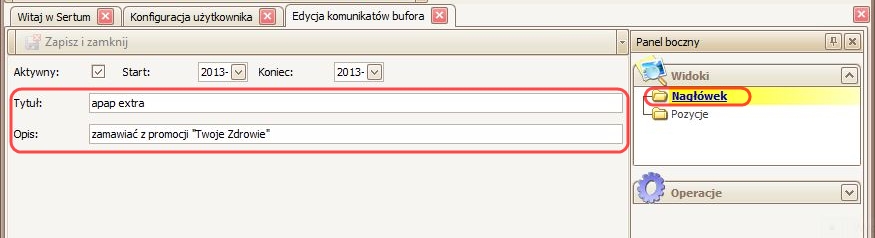
W przypadku utworzenia nowego komunikatu, po przyciśnięciu przycisku OK lub klawisza Enter na klawiaturze otworzy się Okno edycji komunikatu zawierające dwa widoki – Nagłówek i Pozycje.
W widoku Nagłówek, w polu Tytuł, wyświetli się wpisany (bądź wybrany wcześniej tytuł komunikatu) – można go edytować, jak również można dodać poniżej treść komunikatu w polu Opis.

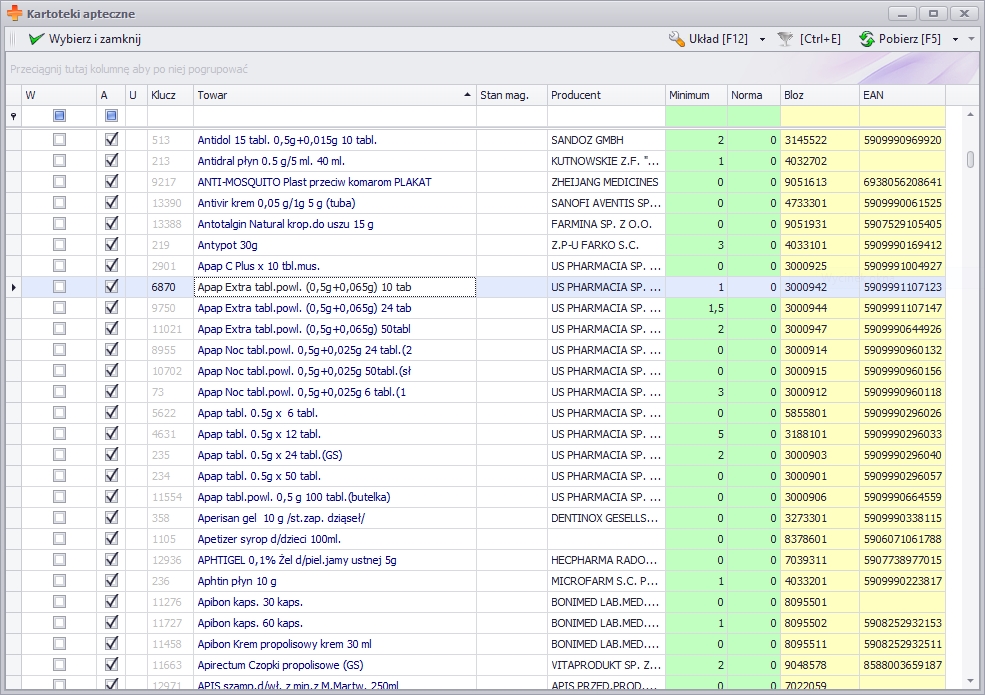
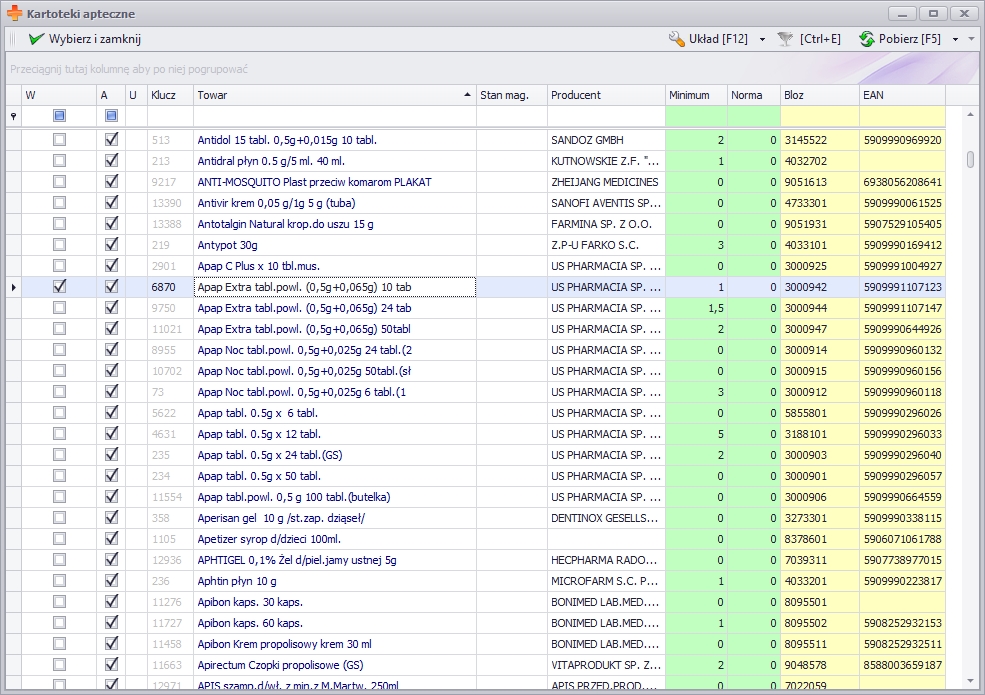
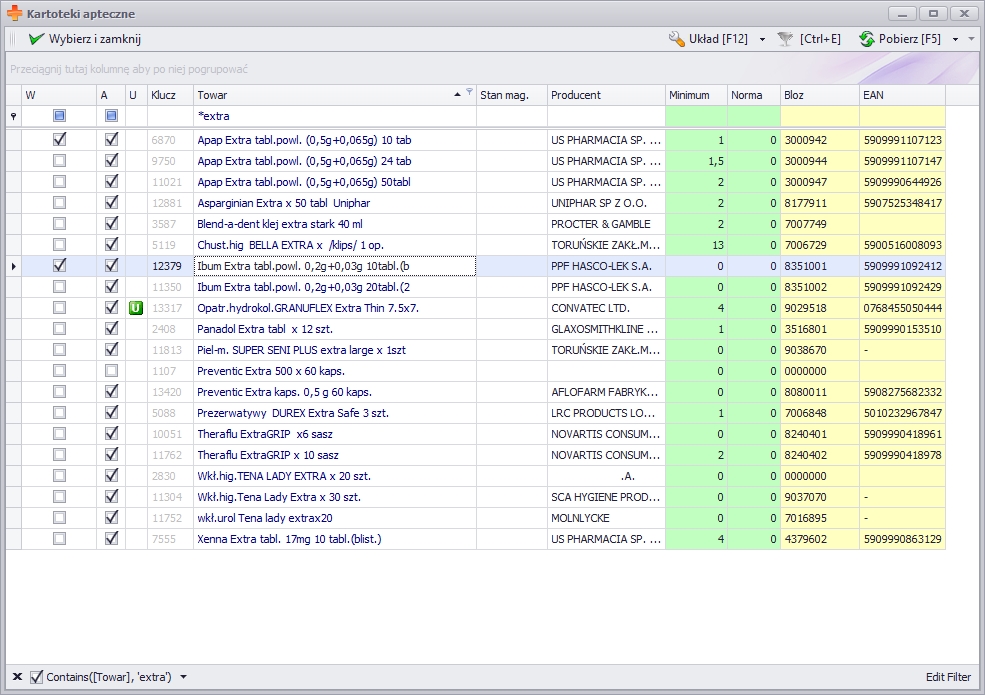
Następnie w widoku Pozycje należy dodać kartoteki towarów, do których wybrany komunikat ma zostać dodany klikając przycisk  na pasku akcji u góry okna lub wybierając klawisz F2 na klawiaturze, a następnie wybierając z listy miejsce, z którego ma zostać dodana kartoteka – np. jak na obrazku poniżej:

Komunikaty do kartotek można dodawać z 3 miejsc: z magazynu (z kartoteki apteki), z katalogu (z kartoteki hurtowni) i z kartotek centralnych:
– komunikaty zawierające kartoteki aptek wyświetlają się, jak kartoteka zostanie dodana do bufora;
– komunikaty zawierające kartoteki hurtowni wyświetlają się w przypadku, kiedy
– dodanie kartoteki centralnej do komunikatu działa tak samo jak dodanie kartotek poszczególnych aptek z tą tylko różnicą, iż w przyszłości jeśli do kartoteki centralnej zostanie dodana kartoteka nowej apteki to od razu zaczną działać tam komunikaty. Dodawać karty centralne można poprzez zawężenie do kolumny Producent czy Nazwa Międzynarodowa.
Po dodaniu wybranych towarów pojawią się one na liście pozycji komunikatu:

Na koniec należy kliknąć Zapisz i zamknij na pasku akcji u góry okna. Dodane w ten sposób komunikaty będą widoczne dla aptek przy pozycjach w Buforze zamówienia.
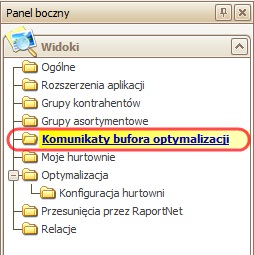
W Konfiguracji użytkownika dodano również widok Komunikaty bufora optymalizacji, służący do zarządzania komunikatami (System -> Konfiguracja -> widok Komunikaty bufora optymalizacji).
Dostęp do niego znajduje się w Panelu bocznym:

W tym miejscu możliwe jest dodawanie nowych komunikatów oraz edycja bądź usuwanie już istniejących.

Oprócz tego można dezaktywować istniejące komunikaty (oznaczenie w kolumnie A), jeśli przez w danym momencie nie są one potrzebne, ale maja być dostępne w przyszłości. Można tego dokonać otwierając Okno edycji komunikatu, a następnie odznaczając pole Aktywny:

2. Dla apteki
Jeśli okaże się, że dla pozycji znajdujących się w Buforze zamówienia zostały dodane komunikaty, to zostaną one wyświetlone po zoptymalizowaniu zamówienia.
Na przykład – przed optymalizacją produkty będą wyglądały następująco:

Po użyciu operacji Optymalizuj pozycje, będą wyświetlane w poniższy sposób:

Dodatkowo:
– tło pozycji (zawartość komórek w kolumnie Nazwa towaru), do których kartotek został dodany komunikat zmieni się na kolor  ;
– po kliknięciu na ikonę w komórce w kolumnie Uwagi pojawi się nazwa komunikatu – np.;

– w komórce w kolumnie I (Dodatkowe informacje o pozycji) pojawi się ikona  , a po najechaniu na nią kursorem myszy w dymku zostanie wyświetlona treść komunikatu – np. :

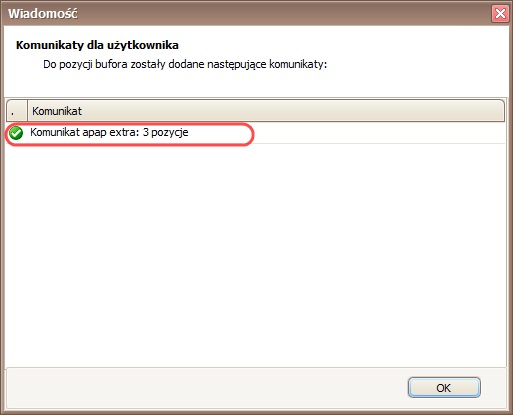
Po użyciu operacji Wyślij zamówienie pojawi się okno z informacją podsumowującą ile pozycji posiadających dany komunikat występuje w zamówieniu – np.: