Zobacz czym ostatnio się zajmowaliśmy, aby ułatwić Tobie pracę.
Sertum – konfiguracja
W konfiguracji Sertum została dodana opcja Pytaj przy zamknięciu zakładki. Po jej zaznaczeniu przy zamykaniu zakładek w Sertum zostanie wyświetlone pytanie: Czy na pewno chcesz zamknąć zakładkę?
Już dziś udostępniamy go w Sertum, aby mieli Państwo możliwość porównywania proponowanej listy leków z aktualnie obowiązującym cennikiem.
Prosimy o zwrócenie uwagi na zawartość kolumny Zmiana EAN. Wskazuje ona leki, którym zmienił się GTIN akceptowany przez NFZ w raportach refundacyjnych. Ponadto powstała nowa grupa „usunięte” dotyczy tylko usunięć z listy o której mowa w art. 64a i 64 b „ustawy o świadczeniach opieki zdrowotnej finansowanej ze środków publicznych”
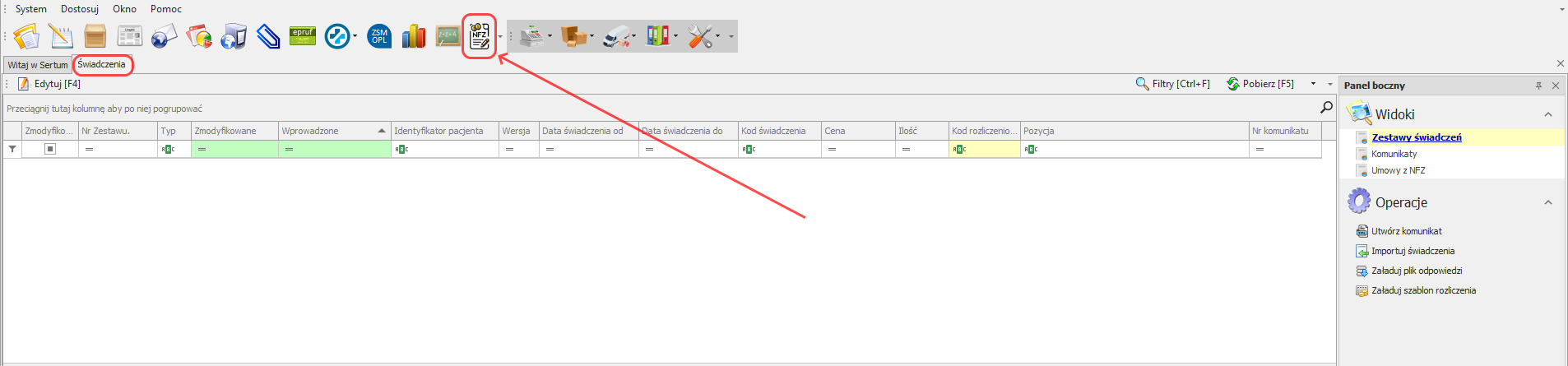
Moduł Świadczenia NFZ znajduje się na górze aplikacji w menu obrazkowym.
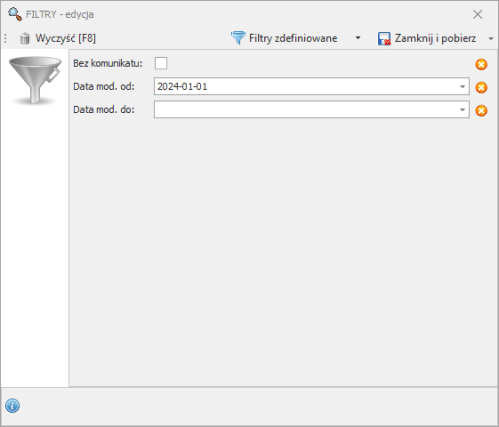
Moduł zawiera trzy widoki: Zestawy świadczeń, Komunikaty i Umowy z NFZ. Na górze po prawej stronie widoku znajdują się również Filtry, aby zawęzić dane przed pobraniem widoku należy kliknąć przycisk . Domyślnie filtry mają ustawioną datę od początku miesiąca poprzedniego.
Za pomocą filtrów możemy wyświetlić tylko te pozycje, dla których nie został wygenerowany komunikat do NFZ. W tym celu należy zaznaczyć opcje Bez komunikatu.
Jak działa?
KROK 1 – Uzupełnienie danych konfiguracyjnych
W pierwszym kroku musimy skonfigurować aplikację Sertum. W tym celu klikamy w lewym górnym rogu aplikacji przycisk System->następnie Konfiguracja-> i widok Konfiguracja rozliczaniaświadczeń z NFZ.
Sprzedaż wg wartości jest raportem najczęściej używanym przez menedżerów sieci aptek. Dzięki niemu w szybki i prosty sposób jesteśmy w stanie przygotować zamówienie przedstawicielskie z rozbiciem na poszczególne apteki sieci. Poniższy wpis zawierać będzie szczegółowy opis dostępnych w raporcie funkcji i operacji. Jeżeli chcą Państwo wiedzieć jak szybko można zrobić zamówienie przedstawicielskie, odsyłam do wpisu na naszym blogu: Zamówienia przedstawicielskie w Sertum.
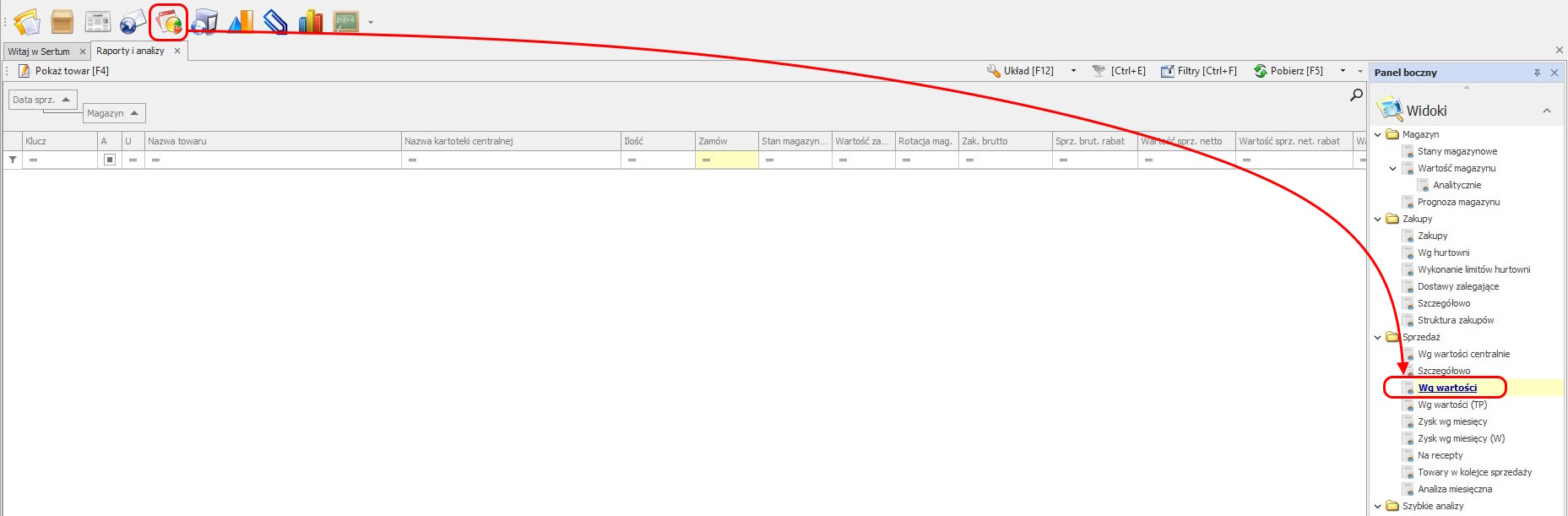
Gdzie się znajduje? Moduł Raporty i analizy-> widok Sprzedaż wg wartości.
Jak działa?
Aby pobrać dane należy w pierwszej kolejności kliknąć operacje Filtry [Ctrl+F] i uzupełnić wybrane pola:
Data sprzedaży od – data początku zestawienie (domyślnie ustawiona na 30 dni wstecz);
Data sprzedaży do – data końca zestawienia;
Nazwa towaru zawiera – ciąg znaków występujący w nazwie towaru;
Magazyn – magazyn, dla którego ma być opracowany raport (pozostawienie pustego pola spowoduje pobranie danych dla wszystkich aptek).
Grupa asortymentowa – grupa preparatów stworzona przez menedżera apteki.
Wczytaj kartoteki centralne – zaznaczenie opcji spowoduje pobranie kolumny z nazwą kartoteki centralnej.
Pokaż nierotujące – na raporcie pojawią się również te preparaty, których sprzedaż w zadanym w filtrach okresie czasu wynosiła 0.
Wczytaj statystyki – na raporcie pojawią się taki informacje jak: – ostatnia cena zakupu netto przed rabatem, – ostatnia cena zakupu brutto przed i po rabacie, – ostatnia cena sprzedaży netto przed rabatem, – ostatnia cena sprzedaży brutto przed i po rabacie, – kolumna sprzedaż zawierająca datę ostatniej sprzedaży, – kolumna zakup zawierająca datę ostatniego zakupu.


 .