Sertum – ver. 2.29.12

NOWOŚCI:

  • Wprowadzono zmianę polegającą na tym, że przy odrzuceniu przesunięcia MM jego status zostanie zmieniony na Rezygnacja (moduł Magazyn -> widoki Przesunięcia MM, Ode mnie, Do mnie -> kolumna S).
  • Wprowadzono dodatkową kolumnę przy dodawaniu kartotek towarów z magazynu do bufora, umożliwiającą wybranie wielu towarów jednocześnie (moduł Zamówienie (Bufor zamówienia) -> widok Pozycje bufora -> przycisk Dodaj z magazynu [F2] -> okno Kartoteki apteczne -> kolumna W).
  • W raporcie Sprzedaż według wartości dodano kolumnę zawierającą narzut (moduł Raporty i analizy -> widok Sprz. wg wartości -> kolumna Narzut).
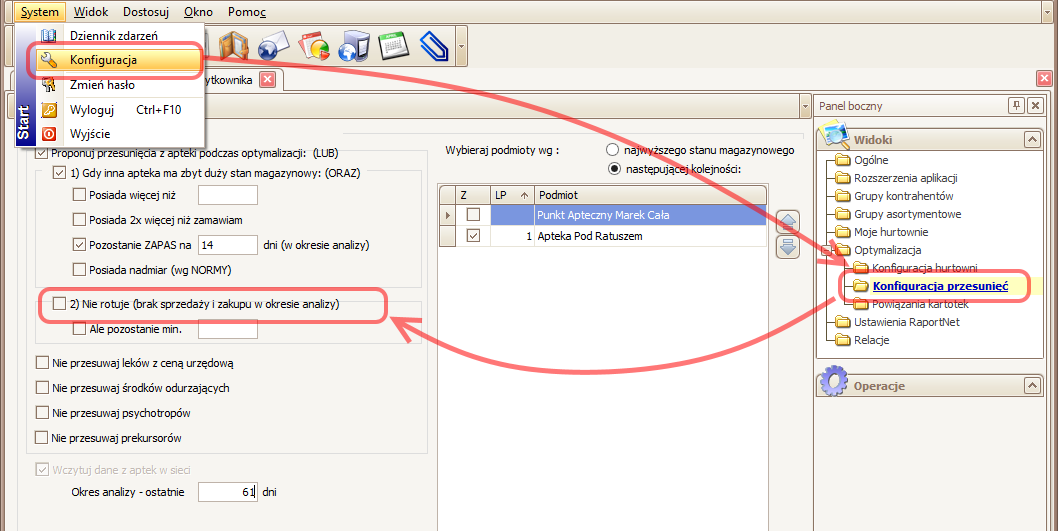
  • W konfiguracji hurtowni zawężono listę dostawców do tych, którzy w danej chwili są aktywni (System -> Konfiguracja -> widok Konfiguracja hurtowni -> okno Konfiguracja hurtowni:… -> zakładka Powiązania -> okno Nazwa w prog. zew. oraz widok Optymalizacja – Limity hurtowni – Dostawcy -> kolumna Nazwa w programie aptecznym).
  • Przy generowaniu przesunięć MM program Sertum tworząc wiadomość email bądź dokument MM- (jeśli przesunięcia są przez program RaportNet) nadaje mu numer dokumentu. Pozycje przesunięć są łączone do jednego dokumentu do momentu potwierdzenia przesunięcia (moduł Magazyn -> widoki Przesunięcia MMOde mnieDo mnie -> Nagłówek dokumentu).
  • Przy odrzuceniu przesunięcia przez jedną aptekę, a potwierdzeniu przez inną aptekę (lub na odwrót) program Sertum poinformuje o tym zainteresowaną przesunięciem aptekę. Jeżeli natomiast przesuniecie proponowane jest przez właściciela lub menedżera sieci, to o odrzuceniu przesunięcia zostanie on również poinformowany stosowną wiadomością (moduł Wiadomości -> widok Odebrane).
  • Zmieniono zasadę wyświetlania statusów powiązań towarów z hurtowniami w buforze – zamiast 5 różnych statusów będą teraz wyświetlane 3 flagi – czerwona, żółta i biała (moduł Zamówienie (Bufor zamówienia) -> widok Pozycje bufora -> kolumna S).
  • Na kontach menedżerskich wprowadzono opcję wyszukiwania towarów za pomocą Ctrl+F3  w raporcie Sprzedaż według wartości (wyszukiwanie Ctrl+F3 -> moduł Raporty i analizy -> widok Sprz. wg wartości).
  • W kreatorze proponowania zamówień, wprowadzono dodatkowe kolumny zawierające sprzedaż według wskazanych okresów.  Zakres czasowy okresu widoczny w dymku po najechaniu kursorem na nagłówek kolumny (moduł Zamówienie (Bufor zamówienia) -> widok Pozycje bufora -> operacja Wczytaj zamówienie [Ctrl+1] -> przycisk Proponuj zamówienie -> okno Kreator proponowania zamówienia -> widok Okresy analizy sprzedaży i widok Odrzucanie przypadków oczywistych -> kolumny Sprzedaż 1, Sprzedaż 2, Sprzedaż 3).
  • W buforze MM domyślnie ukryte będą kolumny pokazujące obecny stany magazynowy oraz sprzedaż ze wskazanego okresu (domyślnie z ostatnich 30 dni) w aptece, z której przesunięcie wychodzi oraz w aptece, która przyjmuje przesunięcie. Wprowadzono dodatkową operację Wczytaj stany i sprzedaże, która pozwoli na wyświetlenie tych kolumn w razie zajścia takiej potrzeby (moduł Magazyn -> widok Przesunięcia MM -> operacja Dodaj do bufora MM -> okno Bufor MM -> widok Towary do przesunięcia -> operacja Wczytaj stany i sprzedaże -> kolumny Mag. „Z”, Sprz. „Z”, Mag. „Do”, Sprz. „D”).
  • Import pozycji oferty promocyjne z Excela umożliwia teraz wiązanie towarów po numerze BLOZ, dodatkowo rabaty będą automatycznie konwertowane z systemu ułamkowego (np. 0,10 -> 10%).
  • Dodano operację umożliwiająca powiązanie pozycji oferty promocyjnej z towarem w hurtowni.
  • Bufor optymalizacji – przestawiono wyszukiwanie towarów po nazwie tak, aby zawsze się wykonywało bez pytania (możliwe do zmiany w konfiguracji) (moduł Zamówienie (Bufor zamówienia) -> widok Pozycje bufora -> operacja  Optymalizuj [Ctrl+2]).

BŁĘDY:

  • Poprawiono błąd pojawiający się w raporcie Sprzedaż ilość wg miesięcy przy filtrowaniu po towarach nierotujących (raport dostępny nie dla wszystkich użytkowników) (moduł Raporty i analizy -> raport Sprz. ilość wg miesięcy -> Filtry [Ctrl+F] -> parametr Pokaż nierotujące).
  • Poprawiono błąd pojawiający się w raporcie Bilans miesięczny przy filtrowaniu po towarach nierotujących i grupach asortymentowych (moduł Raporty i analizy -> raport Bilans miesięczny -> Filtry [Ctrl+F] -> pole Grupa asortymentowa i parametr Pokaż nierotujące).
  • Poprawiono błąd pojawiający się przy wczytywaniu danych ze sprzedaży do bufora – po najechaniu na nagłówek kolumny komunikat w dymku nie reagował na zmianę liczby dni, z których wczytywane były dane (moduł Zamówienie (Bufor zamówienia) -> widok Pozycje bufora -> operacja Opcje –> zakładka Opcje -> parametr Wczytuj dodatkowe dane z bazy apteki – Sprzedaż – ostatnie … dni)
  • Poprawiono błąd pojawiający się przy operacji Wczytaj dane lokalne w ofertach promocji wewnętrznych (moduł Promocje i zamówienia -> widok Promocje -> okno Podgląd promocji -> widok Pozycje -> operacja Wczytaj dane lokalne).
  • Poprawiono błąd pojawiający się przy zliczaniu kartotek leków i aptek w kartoteki centralne (moduł Magazyn -> widok Kart. Centralne Syntetycznie).
  • Poprawiono wiązanie leków przy wysyłaniu raportu do konkursu (moduł Promocje i zamówienia -> widok Promocje -> okno Podgląd promocji -> widok Pozycje –> operacje Wczytaj dane lokalne i Pokaż powiązania).
  • Poprawiono błąd pojawiający się przy proponowaniu powiązań pomiędzy zamówieniem i fakturą dotyczący programu Apteka Malickiego (moduł Zamówienie (Bufor zamówienia) -> widok Pozycje bufora -> operacja Weryfikacja zamówień -> zakładka Powiązania).
  • Poprawiono błąd przy składaniu zamówień do jeszcze nieaktywnych promocji.  Przy tworzeniu promocji dla jej autora istnieje możliwość zaznaczenia opcji Nie pokazuj przed rozpoczęciem – takie promocje będą widoczne w Sertum dopiero od dnia ich rozpoczęcia (moduł Promocje i zamówienia -> widok Moje promocje -> okno Edycja promocji -> widok Nagłówek -> parametr Ukryj przed rozpocz.).
  • Usunięto białe okna wyskakujące przy braku połączenia z internetem.

Aktualizacja Sertum – przerwa techniczna

http://www.freedigitalphotos.net

W nocy z 6. na 7. lipca 2014 r., między godziną 23:00 a 02:00, planowana jest przerwa techniczna związana z aktualizacją SERTUM.

W tym czasie nie będzie możliwe logowanie się oraz korzystanie z programu.

Apteka Malickiego – wersja 2014.07.03

Do funkcji Rozchody -> Wydruk ekspedycji dodano możliwość zawężenia wydruku do wskazanego leku.

20140703

Nowe obwieszczenie Ministra Zdrowia dotyczące listy leków refundowanych

W SERTUM, w miejsce dotychczasowego projektu, zostało już udostępnione Obwieszczenia Ministra Zdrowia z dnia 24.06.2014 r. w sprawie wykazu refundowanych leków, środków spożywczych specjalnego przeznaczenia żywieniowego oraz wyrobów medycznych na dzień 1 lipca 2014 r.

O projekcie pisaliśmy wcześniej we wpisie:

Nowy projekt listy leków refundowanych (lipiec 2014) – już dostępny w Sertum!

Decyzja GIF-N-ZJP-4340/18-11/ES/13

Nazwa produktu leczniczego Erdomed
Data decyzji 01.07.2014
Podmiot odpowiedzialny Medagro International Sp. z o.o.

Decyzja GIF Nr 32/WC/2014

Nazwa produktu leczniczego Erdomed
Data decyzji 01.07.2014
Podmiot odpowiedzialny Medagro International Sp. z o.o.
Rodzaj decyzji
Wycofanie z obrotu

Decyzja GIF Nr 31/WC/2014

Nazwa produktu leczniczego Phenazolinum
Data decyzji 01.07.2014
Podmiot odpowiedzialny Warszawskie Zakłady Farmaceutyczne Polfa S.A.
Rodzaj decyzji
Wycofanie z obrotu

Obwieszczenie Ministra Zdrowia wchodzące w życie 1 lipca 2014

Dostępne są obie bazy – BAZYL i DATUM zawierające dane refundacyjne obowiązujące od 1 lipca 2014, na podstawie obwieszczenia Ministra Zdrowia z 24 czerwca 2014 (Dz. Urz. MZ poz. 56/2014).

Opis instalacji Farmaceutycznej Bazy Danych BAZYL w programie APTEKA MALICKIEGO

Aby zainstalować aktualną wersję Farmaceutycznej Bazy Danych BAZYL, uruchom FUNKCJE -> BAZYL.

1

Po wybraniu opcji Pobranie BAZYL’a program automatycznie pobierze aktualną wersję bazy, rozpakuje ją i zainstaluje w systemie.

Opis instalacji nowych wersji programu Apteka Malickiego

Aby zainstalować aktualną wersję programu APTEKA MALICKIEGO, musisz najpierw wykonać kopię bezpieczeństwa. Jeśli Twój program nie wykonuje automatycznej archiwizacji bazy danych podczas jego zamykania, możesz uruchomić FUNKCJE -> KOPIA AWARYJNA. Program zapyta wówczas o ścieżkę do folderu, gdzie zostanie zapisana kopia bazy danych. Możesz włożyć do komputera pusty PenDrive i wpisać jako NAZWĘ KATALOGU literę, którą system Windows przydzielił Twojemu PenDrive’owi (na przykład G:).

0

Przed rozpoczęciem instalacji nowej wersji programu należy zakończyć pracę na wszystkich stanowiskach w lokalnej sieci komputerowej poza jednym stanowiskiem.

Aby pobrać aktualną wersję programu APTEKA MALICKIEGO, na jedynym działającym stanowisku uruchom FUNKCJE -> NOWA WERSJA -> POBRANIE NOWEJ WERSJI.

1

Program pobierze pliki instalacyjne nowej wersji programu i wyświetli informację:

2

Po wybraniu opcji INSTALACJA NOWEJ WERSJI zostanie uruchomiona procedura instalacji. Na zakończenie na dole ekranu pojawi się komunikat:
Instalacja nowej wersji programu APTEKA MALICKIEGO została wykonana poprawnie
i najnowsza wersja programu zostanie automatycznie uruchomiona.