Wspomaganie wiązania towarów w buforze słownikiem centralnym po BLOZ-ie

Wprowadzono wspomaganie wiązania towarów w buforze słownikiem centralnym po BLOZ-ie, aby ułatwić proces wiązania kartotek towarów między apteką, a hurtowniami. Wybór karty z jednej hurtowni spowoduje automatyczne zaproponowanie kart z innych hurtowni.

Gdzie się znajduje? Jak to działa?

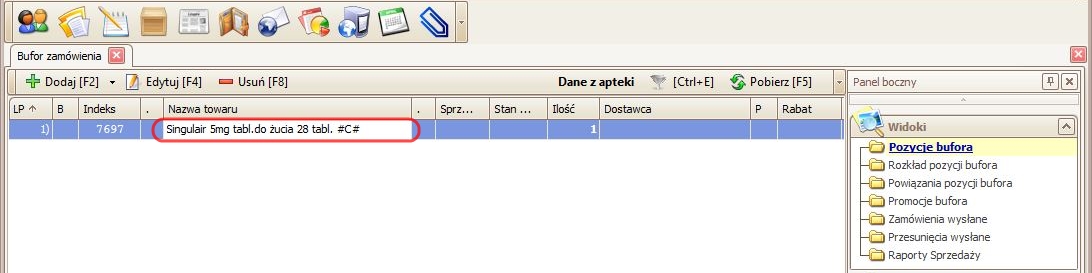
Należy otworzyć Bufor zamówienia na widoku Pozycje bufora, a następnie kliknąć przycisk dodaj2 znajdujący się na pasku akcji w górnym lewym rogu okna (moduł Zamówienie (Bufor zamówienia) -> widok Pozycje bufora -> przycisk Dodaj F2).

Po dodaniu do bufora towarów z magazynu apteki (bądź wczytaniu zamówienia przygotowanego wcześniej w programie aptecznym), a następnie zoptymalizowaniu zamówienia okazuje się, że wybrany towar jest niepowiązany z żadną hurtownią.

Informuje o tym czerwona flaga w kolumnie Status – na przykład:

Niepowiązany towar3

Chcąc powiązać towar należy kliknąć na nim dwukrotnie lub po zaznaczeniu pozycji zamówienia kliknąć przycisk edytuj [F4] znajdujący się na pasku akcji u góry okna.

Otworzy się okno Edycja pozycji na widoku Edycja powiązań. W tym miejscu można edytować powiązania towaru z hurtowniami.
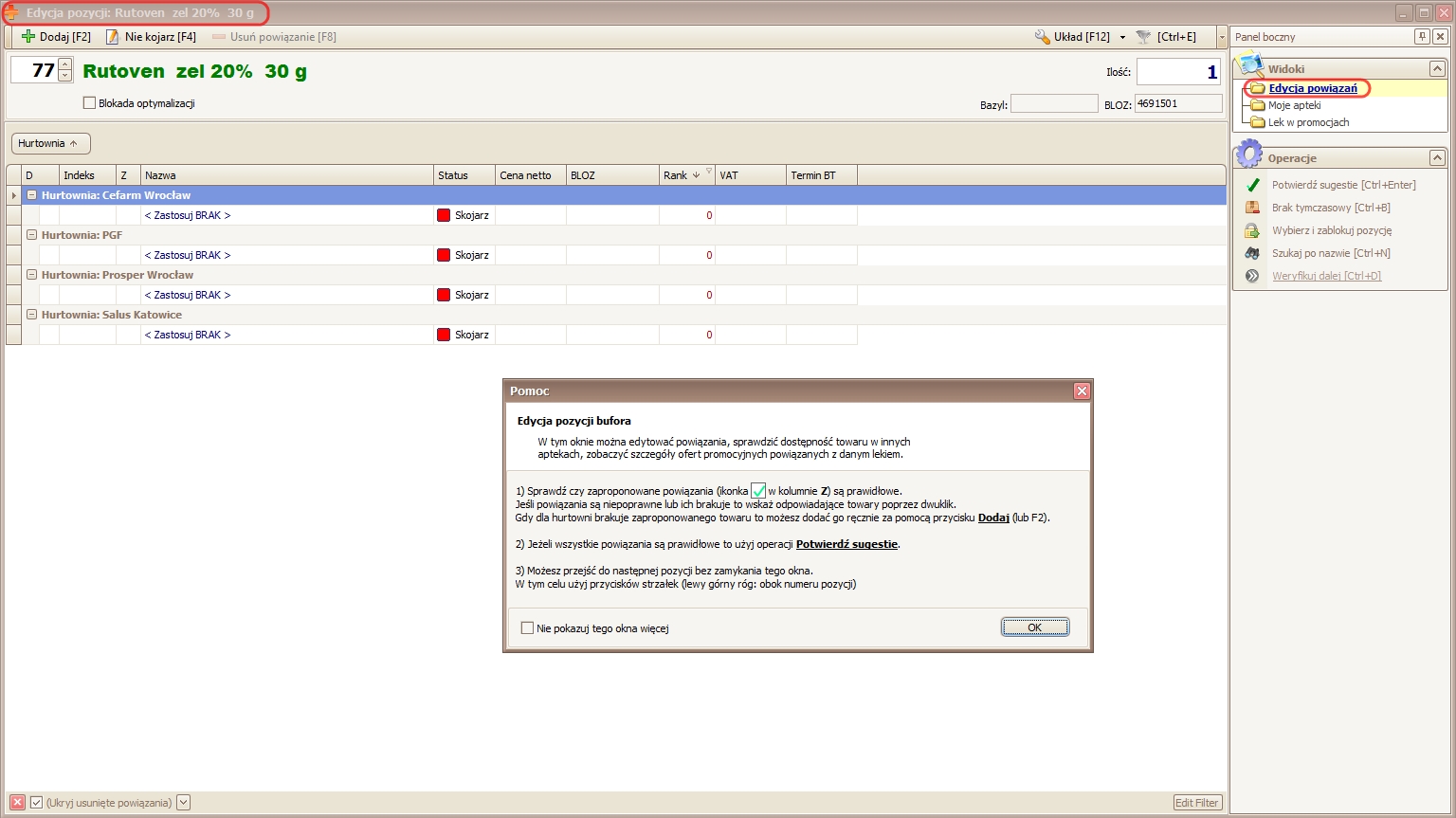
Okno edycja pozycji

W powyższym przykładzie towar nie jest jeszcze powiązany z żadną hurtownią:

Okno edycja pozycji 2

Chcąc powiązać towar z pierwszą hurtownią znajdującą się na liście – należy zaznaczyć ją, a następnie kliknąć przycisk dodaj2. Otwiera się okno zawierające katalog hurtowni, w którym należy wskazać właściwy towar do powiązania:

Wiązanie 1

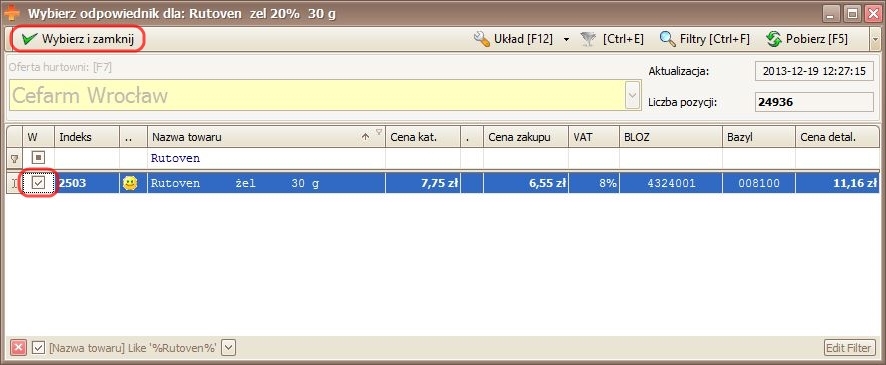
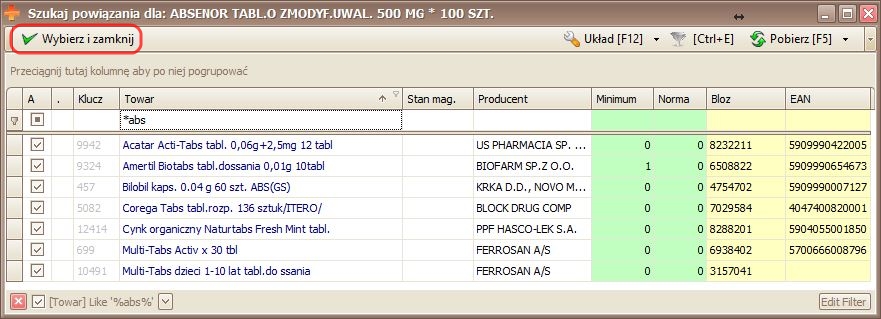
Należy zaznaczyć wybrany towar, a następnie kliknąć przycisk Wybierz i zamknij:

Wiązanie 2

Program zasugeruje propozycje powiązań tego towaru z towarami w innych hurtowniach biorąc pod uwagę kod BLOZ towaru, który wskazano do powiązania w pierwszej hurtowni. Stanowi to spore ułatwienie, gdyż do tej pory należało samodzielnie powiązać towar z każdą z hurtowni. Sugestie powiązań należy potwierdzić klikając dwukrotnie na ikonie Propozycja powiązania lub używając operacji Potwierdź sugestie [Ctrl+Enter].

Okno edycja pozycji 3

Sortowanie przesunięć po dacie

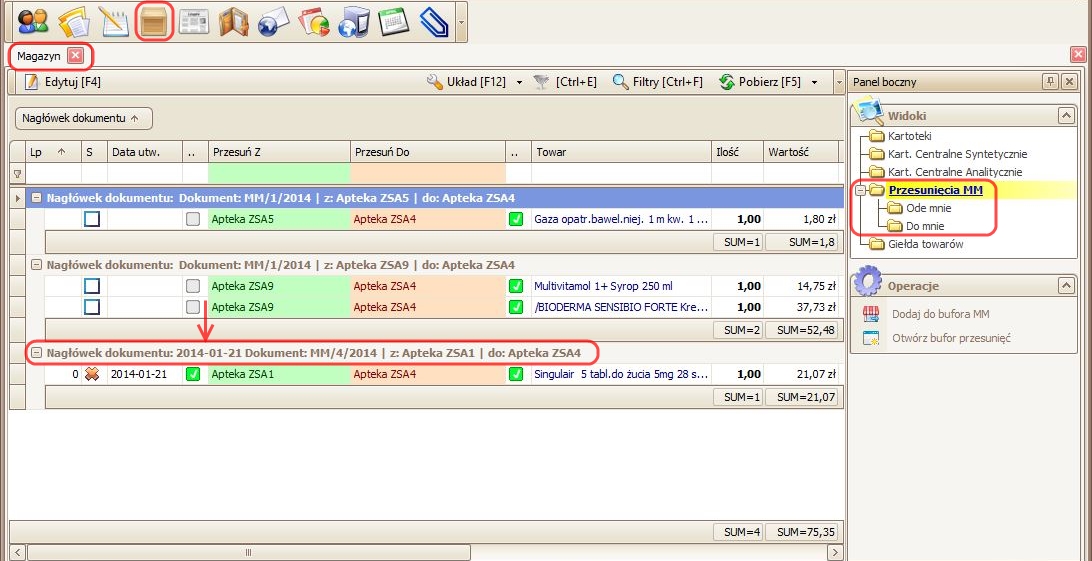
Aby ułatwić przeglądanie i sortowanie listy przesunięć dodano datę przed nazwą w nagłówku dokumentu MM dla tych przesunięć, które zostały już wykonane.

Gdzie to się znajduje?

W widokach przesunięć MM (moduł Magazyn -> widoki Przesunięcia MMOde mnie i Do mnie) przesunięcia sortowane są domyślnie według nagłówka dokumentu. Jeśli przesunięcie zostało już wykonane w Nagłówku dokumentu przed jego nazwą pojawi się data utworzenia.

widok przesunięcia MM2

Dzięki temu, po wejściu w dowolny widok z przesunięciami MM, na górze listy w pierwszej kolejności wyświetlane będą najnowsze przesunięcia, które dopiero oczekują na potwierdzenie lub wykonanie. W dalszej kolejności widoczne będą przesunięcia, które zostały już wykonane, sortowane chronologicznie – począwszy od najnowszych do najstarszych.

Wczytywanie stanów magazynowych i sprzedaży do przesunięć

W oknie Edycja dokumentu MM (widok Przesunięciach MM – Ode mnie) znajduje się operacja pozwalająca na wczytanie z bazy aptecznej informacji o stanach magazynowych i sprzedaży towarów.

Gdzie to się znajduje?

Należy otworzyć widok Przesunięciach MM – Ode mnie, a następnie wejść w  edycję dokumentu przesunięcia klikając przycisk edytuj [F4] znajdujący się na pasku akcji (moduł Magazyn -> widok Przesunięciach MM – Ode mnie – > okno Edycja dokumentu MM ).

Otworzy się okno Edycja dokumentu MM, gdzie na panelu bocznym po prawej stronie okna została umieszczona operacja pozwalająca na zaczytanie danych o stanach magazynowych i sprzedaży z wskazanego okresu czasu.

Jeśli w danej chwili użytkownik ma dostęp do bazy aptecznej to dane będą pobierane z bazy aptecznej, a operacja będzie nosiła nazwę Wczytaj dane lokalne:

Natomiast gdy użytkownik w danej chwili nie ma dostępu do bazy aptecznej to dane będą pobierane z serwera, a operacja będzie nosiła nazwę Wczytaj dane z serwera:

UWAGA! Pobieranie danych z serwera wymaga posiadania modułu RaportNet.

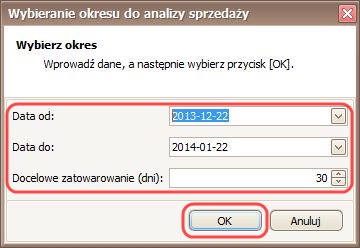
Po naciśnięciu tej operacji w widoku Edycja dokumentu MM otworzy się okno Wybieranie okresu do analizy sprzedaży:

Po wprowadzeniu właściwych dat należy kliknąć przycisk .

W tabeli pojawią się nowe kolumny, które zawierają dane o sprzedaży i o stanach magazynowych z zadanego okresu:

Porównanie tych danych z ilością towaru wybraną do przesunięcia pozwoli zapobiec nadmiernemu zatowarowaniu magazynu.

Przesunięcia wysłane – nowy widok Bufora zamówienia

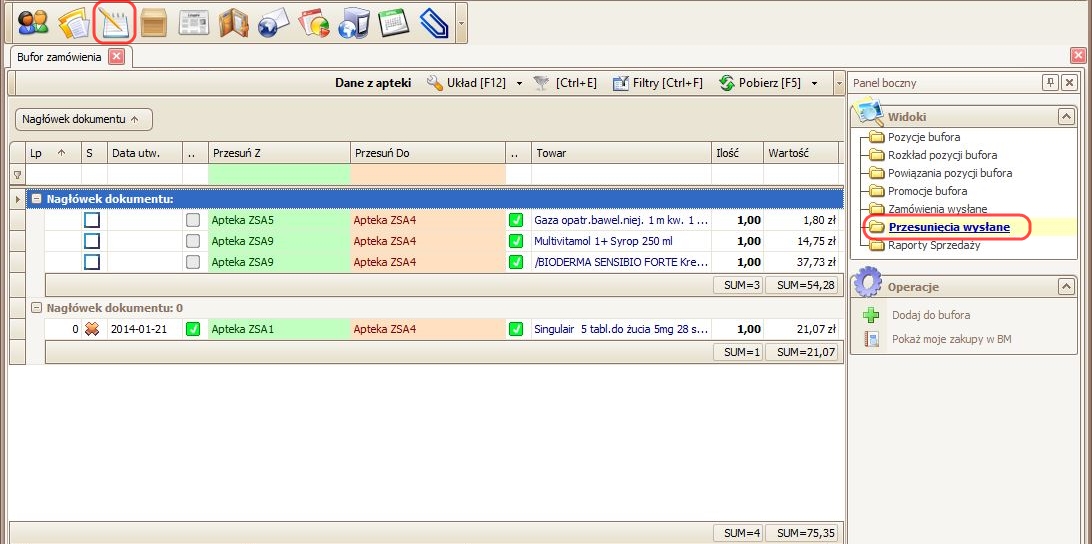
Do Bufora zamówienia dodano widok pozwalający na podgląd wysłanych przesunięć (moduł Zamówienie (Bufor zamówienia) -> widok Przesunięcia wysłane).
Przesunięcia wysłane1

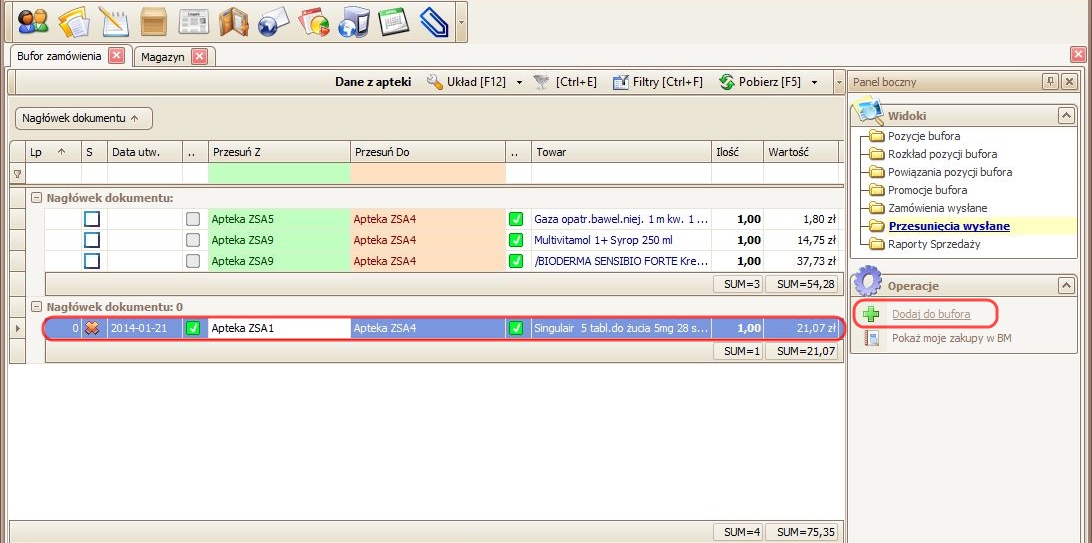
Widok posiada operację Dodaj do bufora - operacja, która umożliwia dodanie pozycji z przesunięcia (np. takich, które zostały odrzucone) do bufora zamówienia. W tym celu należy zaznaczyć wybraną pozycję przesunięcia, a następnie kliknąć operację Dodaj do bufora - operacja:

Dodaj do bufora

pojawi się następujący komunikat:

Komunikat

Po naciśnięciu przycisku ok i przejściu do widoku Pozycje bufora pojawi się tam nowa pozycja dodana z przesunięcia:

Pozycje_bufora

Liczba dni zatowarowania w analizie sprzedaży – zamówienia promocyjne

Przy składaniu zamówień do ofert promocyjnych dodano możliwość określenia liczby dni zatowarowania podczas analizy sprzedaży. Do tej pory liczba dni zatowarowania była równa długości okresu analizy (domyślne daty na miesiąc wstecz od dnia bieżącego).

Gdzie to się znajduje?

Należy otworzyć moduł Promocje i zamówienia w widoku Promocje, a następnie wejść w  podgląd wybranej promocji klikając przyciskZamawiam znajdujący się na pasku akcji (moduł Promocje i zamówienia -> widok  Promocje -> okno Podgląd promocji).

lista_promocji

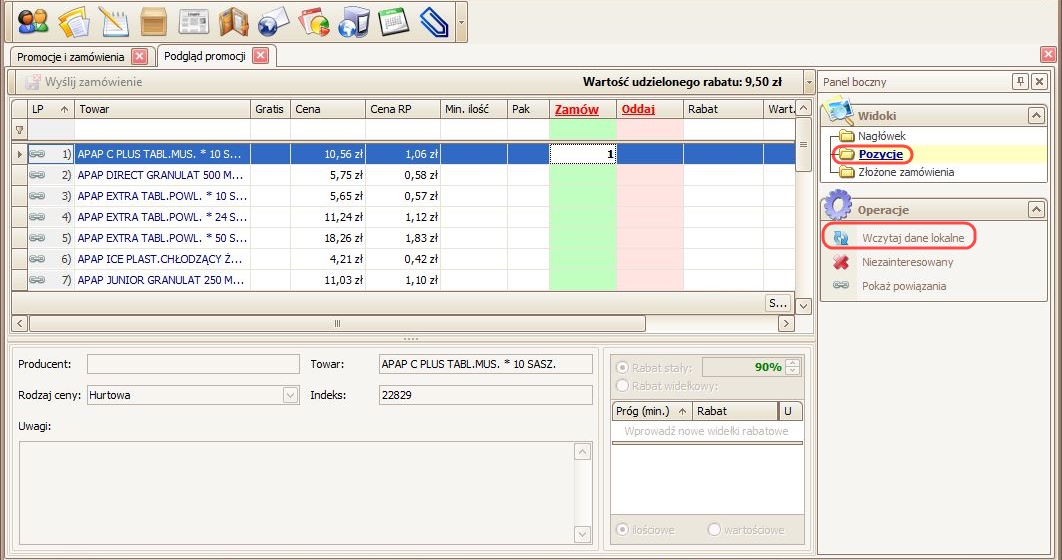
Okno Podgląd promocji otwiera się domyślnie w widoku Pozycje, gdzie na panelu bocznym po prawej stronie okna została umieszczona operacja Wczytaj dane lokalne, pozwalająca na zaczytanie danych o stanach magazynowych i sprzedaży z wskazanego okresu czasu.

podgląd_promocji

Po naciśnięciu tej operacji w widoku Pozycje otworzy się okno Wybieranie okresu do analizy sprzedaży:

Wybieranie_okresu_do_analizy_sprzedaży

Domyślny okres analizy to miesiąc wstecz od dnia bieżącego, a domyślny okres zatowarowania to 30 dni.

Po wprowadzeniu właściwych dat oraz ilości dni zatowarowania należy kliknąć przycisk ok.

Jeśli w ofercie promocyjnej znajdują się pozycje, które nie są powiązane z kartotekami aptecznymi to wyświetli się komunikat informujący o tym:

niepowiązane towary

Aby powiązać towary należy kliknąć przycisk tak, wybrać towar z dostępnej listy, a na koniec kliknąć przycisk a następnie Wybierz i zamknij.

powiąż_towar_lista

Pojawi się okno z następującym komunikatem:

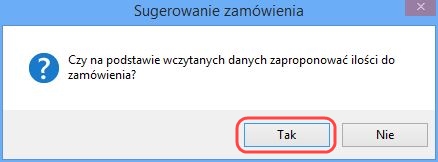
sugerowanie_zamówienia

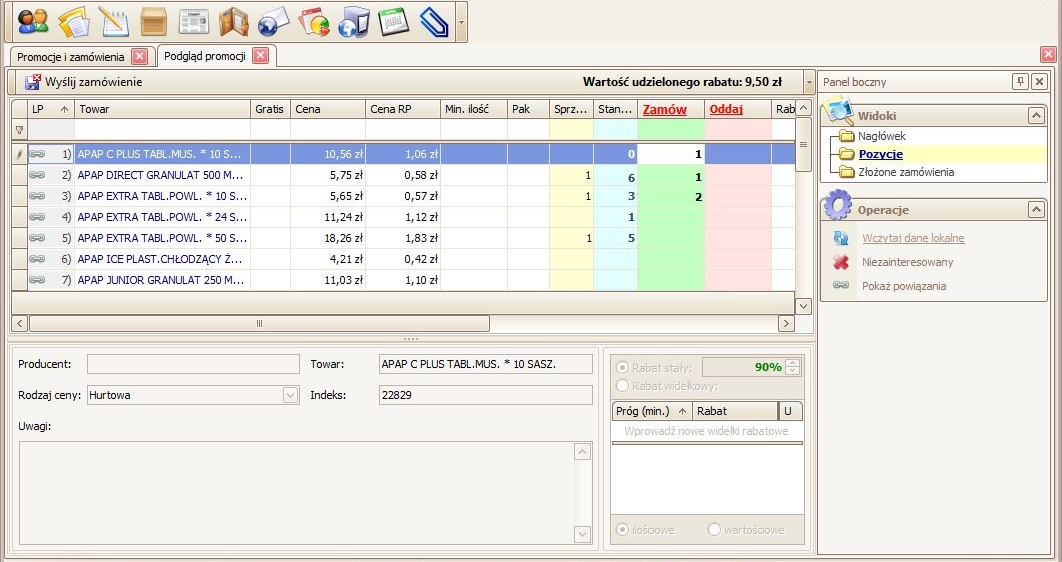
Po kliknięciu przycisku tak pojawią się dwie kolumny uzupełnione danymi o sprzedaży i stanach magazynowych poszczególnych towarów znajdujących się w ofercie promocyjnej, jak również zostaną zaproponowane ilości do zamówienia (zostaną wypełnione pola w kolumnie Zamów).

wypełnione dane

Dostępny w SERTUM nowy projekt listy leków refundowanych (styczeń 2014)

Od dziś w SERTUM jest już dostępny nowy projekt Ministerstwa Zdrowia dotyczący listy leków refundowanych, który wchodzi w życie z dniem  1 stycznia 2014 r. 

Umożliwia to porównanie propozycji cen leków refundowanych z aktualnie obowiązującym cennikiem.

Jak to zrobić?

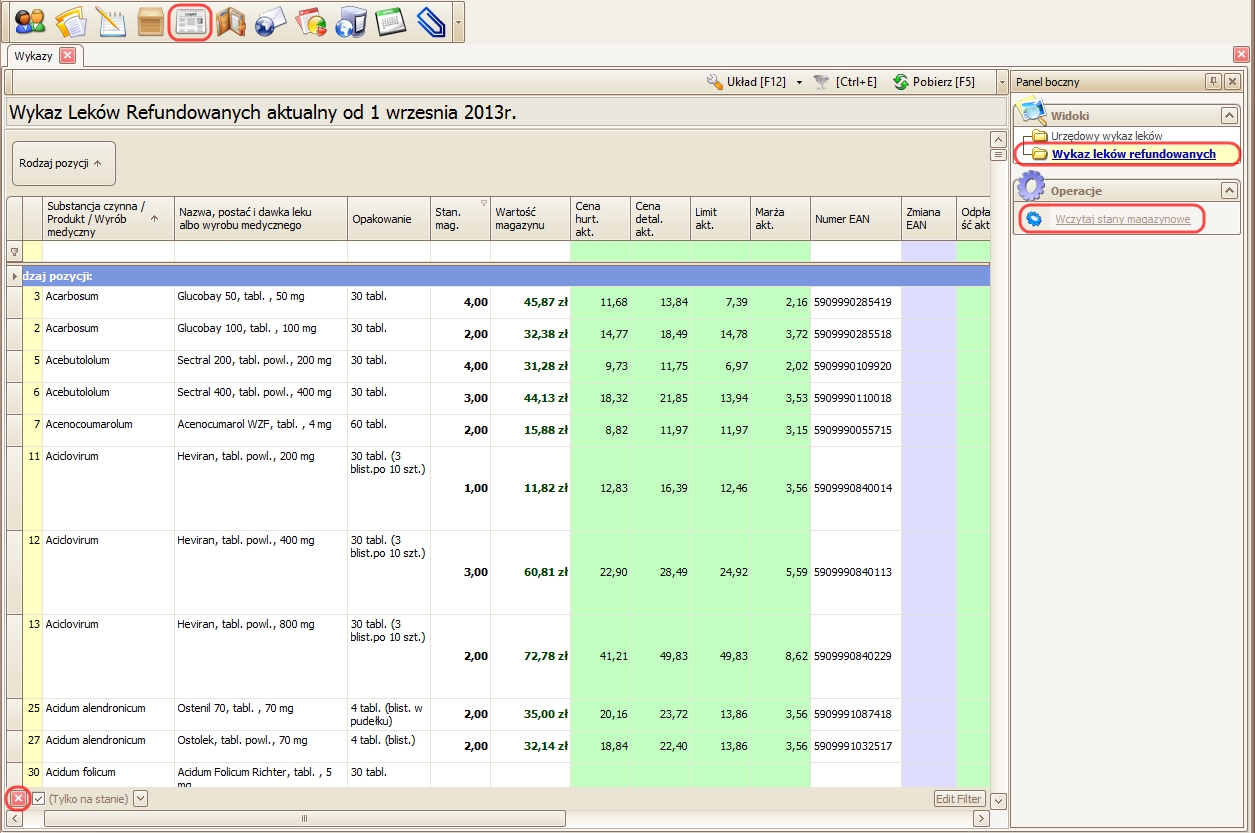
Należy otworzyć moduł Wykazy, a następnie przejść do widoku Wykaz leków refundowanych. W tym miejscu znajdują się najnowsze dane zebrany w formie tabeli.

Dane dotyczące nowego projektu listy znajdują się w kolumnach z dopiskiem „prop.”.

UWL - styczeń 2014 r.

Należy użyć operacji wczytaj stany magazynowe, która znajduje się po prawej stronie okna.

NOWOŚĆ – użycie tej operacji spowoduje wprowadzanie filtra i wyświetlenie w tabeli wyłącznie pozycji, które znajdują się na stanie w magazynie apteki.

Aby usunąć ten filtr należy kliknąć krzyżyk znajdujący się w dolnym lewym rogu okna (jak pokazano na obrazku powyżej).

Używając filtrów w dowolny sposób można sprawdzać, które leki tanieją w hurtowni, a które zmieniają odpłatność dla pacjentów.

Jeżeli chciałbyś widzieć w Sertum wykaz leków refundowanych, skontaktuj się z nami mailowo na adres biuro@sertum.pl lub telefonicznie pod nr (71) 786 86 13.

SERTUM – ver.2.29.2

Właśnie wydaliśmy nową wersję Sertum.

Szczegółowy opis zmian już wkrótce.

Aktualizacja SERTUM – przerwa techniczna

www.freedigitalphotos.net

W nocy z 8. na 9. grudnia 2013 r., między godziną 23:00 a 03:00, planowana jest przerwa techniczna związana z aktualizacją SERTUM.

W tym czasie nie będzie możliwe logowanie oraz korzystanie z programu.

Sertum i Malicki

Drodzy użytkownicy Sertum,

Mam zaszczyt ogłosić, iż w październiku 2013 roku firma Sertum Sp. z o.o. razem z Panem Janem Malickim połączyła siły, aby wspólnie pod marką Sertum kontynuować rozwój programu APTEKA Malickiego.

Kiedy w 2008 roku Sertum Sp. z o.o. rozpoczynało swoją działalność, pracowaliśmy nad modułem do zarządzania grupą zakupową. Zawsze wierzyliśmy, że tworzone przez nas oprogramowanie ułatwi pracę wielu osobom. Dlatego tworzyliśmy je najlepiej jak potrafimy, wsłuchując się przy tym w potrzeby naszych klientów. Szybko okazało się, że nasze oprogramowanie pomaga pojedynczym aptekom, sieciom aptek oraz aptekom zrzeszonym w grupy zakupowe. Innowacyjne rozwiązania, stanowiące podstawę działania Sertum oraz wprowadzane przez nas kolejne moduły usprawniają pracę naszych Klientów i pozwalają im na znaczne oszczędności.

Obecnie rozpoczynamy nowy etap, w którym mamy zaszczyt współpracować z Twórcą programu APTEKA Malickiego. Wierzę, że nasza współpraca z Panem Janem Malickim zaowocuje stworzeniem najlepszego oprogramowania kompleksowo wspomagającego pracę Państwa Aptek.

Pod koniec przyszłego roku planujemy wprowadzić na rynek, nowy program apteczny o nazwie Sertum APTEKA by Malicki, który będzie stanowił kontynuację rozwoju programu APTEKA Malickiego. Nowy program uzupełni ofertę Sertum, dzięki czemu będziemy mogli zaoferować Państwu kompleksowe rozwiązanie dla pojedynczej Apteki, a także dla Sieci Aptek. Oferowane przez nas rozwiązania odznaczają się nowoczesną technologią, prostotą obsługi oraz bogatą funkcjonalnością, a wiedza i doświadczenie autora programu APTEKA Malickiego pozwoli nam stworzyć nowoczesny system odpowiadający Państwa potrzebom.

W Sertum zdajemy sobie sprawę, że oprogramowanie musi być jak najlepiej dopasowane do użytkowników, dlatego też chcielibyśmy zaprosić Państwa do włączenia się w proces tworzenia nowego programu Aptecznego. Zachęcam do odwiedzania naszego bloga: blog.sertum.pl/category/program-apteczny/, gdzie będą mogli Państwo dowiedzieć się o postępach prac oraz wyrazić swoje opinie bądź zgłosić pomysły.

Z poważaniem

Seweryn Przeździęk
prezes zarządu
Sertum Sp. z o.o.

Apteka Malickiego – wersja 2013.10.31

Wydruku Ekspedycji dodane pytanie Czy Wydruk Protokołów Anulowania? W przypadku odpowiedzi twierdzącej drukowane są tylko te anulowania lub zwroty, dla których został wcześniej wydrukowany Protokół Zwrotu Lub Oczywistej Pomyłki. W przypadku odpowiedzi negatywnej wydruk nie jest w ten sposób ograniczany.