Sertum – ver. 2.29.5

Oddajemy w ręce użytkowników nową wersję Sertum, w której wprowadzono następujące zmiany:

NOWOŚCI:

  • Wprowadzono nową wersję Kontroli Zamówień Kontraktowych (KZK 2.0) – funkcjonalność dostępna dla właścicieli sieci aptek. 
  • Przeniesiono pobieranie danych do raportów na inny serwer (moduł Raporty i analizy).
  • Zmieniono działanie wyszukiwania za pomocą skrótu klawiszowego Crtl + F3 obecnie przy wyszukiwaniu następuje czyszczenie szybkich filtrów (moduł Promocje i zamówienia – > widok Zestawienie towarów).
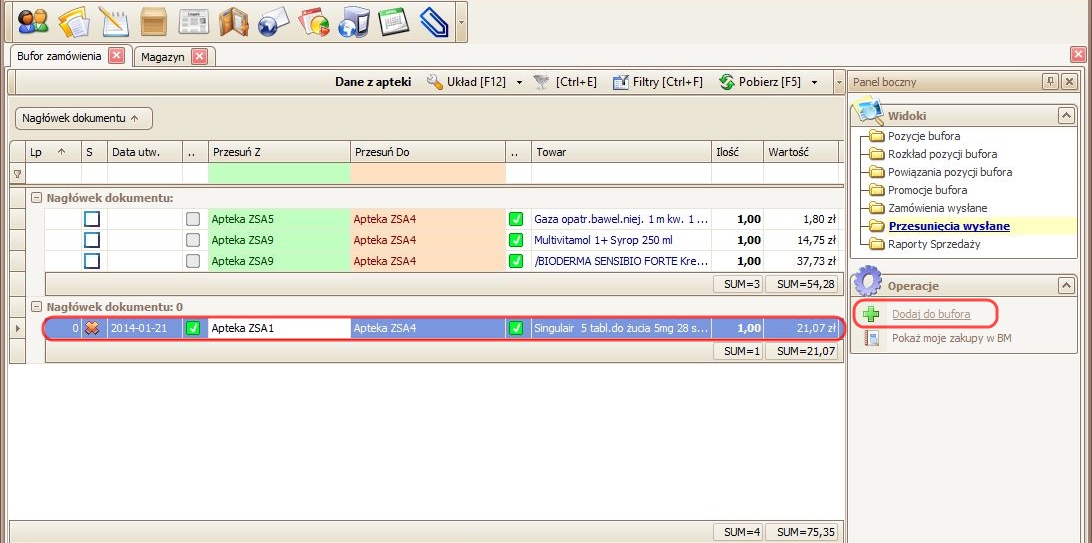
  • Wprowadzono komunikat  informujący o tym, że nie dodano przesunięcia do bufora (moduł Zamówienie (Bufor zamówienia -> widok Przesunięcia wysłane -> operacja Dodaj do bufora).
  • W oknie wysyłki zamówienia z bufora, po najechaniu kursorem na ikonę żółtego wykrzyknika, pojawia się komunikat informujący o tym, że zamawiane towary mogą posiadać nieprawidłowe powiązania (moduł Zamówienie (Bufor zamówienia) -> widoki Pozycje bufora i Rozkład pozycji bufora -> operacja Wyślij zamówienie -> okno Bufor -> kolumna Dodatkowa informacja).

BŁĘDY:

  • Poprawiono błąd,  który uniemożliwiał odczytanie utworzonego raportu  sprzedaży w Buforze zamówienia  (moduł Zamówienie (Bufor zamówienia) – > widok Raporty Sprzedaży).
  • Poprawiono wczytywanie przez RaportNet przesunięć MM jako sprzedaży.
  • Poprawiono błąd występujący podczas zamawiania zza pierwszego stołu (moduł Promocje i zamówienia – > widok Zestawienie towarów – > operacja Zamów teraz [Ctrl+T]).
  • Poprawiono błąd dodawania powiązań w raportowaniu konkursowym (moduł Promocje i zamówienia – > widok Aktualne raportowanie -> okno Podgląd promocji).
  • Dodano ograniczenie w opcjach braków tymczasowych ustawiając ich maksymalną datę na rok 2050 (moduł Zamówienie (Bufor zamówienia) – > widok Pozycje bufora -> okno Edycja pozycji -> operacja Brak tymczasowy [Ctrl+B]).
  • Poprawiono błąd występujący w edycji powiązań w Buforze zamówienia (moduł Zamówienie (Bufor zamówienia) -> widok Pozycje bufora -> okno Edycja pozycji -> operacja Dodaj [F2] ).
  • Poprawiono błąd pojawiający się w trakcie pobierania ofert promocyjnych (moduł Promocje i zamówienia -> operacja Pobierz [F5]).
  • Poprawiono błąd przy pobieraniu zakupów w bieżącym miesiącu (moduł Zamówienie (Bufor zamówienia) -> widoki Pozycje bufora, Rozkład pozycji bufora i Zamówienia wysłane -> operacja Pokaż moje zakupy w BM).
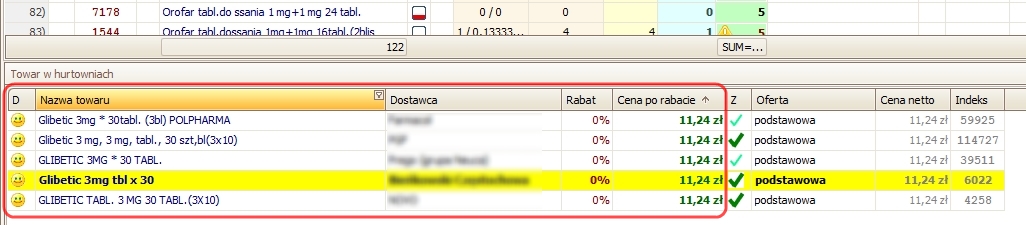
Zmiana wyglądu panela dolnego w Buforze zamówienia

Uległ zmianie wygląd panela dolnego w Buforze zamówienia (widoki Pozycje bufora i Rozkład pozycji bufora) i w chwili obecnej wygląda następująco:

panel dolny2

Zamieniono kolejność kolumn tak, aby podstawowe informacje znajdowały się na początku tabeli. Dzięki temu będzie ułatwiony podgląd informacji podczas korzystania w Sertum na niewielkich ekranach o niskiej rozdzielczości.

SERTUM – ver.2.29.4

W najnowszej wersji Sertum pojawiło się kilka zmian, które znacznie ułatwiają pracę z programem.

NOWOŚCI:

BŁĘDY:

  • Poprawiono rzadko występujący błąd,  występujący podczas pobierania danych o zakupach z programu Apteka Malickiego.
  • Wprowadzono zabezpieczenia uniemożliwiające złożenie zamówień do zamkniętej oferty promocyjnej (moduł Promocje i zamówienia -> widok Promocje -> operacja Zamawiam).
  • Poprawiono błąd pojawiający się podczas optymalizacji w sytuacji, gdy nie zostały wybrane hurtownie ((moduł Zamówienie (Bufor zamówienia) -> widoki Pozycje bufora i Rozkład pozycji bufora -> operacja Optymalizuj).

Dodano także nowe artykuły – zachęcamy do zapoznania się z nimi:

Blokowanie do przesunięć leków urzędowych, środków odurzających, psychotropów i prekursorów

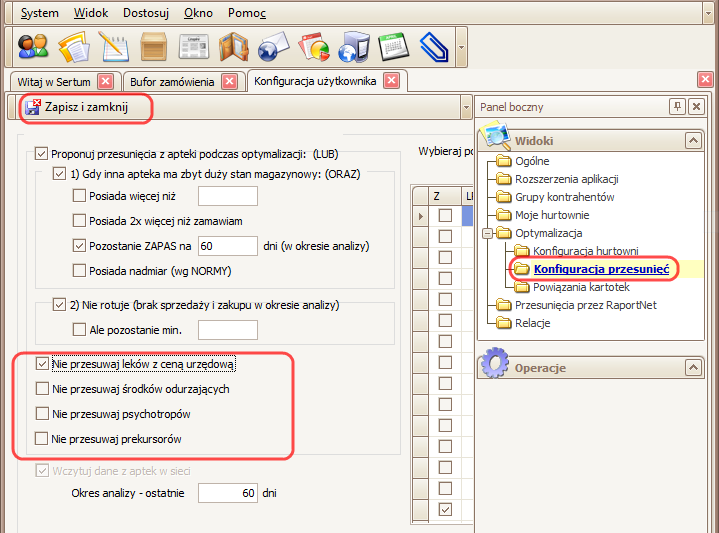
W Konfiguracji użytkownika zostały dodane parametry, które umożliwiają blokowanie proponowanie specjalnych typów leków do przesunięć międzymagazynowych (podczas optymalizacji zamówienia w Buforze zamówień). Blokować można leki urzędowe, środki odurzające, psychotropy i prekursory. Informacja o tym, czy dany lek należy do którejkolwiek z wymienionych grup, zaczytywana jest z karty leku w programie aptecznym. 

UWAGA! Ta funkcjonalność współpracuje aktualnie z programami aptecznym Kamsoft i Apteka Malickiego.

Gdzie się znajduje?

Należy otworzyć Konfigurację użytkownika, a następnie przejść do widoku Konfiguracja przesunięć (System -> Konfiguracja -> widok Konfiguracja przesunięć).

widok konfiguracja przesunięć

W tym widoku należy zaznaczyć wybrane parametry:
– Nie przesuwaj leków z ceną urzędową,
– Nie przesuwaj środków odurzających,
– Nie przesuwaj psychotropów,
– Nie przesuwaj prekursorów;
a następnie zapisać ustawienia klikając przycisk zapisz_i_zamknij znajdujący się na pasku akcji.

Jak to działa?

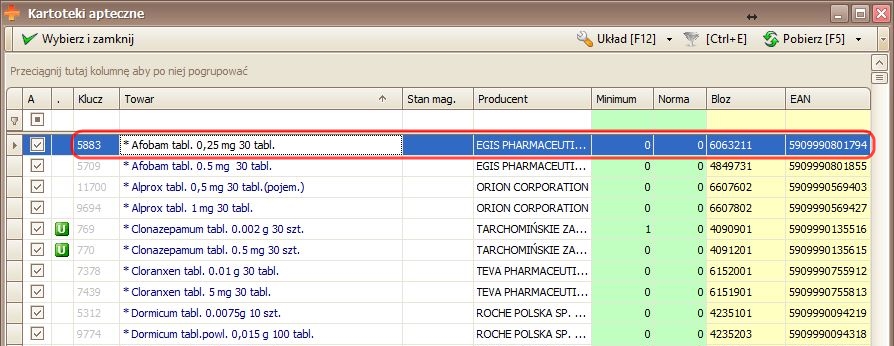
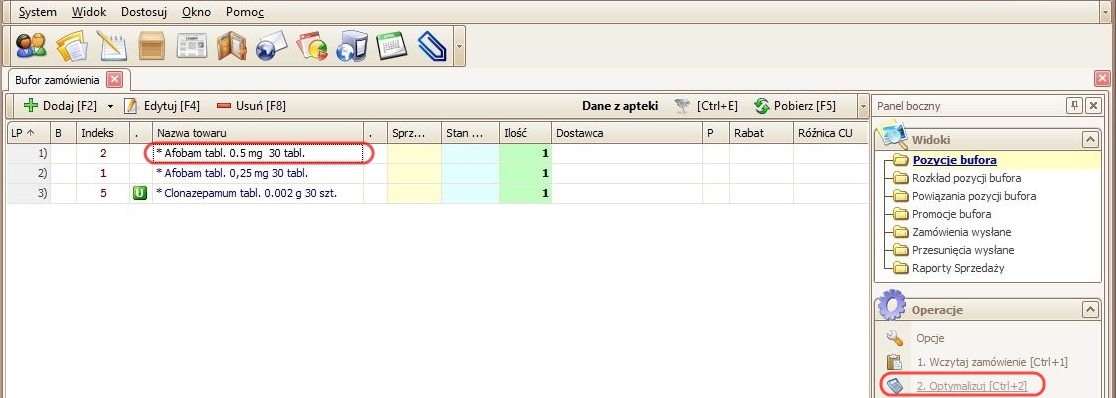
Po zapisaniu parametrów przesunięć należy dodać wybrany towar z magazynu aptecznego do bufora zamówień:

Na przykład:

Dodawanie pozycji do bufora_2b


Dodawanie pozycji do bufora_3

Pozycje w buforze2

Po zoptymalizowaniu zamówienia – wybrany towar nie zostanie zaproponowany do przesunięcia. Stanie się tak nawet, jeśli:
– w magazynie innej apteki, należącej do tej samej sieci aptek, znajduje się w wystarczająco duża ilość towaru ,
– zaznaczono opcję proponowania towarów do przesunięć międzymagazynowych (MM).

Wynik_optymalizacji

SERTUM – ver.2.29.3

Pojawiła się nowa wersja programu SERTUM, a w niej kilka zmian i nowości.

NOWOŚCI:

  • Wprowadzono parametr blokujący proponowanie leków urzędowych do przesunięć (System -> Konfiguracja -> widok Konfiguracja przesunięć -> parametr Nie przesuwaj leków z ceną urzędową).
  • Przy wyszukiwaniu CTRL+F3 wprowadzono domyślny wybór stanów magazynowych i katalogów hurtowni (CTRL+F3 -> okno Wyszukiwanie w SERTUM –> parametr Szukaj w oknie: Magazyny i Katalogi hurtowni).
  • W raporcie sprzedaży według personelu dodano kolumnę z liczbą pacjentów (moduł Raporty i analizy -> widok Sprz. wg personelu -> kolumna Liczba klientów).

BŁĘDY:

  • Poprawiono błąd związany z wpisywaniem wartości przesunięcia do dokumentu przesunięcia MM, który jest generowany i wysyłany do programu aptecznego.
  • Poprawiono błąd związany z możliwością wielokrotnych powiązań w buforze zamówienia – potwierdzonych lub stanowiących propozycję (moduł Zamówienia (Bufor zamówienia) -> widoki Pozycje bufora i Rozkład pozycji bufora –> okno Edycja pozycji:…(nazwa pozycji) -> widok Pozycje).
  • Poprawiono błąd występujący w szybkim filtrze podczas składania zamówienia do promocji (moduł Promocje i zamówienia -> widok Promocje -> okno Podgląd promocji -> widok Pozycje).
  • Poprawiono błąd występujący podczas aktualizacji katalogów hurtowni (Dolny panel informacyjny -> ikona Aktualne katalogi hurtowni -> okno Katalogi).
  • Poprawiono błąd w autozarządzaniu aktywnością pozycji (moduł Promocje i zamówienia -> widok Promocje -> okno Podgląd promocji ).
  • Poprawiono błąd związany z naliczaniem rabatu handlowego do leków urzędowych, jeśli takie leki zostały dodane do oferty promocyjnej (moduł Promocje i zamówienia).

SERTUM ver. 2.29.2 – zmiany i nowości

Poniżej zamieszczamy szczegółowy opis zmian w wersji 2.29.2. Jest wiele zmian, które ułatwiają pracę, dlatego zachęcamy wszystkich do przeczytania. Czytaj resztę wpisu »

Wspomaganie wiązania towarów w buforze słownikiem centralnym po BLOZ-ie

Wprowadzono wspomaganie wiązania towarów w buforze słownikiem centralnym po BLOZ-ie, aby ułatwić proces wiązania kartotek towarów między apteką, a hurtowniami. Wybór karty z jednej hurtowni spowoduje automatyczne zaproponowanie kart z innych hurtowni.

Gdzie się znajduje? Jak to działa?

Należy otworzyć Bufor zamówienia na widoku Pozycje bufora, a następnie kliknąć przycisk dodaj2 znajdujący się na pasku akcji w górnym lewym rogu okna (moduł Zamówienie (Bufor zamówienia) -> widok Pozycje bufora -> przycisk Dodaj F2).

Po dodaniu do bufora towarów z magazynu apteki (bądź wczytaniu zamówienia przygotowanego wcześniej w programie aptecznym), a następnie zoptymalizowaniu zamówienia okazuje się, że wybrany towar jest niepowiązany z żadną hurtownią.

Informuje o tym czerwona flaga w kolumnie Status – na przykład:

Niepowiązany towar3

Chcąc powiązać towar należy kliknąć na nim dwukrotnie lub po zaznaczeniu pozycji zamówienia kliknąć przycisk edytuj [F4] znajdujący się na pasku akcji u góry okna.

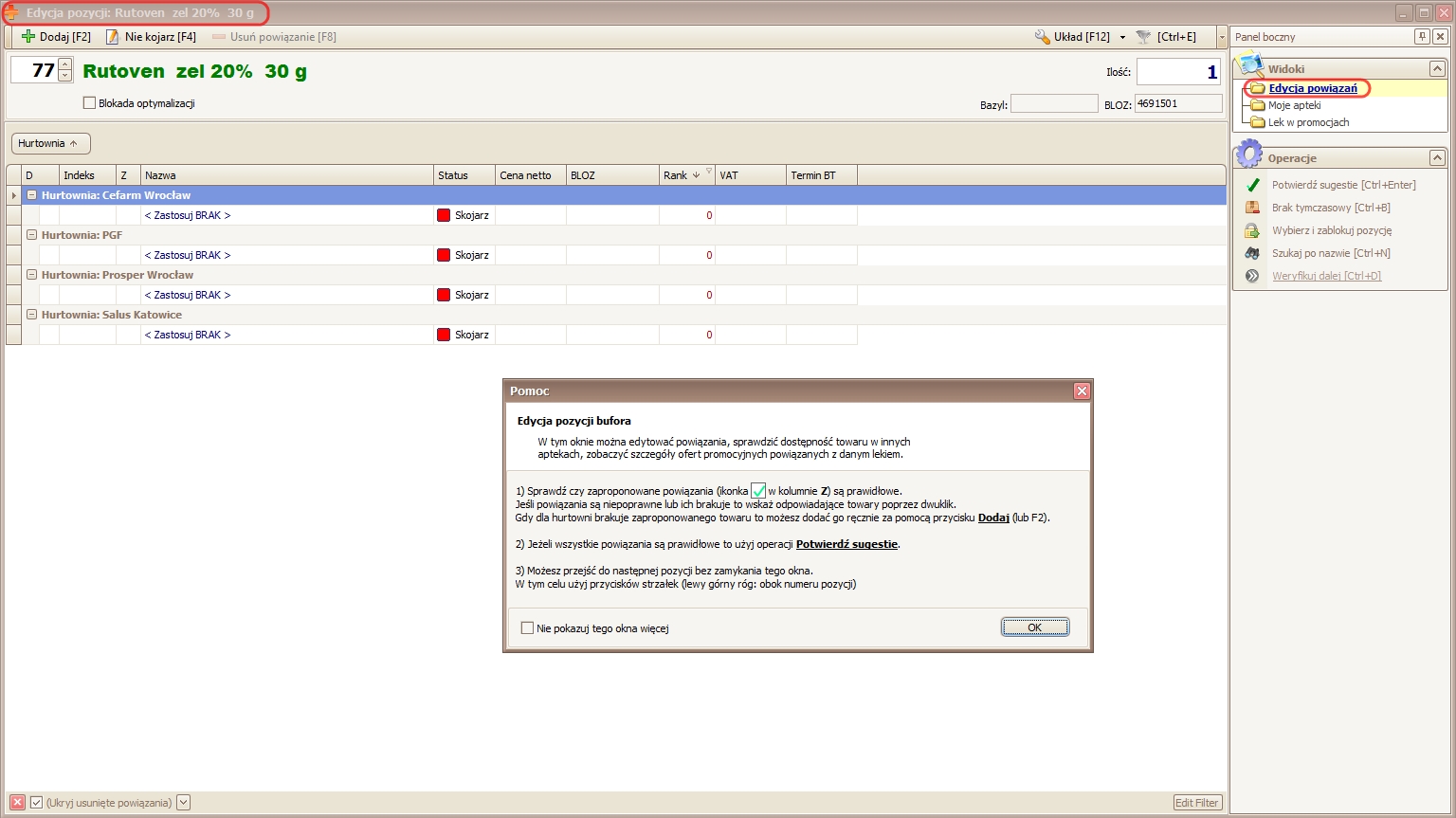
Otworzy się okno Edycja pozycji na widoku Edycja powiązań. W tym miejscu można edytować powiązania towaru z hurtowniami.

Okno edycja pozycji

W powyższym przykładzie towar nie jest jeszcze powiązany z żadną hurtownią:

Okno edycja pozycji 2

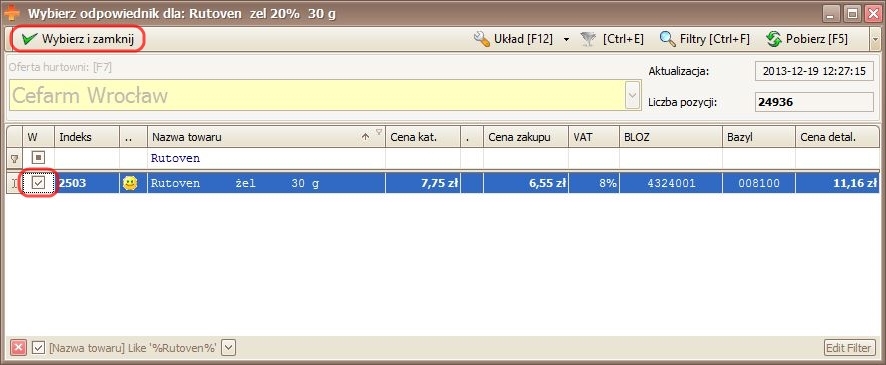
Chcąc powiązać towar z pierwszą hurtownią znajdującą się na liście – należy zaznaczyć ją, a następnie kliknąć przycisk dodaj2. Otwiera się okno zawierające katalog hurtowni, w którym należy wskazać właściwy towar do powiązania:

Wiązanie 1

Należy zaznaczyć wybrany towar, a następnie kliknąć przycisk Wybierz i zamknij:

Wiązanie 2

Program zasugeruje propozycje powiązań tego towaru z towarami w innych hurtowniach biorąc pod uwagę kod BLOZ towaru, który wskazano do powiązania w pierwszej hurtowni. Stanowi to spore ułatwienie, gdyż do tej pory należało samodzielnie powiązać towar z każdą z hurtowni. Sugestie powiązań należy potwierdzić klikając dwukrotnie na ikonie Propozycja powiązania lub używając operacji Potwierdź sugestie [Ctrl+Enter].

Okno edycja pozycji 3

Sortowanie przesunięć po dacie

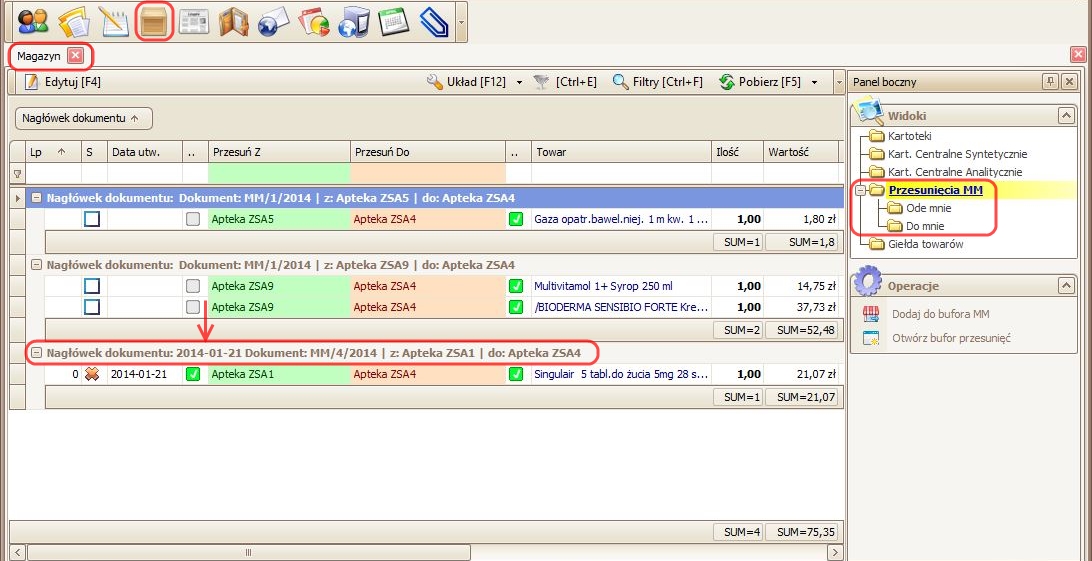
Aby ułatwić przeglądanie i sortowanie listy przesunięć dodano datę przed nazwą w nagłówku dokumentu MM dla tych przesunięć, które zostały już wykonane.

Gdzie to się znajduje?

W widokach przesunięć MM (moduł Magazyn -> widoki Przesunięcia MMOde mnie i Do mnie) przesunięcia sortowane są domyślnie według nagłówka dokumentu. Jeśli przesunięcie zostało już wykonane w Nagłówku dokumentu przed jego nazwą pojawi się data utworzenia.

widok przesunięcia MM2

Dzięki temu, po wejściu w dowolny widok z przesunięciami MM, na górze listy w pierwszej kolejności wyświetlane będą najnowsze przesunięcia, które dopiero oczekują na potwierdzenie lub wykonanie. W dalszej kolejności widoczne będą przesunięcia, które zostały już wykonane, sortowane chronologicznie – począwszy od najnowszych do najstarszych.

Wczytywanie stanów magazynowych i sprzedaży do przesunięć

W oknie Edycja dokumentu MM (widok Przesunięciach MM – Ode mnie) znajduje się operacja pozwalająca na wczytanie z bazy aptecznej informacji o stanach magazynowych i sprzedaży towarów.

Gdzie to się znajduje?

Należy otworzyć widok Przesunięciach MM – Ode mnie, a następnie wejść w  edycję dokumentu przesunięcia klikając przycisk edytuj [F4] znajdujący się na pasku akcji (moduł Magazyn -> widok Przesunięciach MM – Ode mnie – > okno Edycja dokumentu MM ).

Otworzy się okno Edycja dokumentu MM, gdzie na panelu bocznym po prawej stronie okna została umieszczona operacja pozwalająca na zaczytanie danych o stanach magazynowych i sprzedaży z wskazanego okresu czasu.

Jeśli w danej chwili użytkownik ma dostęp do bazy aptecznej to dane będą pobierane z bazy aptecznej, a operacja będzie nosiła nazwę Wczytaj dane lokalne:

Natomiast gdy użytkownik w danej chwili nie ma dostępu do bazy aptecznej to dane będą pobierane z serwera, a operacja będzie nosiła nazwę Wczytaj dane z serwera:

UWAGA! Pobieranie danych z serwera wymaga posiadania modułu RaportNet.

Po naciśnięciu tej operacji w widoku Edycja dokumentu MM otworzy się okno Wybieranie okresu do analizy sprzedaży:

Po wprowadzeniu właściwych dat należy kliknąć przycisk .

W tabeli pojawią się nowe kolumny, które zawierają dane o sprzedaży i o stanach magazynowych z zadanego okresu:

Porównanie tych danych z ilością towaru wybraną do przesunięcia pozwoli zapobiec nadmiernemu zatowarowaniu magazynu.

Przesunięcia wysłane – nowy widok Bufora zamówienia

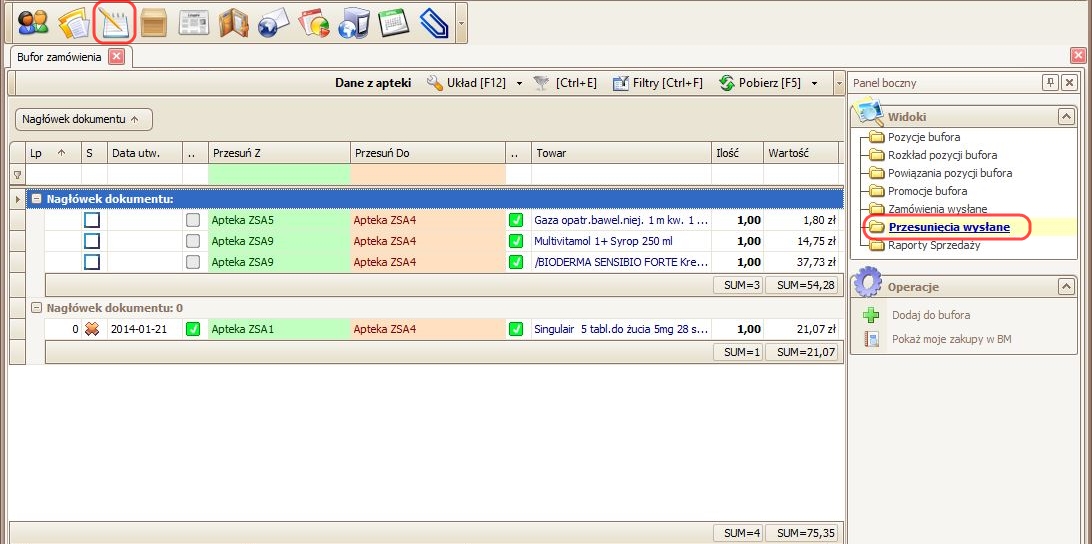
Do Bufora zamówienia dodano widok pozwalający na podgląd wysłanych przesunięć (moduł Zamówienie (Bufor zamówienia) -> widok Przesunięcia wysłane).
Przesunięcia wysłane1

Widok posiada operację Dodaj do bufora - operacja, która umożliwia dodanie pozycji z przesunięcia (np. takich, które zostały odrzucone) do bufora zamówienia. W tym celu należy zaznaczyć wybraną pozycję przesunięcia, a następnie kliknąć operację Dodaj do bufora - operacja:

Dodaj do bufora

pojawi się następujący komunikat:

Komunikat

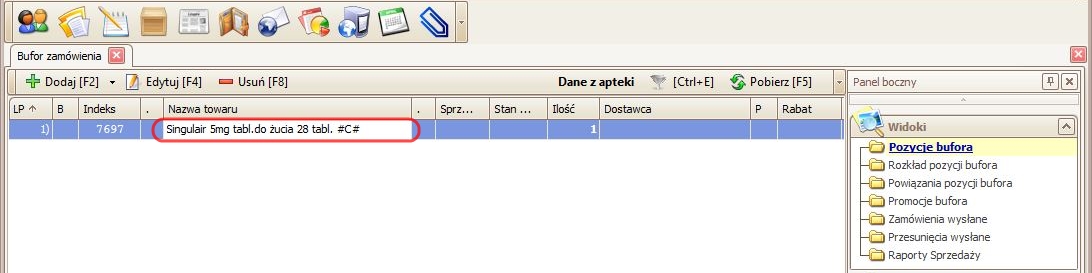
Po naciśnięciu przycisku ok i przejściu do widoku Pozycje bufora pojawi się tam nowa pozycja dodana z przesunięcia:

Pozycje_bufora