Sertum ver. 3.1.6

Program Sertum został zaktualizowany do nowej wersji – zapraszamy do zapoznania się z nowościami i zmianami.

NOWOŚCI:

  • Zmieniono wygląd okna wybierania towarów do promocji wewnętrznych. W miejsce dotychczasowego okna o nazwie Magazyn pojawiło się okno Wybierz kartotekę centralną, gdzie dodatkowo widoczna jest kolumna z informacją o stanie magazynowym (moduł Promocje i zamówienia -> widok Moje promocje -> przycisk Dodaj promocję wewnętrzną [F2] -> okno Edycja promocji -> widok Pozycje -> przycisk Dodaj [F2] -> okno Wybierz kartotekę centralną -> kolumna Stan mag.).
  • Dodano operację Drukuj do menu kontekstowego (dostępne po kliknięciu prawym przyciskiem myszy) na raportach w sekcji Szybkie analizy (moduł Raporty i analizy -> Szybkie analizy).
  • W Programie Obsługi Farmaceutycznej – ujednolicono procedury wysyłania kart oraz zmieniono miejsce wyświetlanie komunikatu o braku numeru telefonu lub numeru PESEL (dotychczas dodawał się do rozmowy).
  • Trwają prace nad wprowadzeniem dodatkowych opcji w konfiguracji przesunięć MM, tak aby podczas optymalizacji do przesunięć MM nie były proponowane suplementy diety, kosmetyki czy zioła.

BŁĘDY:

  • Poprawiono aktualizowanie się ofert hurtowni, gdy w rozszerzeniu spakowanego pliku w formacie .XML wpisana jest spacja.
  • Poprawiono błąd powodujący automatyczne tworzenie się powiązań pomiędzy aptekami po nieaktywnych kartotekach towarów.
  • Wprowadzono modyfikację, aby nazwy ofert promocyjnych nie były dłuższe niż 128 znaków, ponieważ nazwy dłuższe powodowały występowanie błędu podczas optymalizacji zamówień w buforze (moduł Promocje i zamówienia -> widok Moje promocje -> okno Edycja promocji -> widok Nagłówek -> pole Nazwa promocji).

Sertum ver. 3.1.5

Program Sertum został zaktualizowany do nowej wersji – zapraszamy do zapoznania się z nowościami i zmianami.

NOWOŚCI:

  • Wprowadzono możliwość przeprowadzenia E-konsultacji z lekarzem specjalistą dla pacjentów korzystających z apteki należącej do Programu Opieki Farmaceutycznej.  E-konsultacje trwają od 10-15 minut, a po ich zakończeniu pacjent otrzymuje w formie wydruku spersonalizowane zalecenia dotyczące schorzenia oraz listę zaleconych przez lekarza leków/suplementów diety.
  • Dodano grupowanie raportów według typów: Magazyn, Zakupy, Sprzedaż, Szybkie analizy, Personel (moduł Raporty i analizy -> panel boczny)
  • Zmieniono wygląd ikon odpowiadających widokom. Dotychczasowe ikony pozostawiono jedynie dla folderów (nie będących jednocześnie samodzielnymi widokami) które zawierają kilka podległych widoków jak np. w module Raporty i analizy.
  • Wprowadzono komunikat ostrzegający o próbie ponownego złożenia kolejnego identycznego zamówienia pod rząd (o takiej samej wartości oraz ilości pozycji): „…[nazwa hurtowni] – takie samo zamówienie zostało już wcześniej wysłane, wysłać ponownie?”. Jeśli nie chcemy wysyłać ponownie takiego samego zamówienia, to w odpowiedzi na pytanie należy kliknąć Nie – zamówienie nie zostanie wysłane, a pozycja zostanie usunięta z bufora (moduł Zamówienie (Bufor zamówienia) -> widok Pozycje bufora).
  • Dodano dodatkową kolumnę Wartość brutto rabat w raporcie Sprzedaż szczegółowo (moduł Raporty i analizy -> widok Sprzedaż szczegółowo -> kolumna W.brut.rab.).
  • Na raportach Stany magazynowe oraz  Sprzedaż według wartości pojawiła się nowa operacja Wyślij wiadomość, która dostępna dla kont menedżerskich  . Operacja umożliwia menedżerowi wysłanie wiadomości dotyczącej zaznaczonych na raporcie kartotek. Wiadomości wyświetlą się w Sertum (moduł Wiadomości) na wszystkich loginach aptecznych, których dana kartoteka dotyczy (moduł Raporty i analizy -> widoki Stany magazynowe i  Sprzedaż wg wartości -> operacja Wyślij wiadomość).
  • Wprowadzono uzupełnianie nazwy nagłówków na wydrukach raportów (moduł Raporty i analizy -> większość widoków -> operacja Drukuj raport).

BŁĘDY:

  • Poprawiono działanie raportu Sprzedaż szczegółowo dla zewnętrznych serwerów (moduł Raporty i analizy -> widok Sprzedaż szczegółowo).
  • Poprawiono błąd w buforze optymalizacji występujący w sytuacji, gdy próbowano usunąć pozycje, dla której usunięto wartość w kolumnie Ilość (moduł Zamówienie (Bufor zamówienia) -> widok Pozycje Bufora oraz Rozkład pozycji bufora).
  • Poprawiono błąd występujący przy próbie zweryfikowania poprawności połączenia z serwerem w aplikacji RaportNet (widok Serwer centralny).
  • Poprawiono błąd pojawiający się przy proponowaniu przesunięć w trakcie optymalizacji. Od tej chwili jeśli ustawiono w konfiguracji przesunięć kolejność apteka jako dostawców (System -> Konfiguracja -> widok Konfiguracja przesunięć), to program będzie sugerował przesunięcia zgodnie z ustaloną kolejnością, o ile spełniona jest wymagana ilość (moduł Zamówienia (Bufor optymalizacji) -> widok Bufora optymalizacji).
  • Na raporcie Premiowanie personelu poprawiono m.in. liczenie ceny detalicznej oraz udziału procentowego (moduł Raporty i analizy-> widok Szybkie analizy -> podwidok Premiowanie personelu).

Program Opieki Farmaceutycznej – Instrukcja Obsługi Kart

UWAGA!
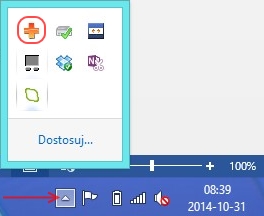
Należy pamiętać, że działanie aplikacji SERTUM jest wymagane do obsługi kart w programie POF. SERTUM powinno uruchamiać się automatycznie wraz ze startem systemu Windows – świadczy o tym ikona krzyżyk widoczna na pasku narzędzi w prawym dolnym rogu ekranu (obok zegara):
a) bezpośrednio na pasku narzędzi
krzyżyk 2,
b) po wybraniu opcji „pokaż ukryte ikony” na pasku narzędzi (należy kliknąć na pasku narzędzi w miejscu wskazanym na obrazku strzałką)
krzyżyk 3.

I Obsługa karty

1. Poprosić Pacjenta o okazanie karty Programu Opieki Farmaceutycznej.
UWAGA! Jeżeli Pacjent nie posiada karty Program Opieki Farmaceutycznej to należy wczytać kartę o numerze „222” lub wpisać numer „\222„.
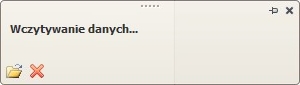
2. Zeskanować kartę Programu Opieki Farmaceutycznej za pomocą czytnika kodów – wówczas pojawi się dymek „Wczytywanie danych”:
wczytywanie_danych.
Następnie pojawi się komunikat lub sama historia sprzedaży (jeżeli nie było zakupów na kartę, wówczas pojawi się okno nie zawierające informacji).
Komunikat zawiera takiej informacje jak:
a) rabat – informacja o możliwym do przydzielenia Pacjentowi rabacie,
b) planowana data wizyty – najbliższa data wizyty w Aptece określona przez Pacjenta podczas ostatniej rozmowy telefonicznej z Farmaceutą-konsultantem,
c) podsumowanie rozmowy telefonicznej z Farmaceutą-konsultantem – ma na celu ułatwić kontakt z Pacjentem podczas kolejnych zakupów, zawiera najistotniejsze informacje uzyskane podczas rozmowy,
d) historia sprzedaży – lista zawierająca zestawienie zakupów dokonywanych przez Pacjenta, na podstawie której można analizować interakcje między lekami czy analizować preferencje zakupowe,
e) zamówione leki – leki o które należy zapytać Pacjenta podczas wizyty.
karta 1b
UWAGA! Komunikat pojawi się tylko w sytuacji, gdy odbyła się rozmowa telefoniczna z Pacjentem.
3. W sytuacji, kiedy Pacjent zapomniał karty Programu Opieki Farmaceutycznej należy:
3.1 jeżeli Pacjent pamięta numer karty:
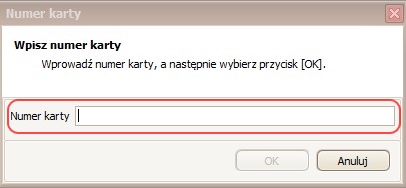
– wybrać kombinację CTRL+F4, która spowoduje pojawienie się okna wyszukiwania:
wyszukiwanie,
– uzupełnić pole Numer karty (wystarczy wpisać same cyfry),
– potwierdzić wybór klawiszem OK.
3.2 jeżeli Pacjent nie pamięta numeru karty:
– wyszukać w programie aptecznym dane Pacjenta,
– wybrać kombinację CTRL+F4, która spowoduje pojawienie się okna wyszukiwania (tak jak w pkt. 3.1)
– uzupełnić pole Numer karty (wystarczy wpisać same cyfry),
– potwierdzić wybór.
UWAGA!
Po potwierdzeniu wyboru może pojawić się komunikat informujący, że nie znaleziono kart pasujących do wpisanego przez Ciebie ciągu cyfr.

II. Rejestracja nowej karty

Jeżeli Pacjent nie posiada karty Programu Opieki Farmaceutycznej to należy:

  • Poinformować o Programie Opieki Farmaceutycznej i korzyściach wynikających z uczestnictwa w programie.
  • Przekazać Pacjentowi formularz rejestracji, na podstawie którego zostanie wydana karta pozwalająca na korzystanie z Programu Opieki Farmaceutycznej.
  • Upewnić się, że formularz (wraz z potwierdzonymi zgodami) został poprawnie wypełniony.
  • Zarejestrować kartę Programu Opieki Farmaceutycznej w programie aptecznym na podstawie otrzymanego formularza.
  • Zeskanować kartę Programu Opieki Farmaceutycznej za pomocą czytnika kodów. Pojawi się wówczas dymek „Wczytywanie danych”, który będzie tego potwierdzeniem. Pozwoli to na zaewidencjonowanie pierwszych zakupów Pacjenta.
  • Przekazać Pacjentowi kartę Programu Opieki Farmaceutycznej.

Sertum ver.3.1.4 i RaportNet ver. 2.29.17.7

Wydano nową wersję programu Sertum oraz nową wersję programu RaportNet – zapraszamy do zapoznania się ze zmianami.

Sertum

NOWOŚCI:

  • Dodano nowy raport Analiza paragonów, który pokazuje szczegółową sprzedaż z podziałem na pracowników, rozdzieloną na leki RX i sprzedaż odręczną (moduł Raporty i analizy -> widok Analiza paragonów).
  • Dodano nowe raporty przeznaczone do szybkich analiz – dane domyślnie z 3 miesięcy przedstawione w postaci wykresów (moduł Raporty i analizy -> widok Szybkie analizy):
    • sprzedaż aptek – łączna wartość brutto sprzedaży w podziale na apteki w zadanym przedziale czasowym (-> podwidok Sprz. aptek);
    • sprzedaż produktów promocyjnych – wartość brutto sprzedaży produktów promocyjnych na pracownika przypadająca dla wybranej grupy asortymentowej. Raport uwzględnia jedynie te paragony, na których miała miejsce sprzedaż produktu promocyjnego (-> podwidok Sprz. produktów promocyjnych);
    • średnia wartość paragonów – średnia wartość brutto sprzedaży przypadająca na 1 paragon (-> podwidok Średnia wartość paragonów).
  • Kilku zmianom uległ raport Sprzedaż szczegółowo (moduł Raporty i analizy -> widok Sprz. szczegółowo):
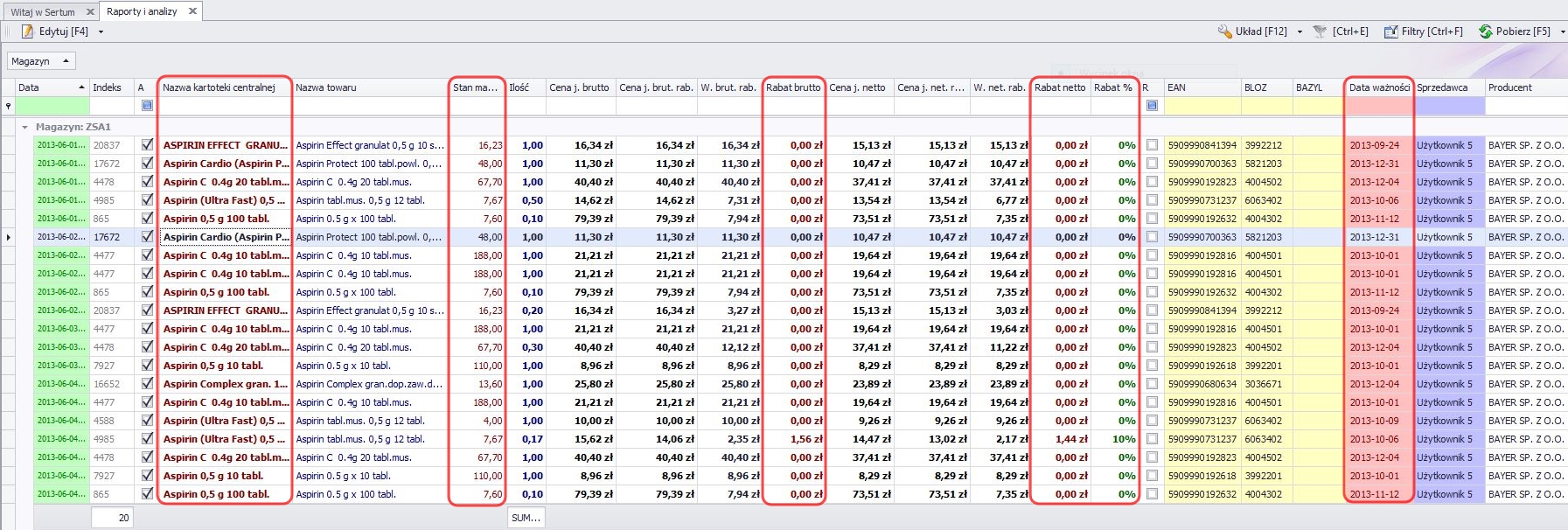
    • zostało dodanych 5 nowych kolumn: Stan magazynowy, Data ważności, Rabat netto, Rabat brutto, Rabat procentowy;
    • dodano pola Filtrów [Ctrl+F]: Stan magazynowy (mniejszy równy niż), Data ważności do, Kartoteka centralna (zawiera), Nazwa producenta (zawiera);
    • na pasku akcji przycisk Pokaż towar [F4] zmieniono na Edytuj [F4], który po rozwinięciu pozwala na wybranie jednej z opcji – Edytuj kartotekę towaru lub Edytuj kartotekę centralną.
  • Dodano nowy raport Premiowanie personelu, który pozwala na wyliczenie premii pracowników na podstawie sprzedaży towarów z wskazanej grupy asortymentowej. Do raportu dodano także operacje: Dodaj do grupy asortym. [Ctrl+G], Zmień premie i Przywróć domyślną premię (tylko dla zaznaczonych wierszy i tylko na trwającą sesję wyświetlania raportu), Drukuj raport, Konfiguracja raportu (zmiana parametru wysokości kwoty premii dla wszystkich wierszy, czyli dla wybranej grupy asortymentowej) (moduł Raporty i analizy -> widok Personel -> podwidok Premiowanie personelu).
  • Podczas optymalizacji zamówień dziennych dodano do wyboru opcję proponowania leków do przesunięć MM według najkrótszej daty ważności (System -> Konfiguracja -> widok Konfiguracja przesunięć -> parametr Wybieraj podmioty wg: najkrótszej daty ważności).
  • Na raporcie Sprz. zysk wg miesięcy dodano operację Drukuj raport (moduł Raporty i analizy -> widok Sprz. zysk wg miesięcy -> operacja Drukuj raport).
  • Wprowadzono możliwość zabezpieczenia przypadkowego zamykania programu Sertum – dla wybranych użytkowników (loginów) przy zamykaniu Sertum trzeba wpisać hasło. W przypadku zawieszenia się programu będzie można go nadal zamknąć zakańczając proces w Menedżerze zadań systemu Windows.
  • Dodano możliwość wyboru kolorów dla poszczególnych komunikatów bufora optymalizacji oraz możliwość ustawienia czy komunikat ma być pokazywany tylko w optymalizacji lub tylko w kartotekach (System -> Konfiguracja -> widok Komunikaty bufora optymalizacji -> okno Edycja komunikatów bufora -> widok Nagłówek -> pola Kolor, Pokaż w optymalizacji i Pokaż w kartotekach).

BŁĘDY:

  • Przywrócono widoczność panelu bocznego po prawej stronie w oknie edycji powiązań w buforze optymalizacji (moduł Zamówienie (Bufor zamówienia) -> widoki Pozycje bufora i Rozkład pozycji bufora -> przycisk Edytuj [F4] -> okno Edycja pozycji:…(nazwa towaru) -> Panel boczny).
  • Poprawiono błąd występujący przy zapisie układu użytkownika (większość widoków -> Układ [F12] -> Konfiguruj -> Zapisz).
  • Poprawiono błąd występujący przy kopiowaniu wierszy, który powodował dodatkowe skopiowanie nagłówków kolumn (Ctrl+Shift+C).
  • Poprawiono błąd występujący, gdy podczas wysyłki zamówienia z bufora wystąpił problem z łącznością (np. chwilowa przerwa w dostępie do Internetu) – od tej pory zostanie zablokowane wysyłanie dwa razy pod rząd tego samego zamówienia do tej samej hurtowni (z takimi samymi pozycjami, ilościami oraz tą samą wartością zamówienia) – pojawi się komunikat z zapytaniem czy wysłać ponownie takie same zamówienie.
  • Usunięto operację Wklej ze schowka w oknie Edycji promocji (moduł Promocje i zamówienia -> widok Moje promocje -> okno Edycja promocji -> widok Pozycje)
  • Poprawiono kolorowanie różnicy cen w stosunku do ostatniej ceny zakupu w Buforze optymalizacji zamówienia (moduł Zamówienie (Bufor zamówienia) -> widok Pozycje bufora -> kolumna Cena rab.)
  • Poprawiono konwersję wczytywania zakupów o dużych ilościach przez program RaportNet.
  • Poprawiono wyświetlanie operacji Pokaż zamówione podczas składania zamówień promocyjnych – powinna być pokazywana tylko w widoku Pozycje (moduł Promocje i zamówienia -> widok Promocje -> okno Podgląd promocji -> widok Pozycje -> operacja Pokaż zamówione)
  • Poprawiono błąd, który powodował wysyłanie zamówień promocyjnych z bufora optymalizacji w większej ilości sztuk towaru niż wpisano w buforze. Teraz autorzy ofert promocyjnych dla każdej hurtowni powinni stworzyć osobną ofertę (moduł Zamówienie (Bufor zamówienia) -> widok Pozycje bufora -> operacja Wyślij zamówienie [Ctrl+3]).

RaportNet

NOWOŚCI:

  • Wprowadzono zmiany dzięki którym RN będzie automatycznie się uruchamiał ponownie w przypadku nie wykonywania przez program RaportNet żadnych zadań przez okres 60 min (RaportNet.Monitor); 
  • Wprowadzono zabezpieczenia przypadkowego zamykania programu RN – jego zamknięcie będzie wymagało wpisania hasła.

Szybkie analizy

Szybkie analizy to raporty, pokazujące dane w postaci wykresów słupkowych.

Gdzie się znajdują?

Należy otworzyć moduł Raporty i analizy, a następnie przejść do jednego z powidoków tzn.: Szybkie analizy:

Czytaj resztę wpisu »

Zmiany w raporcie Sprzedaż szczegółowo

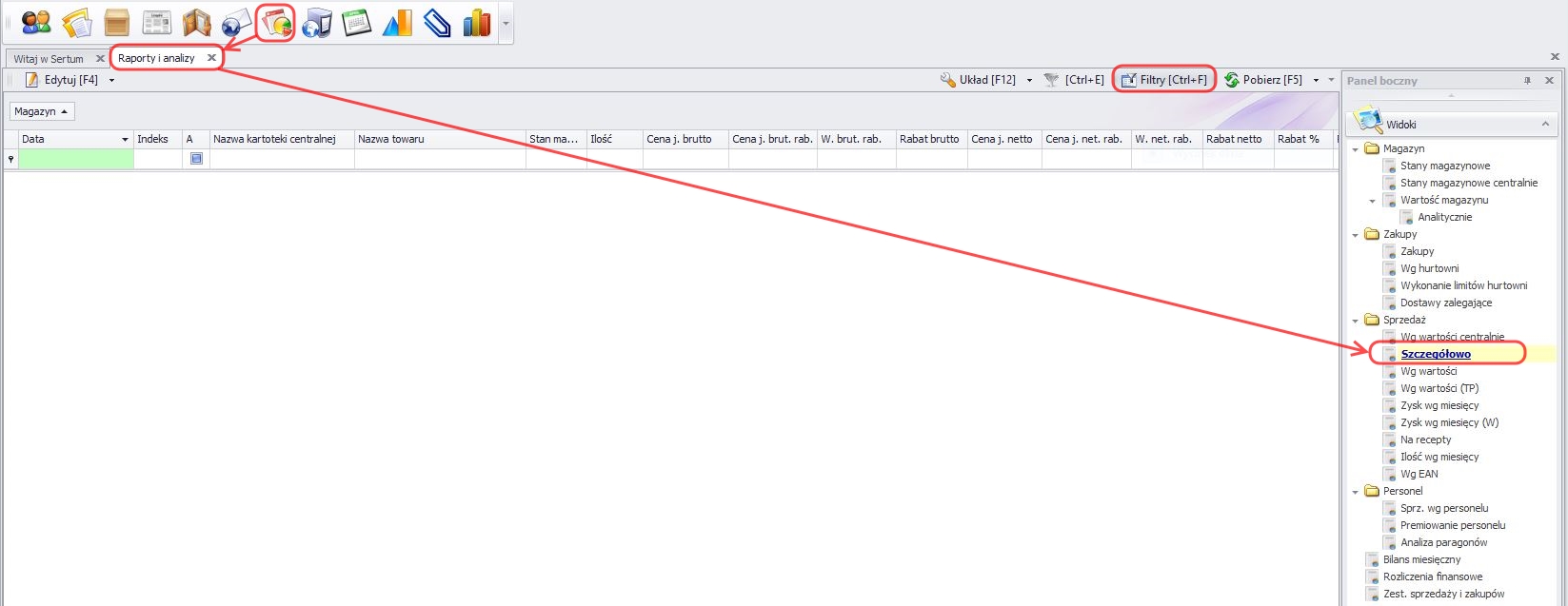
W odpowiedzi na zgłoszenia użytkowników w Sertum ver. 3.1.4  rozbudowano raport Sprzedaż szczegółowo (moduł Raporty i analizy -> folder Sprzedaż -> widok Szczegółowo).
1

Modyfikacje:

1. Zostało dodanych 6 nowych kolumn: Nazwa kartoteki centralnej, Stan magazynowy, Rabat brutto, Rabat netto, Rabat %, Data ważności;
2

2. Dodano pola Filtrów [Ctrl+F]: Stan magazynowy (mniejszy równy niż), Data ważności do, Kartoteka centralna (zawiera), Nazwa producenta (zawiera);
2b

3. Na pasku akcji przycisk Pokaż towar [F4] zmieniono na Edytuj [F4], który po rozwinięciu pozwala na wybranie jednej z opcji – Edytuj kartotekę towaru lub Edytuj kartotekę centralną.
3

Łatwiejsze wybieranie leków z magazynu – nowość w Sertum ver. 3.1

W oknach wyboru leków z magazynu dodano możliwość przechodzenia do szybkiego filtra przy użyciu klawisza TAB, co umożliwia wyszukiwanie i wybieranie leków wyłącznie przy użyciu klawiatury. Funkcjonalność przydatna jest zwłaszcza w sytuacji, gdy z dostępnej długiej listy kartotek trzeba wybrać wiele leków o różnych nazwach.

Gdzie się znajduje?

Opcja dostępna jest w każdym widoku kartotek z magazynu apteki – np.:
– moduł Zamówienie (Bufor zamówienia) -> widok Pozycje bufora -> przycisk Dodaj [F2] z magazynu -> okno Kartoteki apteczne;
– moduł Promocje i Zamówienia -> widok Promocje -> okno Podgląd promocji -> widok Pozycje -> operacja Wczytaj dane lokalne/Wczytaj dane z serwera -> okno Szukaj powiązania dla: …(nazwa leku).

Jak to działa?

Klawiszami strzałek „↑” i „↓” można poruszać się w górę bądź w dół do kolejnych pozycji na liście. Po przejściu do właściwej kartoteki można ją zaznaczyć przyciskając klawisz SPACJA – wówczas zostanie zaznaczone okienko wyboru w kolumnie W.

Następnie, aby dodatkowo zawęzić listę wyświetlanych kartotek, można przycisnąć klawisz TAB, co spowoduje przejście do okna szybkiego filtra w kolumnie Towar. Aby przejść do pola szybkiego filtra w innej kolumnie należy posłużyć się klawiszami strzałek „←” i „→”.

Przykład

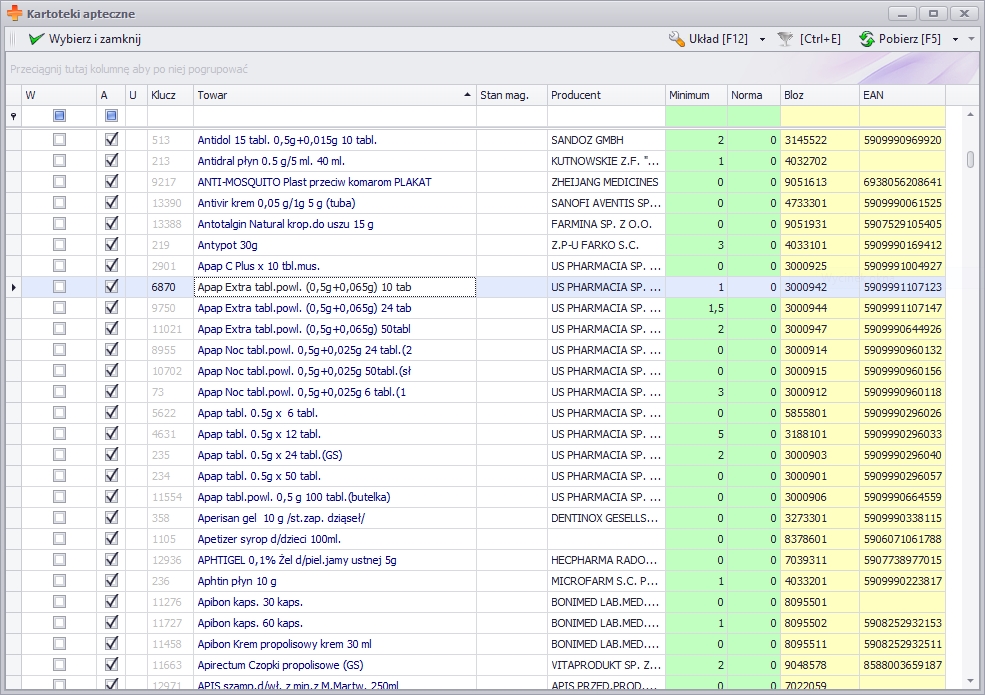
Chcemy dodać 2 różne leki z magazynu do Bufora zamówienia. Otwieramy zatem Bufor zamówienia w widoku Pozycje bufora lub Rozkład pozycji bufora i wybieramy przycisk Dodaj [F2] z magazynu. W oknie Kartoteki apteczne przechodzimy strzałką w dół do pierwszego towaru np.

1

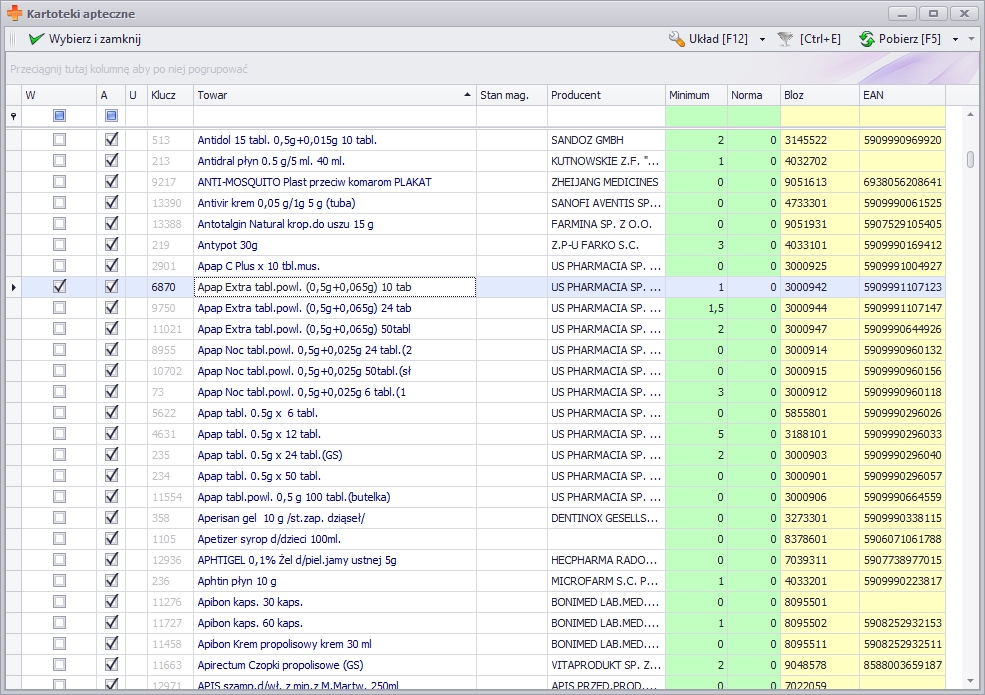
i naciskamy klawisz SPACJA w celu jego zaznaczenia – pierwszy towar jest zaznaczony.

2

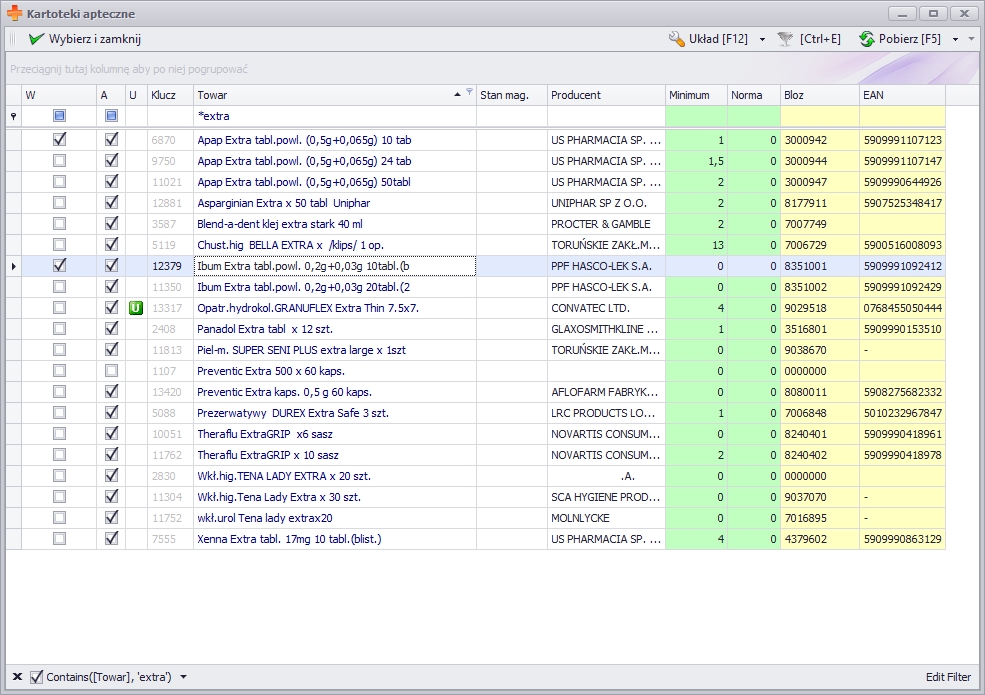
Teraz naciskamy TAB i zostajemy przeniesieni do pola szybkiego filtra, gdzie wpisujemy np. *extra.

3

Poruszamy się strzałką ↓ i po wybraniu właściwego towaru zaznaczamy go klawiszem SPACJA tak jak poprzednio.

4

Oba towary mamy zaznaczone, aby zakończyć wybieranie kartotek naciskamy klawisz ENTER.

Sertum – ver. 3

Dziś w nocy została wydana aktualizacja programu Sertum – od tej pory posługujemy się już wersją  3!
Najważniejszą zmianą jest przejście na korzystanie z Frameworka w wersji 4.0. Zachęcamy do zapoznania się z pozostałymi zmianami.

NOWOŚCI:

BŁĘDY:

  • Poprawiono aktualizowanie najstarszej daty ważności  przy wczytaniu nowych zakupów (m.in. moduł Magazyn -> widok Kartoteki -> okno Edytuj -> widok Powiązane dokumenty).
  • Poprawiono szybkość działania raportu Sprzedaż według wartości (moduł Raporty i analizy -> widok Sprzedaż wg wartości).
  • Poprawiono błąd występujący podczas weryfikacji zamówień z fakturami w przypadku aptek korzystających z programu aptecznego Apteka Malickiego (moduł Zamówienie (Bufor zamówienia) -> widok Zamówienia wysłane -> operacja Weryfikacja zamówień).
  • Poprawiono błąd uwzględniania przesunięć międzymagazynowych przy analizowaniu do sprzedaży w kreatorze proponowania zamówień. Problem dotyczył jedynie aptek korzystających z programu aptecznego Apteka Malickiego oraz ze skonfigurowanym połączeniem z bazą apteczna (moduł Zamówienie (Bufor zamówienia) -> widok Pozycje bufora -> operacja Wczytaj zamówienie [CTRL+1] -> przycisk Proponuj zamówienie -> Kreator proponowania zamówień -> widok Sprzedaże w okresie)).
  • Poprawiono błąd pojawiający się przy zaczytywaniu stanów magazynowych  i sprzedaży podczas składania zamówień do ofert promocyjnych, w sytuacji gdy Sertum nie ma połączenia z lokalną bazą apteczną (moduł Promocje i zamówienia -> widok Promocje -> okno Podgląd promocji -> widok Pozycje -> operacja Wczytaj dane z serwera).

Zmiana adresu siedziby SERTUM

Informujemy, że w dniu 26.11.2014 r. uległ zmianie adres siedziby spółki SERTUM Sp. z o.o.

Nowy adres to:

ul. Jerzego Kukuczki 5/12
50-570 Wrocław

Prosimy o aktualizację danych w swoich bazach informacyjnych, jak również o kierowanie bieżącej korespondencji pod nowy adres siedziby Spółki.

Sertum ver. 2.29.17.10 i RaportNet 2.29.17.4

Zostały wydane nowe wersje Sertum i RaportNet-a wraz z kilkoma zmianami:

Sertum:

  • Przywrócono przeliczanie się minimalnej ilości dla wszystkich pozycji reguły promocji – w sytuacji gdy autor oferty promocyjnej zaznaczył opcję Pokaż wykorzystanie w widoku Nagłówek (moduł Promocje i zamówienia -> widok Promocje -> okno Podgląd promocji -> widok Pozycje -> kolumna Zam.Grupa %).
  • W widoku kartotek dodano kolumnę z kolejną ceną sprzedaży brutto (moduł Magazyn -> widok Kartoteki -> kolumna Cena detal.) – opcja nie jest dostępna dla wszystkich użytkowników.
  • Dodano operację „Dodaj do grupy asortymentowej” na raportach: Sprz. wg wartości centralnie, Zakupy, Wartość magazynu – Analitycznie, Sprz. szczegółowo, Bilans miesięczny, (moduł Raporty i analizy).
  • Poprawiono szybkość działania raportu Sprzedaż wg. wartości (moduł Raporty i analizy).
  • Usprawniono pobieranie faktur z serwerów FTP hurtowni – jeżeli podczas pobierania faktur w jakiejś hurtowni wystąpi błąd, to algorytm będzie próbował pobrać faktury dla następnej hurtowni (do tej pory zatrzymywał się, co blokowało pobieranie faktur z pozostałych hurtowni).
  • W widoku dokumentów magazynowych dodano kolumnę pokazującą rabat (w%) (moduł Magazyn -> widok Kartoteki -> okno Edycja kartoteki -> widok Powiązane dokumenty -> kolumna Rabat) – opcja nie jest dostępna dla wszystkich użytkowników.

RaportNet:

  • Poprawiono algorytm wczytywania numerów kart w sprzedaży – dodano doklejanie prefiksa do numeru karty (jeżeli jest potrzebny). Dodatkowo wczytywane są tylko numery, które mają długość równą wymaganej długości (wraz z prefiksem) – opcja nie jest dostępna dla wszystkich użytkowników.
  • Wprowadzono zmianę mającą na celu zmniejszenie częstotliwości zawieszania się programu – jeżeli program dostanie 5 kolejnych błędów (np. błąd po stronie serwera lub timeout) to zamknie się i uruchomi ponownie.