Informacja w buforze o zmianach w cenach urzędowych leków

W Buforze zamówienia pojawiła się kolumna Różnica CU, która zawiera informację o zmianach w cenach urzędowych leków.

UWAGA! Funkcjonalność dostępna jedynie dla użytkowników, którzy posiadają wykupiony moduł UWL.

Gdzie się znajduje i jak to działa?

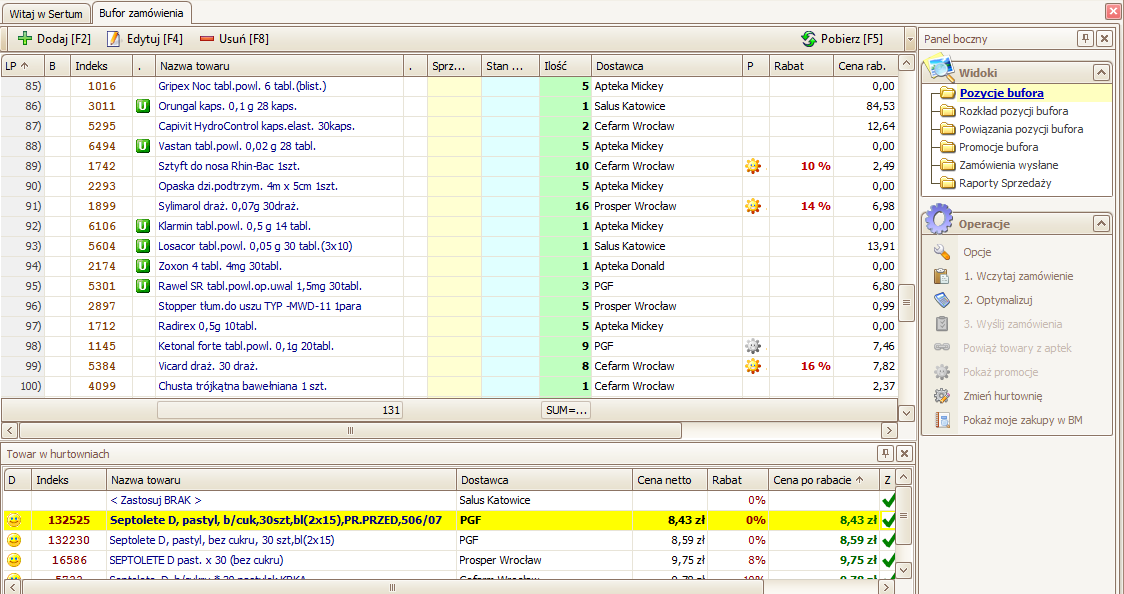
Należy otworzyć moduł Zamówienie (Bufor zamówienia) w widoku  Pozycje bufora, a następnie zoptymalizować znajdujące się tam zamówienie.

Jeśli w buforze znajdował się choć jeden lek z ceną urzędową, to pojawi się nowa kolumna Różnica CU.


Obok leków z ceną urzędową, kolumna ta będzie wypełniona wartością różnicy między ceną w dotychczasowym wykazie, a ceną w nowym wykazie (bądź stanowiącym najnowszy projekt Ministra Zdrowia).

Jeśli wartość ta będzie dodatnia (lek drożeje), to zostanie ona pokolorowana na czerwono. Natomiast jeśli wartość będzie ujemna (lek tanieje), to zostanie pokolorowana na  zielono.

Blokowanie do przesunięć leków urzędowych, środków odurzających, psychotropów i prekursorów

W Konfiguracji użytkownika zostały dodane parametry, które umożliwiają blokowanie proponowanie specjalnych typów leków do przesunięć międzymagazynowych (podczas optymalizacji zamówienia w Buforze zamówień). Blokować można leki urzędowe, środki odurzające, psychotropy i prekursory. Informacja o tym, czy dany lek należy do którejkolwiek z wymienionych grup, zaczytywana jest z karty leku w programie aptecznym. 

UWAGA! Ta funkcjonalność współpracuje aktualnie z programami aptecznym Kamsoft i Apteka Malickiego.

Gdzie się znajduje?

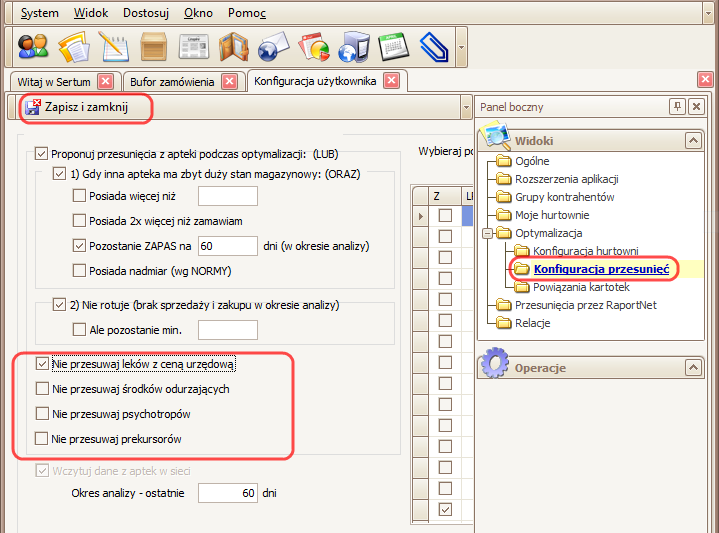
Należy otworzyć Konfigurację użytkownika, a następnie przejść do widoku Konfiguracja przesunięć (System -> Konfiguracja -> widok Konfiguracja przesunięć).

widok konfiguracja przesunięć

W tym widoku należy zaznaczyć wybrane parametry:
– Nie przesuwaj leków z ceną urzędową,
– Nie przesuwaj środków odurzających,
– Nie przesuwaj psychotropów,
– Nie przesuwaj prekursorów;
a następnie zapisać ustawienia klikając przycisk zapisz_i_zamknij znajdujący się na pasku akcji.

Jak to działa?

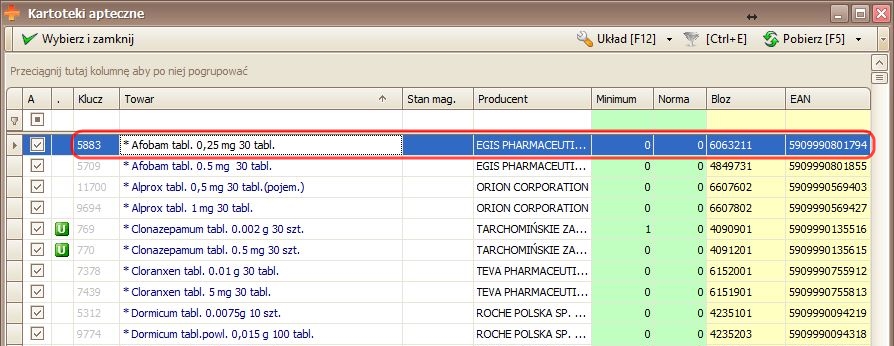
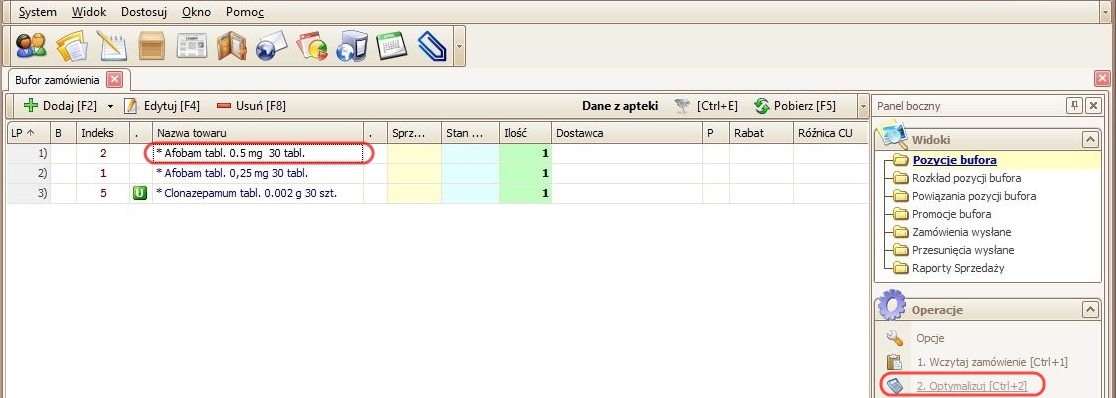
Po zapisaniu parametrów przesunięć należy dodać wybrany towar z magazynu aptecznego do bufora zamówień:

Na przykład:

Dodawanie pozycji do bufora_2b


Dodawanie pozycji do bufora_3

Pozycje w buforze2

Po zoptymalizowaniu zamówienia – wybrany towar nie zostanie zaproponowany do przesunięcia. Stanie się tak nawet, jeśli:
– w magazynie innej apteki, należącej do tej samej sieci aptek, znajduje się w wystarczająco duża ilość towaru ,
– zaznaczono opcję proponowania towarów do przesunięć międzymagazynowych (MM).

Wynik_optymalizacji

Przesunięcia wysłane – nowy widok Bufora zamówienia

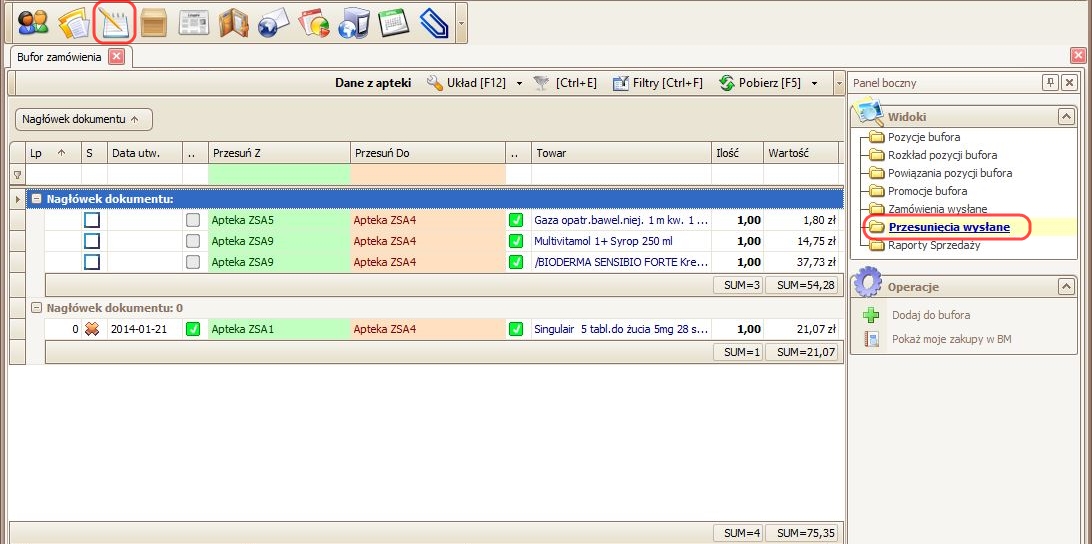
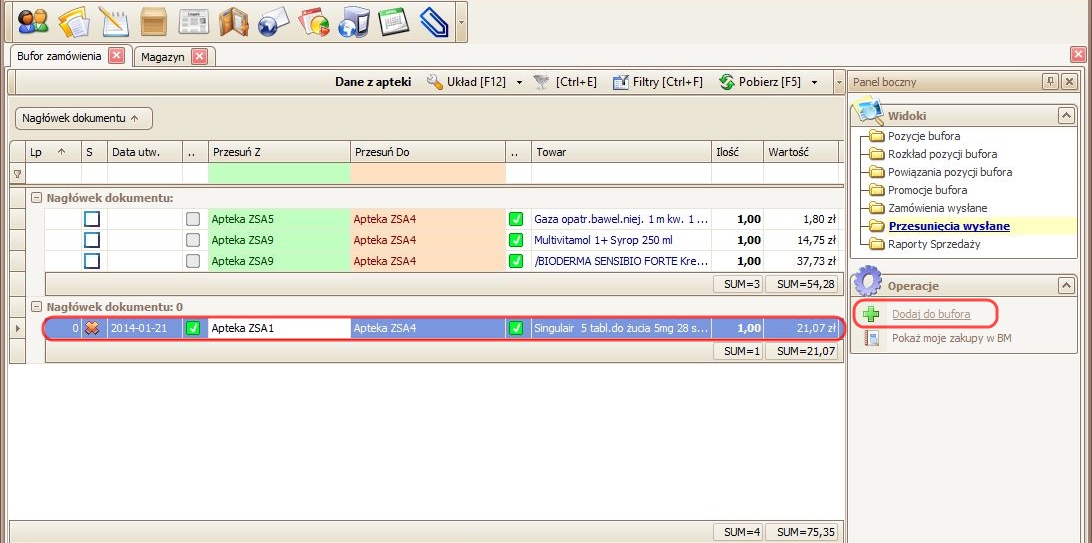
Do Bufora zamówienia dodano widok pozwalający na podgląd wysłanych przesunięć (moduł Zamówienie (Bufor zamówienia) -> widok Przesunięcia wysłane).
Przesunięcia wysłane1

Widok posiada operację Dodaj do bufora - operacja, która umożliwia dodanie pozycji z przesunięcia (np. takich, które zostały odrzucone) do bufora zamówienia. W tym celu należy zaznaczyć wybraną pozycję przesunięcia, a następnie kliknąć operację Dodaj do bufora - operacja:

Dodaj do bufora

pojawi się następujący komunikat:

Komunikat

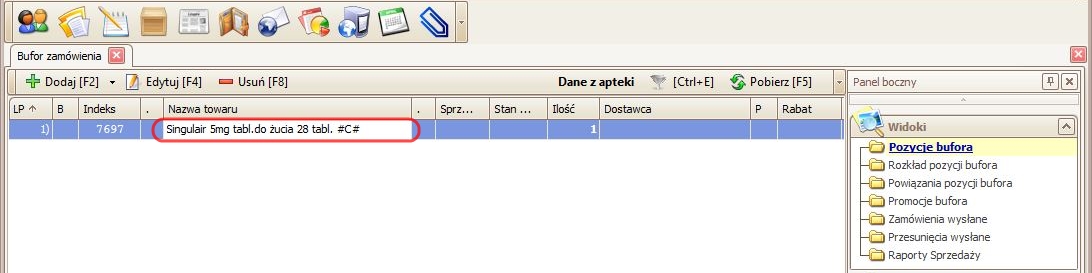
Po naciśnięciu przycisku ok i przejściu do widoku Pozycje bufora pojawi się tam nowa pozycja dodana z przesunięcia:

Pozycje_bufora

Ostrzeżenie o niepotwierdzonych powiązaniach

W Buforze zamówienia wprowadzono wyświetlanie ostrzeżenia o niepotwierdzonych powiązaniach w oknie podsumowania, przed wysłaniem zamówienia dziennego. Ostrzeżenie będzie wyświetlane w sytuacji, gdy zamówienie zawiera pozycje z żółtą flagą (która oznacza, że towar powiązany jest jedynie jako propozycja i powiązanie to jest niepotwierdzone).

Gdzie się znajduje i jak to działa?

Należy otworzyć moduł Zamówienia (Bufor zamówienie) na widoku Pozycje bufora.

Po zoptymalizowaniu zamówienia w kolumnie Status pojawią się flagi informujące o powiązaniach każdej z pozycji.

bufor_z_żółtymi flagami

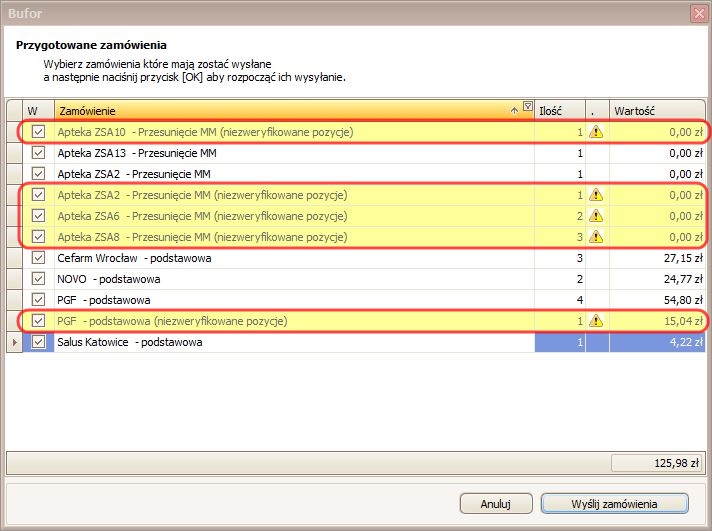
Jeśli w zamówieniu znajdują się pozycje z żółtymi flagami, to przy wysyłce zamówienia (operacja Wyślij zamówienie [Ctrl+3] znajdująca się po prawej stronie ekranu) w oknie podsumowania pojawi się ostrzeżenie:

ostrzeżenie_w_oknie_podsumowania

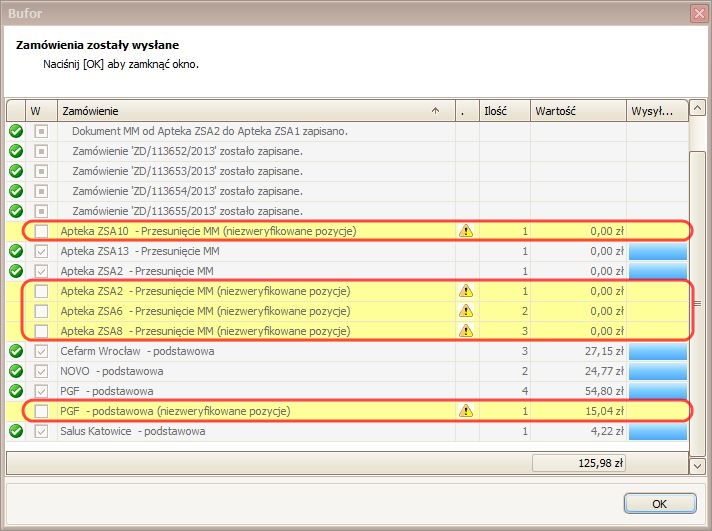
Zamówienie można wysłać pomimo widocznego ostrzeżenia, jednak w oknie wysłanych zamówień ostrzeżenie będzie nadal wyświetlane:

ostrzeżenie_w_oknie_wysyłania

Powyższe ostrzeżenia są istotne, ponieważ wskazują na niepotwierdzone powiązania, które stanowiły jedynie propozycję programu. W sytuacji, jeśli propozycja powiązania nie została potwierdzona, może okazać się, że powiązanie to było błędne i został zamówiony towar niezgodny z intencją zamawiającego.

Zamawianie z domu

W SERTUM pojawiła się nowa funkcjonalność pozwalająca na optymalizowanie i wysyłanie zamówień do hurtowni z domu (tj. przebywając poza apteką). Możliwe jest to dzięki eksportowaniu zamówienia na serwer, wskutek czego nie zachodzi konieczności dostępu do programu aptecznego podczas jego wysyłki. Aby korzystać z tej funkcjonalności, wymagane jest posiadanie przez aptekę dostępu do modułu RaportNet (więcej na ten temat można przeczytać na stronie internetowej SERTUM: http://www.sertum.pl/raportnet.aspx).

Gdzie się znajduje? Jak to działa?

Należy otworzyć moduł Zamówienia (Bufor zamówienia) na dowolnym widoku (w przykładzie poniżej – widok Pozycje bufora). Jeśli na pasku akcji w prawym górnym rogu okna znajduje się napis „Dane z apteki” oznacza to, że aktualnie pobierane są dane z programu aptecznego.

dane_z_apteki

Będąc w domu (poza apteką), aby mieć możliwość wysyłki zamówienia, należy zmienić ustawiania konfiguracyjne. W tym celu należy otworzyć widok Optymalizacja w Konfiguracji użytkownika (System -> Konfiguracja -> widok Optymalizacja).

Znajduje się tutaj parametr „Optymalizuj w oparciu o dane zgromadzone w Sertum (wymagany moduł RaportNet)” – jego zaznaczenie spowoduje zaczytywanie danych z serwera Sertum, zamiast z programu aptecznego, co umożliwi zoptymalizowanie i wysłanie zamówienia znajdując się w domu (poza apteką).
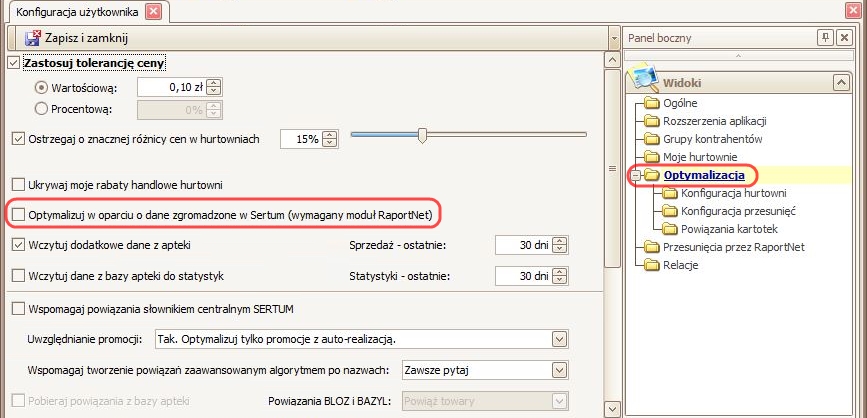
konfiguracja

W sytuacji zaznaczenia tego parametru (i zapisaniu ustawień poprzez kliknięcie przycisku zapisz_i_zamknij), po ponownym otwarciu Bufora zamówienia wyświetli się następujący komunikat:

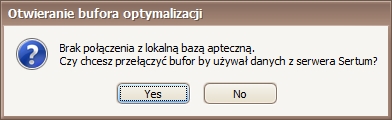
komunikat

a na pasku akcji w miejscu napisu „Dane z apteki„, pojawi się napis „Dane z Sertum„. Oznacza to, że w tym momencie dane pobierane są z serwera Sertum:

dane_z_sertum

UWAGA!
Powyższy komunikat może pojawić się także w sytuacji, gdy użytkownik przebywa w aptece, lecz program Sertum nie jest skonfigurowany z apteczną bazą danych lub baza ta nie odpowiada.

Po przełączeniu na tryb optymalizowania w oparciu o dane zgromadzone w Sertum – dane pobrane bezpośrednio z programu aptecznego wysyłane są co 15 minut (poprzez program RaportNet) na serwer Sertum. Są to m.in. dane dotyczące zamówień utworzonych wcześniej w programie aptecznym, dzięki czemu możliwe jest ich wczytanie do Bufora zamówienia.

Następnie można wykonywać na zamówieniu takie operacje, jak w normalnym trybie pracy z Buforem zamówienia – t.j. dodawać towary z magazynu apteki , katalogu hurtowni lub z bufora zapotrzebowania, usuwać zbędne pozycje, zmieniać ilości lub dostawców, optymalizować zamówienie czy powiązać towary z dostępnymi promocjami.

Jak zaktualizować stany magazynowe w buforze zamówienia?

Do najświeższej wersji SERTUM (wydanej 19 marca) dołożyliśmy szybki i praktyczny sposób aktualizacji stanów magazynowych widocznych na podglądzie w buforze zamówienia.

Jak najłatwiej zaktualizować dane niezależnie od tego czy dodaliśmy je z katalogu, zapotrzebowania czy magazynu? Wystarczy kliknąć „Pobierz„, a wszystkie dane widoczne w buforze zamówienia, w tym także stan magazynowy i sprzedaż, odświeżą się.

aktualizacja danych w buforze

Automatyczne odświeżanie promocji w buforze optymalizacji

Czasem zdarza się, że zostawiamy uruchomione SERTUM wraz z buforem optymalizacji i nie złożonym zamówieniem. Pozycje w buforze mogą być objęte promocją z dnia, w którym zamówienie zostało wczytane. Co jeśli następnego dnia promocja nie jest już aktualna? Bufor optymalizacji przechowuje przecież promocje w pamięci z dnia, w którym wczytano zamówienie.

Aby uniknąć możliwości wystąpienia błędów lub złożenia zamówień do starych promocji, wprowadziliśmy mechanizm aktualizacji wczytanych promocji do pamięci.

SERTUM automatycznie odświeży teraz listę promocji i umożliwi optymalizację Twojego zamówienia biorąc pod uwagę tylko aktualne promocje.