Rozwiązany problem z wysyłką zamówień

Z powodu awarii, w sobotę 25 marca pojawił się problem z wysyłką zamówień do hurtowni. Został on rozwiązany i obecnie zamówienia są pomyślnie wysyłane przez Sertum do hurtowni farmaceutycznych.

Nowe zasady zamawiania leków od 12 lipca

Szanowni Państwo, 12 lipca wejdzie w życie ustawa z dnia 9 kwietnia o zmianie ustawy – Prawo farmaceutyczne (Dz.U. z 2015 poz. 788), która nakłada na Apteki następujące obowiązki dotyczące zamawiania leków w hurtowniach:

  • składania zamówień na leki wydawane na receptę oraz produkty refundowane w formie pisemnej albo w formie dokumentu elektronicznego dostarczanego do hurtowni w formie komunikacji elektronicznej,
  • przekazywania do Głównego Inspektora Farmaceutycznego kopii otrzymanej z hurtowni odmowy realizacji zamówienia (wraz z uzasadnieniem tej odmowy) dotyczącego produktów zagrożonych brakiem dostępności,
  • archiwizowania wszystkich zamówień oraz odmów ich realizacji przez okres 3 lat i udostępniania ich na żądanie organów Państwowej Inspekcji Farmaceutycznej.

Sertum Sp. z o.o. w porozumieniu z kilkoma hurtowniami farmaceutycznymi podjęła działania mające na celu zautomatyzowanie narzuconych na Państwa obowiązków. Ich efektem będzie aktualizacja modułu Sertum – Optymalizacja zamówień, którą – w wersji BASIC – otrzymacie Państwo w ramach opłacanego abonamentu za program Apteka Malickiego. Będzie ona realizowała funkcjonalności czyniące zadość wchodzącym w życie przepisom. Optymalizacja zamówień:

  • odczyta zamówienie stworzone w programie Apteka Malickiego,
  • wyśle to zamówienie na serwer FTP hurtowni,
  • odbierze listę braków dla leków pełnopłatnych oraz listę braków dla leków refundowanych wraz z uzasadnieniem odmowy realizacji zamówienia,
  • na skrzynkę Głównego Inspektora Farmaceutycznego wyśle wyśle automatycznie pocztą elektroniczną kopię odmowy wraz z uzasadnieniem dotyczącą leków ujętych w wykazie produktów zagrożonych brakiem dostępności,
  • wykona archiwizację zamówienia, listy braków dotyczącej leków pełnopłatnych oraz odmowy wraz z uzasadnieniem w celu umożliwienia dostępu do nich w dowolnym momencie.

Dodatkowo Optymalizacja zamówień umożliwi Państwu:

  • dostęp do zawsze aktualnej oferty katalogowej i cenowej dwóch wybranych dostawców,
  • wybór dostawcy z niższą ceną oraz dostępnością towaru,
  • automatyczne dopasowanie zamówień do bieżących ofert promocyjnych,
  • wyliczanie ceny z uwzględnieniem aptecznych rabatów handlowych (urzędowe i inne),
  • bieżącą informację o aktualnym stanie magazynowym i wielkości sprzedaży danego towaru,
  • możliwość powiązania jednej kartoteki aptecznej do kilku innych w hurtowni (1 do wielu),
  • możliwość dodawania zamawianego towaru bezpośrednio z katalogu hurtowni,
  • opcję zablokowania danej pozycji do zamówienia u konkretnego dostawcy,
  • optymalizację również na podstawie oferty indywidualnej pobieranej z dwóch wybranych hurtowni,
  • zastosowanie zaawansowanych algorytmów wyszukujących towary „po nazwie”,
  • zastosowanie słownika centralnego do poprawnego wskazywania towarów u dostawców,
  • bezobsługowe pobieranie faktur z serwerów FTP hurtowni.

Optymalizacja zamówień pracuje pod kontrolą systemu operacyjnego Windows. Będzie zainstalowana na jednym stanowisku – najlepiej na zapleczu lub w biurze – posiadającym dostęp do serwera w Aptece oraz dostęp do Internetu. Może pracować na jednym komputerze razem z programem Apteka Malickiego. Optymalizacja zamówień w wersji BASIC wejdzie także w skład nowego, aktualnie rozwijanego programu Sertum Apteka by Malicki. W związku z przeniesieniem funkcji automatycznej komunikacji z hurtowniami do nowej aplikacji, funkcje te zostaną wkrótce wyłączone w programie Apteka Malickiego. Zainteresowanych uruchomieniem Optymalizacji zamówień w swojej Aptece prosimy o kontakt e-mailowy na adres torun@sertum.pl lub telefoniczny na numer 56 692 69 02.

Możliwość osobnej wysyłki leków z CU z bufora

Do Bufora optymalizacji zamówienia dodano możliwość osobnej wysyłki zamówień leków z ceną urzędową i leków bez ceny urzędowej.

Gdzie się znajduje?

Należy otworzyć Konfigurację użytkownika w widoku Optymalizacja (System -> Konfiguracja -> widok Optymalizacja).

Znajduje się tam parametr Wyślij osobno leki z OTC i RX. Jego zaznaczenie spowoduje, że leki z CU i leki bez CU będą wysyłane do hurtowni jako osobne zamówienia.

Konfiguracja

Na koniec należny kliknąć przycisk zapisz_i_zamknij i przejść do Bufora zamówienia (moduł Zamówienie (Bufor zamówienia) -> widok Pozycje bufora lub Rozkład pozycji bufora).

Jak to działa?

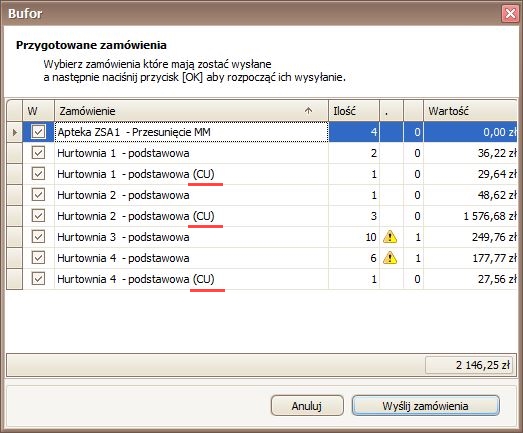
Przy wysyłaniu zoptymalizowanego zamówienia z bufora – operacja Wyślij_zamówienie dostępna po prawej stronie okna –  leki z CU zostaną rozdzielone do osobnego zamówienia, co będzie widoczne w oknie przy wysyłce zamówienia:

Wysyłanie

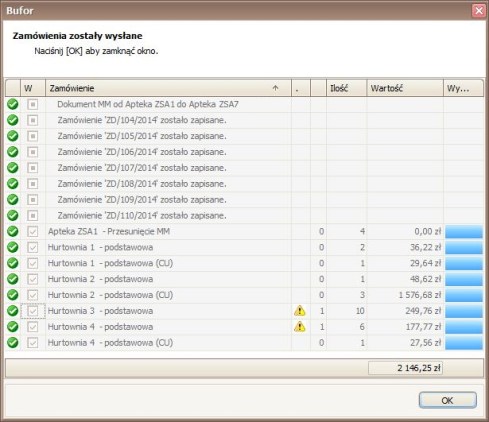
Po wysłaniu będzie to wyglądało następująco – leki RX i OTC zostaną wysłane osobnym zamówieniem:

Wysyłanie2

Algorytm rozkładu leków z CU

Dodano możliwość rozkładu  pomiędzy hurtownie leków z ceną urzędową  według wskazanego sposobu. W tym celu został stworzony specjalny algorytm, który generuje rozkład leków z CU pomiędzy hurtowniami wybranymi w optymalizacji, dla których nie zdefiniowano minimalnej wartości CU. Minimalną wartość CU można wskazać w Konfiguracji użytkownika (System -> Konfiguracja -> widok Konfiguracja hurtowni -> kolumna Min. wart. CU [%]).

Gdzie się znajduje?

Należy otworzyć Konfigurację użytkownika w widoku Optymalizacja (System -> Konfiguracja -> widok Optymalizacja).

Znajduje się tam parametr Algorytm rozkładu leków z CU pomiędzy hurtowniami bez zdefiniowanej „wartości min. CU”,  z rozwijaną listą trzech opcji do wyboru: a) Brak; b) Proporcjonalnie do zamówień OTC; c) Równomiernie.

Konfiguracja2


Należy wybrać jedną z opcji, a następnie kliknąć przycisk zapisz_i_zamknij znajdujący się po lewej stronie u góry okna. Na koniec należy przejść do Bufora zamówienia (moduł Zamówienie (Bufor zamówienia) -> widok Pozycje bufora lub Rozkład pozycji bufora).

Jak to działa?

Jeśli w konfiguracji wybrano opcję :

a) Brak – rozdział leków z CU będzie działał tak jak do tej pory;

b) Proporcjonalnie do zamówień OTC – leki z CU zostaną rozdzielone do hurtowni w takiej samej proporcji (%), jaką stanowią wartości zamówień pozostałych leków (bez CU) do poszczególnych hurtowni z całości zamówienia;

Przykład: Wartość całości zamówienia leków bez CU wynosi  1000 zł, w tym zamówienie do hurtowni A – 500 zł, do hurtowni B – 300 zł, do hurtowni C – 200 zł. Wartość zamawianych leków z CU wynosi 500 zł. Leki z CU zostaną rozłożone do hurtowni w następujący sposób: do hurtowni A – 50% wartości zamawianych leków z CU (250 zł), do hurtowni B – 30% wartości zamawianych leków z CU (150 zł), do hurtowni C – 20% wartości zamawianych leków z CU (100 zł) .

c) Równomiernie – do każdej hurtowni wybranej do optymalizacji, która nie posiada wskazanego parametru „Min. wart. CU [%]” zostanie wysłanych tyle samo leków z CU (taka sama wartość w zł) . Funkcja ta będzie miała zastosowanie tylko do hurtowni, dla których nie wskazano min. wartości CU w konfiguracji.

Przykład: Wartość całości zamówienia leków bez CU wynosi  1000 zł, w tym zamówienie do hurtowni A – 500 zł, do hurtowni B – 300 zł, do hurtowni C – 200 zł. Dla żadnej z hurtowni nie wskazano minimalnej wartości CU [%].  Wartość zamawianych leków z CU wynosi 500 zł.  Leki z CU zostaną rozłożone do hurtowni w następujący sposób: do każdej hurtowni A, B i C po 33,33% wartości zamawianych leków z CU (po 166, 67 zł).

UWAGA! Wartość przesunięć MM nie jest brana pod uwagę.

Kreator tworzenia zamówienia – proponowanie zamówień

W Buforze zamówienia dodano Kreator tworzenia zamówienia, który umożliwia proponowanie towarów do zamówienia na podstawie sprzedaży dziennej z wybranego okresu czasu. Kreator uwzględnia przy tym stany magazynowe powiększone o niedawno zamówione towary, które wkrótce mają zostać dostarczone do magazynu (z zamówień lub z przesunięć). Następnie biorąc pod uwagę średnią i maksymalną sprzedaż dzienną proponuje, jakie towary należy zamówić. Zadaniem kreatora jest ułatwienie i skrócenie procesu przygotowania zamówienia dziennego.

Gdzie się znajduje?

Należy otworzyć Bufor zamówienia w widoku Pozycje bufora lub Rozkład pozycji bufora (moduł Zamówienie (Bufor zamówienia) -> widoki Pozycje buforaRozkład pozycji bufora), a następnie użyć operacji Wczytaj zamówienie [Ctrl+1] znajdującej się na Panelu bocznym po prawej stronie okna:
wczytywanie zamówień
Po kliknięciu operacji Wczytaj zamówienie, w oknie, które się otworzy należy następnie kliknąć przycisk Proponuj zamówienie:

Jeżeli natomiast klikniemy operacje Kreator proponowania zamówienia, od razu otworzy się okno Kreatora.

Jak to działa?
Otworzy się okno Kreator proponowania zamówienia z którego będą analizowane dane o sprzedaży- np.:

Jeśli podany zostanie przedział czasu, w którym nie dokonywano zamówień i nie dokonano sprzedaży wyskoczy okno z komunikatem:
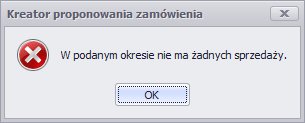
.

Jeżeli chcemy aby kreator uwzględnił towary czekające w kolejce jako sprzedaż musimy zaznaczyć operacje Uwzględnij towary dodane do kolejki w sprzedaży.

Jeżeli będziemy działać w oparciu o Dane z Sertum a nie bezpośrednie z bazy apteki, np. robiąc zamówienie z domu okno zawierać będzie dodatkową opcję – Uwzględnij przesunięcia w sprzedaży:

kres sprzedaży

Domyślnie ustawiony jest tutaj okres z datą początkową równą dacie złożenia ostatniego zamówienia, a datą końcową równą dniowi bieżącemu.
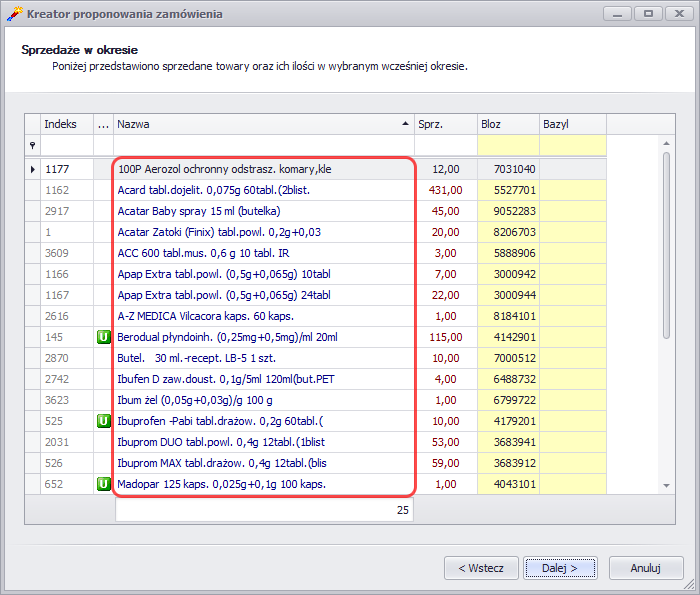
Po wybraniu okresu analizy i kliknięciu przycisku Dalej, w kolejnym widoku zostaną wyświetlone towary, które zostały sprzedane w wybranym okresie czasu:

Widok zostanie przez program pominięty, jeżeli nie było wysłanego zamówienia w przeciągu ostatnich 3 dni. Klikając Dalej przechodzimy do kolejnych widoków, gdzie należy zaznaczyć:
– niedostarczone zamówienia z ostatnich 7 dni:
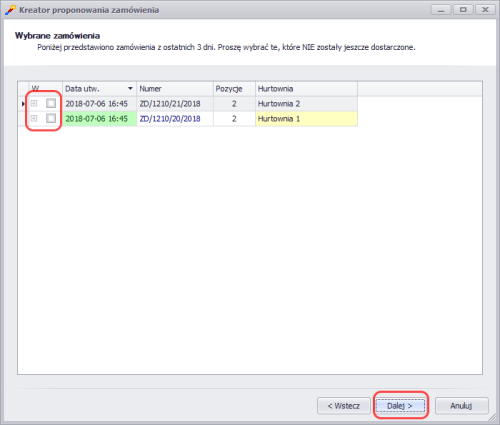
Klikając Dalej przechodzimy do kolejnych widoków, gdzie należy zaznaczyć:
– niedostarczone przesunięcia z ostatnich 7 dni:

krok przesunięcia

Widok zostanie przez program pominięty, jeżeli nie było wysyłanych przesunięć w przeciągu ostatnich 3 dni.

Kolejny widok umożliwi wpisanie dodatkowych okresów, na podstawie których wyznaczone będą statystki sprzedaży:

okresy kreator

okres 1

W pierwszym kroku wyboru okresu możemy dokonać wybierając okres za pomocą kalendarza, lub korzystając z domyślnie zaproponowanych okresów czasu.
Zaznaczenie kolejnego okresu, umożliwi wpisanie odpowiedniego przedziału czasowego.

Aby kreator zaproponował prawidłowe ilości do zamówienia, należy oprócz pierwszego (domyślnego) 30 dniowego okresu  analizy, uwzględnić również 3 miesięczny okres analizy. 3 miesięczny okres analizy pozwala kreatorowi na wychwycenie pozycji sprzedających się np.: raz na 2 miesiące, na receptę pod stałego pacjenta. Krok ten ma na celu wyznaczyć towary, których zakup w danej chwili jest zbędny. W tym widoku uwzględnić można statystyki związane z towarami dodawanymi do kolejki, aby to zrobić wystarczy zaznaczyć operacje.

W kolejnym widoku istniej możliwość wyboru na jaki okres składamy zamówienie. Program sam odrzuci pozycje.

algorytm

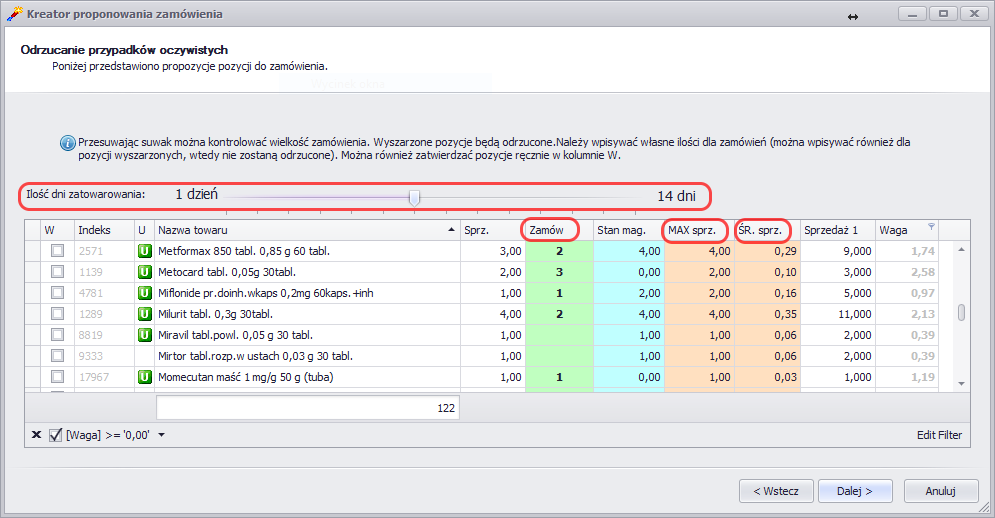
Posiadamy możliwość zmiany algorytmu, który jest stosowany przy proponowaniu ilości do zamówienia w kroku Odrzucanie przypadków oczywistych;
Domyślnie ustawiony jest dotychczasowy algorytm (Zamów sumarycznie: MAX sprz.+ ŚR. sprz. * (Ilość dni zatowarowania -1)). Można go zmienić na na algorytm, który zaproponuje ilości do zamówienie tylko w przypadku, gdy stan magazynowy jest niższy niż maksymalna dzienna sprzedaż (Zamów sumarycznie jeżeli Stan mag. poniżej MAX sprz. )

Zmiany wielkości zamówienia można dokonać przesuwając zaznaczony na obrazku suwak.

Na suwaku możemy podać na jaki okres chcemy się zatowarować (Ilość dni). Istnieje możliwość ustawienia Ilości dnia zatowarowania na stałe. W tym celu należy wejść w System -> Konfiguracja -> widok Optymalizacja i zaznaczyć:

Pozycje, które pojawiły się na liście, ale nie została dla nich zaproponowana ilość do zamówienia, są pozycjami, dla których prognozowana sprzedaż na podany okres jest niewiele większa od ilości posiadanych na stanie i decyzja, czy je zamówić należy do użytkownika. Jeżeli taką pozycję chcemy dodać do zamówienia należy w kolumnie Zamów podać ilość.

W kolejnym widoku otrzymamy podsumowanie wybranych pozycji:
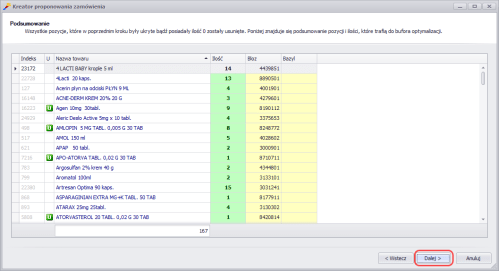
klikając Dalej aby zakończyć pracę z  kreatorem.

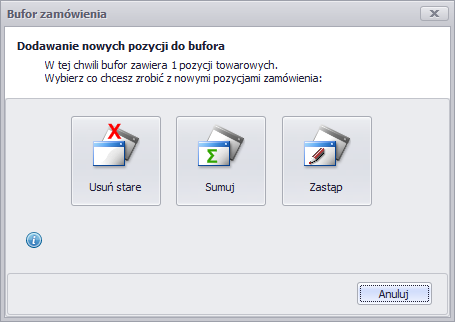
Wybrane pozycje zamówień zostaną wczytane do bufora, jak podczas wczytywania zamówienia z programu aptecznego:

Do wyboru są trzy akcje:

Usuń stare – wszystkie pozycje znajdujące się wcześniej w buforze są kasowane;

Sumuj – jeśli w buforze znajduje się już towar, który jest w nowym zamówieniu, to zamawiana ilość jest sumą zamówień starego i nowego;

Zastąp – jeśli w buforze znajduje się już towar, który jest w nowym zamówieniu, to zamawiana ilość jest pobierana z nowego zamówienia.

Wybieramy np. opcję Zastąp, a następnie OK.

Jeżeli w trakcie pracy na platformie Sertum, przez aptekę zostały dodane preparaty do Bufora zapotrzebowania, to po kliknięciu przycisku Zakończ pojawi się okno:
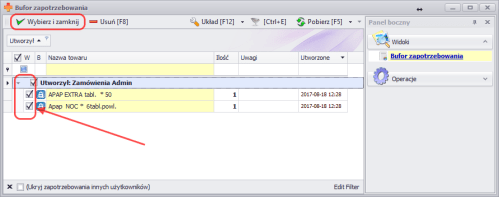
Jeżeli chcemy pozycje z bufora zapotrzebowania uwzględnić w zamówieniu, wystarczy, że zaznaczymy je w kolumnie W i klikniemy operacje Wybierz i zamknij.

Następnie klikamy przycisk . Pojawi się komunikat pytający, czy usunąć wybrane wiersze z bufora zapotrzebowania.

Zaproponowane pozycje zamówienia zostaną wczytane do bufora, gdzie tak przygotowane zamówienie można poddać dalszej obróbce, a następnie zoptymalizować i wysłać do hurtowni.
Należy zwrócić uwagę, że ilości wpisane do zamówienia nie są ilościami, które program rekomenduje do zamówienia, a jedynie ilościami zaproponowanymi na podstawie tego, ile towarów zostało sprzedanych w ostatnim czasie. W celu wybrania właściwej ilości do zamówienia należy wziąć pod uwagę informacje zawarte w kolumnach takich jak Sprzedaż z ostatnich 30 dni, Stan magazynowy czy Ostatnia cena zakupu, które zostaną wyświetlone po zoptymalizowaniu zamówienia.

Zamawianie z domu

W SERTUM pojawiła się nowa funkcjonalność pozwalająca na optymalizowanie i wysyłanie zamówień do hurtowni z domu (tj. przebywając poza apteką). Możliwe jest to dzięki eksportowaniu zamówienia na serwer, wskutek czego nie zachodzi konieczności dostępu do programu aptecznego podczas jego wysyłki. Aby korzystać z tej funkcjonalności, wymagane jest posiadanie przez aptekę dostępu do modułu RaportNet (więcej na ten temat można przeczytać na stronie internetowej SERTUM: http://www.sertum.pl/raportnet.aspx).

Gdzie się znajduje? Jak to działa?

Należy otworzyć moduł Zamówienia (Bufor zamówienia) na dowolnym widoku (w przykładzie poniżej – widok Pozycje bufora). Jeśli na pasku akcji w prawym górnym rogu okna znajduje się napis „Dane z apteki” oznacza to, że aktualnie pobierane są dane z programu aptecznego.

dane_z_apteki

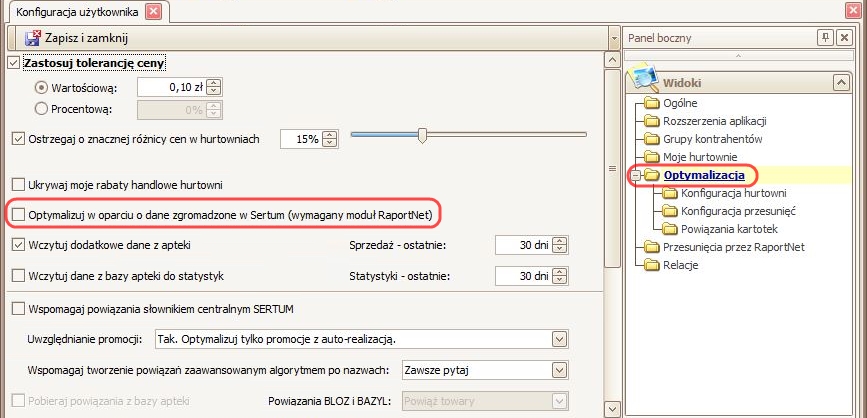
Będąc w domu (poza apteką), aby mieć możliwość wysyłki zamówienia, należy zmienić ustawiania konfiguracyjne. W tym celu należy otworzyć widok Optymalizacja w Konfiguracji użytkownika (System -> Konfiguracja -> widok Optymalizacja).

Znajduje się tutaj parametr „Optymalizuj w oparciu o dane zgromadzone w Sertum (wymagany moduł RaportNet)” – jego zaznaczenie spowoduje zaczytywanie danych z serwera Sertum, zamiast z programu aptecznego, co umożliwi zoptymalizowanie i wysłanie zamówienia znajdując się w domu (poza apteką).

konfiguracja

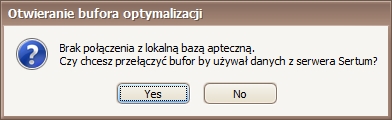
W sytuacji zaznaczenia tego parametru (i zapisaniu ustawień poprzez kliknięcie przycisku zapisz_i_zamknij), po ponownym otwarciu Bufora zamówienia wyświetli się następujący komunikat:

komunikat

a na pasku akcji w miejscu napisu „Dane z apteki„, pojawi się napis „Dane z Sertum„. Oznacza to, że w tym momencie dane pobierane są z serwera Sertum:

dane_z_sertum

UWAGA!
Powyższy komunikat może pojawić się także w sytuacji, gdy użytkownik przebywa w aptece, lecz program Sertum nie jest skonfigurowany z apteczną bazą danych lub baza ta nie odpowiada.

Po przełączeniu na tryb optymalizowania w oparciu o dane zgromadzone w Sertum – dane pobrane bezpośrednio z programu aptecznego wysyłane są co 15 minut (poprzez program RaportNet) na serwer Sertum. Są to m.in. dane dotyczące zamówień utworzonych wcześniej w programie aptecznym, dzięki czemu możliwe jest ich wczytanie do Bufora zamówienia.

Następnie można wykonywać na zamówieniu takie operacje, jak w normalnym trybie pracy z Buforem zamówienia – t.j. dodawać towary z magazynu apteki , katalogu hurtowni lub z bufora zapotrzebowania, usuwać zbędne pozycje, zmieniać ilości lub dostawców, optymalizować zamówienie czy powiązać towary z dostępnymi promocjami.

Tworzenie zamówień zza pierwszego stołu

Dla ułatwienia zamawiania wybranych towarów na prośbę klienta, dodano możliwość tworzenia zamówień zza pierwszego stołu (ad-hoc).

Jak to działa?

Dostęp do tej opcji znajduje się w module Promocje i zamówienia w widoku Katalog.

Z listy należy wybrać katalog hurtowni (w żółtym polu u góry okna) i wyszukać dowolny towar np. „apap extra” używając szybkich filtrów, a następnie kliknąć na wybraną pozycję z listy towarów.

katalog_hurtowni3

Poniżej pojawi się ten sam towar w innych hurtowniach, dzięki czemu można porównać jego ceny.

Żeby złożyć zamówienie należy wybrać dowolny towar (lub towary używając wciśniętego klawisza CTRL), a następnie kliknąć przycisk Ctrl+T znajdujący się w operacjach, w panelu bocznym SERTUM (lub wybrać skrót Ctrl+T na klawiaturze).

Otworzy się Okno dodawania towaru do zamówienia – po upewnieniu się, że został wskazany prawidłowy towar i wybraniu jego ilości należy kliknąć OK, żeby przejść dalej:

dodawanie_towaru_do_zamówienia

W kolejnym oknie pojawią się wszystkie towary wybrane do zamówienia.

wysyłanie_zamówienia
Wybrany wcześniej towar można usunąć klikając na nim lewym przyciskiem myszy, a następnie klikając przycisk usuń3 znajdujący się u góry okna.

Po upewnieniu się, że wszystkie towary zostały wybrane prawidłowo można wysłać zamówienie klikając przycisk wyślij_zamówienie w lewym górnym rogu okna.

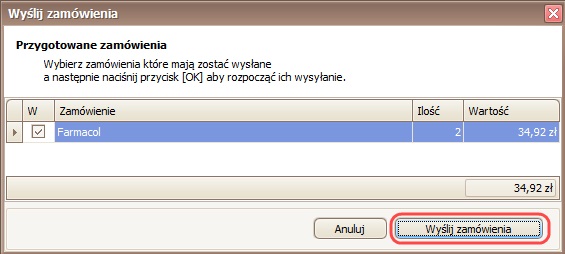
Pojawi się okno podsumowania, w którym należy potwierdzić wysłanie zamówienia klikając zaznaczony poniżej przycisk Wyślij zamówienia:

wyślij_zamówienie_podsumowanie

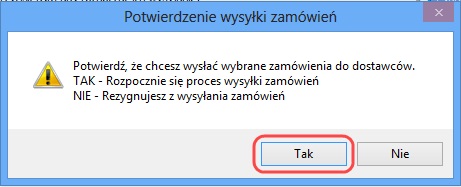
Pojawi się komunikat, w którym należy potwierdzić wysyłkę zamówienia klikając TAK:

potwierdzenie_wysyłki_zamówienia

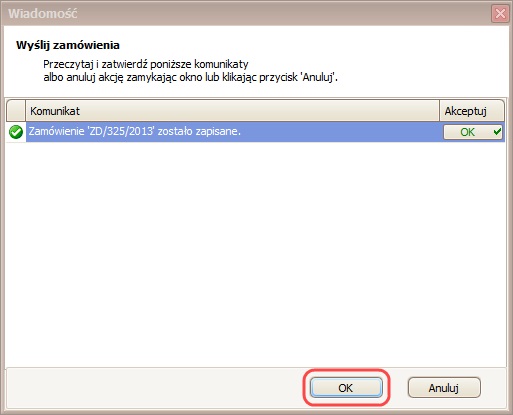
Na koniec zostanie wyświetlone okno (jak na obrazku poniżej), gdzie kliknięcie przycisku OK kończy całą operację:

komunikat_zamawianie_zza_1_stołu

Wyłączenie maila z kopią zamówienia promocyjnego

Informujemy, że od dnia 16 stycznia 2013 r platforma SERTUM zaprzestanie wysyłania mailowo informacji o złożonym przez platformę zamówieniu promocyjnym.
Krok ten podejmujemy po wysłuchaniu Waszych sugestii sugerujących zbędność takiej informacji drogą e-mailową, która dla aptek aktywnie uczestniczących w grupach zakupowych stanowi dodatkową, dużą ilość niepotrzebnej informacji w skrzynce odbiorczej poczty internetowej.

Faktycznie, przyznajemy, wszystkie zamówienia wysłane (również te historyczne) znajdziecie w platformie SERTUM.

Zamawianie zza „pierwszego stołu”

Często podczas pracy przy pierwszym stole zdarza się, że pacjent prosi o zamówienie dla niego towarów. Dzięki Sertum mamy możliwość, podczas rozmowy z pacjentem, sprawdzić dostępność i cenę towaru w hurtowniach. Do tej pory nie mogliśmy od razu dodać go do bufora zamówień, dlatego wprowadziliśmy nowość w Sertum – zamawianie zza pierwszego stołu.

Jak to działa?
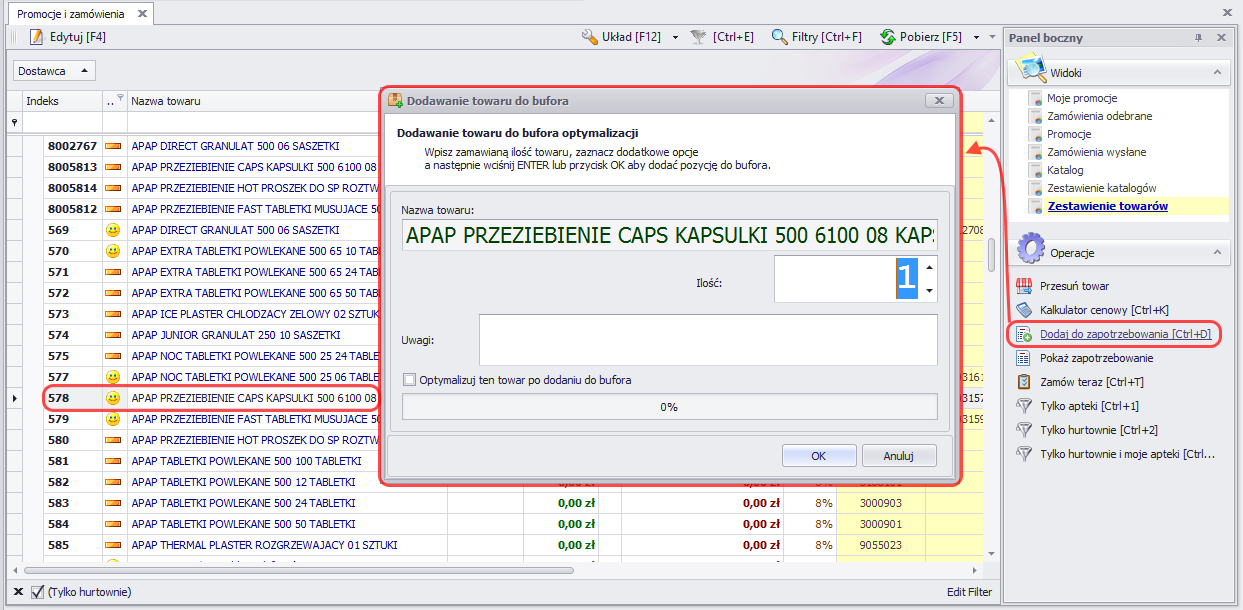
Wystarczy, że wyszukamy dany towar w katalogu hurtowni (poprzez Ctrl+F3 oraz w widoku „Magazyn i Katalogi hurtowni”). Po kliknięciu na wybrany towar wybieramy .


Pojawi się okno „Dodawanie towaru do bufora”, w którym określamy ilość towarów do zamówienia. Możemy też zaznaczyć „Optymalizuj ten towar po dodaniu do bufora”, aby Sertum uwzględniło podczas optymalizacji dodaną pozycję.
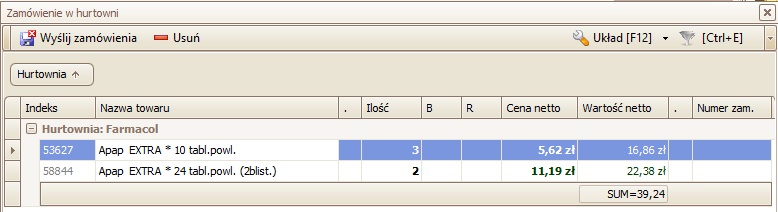
Po kliknięciu OK pojawi się okno „Bufor zapotrzebowania”, w którym mamy podgląd dodanych towarów oraz możliwość usunięcia wybranych pozycji.

W każdej chwili można zamknąć okno „Bufor zapotrzebowania”. Do jego ponownego uruchomienia służy operacja .

Przejdźmy teraz do Bufora zamówienia. Podczas wysyłania zamówienia nie zapomnijmy o pozycjach z bufora zapotrzebowania. Aby je dodać, klikamy przycisk . Z rozwijanej listy wybieramy Dodaj z zapotrzebowania. Pojawi się okno, w którym zaznaczamy dodane wcześniej towary. Jeżeli skorzystamy z kreatora zamówień okno bufora zapotrzebowania

Następnie klikamy przycisk . Pojawi się komunikat pytający, czy usunąć wybrane wiersze z bufora zapotrzebowania. Po wybraniu „Tak” dodane towary zostaną usunięte z bufora zapotrzebowania. Jeżeli wybierzemy „Nie”, dodane wiersze pozostaną w buforze zapotrzebowania. W ten sposób można zapisać towary często zamawiane przez pacjentów i w łatwy sposób dodawać je do bufora optymalizacji.

Awaria PGF 02.08.2012

Jak niektórzy z Was zauważyli, wczoraj pojawiły się problemy przy wysyłaniu zamówień do hurtowni PGF.

Hurtownia potwierdziła wystąpienie awarii.

Dziś problem został rozwiązany.

Przypominamy, że statusy złożonych zamówień można kontrolować na widoku Zamówienia wysłane.