Blokowanie do przesunięć leków urzędowych, środków odurzających, psychotropów i prekursorów

W Konfiguracji użytkownika zostały dodane parametry, które umożliwiają blokowanie proponowanie specjalnych typów leków do przesunięć międzymagazynowych (podczas optymalizacji zamówienia w Buforze zamówień). Blokować można leki urzędowe, środki odurzające, psychotropy i prekursory. Informacja o tym, czy dany lek należy do którejkolwiek z wymienionych grup, zaczytywana jest z karty leku w programie aptecznym. 

UWAGA! Ta funkcjonalność współpracuje aktualnie z programami aptecznym Kamsoft i Apteka Malickiego.

Gdzie się znajduje?

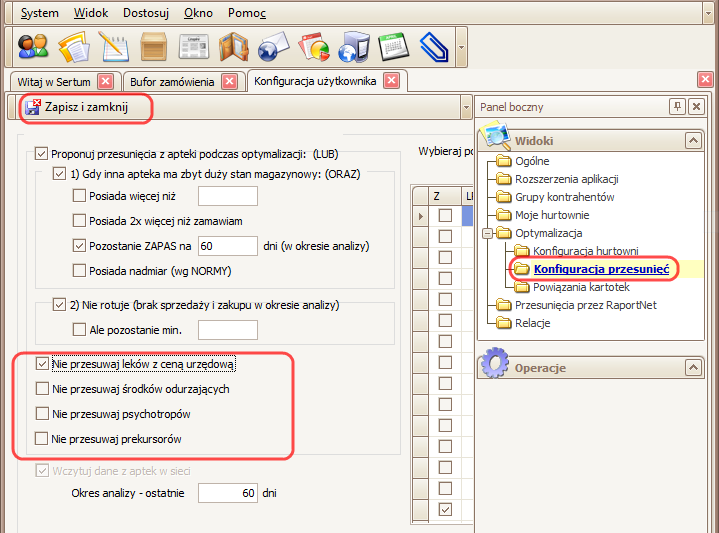
Należy otworzyć Konfigurację użytkownika, a następnie przejść do widoku Konfiguracja przesunięć (System -> Konfiguracja -> widok Konfiguracja przesunięć).

widok konfiguracja przesunięć

W tym widoku należy zaznaczyć wybrane parametry:
– Nie przesuwaj leków z ceną urzędową,
– Nie przesuwaj środków odurzających,
– Nie przesuwaj psychotropów,
– Nie przesuwaj prekursorów;
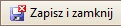
a następnie zapisać ustawienia klikając przycisk zapisz_i_zamknij znajdujący się na pasku akcji.

Jak to działa?

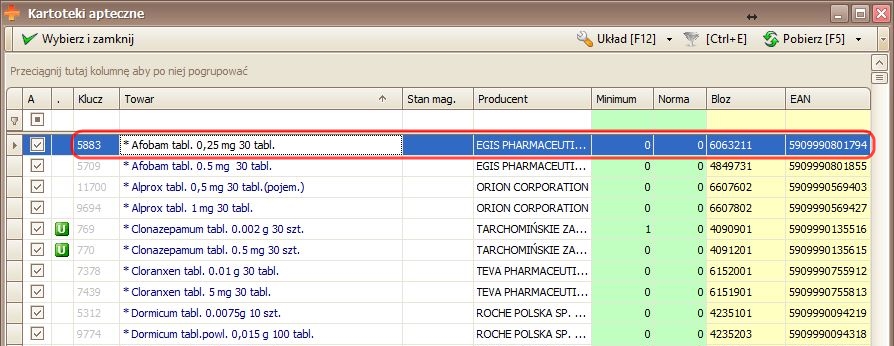
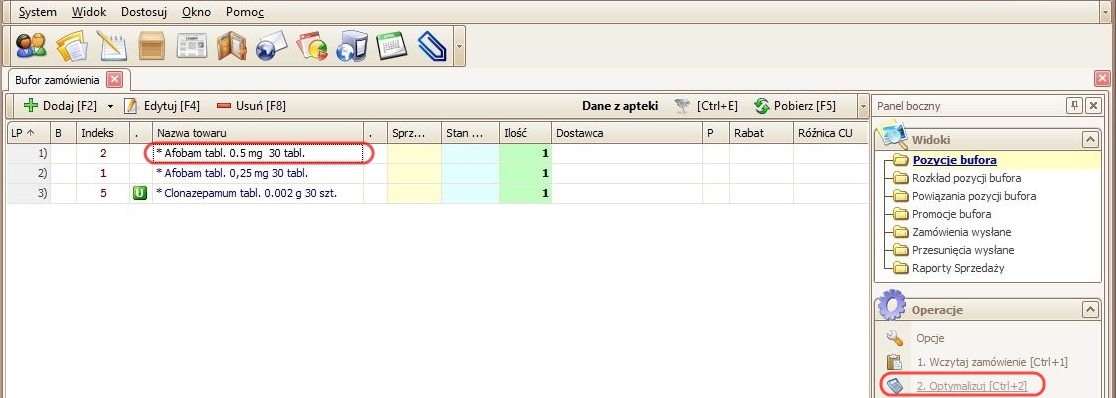
Po zapisaniu parametrów przesunięć należy dodać wybrany towar z magazynu aptecznego do bufora zamówień:

Na przykład:

Dodawanie pozycji do bufora_2b


Dodawanie pozycji do bufora_3

Pozycje w buforze2

Po zoptymalizowaniu zamówienia – wybrany towar nie zostanie zaproponowany do przesunięcia. Stanie się tak nawet, jeśli:
– w magazynie innej apteki, należącej do tej samej sieci aptek, znajduje się w wystarczająco duża ilość towaru ,
– zaznaczono opcję proponowania towarów do przesunięć międzymagazynowych (MM).

Wynik_optymalizacji

SERTUM ver. 2.29.2 – zmiany i nowości

Poniżej zamieszczamy szczegółowy opis zmian w wersji 2.29.2. Jest wiele zmian, które ułatwiają pracę, dlatego zachęcamy wszystkich do przeczytania. Czytaj resztę wpisu »

Wspomaganie wiązania towarów w buforze słownikiem centralnym po BLOZ-ie

Wprowadzono wspomaganie wiązania towarów w buforze słownikiem centralnym po BLOZ-ie, aby ułatwić proces wiązania kartotek towarów między apteką, a hurtowniami. Wybór karty z jednej hurtowni spowoduje automatyczne zaproponowanie kart z innych hurtowni.

Gdzie się znajduje? Jak to działa?

Należy otworzyć Bufor zamówienia na widoku Pozycje bufora, a następnie kliknąć przycisk dodaj2 znajdujący się na pasku akcji w górnym lewym rogu okna (moduł Zamówienie (Bufor zamówienia) -> widok Pozycje bufora -> przycisk Dodaj F2).

Po dodaniu do bufora towarów z magazynu apteki (bądź wczytaniu zamówienia przygotowanego wcześniej w programie aptecznym), a następnie zoptymalizowaniu zamówienia okazuje się, że wybrany towar jest niepowiązany z żadną hurtownią.

Informuje o tym czerwona flaga w kolumnie Status – na przykład:

Niepowiązany towar3

Chcąc powiązać towar należy kliknąć na nim dwukrotnie lub po zaznaczeniu pozycji zamówienia kliknąć przycisk edytuj [F4] znajdujący się na pasku akcji u góry okna.

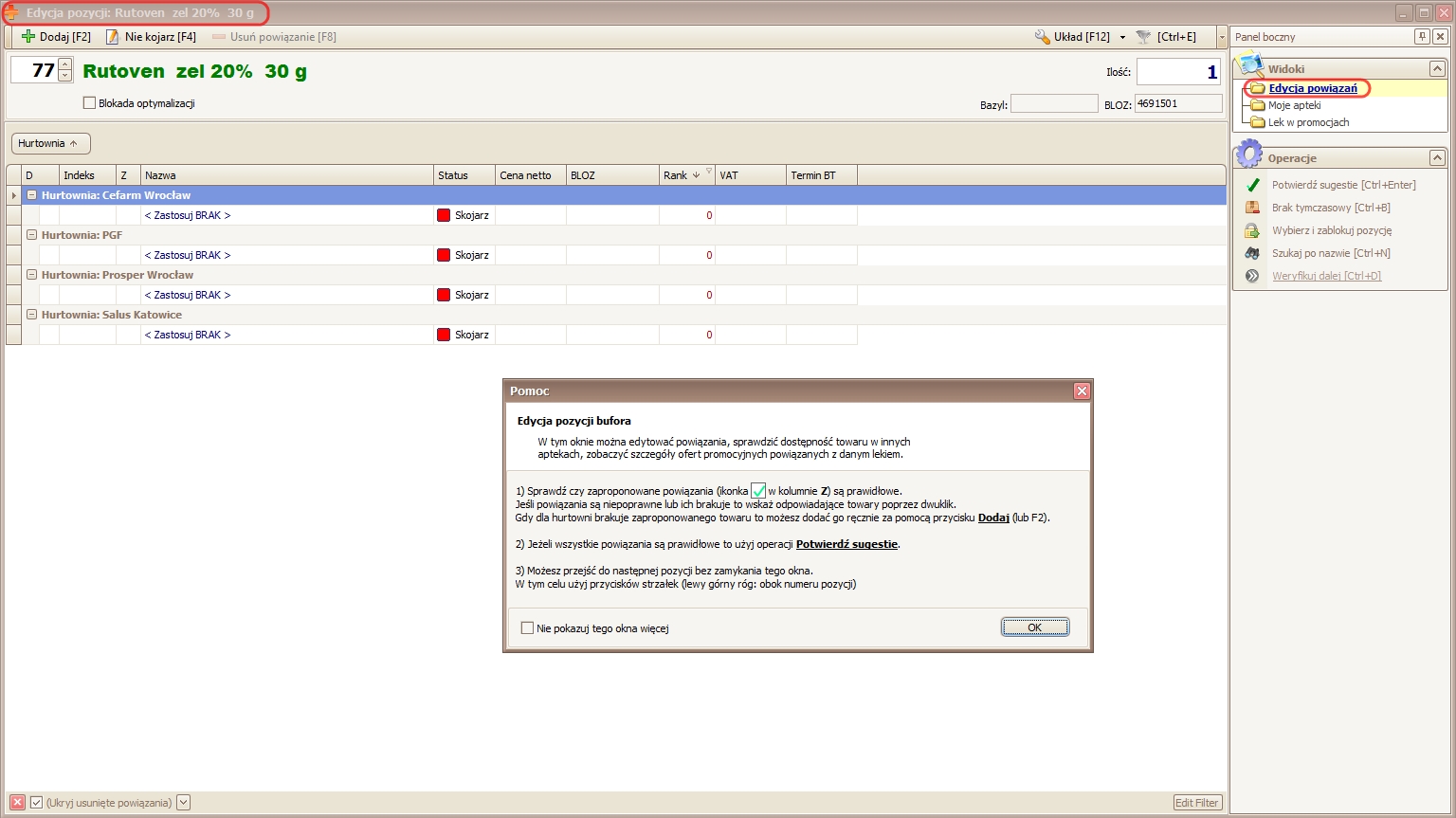
Otworzy się okno Edycja pozycji na widoku Edycja powiązań. W tym miejscu można edytować powiązania towaru z hurtowniami.

Okno edycja pozycji

W powyższym przykładzie towar nie jest jeszcze powiązany z żadną hurtownią:

Okno edycja pozycji 2

Chcąc powiązać towar z pierwszą hurtownią znajdującą się na liście – należy zaznaczyć ją, a następnie kliknąć przycisk dodaj2. Otwiera się okno zawierające katalog hurtowni, w którym należy wskazać właściwy towar do powiązania:

Wiązanie 1

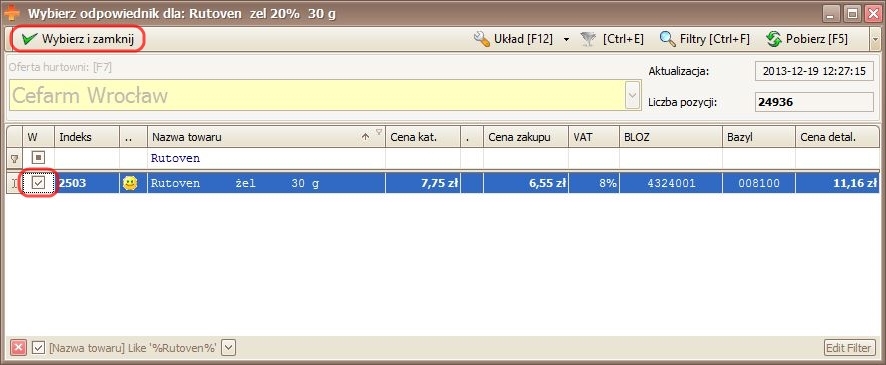
Należy zaznaczyć wybrany towar, a następnie kliknąć przycisk Wybierz i zamknij:

Wiązanie 2

Program zasugeruje propozycje powiązań tego towaru z towarami w innych hurtowniach biorąc pod uwagę kod BLOZ towaru, który wskazano do powiązania w pierwszej hurtowni. Stanowi to spore ułatwienie, gdyż do tej pory należało samodzielnie powiązać towar z każdą z hurtowni. Sugestie powiązań należy potwierdzić klikając dwukrotnie na ikonie Propozycja powiązania lub używając operacji Potwierdź sugestie [Ctrl+Enter].

Okno edycja pozycji 3

Sortowanie przesunięć po dacie

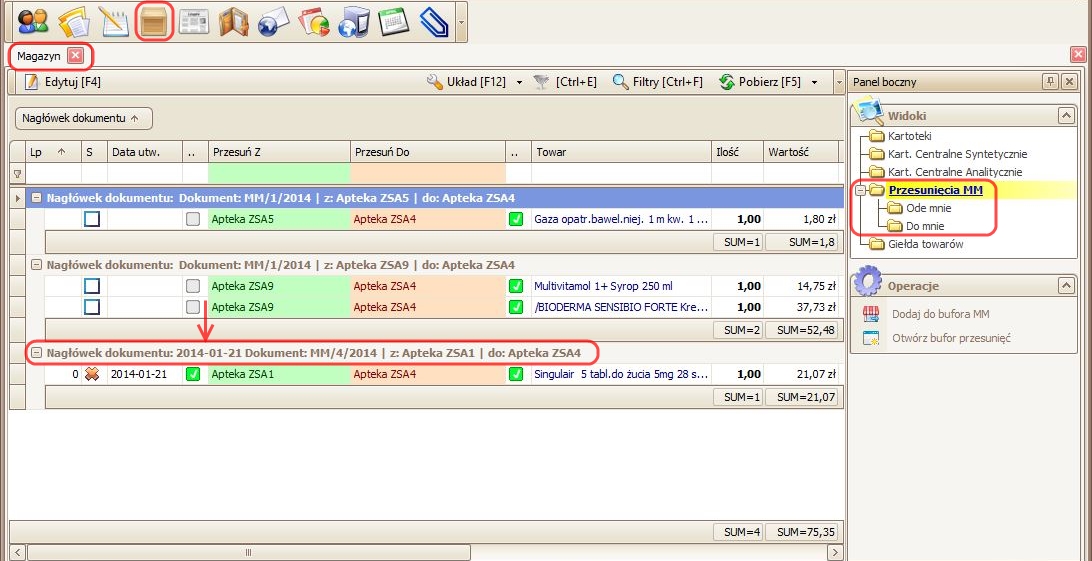
Aby ułatwić przeglądanie i sortowanie listy przesunięć dodano datę przed nazwą w nagłówku dokumentu MM dla tych przesunięć, które zostały już wykonane.

Gdzie to się znajduje?

W widokach przesunięć MM (moduł Magazyn -> widoki Przesunięcia MMOde mnie i Do mnie) przesunięcia sortowane są domyślnie według nagłówka dokumentu. Jeśli przesunięcie zostało już wykonane w Nagłówku dokumentu przed jego nazwą pojawi się data utworzenia.

widok przesunięcia MM2

Dzięki temu, po wejściu w dowolny widok z przesunięciami MM, na górze listy w pierwszej kolejności wyświetlane będą najnowsze przesunięcia, które dopiero oczekują na potwierdzenie lub wykonanie. W dalszej kolejności widoczne będą przesunięcia, które zostały już wykonane, sortowane chronologicznie – począwszy od najnowszych do najstarszych.

Wczytywanie stanów magazynowych i sprzedaży do przesunięć

W oknie Edycja dokumentu MM (widok Przesunięciach MM – Ode mnie) znajduje się operacja pozwalająca na wczytanie z bazy aptecznej informacji o stanach magazynowych i sprzedaży towarów.

Gdzie to się znajduje?

Należy otworzyć widok Przesunięciach MM – Ode mnie, a następnie wejść w  edycję dokumentu przesunięcia klikając przycisk edytuj [F4] znajdujący się na pasku akcji (moduł Magazyn -> widok Przesunięciach MM – Ode mnie – > okno Edycja dokumentu MM ).

Otworzy się okno Edycja dokumentu MM, gdzie na panelu bocznym po prawej stronie okna została umieszczona operacja pozwalająca na zaczytanie danych o stanach magazynowych i sprzedaży z wskazanego okresu czasu.

Jeśli w danej chwili użytkownik ma dostęp do bazy aptecznej to dane będą pobierane z bazy aptecznej, a operacja będzie nosiła nazwę Wczytaj dane lokalne:

Natomiast gdy użytkownik w danej chwili nie ma dostępu do bazy aptecznej to dane będą pobierane z serwera, a operacja będzie nosiła nazwę Wczytaj dane z serwera:

UWAGA! Pobieranie danych z serwera wymaga posiadania modułu RaportNet.

Po naciśnięciu tej operacji w widoku Edycja dokumentu MM otworzy się okno Wybieranie okresu do analizy sprzedaży:

Po wprowadzeniu właściwych dat należy kliknąć przycisk .

W tabeli pojawią się nowe kolumny, które zawierają dane o sprzedaży i o stanach magazynowych z zadanego okresu:

Porównanie tych danych z ilością towaru wybraną do przesunięcia pozwoli zapobiec nadmiernemu zatowarowaniu magazynu.

Przesunięcia wysłane – nowy widok Bufora zamówienia

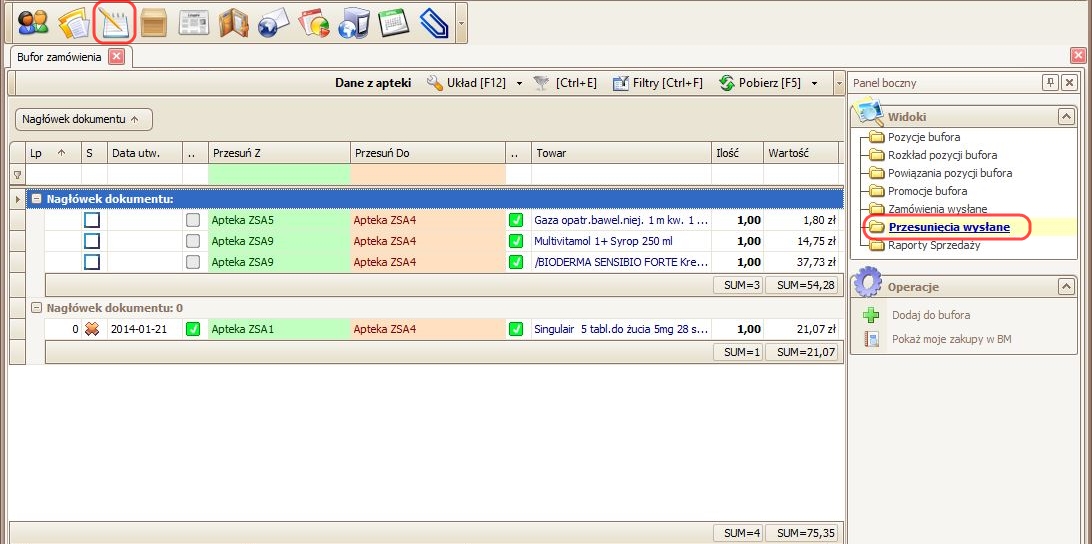
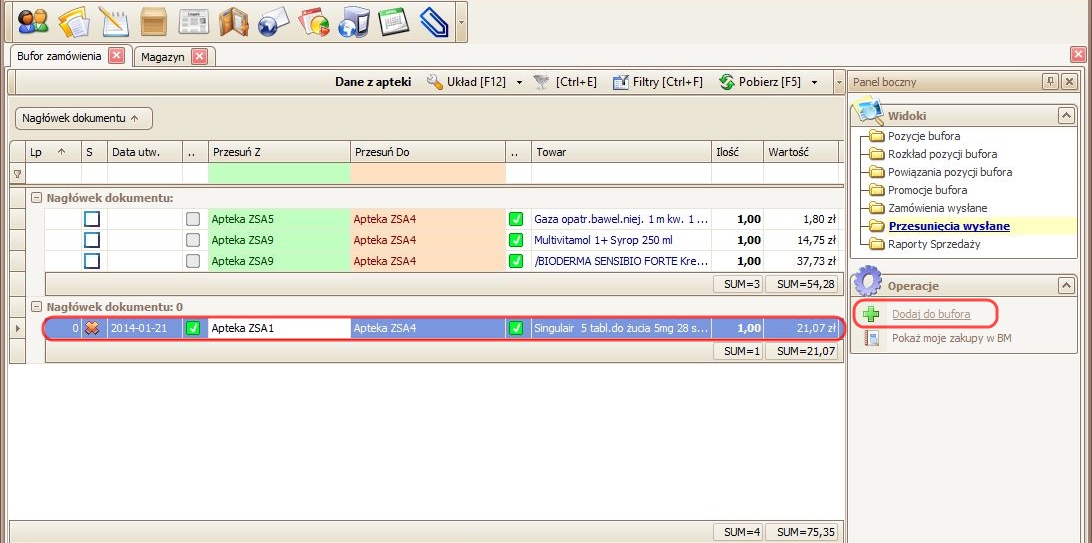
Do Bufora zamówienia dodano widok pozwalający na podgląd wysłanych przesunięć (moduł Zamówienie (Bufor zamówienia) -> widok Przesunięcia wysłane).
Przesunięcia wysłane1

Widok posiada operację Dodaj do bufora - operacja, która umożliwia dodanie pozycji z przesunięcia (np. takich, które zostały odrzucone) do bufora zamówienia. W tym celu należy zaznaczyć wybraną pozycję przesunięcia, a następnie kliknąć operację Dodaj do bufora - operacja:

Dodaj do bufora

pojawi się następujący komunikat:

Komunikat

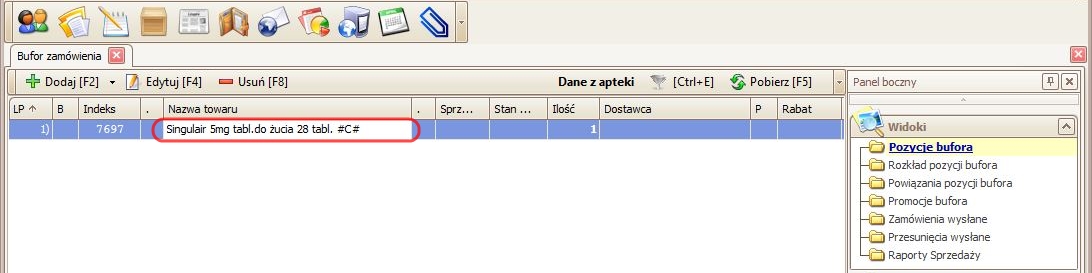
Po naciśnięciu przycisku ok i przejściu do widoku Pozycje bufora pojawi się tam nowa pozycja dodana z przesunięcia:

Pozycje_bufora

Liczba dni zatowarowania w analizie sprzedaży – zamówienia promocyjne

Przy składaniu zamówień do ofert promocyjnych dodano możliwość określenia liczby dni zatowarowania podczas analizy sprzedaży. Do tej pory liczba dni zatowarowania była równa długości okresu analizy (domyślne daty na miesiąc wstecz od dnia bieżącego).

Gdzie to się znajduje?

Należy otworzyć moduł Promocje i zamówienia w widoku Promocje, a następnie wejść w  podgląd wybranej promocji klikając przyciskZamawiam znajdujący się na pasku akcji (moduł Promocje i zamówienia -> widok  Promocje -> okno Podgląd promocji).

lista_promocji

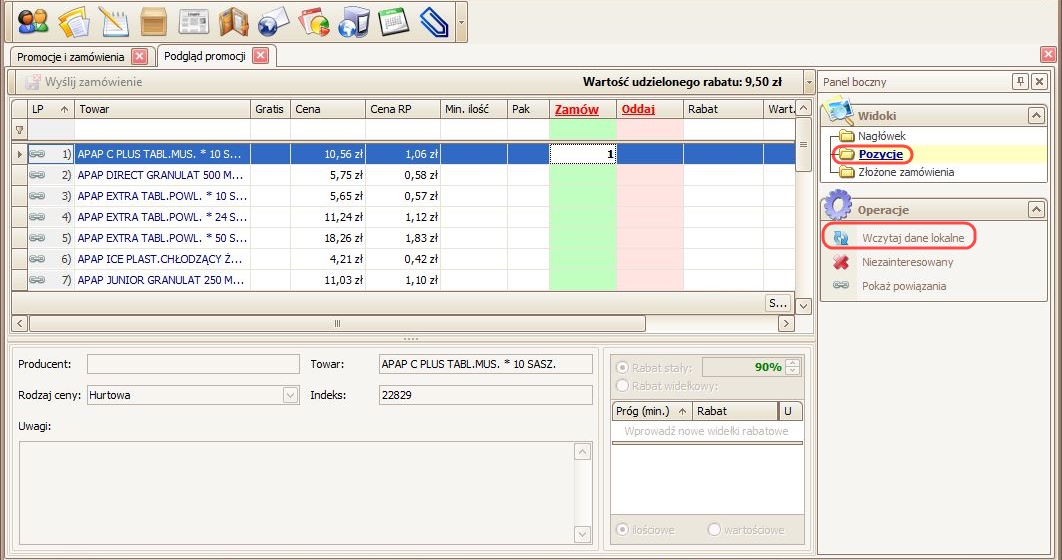
Okno Podgląd promocji otwiera się domyślnie w widoku Pozycje, gdzie na panelu bocznym po prawej stronie okna została umieszczona operacja Wczytaj dane lokalne, pozwalająca na zaczytanie danych o stanach magazynowych i sprzedaży z wskazanego okresu czasu.

podgląd_promocji

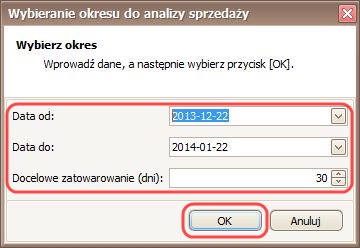
Po naciśnięciu tej operacji w widoku Pozycje otworzy się okno Wybieranie okresu do analizy sprzedaży:

Wybieranie_okresu_do_analizy_sprzedaży

Domyślny okres analizy to miesiąc wstecz od dnia bieżącego, a domyślny okres zatowarowania to 30 dni.

Po wprowadzeniu właściwych dat oraz ilości dni zatowarowania należy kliknąć przycisk ok.

Jeśli w ofercie promocyjnej znajdują się pozycje, które nie są powiązane z kartotekami aptecznymi to wyświetli się komunikat informujący o tym:

niepowiązane towary

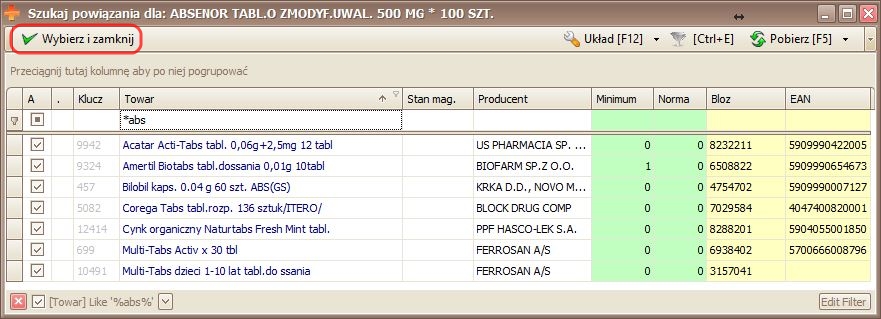
Aby powiązać towary należy kliknąć przycisk tak, wybrać towar z dostępnej listy, a na koniec kliknąć przycisk a następnie Wybierz i zamknij.

powiąż_towar_lista

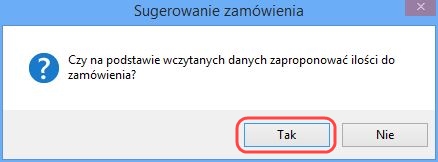
Pojawi się okno z następującym komunikatem:

sugerowanie_zamówienia

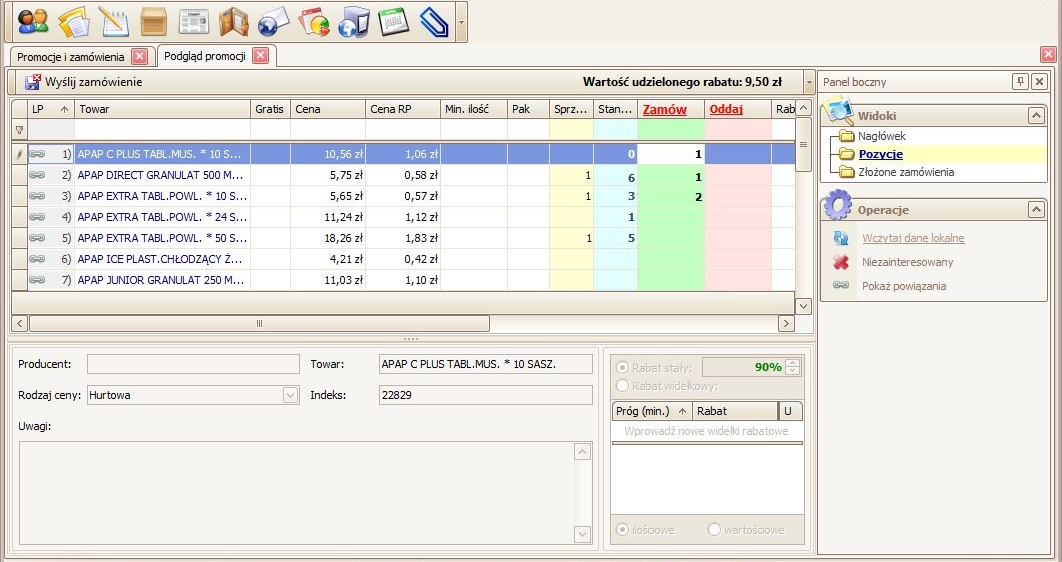
Po kliknięciu przycisku tak pojawią się dwie kolumny uzupełnione danymi o sprzedaży i stanach magazynowych poszczególnych towarów znajdujących się w ofercie promocyjnej, jak również zostaną zaproponowane ilości do zamówienia (zostaną wypełnione pola w kolumnie Zamów).

wypełnione dane

Dostępny w SERTUM nowy projekt listy leków refundowanych (styczeń 2014)

Od dziś w SERTUM jest już dostępny nowy projekt Ministerstwa Zdrowia dotyczący listy leków refundowanych, który wchodzi w życie z dniem  1 stycznia 2014 r. 

Umożliwia to porównanie propozycji cen leków refundowanych z aktualnie obowiązującym cennikiem.

Jak to zrobić?

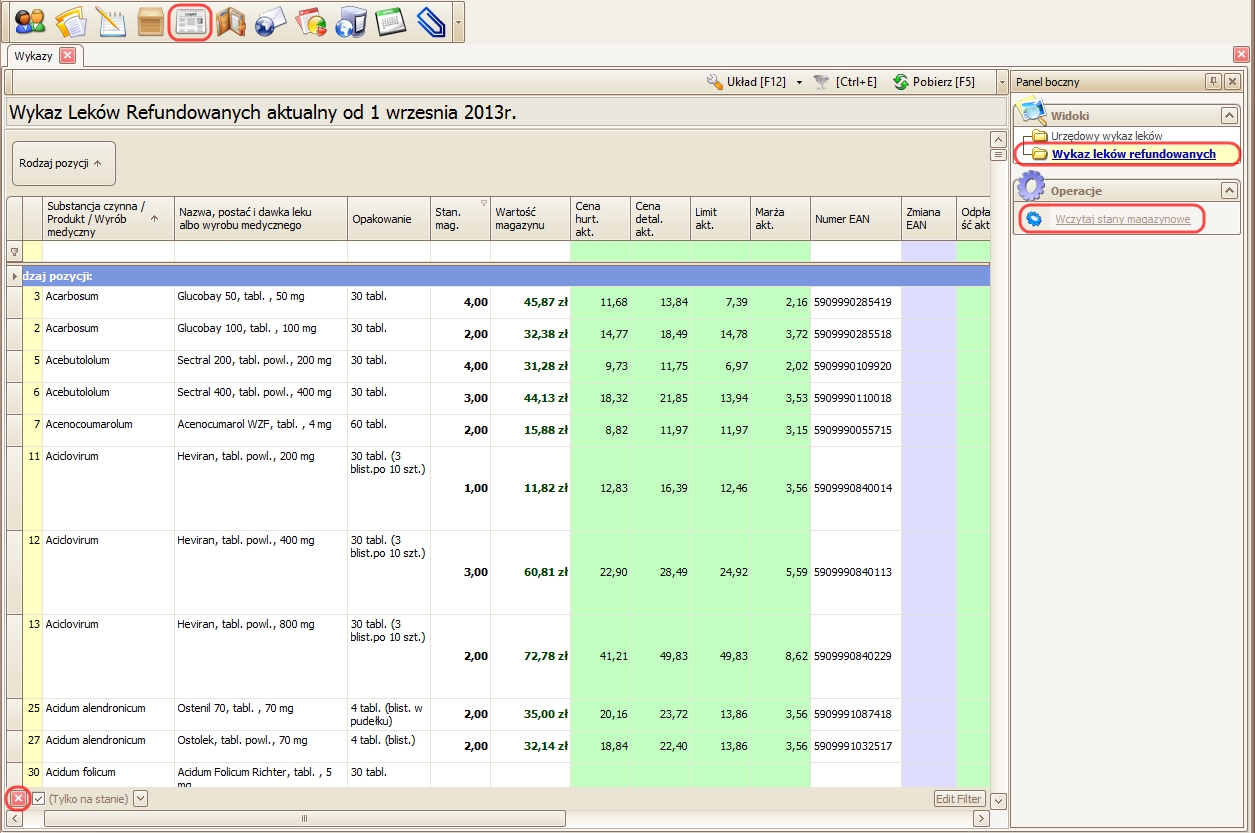
Należy otworzyć moduł Wykazy, a następnie przejść do widoku Wykaz leków refundowanych. W tym miejscu znajdują się najnowsze dane zebrany w formie tabeli.

Dane dotyczące nowego projektu listy znajdują się w kolumnach z dopiskiem „prop.”.

UWL - styczeń 2014 r.

Należy użyć operacji wczytaj stany magazynowe, która znajduje się po prawej stronie okna.

NOWOŚĆ – użycie tej operacji spowoduje wprowadzanie filtra i wyświetlenie w tabeli wyłącznie pozycji, które znajdują się na stanie w magazynie apteki.

Aby usunąć ten filtr należy kliknąć krzyżyk znajdujący się w dolnym lewym rogu okna (jak pokazano na obrazku powyżej).

Używając filtrów w dowolny sposób można sprawdzać, które leki tanieją w hurtowni, a które zmieniają odpłatność dla pacjentów.

Jeżeli chciałbyś widzieć w Sertum wykaz leków refundowanych, skontaktuj się z nami mailowo na adres biuro@sertum.pl lub telefonicznie pod nr (71) 786 86 13.

Automatyczne zarządzanie dostępnością pozycji w promocjach zakontraktowanych

Wprowadzono funkcjonalność pozwalającą na automatyczne zarządzanie dostępnością pozycji w promocjach zakontraktowanych. Polegać będzie ono na automatycznej dezaktywacji pozycji promocji, w sytuacji przekroczenia ilości zakontraktowanej.

Dzięki temu nie będzie możliwe złożenie zamówienia na większą ilość określonego towaru niż określona w kontrakcie.

Funkcjonalność ta dostępna jest dla właścicieli sieci aptek i menedżerów grup zakupowych.

Gdzie się znajduje?

Należy otworzyć moduł Promocje i zamówienia na widoku Moje promocje i za pomocą przycisku dodaj2 wprowadzić nową ofertę promocyjną.

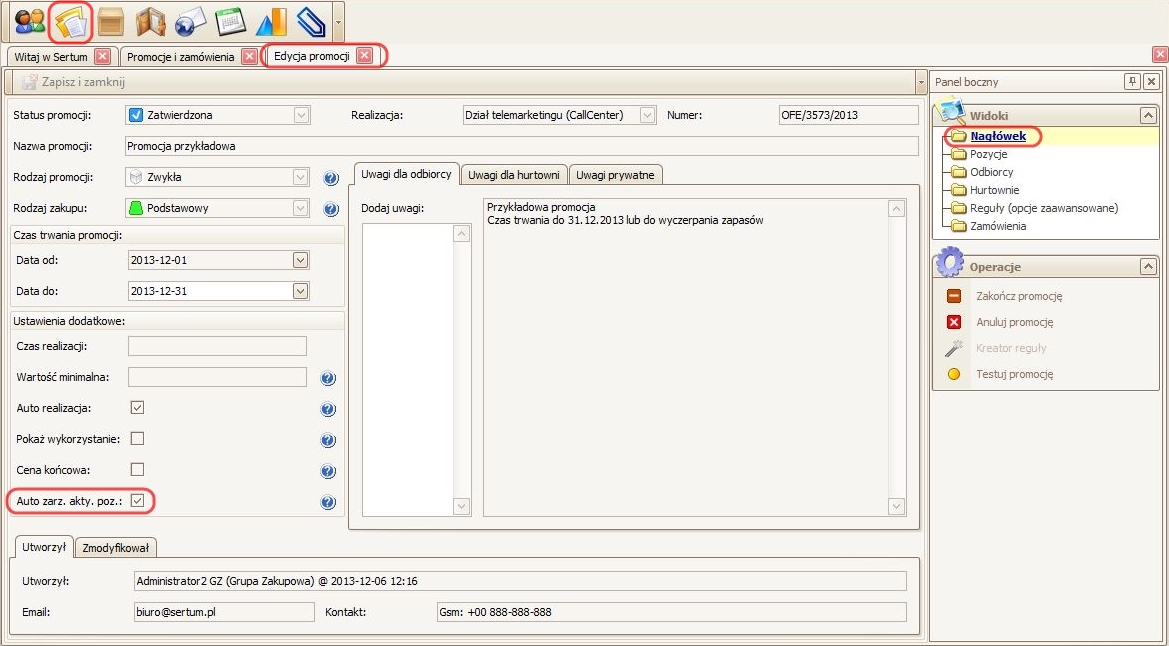
W oknie Edycja promocji w widoku Nagłówek zostało dodane pole Automatyczne zarządzanie aktywnością pozycji, którego zaznaczenie spowoduje automatyczną kontrolę aktywności pozycji z wypełnionym polem Ilość zakontraktowana.

Pole Automatyczne zarządzanie aktywnością pozycji można zaznaczyć lub odznaczyć podczas tworzenia oferty, jak również po jej zatwierdzeniu. W tym celu należy w oknie Edycja promocji w widoku Nagłówek (moduł Promocje i zamówienia -> widok Moje promocje) zaznaczyć parametr „Auto zarz. akty. poz.”.
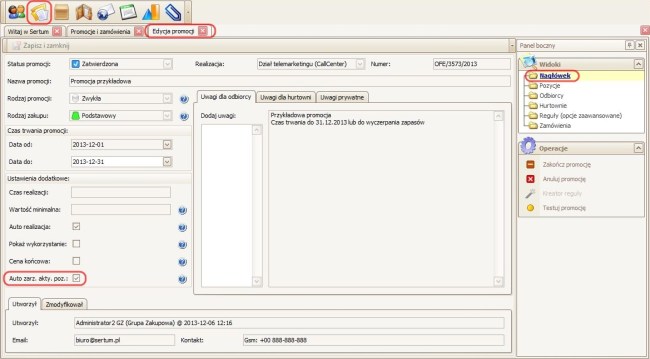
okno_edycja_promocji_widok_nagłówek

Dodatkowo w widoku Pozycje, przy każdej z pozycji oferty promocyjnej należy wpisać ilość zakontraktowaną towaru:

okno_edycja_promocji_widok_pozycje

Ilość zakontraktowaną należy wpisać przed zatwierdzeniem promocji, jak również można ją edytować po zatwierdzeniu oferty.

Jak to działa?

Zmiana aktywność pozycji w promocji następuje według następujących zasad:

1. Pozycja promocji zostaje automatycznie dezaktywowana, gdy dostępna liczba zakontraktowana sztuk spadnie do zera (poprzez składanie zamówień bądź ręczną modyfikację ilości zakontraktowanej na ofercie). Dostrzegalne jest to w następujący sposób:

– dezaktywowana pozycja przestaje być widoczna dla apteki na liście dostępnych promocji (moduł Promocje i zamówienia -> widok Promocje):

niewidoczne_pozycje_na liście

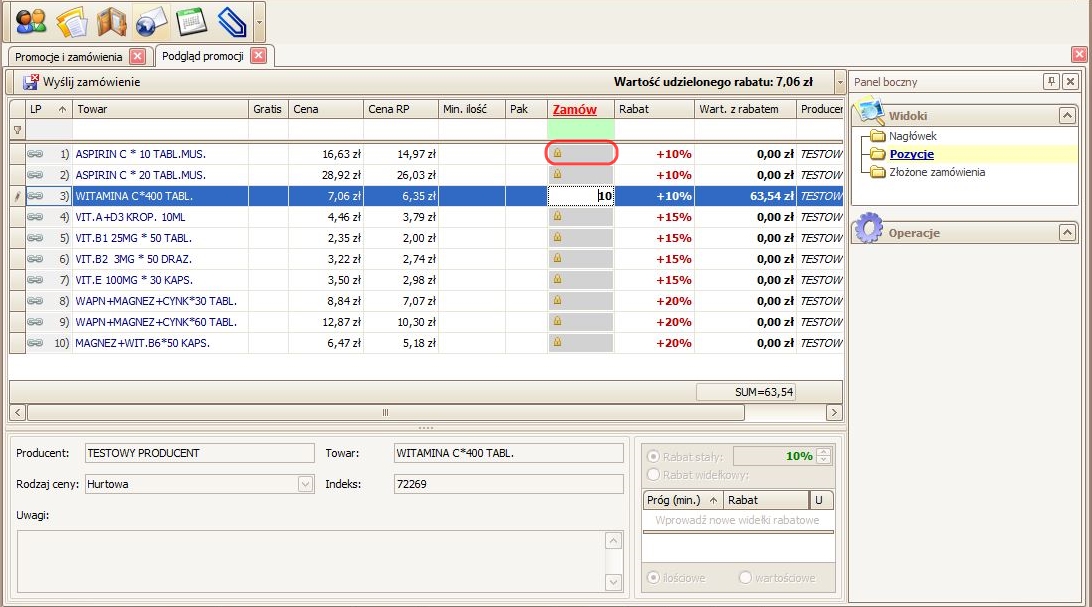
– podczas składania zamówienia do promocji (moduł Promocje i zamówienia -> widok Promocje -> okno Podgląd promocji -> widok Pozycje) obok dezaktywowanej pozycji pole w kolumnie Zamów jest zablokowane – tło zmienia się na kolor szary oraz pojawia się ikona kłódki:

zamówienie_do_promocji4

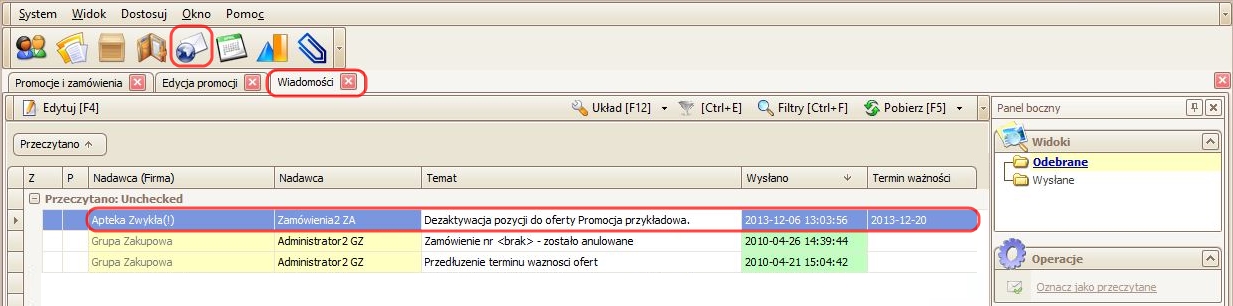
Spowoduje to wysłanie stosownej wiadomości w module Wiadomości do autora oferty promocyjnej.
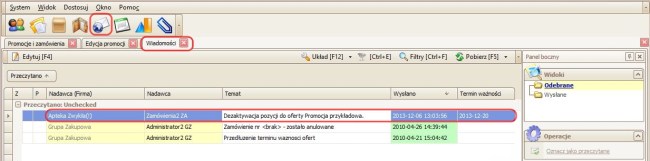
wiadomość1

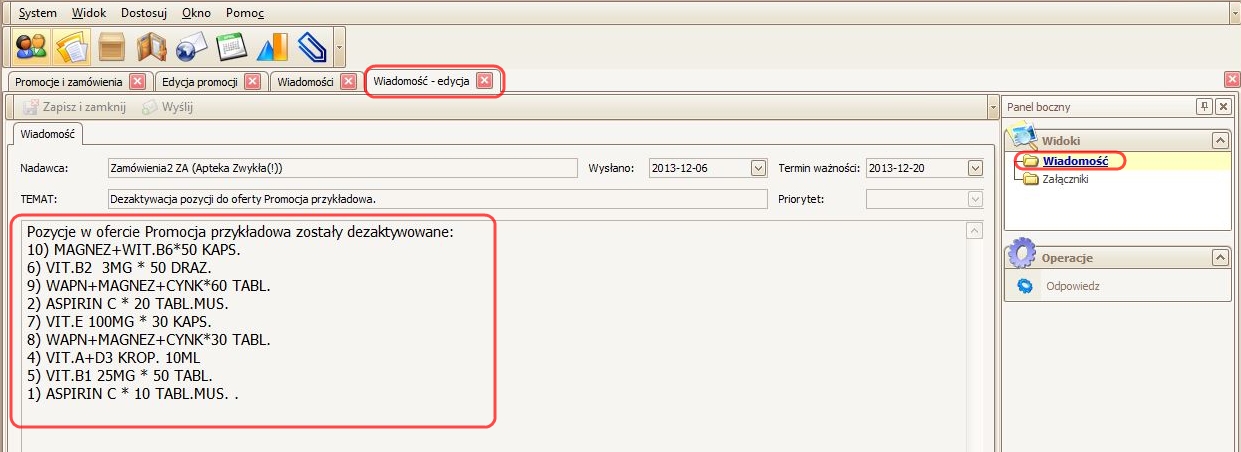
W treści wiadomości pojawi się informacja o tym, które z pozycji zostały dezaktywowane:wiadomość2

2. Pozycja promocji zostaje automatycznie aktywowana, jeżeli dostępna liczba zakontraktowanych sztuk będzie większa od zera. W przypadku aktywacji żadna wiadomość nie zostanie wysłana do autora oferty.

3. Pozycja z wypełnionym polem Ilość zakontraktowana będzie miała nieaktywne pole Aktywna i nie będzie możliwości ręcznej kontroli aktywności dla takiego pola.

4. W sytuacji, kiedy zamawiający będzie chciał złożyć zamówienie do oferty z automatycznym zarządzaniem aktywnością pozycji, gdzie dowolna pozycja zamówienia będzie przekraczać dostępną zakontraktowaną ilość – to zamawiający otrzyma komunikat informujący, iż zamawiana ilość przekracza dostępną do zamówienia:
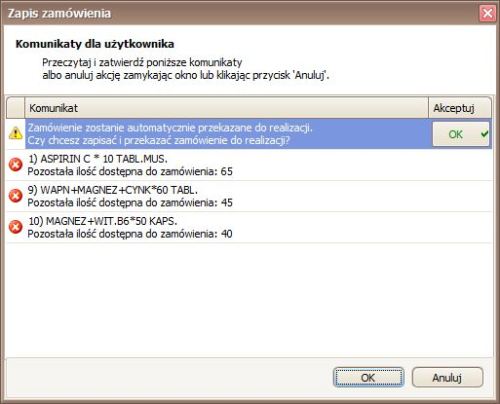
komunikat

5. Liczba dostępnych zakontraktowanych sztuk towaru wyliczana jest na podstawie różnicy między wartością z pola Ilość zakontraktowana, a sumą zamówionych towarów dla wskazanej pozycji, posiadającej status pozycji inny niż  anulowane2.

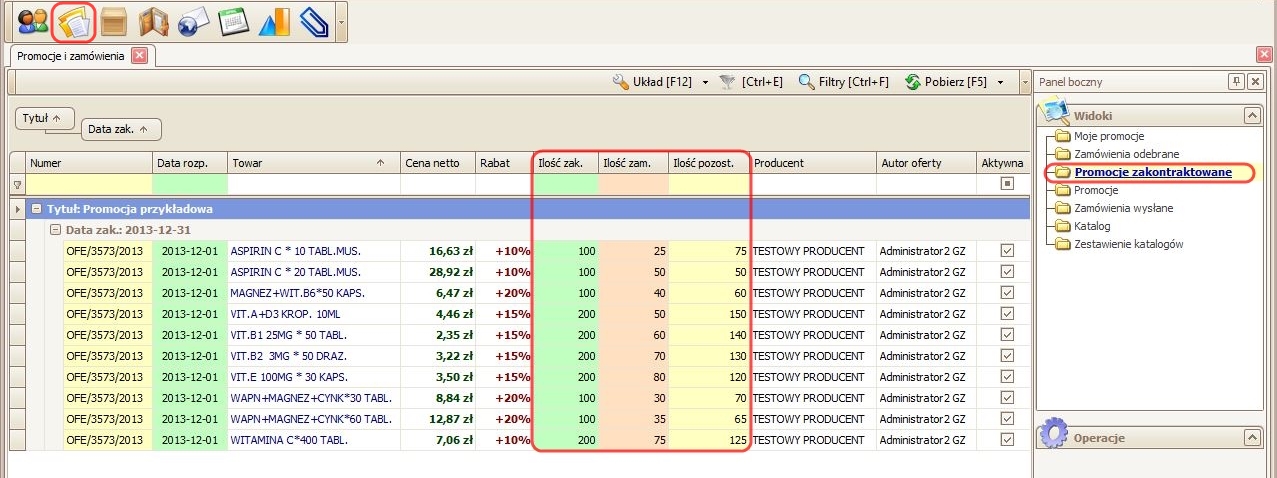
W widoku Promocje zakontraktowane (Moduł Promocje i zamówienia -> widok Promocje zakontraktowane), dla każdej pozycji promocyjnej, z określoną ilością zakontraktowaną, widoczne są następujące kolumny:

Ilość zak. – zawiera ilość określoną jako zakontraktowana przez autora oferty promocyjnej;

Ilość zam. – zawiera łączną ilość sztuk towaru, na jaką zostały złożone zamówienia do promocji;

Ilość pozost. – zawiera ilość  zakontraktowanych sztuk towaru dostępnych do zamówienia.

promocje_zakontraktowane

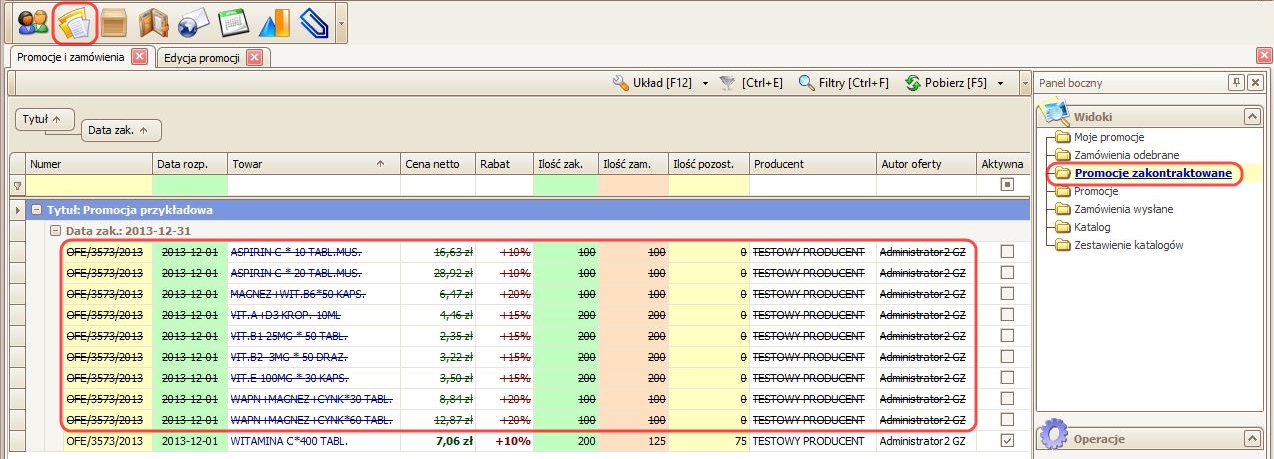
Pozycje dezaktywowane zostaną wyświetlone na liście pozycji z przekreśleniem:
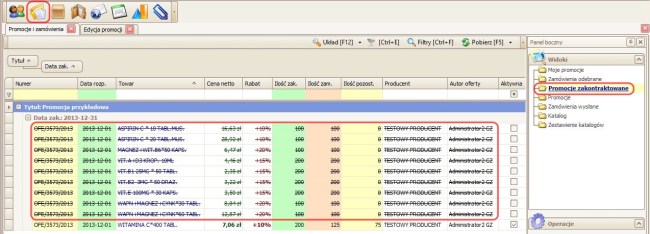
promocje_zakontraktowane3

W oparciu o te informacje właściciel sieci aptek lub menedżer grupy zakupowej może kontrolować, na jaką ilość zostały już złożone zamówienia i w zależności od potrzeb zmieniać ilość zakontraktowaną.

Konfiguracja aptek z poziomu loginu menedżerskiego

Dla menedżerów/właścicieli sieci aptek istnieje panel w konfiguracji aplikacji, który pozwala na centralne zarządzanie aptekami. Dzięki temu właściciele sieci aptek będą mogli kontrolować zakupy, dokonywane przez apteki, w poszczególnych hurtowniach i dostosowywać je do założonych warunków ustalonych z hurtowniami. Warunkami takimi są przykładowo limity ustalone do realizacji w hurtowni dla sieci aptek, czy proporcje wartości zamawianych leków z ceną urzędową w odniesieniu do całości zamawianych towarów.

Umożliwienie sieciom aptek centralnego zarządzania zakupami w hurtowniach oznacza możliwość odgórnego zarządzania ustawieniami przesunięć i optymalizacji.

Czytaj resztę wpisu »