Jak podejrzeć cenę brutto leków w hurtowniach

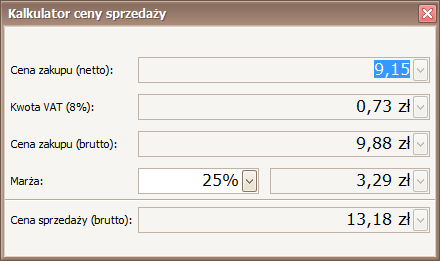
Chcąc ułatwić Państwu pracę na naszym programie, prezentujemy tymczasową operację, za pomocą której będą mogli Państwo podejrzeć cenę brutto leków w hurtowniach.

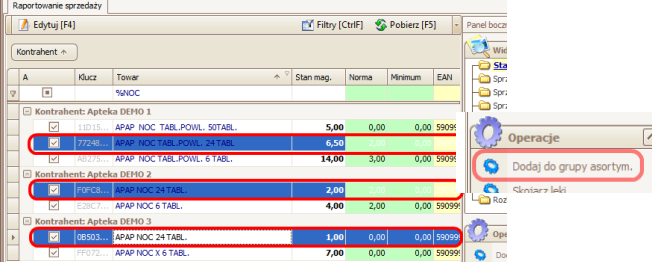
Cenę detaliczną można uzyskać poprzez użycie operacji

kalkulator


Znajduje się ona po prawej stronie, pod listą widoków.

(Operację tą można znaleźć także na widokach „Katalog” oraz „Zestawienie Towarów”)

Wystarczy kliknąć operację na zaznaczonym leku, a otworzy się okno z przeliczoną ceną detaliczną dla pacjenta ( doliczono tu również marże oraz VAT).
przeliczanie ceny

Raporty: Jak utworzyć nową grupę asortymentową

Chcąc utworzyć nową grupę asortymentową, należy zaznaczyć wybrane towary (leki), a następnie użyć operacji „Dodaj do grupy asortymentowej”.

grupa asortymentowa

Czytaj resztę wpisu »

Raporty: Jak powiązać towary

Operacja „Powiąż towary” dostępna w oknie „Raportowanie sprzedaży” na widoku „Stany magazynowe” pozwala na łączenie w kartoteki centralne tych samych towarów pomiędzy różnymi Aptekami.

Chcąc powiązać towary (leki) należy:

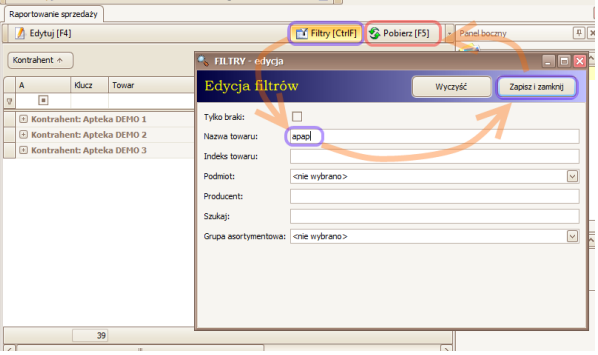
A. Przefiltrować stany magazynowe wg. nazwy:

filtrowanie

Czytaj resztę wpisu »

Jak ustawić priorytety w hurtowniach

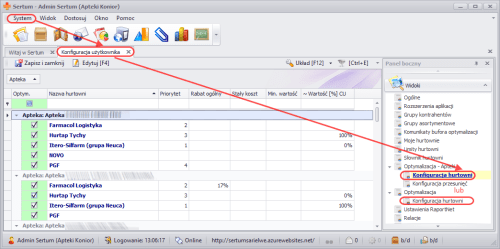
Chcąc ustawić priorytety w hurtowniach, należy po zalogowaniu się do Sertum z poziomu loginu aptecznego wybrać w menu „System” -> „Konfiguracja” -> Następnie, przejść do widoku „Optymalizacja”-> podwidok „Konfiguracja hurtowni”

Jeżeli zmiany dokonujemy z poziomu loginu menadżerskiego należy wejść:

Menu „System” -> „Konfiguracja” -> Następnie, przejść do widoku „Optymalizacja- Apteki”-> podwidok „Konfiguracja hurtowni”

stystem

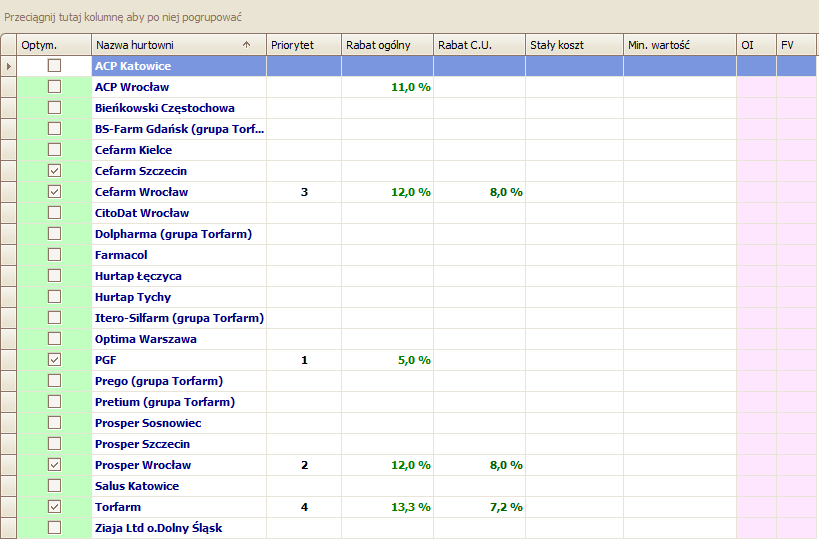
W kolumnie „priorytet” ustawić priorytety dla wybranych hurtowni:

Przechwytywanie

Czytaj resztę wpisu »

Resetowanie hasła

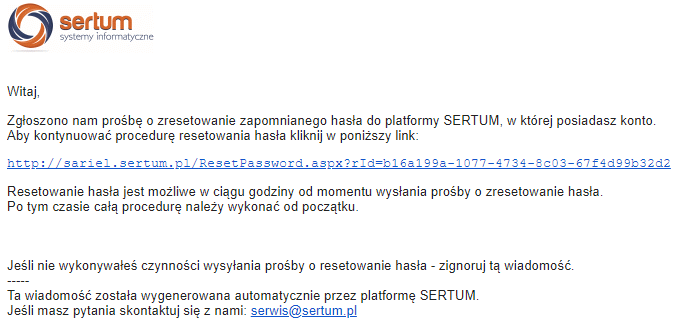
Chcąc zresetować hasło do aplikacji Sertum lub RaportNet, należy w oknie logowania do programu Sertum kliknąć przycisk: Zapomniałem hasła:

Resetowanie Hasła

UWAGA!!!

Jeżeli aktualnie jesteśmy zalogowani na inny login w aplikacji, a mamy ustawione automatyczne logowanie, to aby wykonać reset hasła należy w pierwszej kolejności kliknąć przycisk System, a następnie Wyloguj.

Następnie należy wykonywać krok po kroku polecenia wyświetlane na ekranie. Po spełnieniu wszystkich wymaganych czynności, zostanie przesłana wiadomość e-mail (na maila aptecznego lub do właściciela w zależności od tego jaki adres mailowy został wpisany w celu resetu hasła) z informacją o procedurze resetowania hasła. Po potwierdzeniu resetu hasła za pośrednictwem wysłanego linka

Przechwytywanie

otrzymamy maila z loginem oraz nowym hasłem.

Automatyczne wyszukiwanie leków w ofertach – propozycje

A gdyby tak każde zamówienie, które tworzymy w programie aptecznym, mogło być automatycznie sprawdzone czy nie zawiera pozycji dostępnych na ofertach specjalnych? Gdyby tak dało się szybko i łatwo wyłuskać wszystkie oferty, które zawierają leki znajdujące się na naszym zamówieniu? Co o tym sądzicie? Byłoby łatwiej?

Czytaj resztę wpisu »

Kojarzenie leków i grupy asortymentowe

Wersja 2.10.600 wprowadza od dawna oczekiwaną funkcjonalność kojarzenia leków oraz grup asortymentowych.

Raport „Stany magazynowe” pozwala w prosty sposób powiązać leki między kilkoma aptekami, a następnie wykorzystać te powiązania do stworzenia grup asortymentowych. Odpowiednio przygotowane grupy asortymentowe pozwalają na szybkie tworzenie wartościowych raportów zawężonych już do leków określonych w grupach asortymentowych.

Czytaj resztę wpisu »

Domyślna lista hurtowni

Sertum pozwala zawęzić listę ofert tylko do takich, które mogą być zrealizowane w określonych hurtowniach. Natomiast od wersji 2.10.600 w konfiguracji programu można określić domyślną listę hurtowni, która będzie automatycznie ustawiała filtry zaraz po wejściu do okna „Oferty i zamówienia”.

Czytaj resztę wpisu »

Sertum – Menu kontekstowe dla ikonki aplikacji

Menu kontekstowe

Menu kontekstowe

Od wersji SERTUM 2.0.430 pojawia się nowa funkcjonalność bazująca na ikonce systemowej (tzw. TrayIcon) aplikacji: Menu kontekstowe.

Ikonka ta pojawia się zawsze po uruchomieniu i zalogowaniu się do Sertum i można ją znaleźć w grupie ikonek obok zegara systemowego (prawy-dolny róg ekranu monitora).

Menu pozwala w szybki sposób otworzyć okno i pobrać nieprzeczytane wiadomości lub najnowsze oferty, które pojawiły się od ostatniego czasu przeglądania listy ofert.

Warto zaznaczyć, że pozycja „Najnowsze oferty” pokazuje ilość nowych oferty zaraz po zalogowaniu się – nie trzeba już czekać i „łapać” pojawiającego się dymka informującego o świeżych ofertach.

Ponadto opcja „Pokaż Sertum” pozwoli na „odkopanie” aplikacji przykrytych innymi programami, na których pracujemy jednocześnie (np. programem aptecznym).
Wybranie z menu pozycji „Szukaj w Sertum” wywołuje niewielkich rozmiarów okienko: Czytaj resztę wpisu »