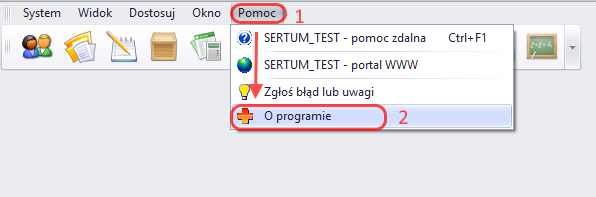
Aby sprawdzić wersję aktualnie używanej aplikacji SERTUM należy wybrać w górnym menu: Pomoc -> O programie.
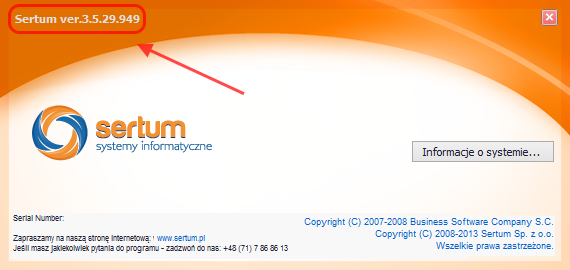
Otwarte zostanie okno z informacjami o programie. W jego lewym górnym rogu widnieje numer wersji:


Aby sprawdzić wersję aktualnie używanej aplikacji SERTUM należy wybrać w górnym menu: Pomoc -> O programie.
Otwarte zostanie okno z informacjami o programie. W jego lewym górnym rogu widnieje numer wersji:
Jak wspominaliśmy w ostatnim wpisie, przenieśliśmy siedzibę naszego biura w nowe miejsce. Nadal stacjonujemy we Wrocławiu, zresztą niedaleko dotychczasowej lokalizacji.
To właśnie z powodu przeprowadzki mogliście mieć ostatnio niewielkie problemy z połączeniami telefonicznymi do biura. Informujemy więc, że wszystko już działa, a wraz z nową siedzibą zyskaliśmy jeszcze większą energię do pracy!
Nasze biuro mieści się teraz w malowniczej okolicy domków jednorodzinnych. Mamy więcej przestrzeni do pracy (ponad 2 razy więcej :)), stare biuro robiło się już za ciasne oraz w upalne dni było tam naprawdę gorąco. Nowa lokalizacja, poza dużo większą przestrzenią, posiada dostęp do przepięknego tarasu wraz z ogrodem, na który prowadzą duże tarasowe drzwi z każdego naszego pokoju. W upalne dni, gdy otworzymy wszystkie drzwi na taras, w firmie panuje przyjemny chłód. Zagospodarowaliśmy też specjalne pomieszczenie na salę konferencyjną – zapraszamy w odwiedziny!
Nowy adres naszej siedziby to:
ul. Ujejskiego 11c/1
51-141 Wrocław
Dziś udostępniliśmy Wam projekt nowej listy leków refundowanych.
Porównanie z aktualną listą dotyczy
propozycji Ministerstwa Zdrowia z 1 lipca 2012.

Jeżeli nie korzystasz z elektronicznej wersji Wykazu Leków w SERTUM, sprawdź, co mamy do zaoferowania!
Urzędowy Wykaz Leków i Wykaz Leków Refundowanych to na bieżąco aktualizowane listy dostępne na każdym stanowisku w aptece.
Jeżeli chcielibyście widzieć w Sertum wykaz leków refundowanych,
prosimy o kontakt mailowy biuro@sertum.pl lub telefoniczny (71) 786 86 13
15 czerwca (piątek) wydaliśmy nową wersję SERTUM. Poprawione w niej zostały zgłaszane przez Was błędy.
W tej wersji, chociaż to dla Was może być niezauważalne, zostały też przeprojektowane struktury zapisu raportów na serwerze centralnym. Ma to służyć wzrostowi szybkości wykonywanych raportów i zmniejszeniu ilości przesyłanych danych do aplikacji.
Aby wszystkie raporty działały bezbłędnie – konieczne jest zaktualizowanie SERTUM do najnowszej wersji (2.26.615.1030)
Poniżej lista zmian, jakie zostały wprowadzone do najnowszej wersji SERTUM:
—2.26.615.1030
* Poprawiono synchronizację powiązań z serwerem (#2154/26 RC)
* Kamsoft/Eurosoft: Dodano pomniejszenie wczytywanych stanów magazynowych o ilości zarezerwowane (#2224/26 RC)
* Zablokowano możliwość wysyłki pozycji zamówień z ilością „zero” w buforze optymalizacji (#2150/26 RC)
* Zmodyfikowano struktury zapisu raportów na serwerze centralnym (#2069/26 RC)
* Dodano do modułu optymalizacji operację „Pokaż moje zakupy w BM” (#2218/26 RC)

W związku z pracami konserwacyjnymi
informujemy o planowanej przerwie w dostępie do systemu SERTUM
w dniu 14.06.2012 (czwartek) w godz. 22:00 do 3:00 dnia następnego.
Liczymy, że zmiany które wprowadzimy spełnią Państwa oczekiwania
i jeszcze bardziej podniosą jakość świadczonych przez nas usług.
Za wszelkie utrudnienia serdecznie przepraszamy.
Ostatnio wydaliśmy nową wersję programu Sertum. Znalazły się w niej poprawki niektórych funkcji programu oraz dużo nowych opcji. Wszystko to po to, żeby jeszcze sprawniej pracowało Wam się w naszym programie. Nowa wersja zawiera wiele poprawek zgłoszonych przez naszych użytkowników – za wszystkie bardzo dziękujemy!
Szczególnie zachęcamy do zapoznania się z nową operacją służącą do weryfikacji faktur z zamówieniami. Jej opis dostępny jest we wpisie Porównywanie faktur z zamówieniami.
Oto pełna lista wprowadzonych zmian:
—2.26.604.1100 (rev.5407)
PROMOCJE:
*Poprawiono import kolumny „Nazwa producenta” przy imporcie promocji z excela (#2217/26)
RAPORTY:
*Przyspieszenie raportów dla Grupy Zakupowej: Sprz. wg EAN oraz Sprz. ilość wg miesięcy (#2198/26 RTM)
*Dodano podsumowania do okna bufora MM [#2212]
OPTYMALIZACJA:
*Poprawiono algorytm wczytywania powiązań z bazy klienta dla wielu hurtowni powiązanych do jednej hurtowni z bazy lokalnej (#2205/26)
—2.26.523.2200 (rev.5379)
OPTYMALIZACJA:
*Możliwość rozkładu do dostawców procentowo towarów z CU (#2031)
*Dodano pobieranie faktur z formacie *.FV (#2205/26)
INNE:
*Dodano operację „Napraw bazę lokalną” do konfiguracji użytkownika (#2200/26)
—2.26.521.1422 (rev.5367)
OPTYMALIZACJA:
*Poprawa porównania zamówień z fakturami dla programu EuroSoft (Sieć aptek) (#1335/26)
*Dodano widok „Weryfikacja zamówień” pozwalający na porównanie zamówień z przychodzącymi fakturami (#1335/26)
INNE:
*Dodano filtr „Kategoria” do widoku załączników (#1335/26)
—2.26.517.900 (rev.5359)
OPTYMALIZACJA:
*Poprawiono algorytm pobierania faktur (#2169/26)
*Poprawiono błąd występujący podczas optymalizacji gdy katalog hurtowni posiada nieprawidłową stawkę VAT (#2168/26)
*Poprawiono błąd występujący przy próbie wybrania hurtowni dostarczającej w oknie bufora optymalizacji (#1876/26)
PROMOCJE:
*Poprawiono błąd występujący podczas dodawania pozycji z katalogu do nowej oferty promocyjnej gdy katalog hurtowni posiada nieprawidłową stawkę VAT (#2168/26)
*Kopiowanie promocji nie uwzględniało na pozycjach pól: Rabat wyświetlany, Aktywna (#2159/26 RTM)
RAPORTY:
*Dodano do raportów „Sprzedaż wg. wartości” oraz „Sprzedaż wg. wartości (TP)” kolumnę „Nadmiar” pokazującą różnicę między aktualnym stanem magazynowym a sprzedażą (#2074/26)
*Dodano do raportów „Sprzedaż wg. wartości” oraz „Sprzedaż wg. wartości (TP)” kolumnę „Niedobór” pokazującą różnicę między sprzedażą a aktualnym stanem magazynowym (#1675/26)
*Dodano możliwość podejrzenia kartoteki towaru w widokach „Zakupy”, „Sprzedaż szczegółowa”, „Sprzedaż według wartości” i „Bilans miesięczny” (#1125/26)
*Poprawiono błąd występujący przy weryfikacji zamknięcia przesunięcia MM (#2065/26)
*Kamsoft: Poprawiono wczytywanie stanów magazynowych towarów, których wszystkie zakupy zostały usunięte (#2164/26)
*Poprawiono wywołanie raportu „Sprzedaż wg wartości” ponieważ czasem ze względu na błąd optymalizacji silnika bazy danych wykonywał się za długo (#2152/26)
*Dodano pola „Dokument” i „Dostawca” do listy powiązanych dokumentów w kartotece towaru (#1125/26)
WYKAZY:
*Dodano informację o nazwach aktualnych list w module „Wykazy” (#2153/26)
INNE:
*Dodano widok „Abonamenty płatnika” pokazujący listę bieżących abonamentów (#1559/26)
*Edycja grupy kontrahentów: dodano kolumny adresu oraz „leniwą wybieraczkę” kontrahentów (#2018/26)
*Poprawiono błąd występujący przy wejściu w widok Płatności nowego rozrachunku (#2168/26)
*Dodano brakujące kolumny w widoku „Kalendarz (scheduler)” (#2174/26 RTM)
W celu ułatwienia kontroli nad codziennymi zamówieniami towarów, uruchomiliśmy nową operację wspierającą moduł Optymalizacji. Polega ona na porównywaniu faktur z hurtowni ze zrealizowanymi zamówieniami.

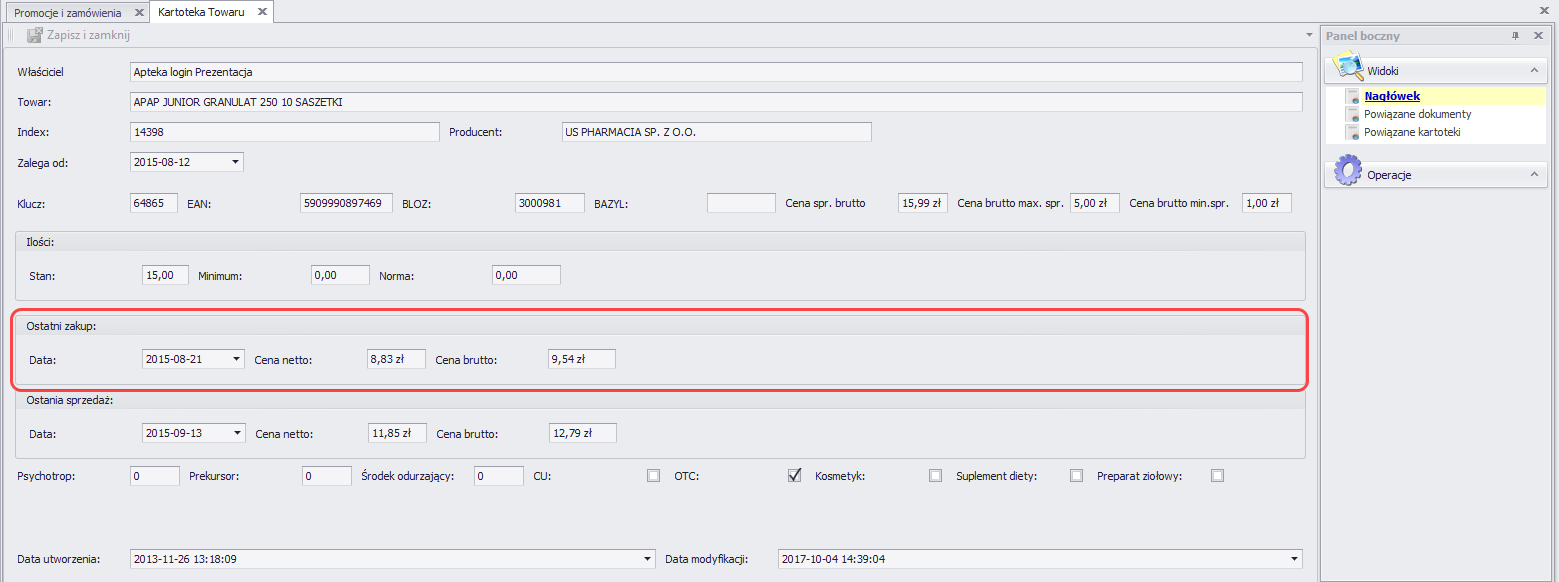
Aby sprawdzić cenę zakupu w innych aptekach należy skorzystać z okna wyszukiwania (Ctrl+F3). Po odnalezieniu wybranego towaru, wybieramy go przez opcję  lub podwójne kliknięcie myszką. Spowoduje to otwarcie okna kartoteka towaru, gdzie mamy dostęp do informacji o towarze.
Między innymi wyświetlają się tu data i kwota ostatniego zakupu.
Dodatkowo na widoku Powiązane dokumenty mamy dostęp do wszystkich dostaw wskazanego towaru wraz z cenami.

Miło nam poinformować, że od niedawna możecie składać zamówienia promocyjne przez Sertum z hurtowni Torfarm.
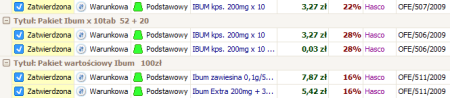
Tygodniowe promocje „Gorące Ceny”, „Dni z producentem” i „Dni producenta” będą się pojawiać co wtorek.
Jak z nich korzystać?
Czasami zdarza się, że uruchomiony RaportNet nie działa. Może to być spowodowane:
a) wyłączeniem aplikacji
lub
b) zawieszeniem systemu.
1. W przypadku wyłączonego programu (a) należy oczywiście uruchomić go ponownie.
Jak to zrobić?
Zaczynamy od menu Start, a następnie Programy. Na liście zainstalowanych programów odszukujemy pozycję RaportNet i otwieramy plik. Teraz wystarczy już tylko kliknąć na ikonkę programu.

Spowoduje to uruchomienie okna aplikacji.

2. Jeżeli natomiast program się zawiesił (b) i nie można go wyłączyć przyciskiem  , należy wymusić zamknięcie programu.
Aby tego dokonać, wchodzimy w Menedżera zadań (klikając prawym przyciskiem myszy pasek zadań, a następnie wybierając polecenie Menedżer zadań lub naciskając klawisze CTRL+SHIFT+ESC). Uruchomi to okno Menedżera zadań. Na zakładce Procesy należy wyszukać i kliknąć pozycję RaportNet.exe oraz kliknąć Zakończ Proces.
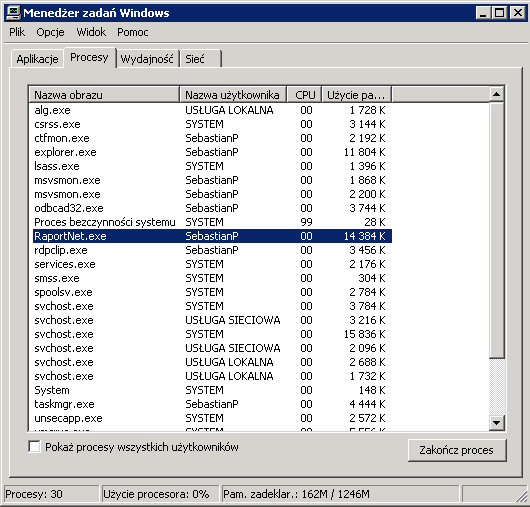
To działanie bezwarunkowo zamknie program.
Następnie należy oczywiście uruchomić ponownie program, jak zostało to opisane w punkcie 1.

