TYDZIEŃ z Optymalizacją: Optymalizacja – wszystko, co chcecie wiedzieć o Optymalizacji

Po około dwutygodniowej przerwie, podczas której prowadziliśmy zaawansowane testy modułu optymalizacji, udało mi się znaleźć trochę czasu, usiąść i opisać główne funkcjonalności najciekawszej chyba części wspomnianego modułu, czyli samej optymalizacji.

Proces optymalizacji jest całkowicie automatyczny i trwa tylko chwilę, oczywiście wcześniej trzeba mieć wszystko odpowiednio przygotowane:

  • moduł optymalizacji musi być prawidłowo skonfigurowany (zobacz),
  • towary znajdujące się na zamówieniu muszą być skojarzone z ofertami hurtowni (zobacz).

Następnie wystarczy już tylko kliknąć operację Optymalizuj.
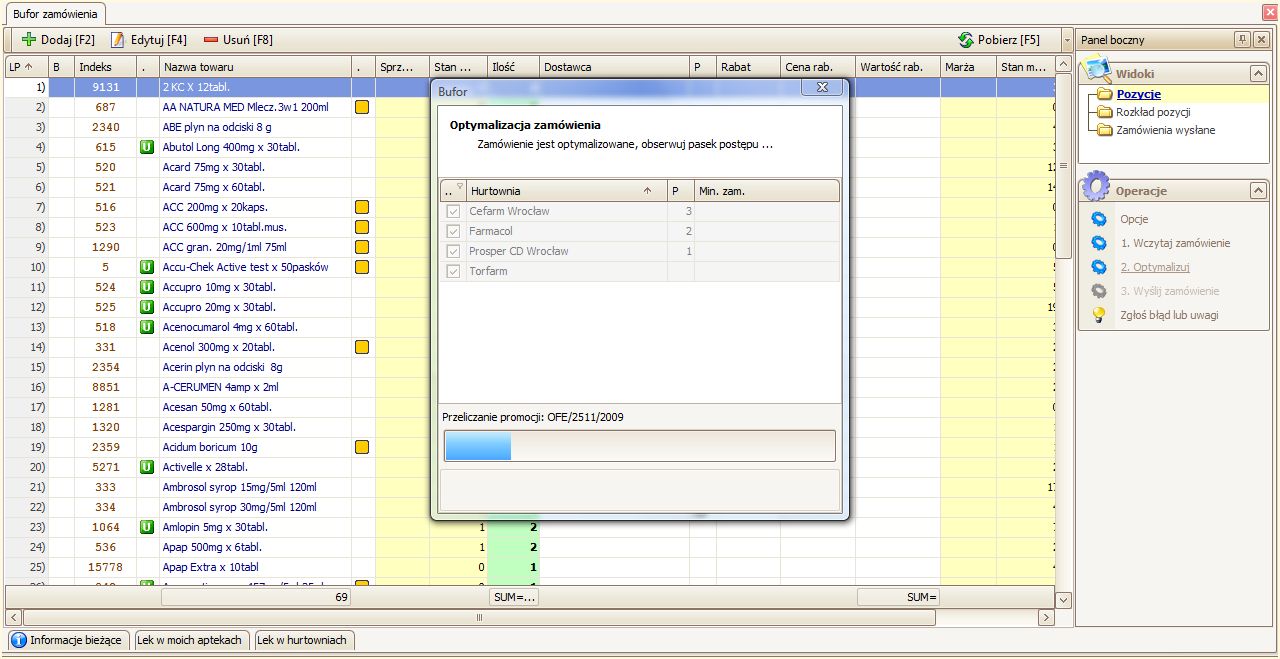
Proces optymalizacji

Proces optymalizacji

Podczas optymalizacji, Sertum porównuje ze sobą ceny towarów w poszczególnych hurtowniach oraz sprawdza, czy są dostępne oferty promocyjne i czy może z nich skorzystać. Następnie tak rozkłada zamawiane pozycje, aby ogólna wartość stworzonych zamówień była jak najniższa.

Zakończenie optymalizacji

Zakończenie optymalizacji

Po zakończeniu optymalizacji  w kolumnie Dostawca pojawia się nazwa hurtowni, która została wytypowana w procesie optymalizacji zamówienia.  Dodatkowo, w przypadku skorzystania przez Sertum z oferty promocyjnej, pojawi się znaczek w kolumnie P. Jeżeli jednak nie udało się spełnić warunków oferty, np. nie została przekroczona minimalna ilość, bądź oferta nie jest realizowana w krótkim czasie (np. oferty dzielone), to w kolumnie P znajdziemy ikonkę symbolizującą dostępność oferty promocyjnej dla tej pozycji.

Możemy sprawdzić szczegółowe informacje na temat danej pozycji, takie jak ceny w poszczególnych hurtowniach czy dostępne promocje, bądź stany magazynowe w naszych pozostałych aptekach. Wystarczy dwukrotnie kliknąć na wybrany towar, dzięki czemu otworzy nam się okno edycji pozycji bufora. Okienko powinno już być nam znane, gdyż przed rozpoczęciem optymalizacji kojarzyliśmy za jego pomocą leki. Przyjrzyjmy się trzem widokom dostępnym w tym oknie.

Sertum - edycja powiązań

Edycja pozycji bufora

Widok: Edycja powiązań
Tutaj oprócz kojarzenia leków możemy sprawdzić jak kształtują się ceny na dane leki w poszczególnych hurtowniach. Warto przypomnieć, iż przy optymalizacji były brane pod uwagę tylko towary z ikonkami  lub w kolumnie Z. Na tym widoku możemy także ręcznie wybrać towar, który ma zostać zamówiony. Wystarczy podświetlić (kliknąć raz) wybrany towar i użyć operacji Wybierz i zablokuj pozycję. Spowoduje to zmianę zamawianego towaru i zaznaczenie pola Blokada optymalizacji znajdującego się w górnej części okna. Zaznaczenie tego pola powoduje, że przy kolejnym użyciu operacji Optymalizuj, Sertum nie zmieni naszego wyboru. Blokada optymalizacji jest zapamiętywana tylko dla jednej sesji, tak więc przy kolejnym wczytaniu zamówienia zawierającego taką samą pozycję, Sertum ponownie samo wybierze towar do zamówienia. Korzystając z operacji Wybierz i zablokuj pozycję możesz nawet zamówić towar, który nie jest dostępny w hurtowni, tzn. jeżeli w kolumnie D widnieje minus.

Widok: Moje apteki
Jeżeli posiadamy włączoną usługę podglądu stanów magazynowych poprzez Sertum, to na widoku Moje apteki będziemy mogli sprawdzić dostępność danego leku w innych naszych aptekach.

Widok: Lek w promocjach
Gdy tylko Sertum znajdzie promocje dla zamawianego przez nas leku, to w tym widoku będzie można obejrzeć szczegóły znalezionych promocji.

Niektóre z informacji opisanych powyżej, a dostępnych w oknie edycji pozycji bufora, możemy podejrzeć szybciej, bezpośrednio z widoku bufora. Wystarczy najechać wskaźnikiem myszki na:

  • dowolną nazwę leku – aby zobaczyć wszystkie towary, które Sertum porównało ze sobą podczas optymalizacji. Możemy dzięki temu sprawdzić, jakie są inne opcje oraz czy towary zostały prawidłowo skojarzone. Aktualnie zamawiany towar będzie pogrubiony, a w nawiasie kwadratowym zostanie wpisana nazwa hurtowni bądź nazwa oferty promocyjnej;
  • ikonkę symbolizującą dostępną promocję – zobaczymy, ile jest dostępnych promocji i w jakich cenach;
  • liczbę w kolumnie Stan magazynowy reszty moich aptek – wyświetli się informacja o rozłożeniu danego towaru w pozostałych aptekach.

Tworząc moduł Optymalizacji chcieliśmy, aby najczęściej powtarzane czynności były łatwo dostępne. Dlatego w buforze umieściliśmy dodatkowe zakładki znajdujące się na dole ekranu. Aby aktywować daną zakładkę, wystarczy najechać na nią myszką, a następnie użyć „pinezki” znajdującej się z prawej strony, dzięki czemu dana zakładka będzie stale widoczna.
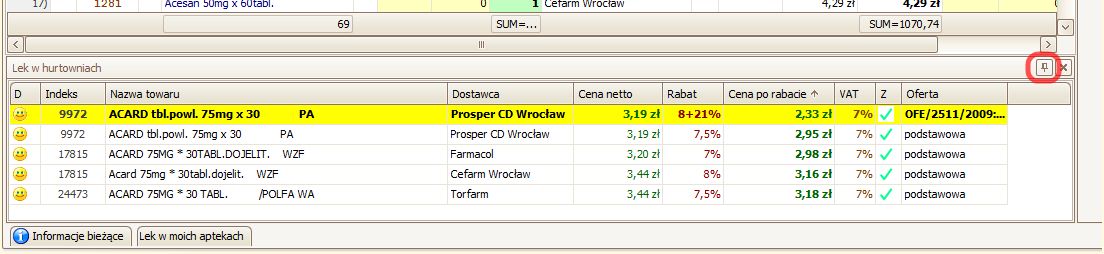
Zakładka: Lek w hurtowniach

Zakładka: Lek w hurtowniach

Zawartość zakładek jest bezpośrednio związana z aktualnie zaznaczoną pozycją. W chwili obecnej dostępne są dwie zakładki:

  • Lek w hurtowniach – na tej zakładce oprócz standardowego porównania cen leków pomiędzy hurtowniami możemy poprzez dwuklik zmienić zamawiany towar.  Aktualnie zamawiany towar będzie podświetlony na żółto. Dodatkowo, jeżeli poprzez optymalizację zostanie wybrana oferta promocyjna, to w kolumnie Rabat pojawią się dwa rabaty: podstawowy + z oferty promocyjnej, a w kolumnie Oferta, będzie widoczna nazwa oferty promocyjnej.
  • Lek w moich aptekach – tutaj zobaczymy dokładne informacje na temat dostępności danego towaru w poszczególnych aptekach.

Powyżej opisane funkcjonalności pomagają nam odpowiednio przygotować zamówienia. Wartości poszczególnych zamówień można sprawdzić w dodatkowym widoku Rozkład pozycji, który przedstawia pozycje znajdujące się w buforze w podziale na sekcje:

  • Braki – pozycje, które są niedostępne w żadnej z wybranych hurtowni.
  • Niepowiązane -pozycje, które jeszcze nie zostały zoptymalizowane.
  • Podstawowa – pozycje pogrupowane według wytypowanych do zamówienia hurtowni. Każda z sekcji podstawowych reprezentuje zamówienie do innej hurtowni.
  • Promocyjna – pozycje, które udało się wpisać na zamówienia do ofert promocyjnych. Każda z sekcji to indywidualne zamówienie do wybranej oferty promocyjnej.
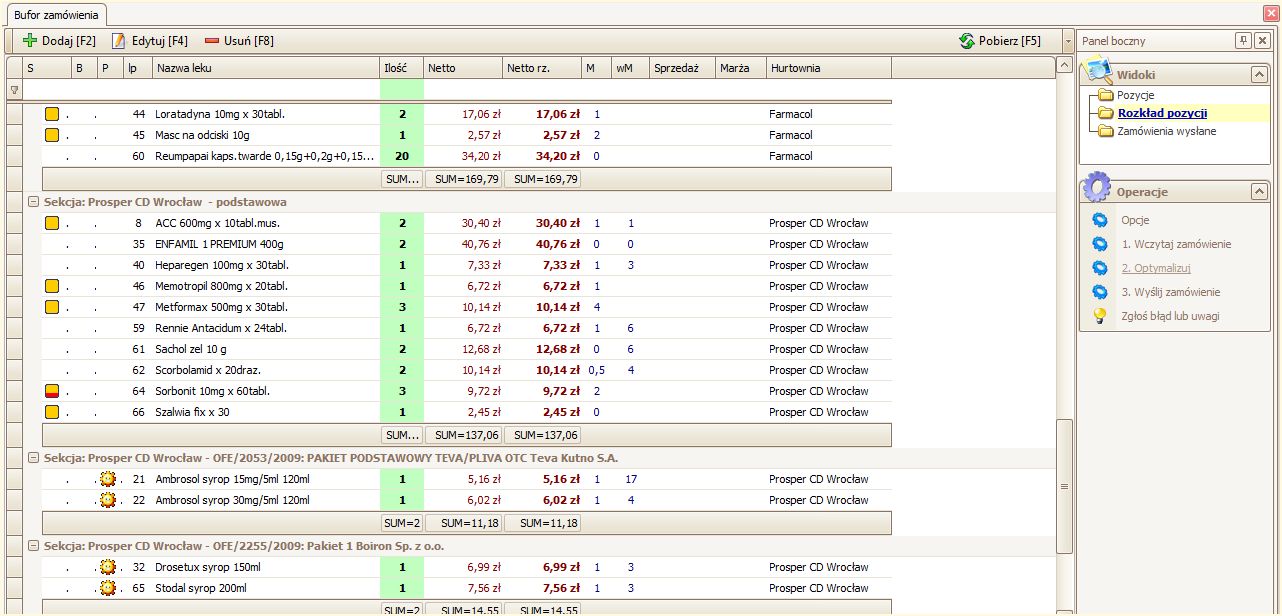
Widok: Rozkład pozycji

Widok: Rozkład pozycji

Każda z sekcji zakończona jest wierszem podsumowującym, gdzie widoczna jest sumaryczna wartość danej sekcji. Warto wspomnieć, że pomiędzy sekcjami podstawowymi istnieje możliwość łatwego przenoszenia towarów. Wystarczy „chwycić” dany towar i przeciągnąć go do innej sekcji, aby zmienić hurtownię, w której zostanie zamówiony.

Oczywiście widok Rozkład pozycji umożliwia przeprowadzenie tych wszystkich czynności, które były dostępne w podstawowym widoku bufora. Oba widoki różnią się tylko sposobem prezentacji danych. Widok Pozycje przedstawia towary znajdujące się na zamówieniu w kolejności liczby porządkowej znajdującej się w kolumnie Lp, natomiast widok Rozkład pozycji prezentuje te same dane w podziale na opisane powyżej sekcje.

Finałem procesu optymalizacji jest wysyłka przygotowanych zamówień. Wszystkie zamówienia wysyłamy klikając operację Wyślij zamówienie. Przed samą wysyłką, Sertum sprawdzi, czy wszystkie dane są aktualne, a następnie wyświetli okno z podsumowaniem. Tutaj możemy odznaczyć zamówienia, których nie chcemy jeszcze wysyłać, a następnie wystarczy kliknąć przycisk Ok, aby jednocześnie wysłać wszystkie zamówienia.

Wysyłka zamówień

Wysyłka zamówień

Z powyższego opisu procesu optymalizacji warto zapamiętać kilka ważnych faktów:

  1. Proces optymalizacji jest w pełni automatyczny.
  2. Szczegółowe informacje o pozycjach dostępne są na klika sposobów:
    1. Edycja pozycji bufora,
    2. Dymki z podpowiedziami,
    3. Zakładki.
  3. Pozycje dostępne w hurtowniach widoczne są na zakładce Lek w hurtowniach.
  4. Dwa widoki bufora umożliwiają wygodną pracę z zamówieniem.
  5. Wszystkie zamówienia są wysyłane przy użyciu jednego przycisku.

TYDZIEŃ z Optymalizacją: Kojarzenie leków – Sertum się uczy

W poprzednim tygodniu poznaliśmy konfigurację modułu optymalizacji w Platformie Sertum, a także sposób, w jaki ona wpływa na proces optymalizacji zamówienia. Dzisiaj dowiemy się, że prawidłowy przebieg optymalizacji zależy w głównej mierze od trafnego powiązania towarów pomiędzy hurtownią a apteką. Oczywiście każdy z produktów dostępnych w aptece posiada różnego rodzaju numerację pomagającą w odnalezieniu go w ofercie hurtowni, jednakże numery BLOZ czy BAZYL nie umożliwiają ze 100% dokładnością wskazać towar w ofercie hurtowni. Jest to spowodowane różnego rodzaju błędami czy brakami w bazach danych hurtowni i aptek. Dodatkowo wiele produktów, głównie kosmetyków, nie posiada nadanych numerów BLOZ czy BAZYL. Tak naprawdę, gdyby tworzyć zamówienia do hurtowni w oparciu o wspomnianą wyżej numerację, to trafność typowania produktów byłaby na poziomie 85%. Uważamy, że jest to zdecydowanie za mało. Dlatego Sertum umożliwia składanie zamówień w oparciu o indywidualną numerację hurtowni, czyli daje 100% zgodności zamówienia z dostarczonym towarem. Aby osiągnąć taki wynik, trzeba pomóc Sertum w skojarzeniu towarów występujących na zamówieniach z ofertą hurtowni. Na szczęście nie musimy kojarzyć wszystkich zamawianych towarów – Sertum potrafi samo powiązać większość produktów. Jeżeli jednak natrafi na jakiś problem, poprosi nas o pomoc.

Przed przystąpieniem do kojarzenia leków, musimy w pierwszej kolejności wczytać nasze zamówienia przygotowane w programie aptecznym. W tym celu należy użyć operacji Wczytaj zamówienie i wybrać interesujące nas zamówienie.

Sertum wybór zamówienia

Wybór zamówienia

Sertum automatycznie wczyta zamówienie z programu aptecznego i wykona wstępne powiązania leków.
Proces kojarzenia leków przez Sertum można podzielić na 2 etapy: kojarzenie wstępne oraz kojarzenie po nazwie.

  • Kojarzenie wstępne
    W pierwszej kolejności program sprawdza, czy dany towar nie został już skojarzony przez nas wcześniej. Jeżeli nie, to przeszukuje oferty hurtowni pod kątem zgodności numerów BLOZ i BAZYL. Wystarczy, aby szukany numer zgadzał się w jednej z hurtowni, ponieważ Sertum zna powiązania większości towarów między hurtowniami.
  • Kojarzenie po nazwie
    Jeżeli któregoś z towarów nie udaje się skojarzyć wstępnie, to Sertum pyta się o przeprowadzenie kojarzenia po nazwie. Kojarzenie po nazwie uruchamia szereg specjalnych algorytmów, których zadaniem jest analiza nazwy towaru w aptece i wyszukanie odpowiedniego produktu w ofercie hurtowni.  Oprócz samej analizy nazwy czy dawki produktu, wykorzystywany jest słownik centralny w celu odnalezienia jak największej ilości podobnych leków. Efektem powyższego zabiegu jest przedstawienie propozycji skojarzenia jednego towaru bądź grupy towarów, z których trzeba wybrać ten odpowiedni.

Efekt procesu kojarzenia towarów przedstawiony został w postaci ikonek wyświetlanych w kolumnie Status, zaraz za nazwą towaru.

Sertum - bufor optymalizacji

Bufor zamówień

Zasadniczo ikonki mogą mieć trzy kolory:

  • Biały – towar na zamówieniu jest skojarzony prawidłowo.
  • Żółty – Sertum potrzebuje naszej pomocy w prawidłowym skojarzeniu towarów.
  • Czerwony – nie udało się znaleźć żadnego towaru w ofercie przynajmniej jednej hurtowni.

Powyższe kolory mogą być połączone ze sobą. Na przykład ikonka biało-czerwona oznacza, że zamawiany towar jest prawidłowo skojarzony w części hurtowni, ale nie udało się go skojarzyć z przynajmniej jedną hurtownią.

Znamy już znaczenie ikonek symbolizujących powiązanie produktów z ofertami hurtowni, możemy więc pomóc Sertum prawidłowo powiązać zamawiane towary. Wystarczy dwukrotnie kliknąć na dowolnej pozycji, aby otworzyć okno pokazujące szczegóły skojarzeń dla każdej hurtowni.

Sertum - edycja powiązań

Edycja powiązań

Widok Edycja powiązań prezentuje wszystkie proponowane przez Sertum towary w podziale na wybrane przez nas hurtownie. Tutaj także znajdziemy kolumnę Status zawierająca ikonki symbolizujące wynik procesu kojarzenia towarów, tym razem jednak w rozbiciu na konkretne hurtownie.

Dodatkowo kolumna „Z” pokazuje nam, które towary z oferty hurtowni zostały wybrane do skojarzenia:

  • – Skojarzenie zaproponowane przez Sertum,
  • – Skojarzenie stworzone przez użytkownika.

Jeżeli numer BLOZ lub BAZYL jest zgodny z numerem zamawianego towaru, to odpowiedni numer zostanie podświetlony na zielono.

Sertum - zgodny bloz

Zgodny numer BLOZ

Aby skojarzyć zamawiany towar z jedną z propozycji Sertum, wystarczy dwukrotnie kliknąć na wybranej pozycji. Wtedy w kolumnie „Z” pojawi się ciemnozielona ikonka. Jeżeli natomiast chcemy skojarzyć z towarem niezaproponowanym przez Sertum, musimy wskazać nazwę hurtowni, a następnie kliknąć przycisk Dodaj znajdujący się górnej części okna. Spowoduje to wyświetlenie pełnej oferty hurtowni i umożliwi wybranie dowolnego towaru, który zostanie automatycznie skojarzony z zamawianym lekiem.

Dodatkowo możemy zawsze potwierdzić propozycję programu i dwukrotnie kliknąć na pozycji z ikonką, bądź użyć operacji Potwierdź sugestie, która spowoduje potwierdzenie wszystkich skojarzeń zaproponowanych przez Sertum. Warto potwierdzać propozycje, gdyż umożliwia to Sertum uczenie się sposobu kojarzenia towarów i pozwala jeszcze trafniej kojarzyć produkty.

Edycja powiązań oferuje także zaawansowane kojarzenie towarów poprzez możliwość:

  1. Zaznaczania kilku pozycji jednocześnie i kliknięcie przycisku Skojarz. Dzięki temu Sertum będzie wiedziało, że dany towar jest skojarzony z kilkoma produktami w ofercie danej hurtowni. Spowoduje to, iż w procesie optymalizacji będą porównywane ze sobą wszystkie skojarzone produkty. Powyższa operacja przydaje się w momencie, gdy zamawiany towar ma kilka odpowiedników.
  2. Wymuszenia przeprowadzania procesu zaawansowanego kojarzenia po nazwie dla edytowanej pozycji zamówienia. Użycie operacji Szukaj po nazwie spowoduje uruchomienie procesu zaawansowanego kojarzenia, a następnie dodanie wyników tej operacji do aktualnie wyświetlanych skojarzeń.

Jak widać, edycja powiązań daje nam duże możliwości, przez co na samym początku proces kojarzenia może wydawać się skomplikowany. Niemniej jednak już po chwili zauważymy, iż cała operacja kojarzenia towarów w Sertum sprowadza się do wejścia w pozycję oznaczoną ikonką z kolorem żółtym bądź czerwonym i stworzeniem powiązań dla tych hurtowni, w których Sertum albo nie potrafi znaleźć odpowiedniego leku, albo nie jest pewne, czy zaproponowane skojarzenie jest prawidłowe. Sertum oczywiście zapamiętuje nasze wszystkie skojarzenia tak, aby w przyszłości już więcej nie pytać o skojarzone wcześniej towary.

Na koniec chciałbym podsumować powyższy opis w kilku punktach, opisujących proces kojarzenia :

  1. Wczytujemy zamówienie do Platformy Sertum,
  2. Sertum automatycznie kojarzy zamawiane towary z towarami w ofertach wybranych hurtowni,
  3. Edytujemy pozycje oznaczone kolorem żółtym lub czerwonym,
  4. Kojarzymy towary, z którymi Sertum sobie nie poradziło.

Prawda, że proste?

TYDZIEŃ z Optymalizacją: Przygotowanie do pracy – konfiguracja optymalizacji

W tym tygodniu przyjrzymy się konfiguracji najnowszego modułu – optymalizacji. Przebieg procesu optymalizacji zamówienia zależy od pewnych warunków, których prawidłowa konfiguracja pozwoli nam uzyskać spodziewany efekt i odpowiednio dopasować proces optymalizacji do naszych potrzeb. Tak więc zachęcamy do poniższej lektury oraz liczmy na Wasze sugestie i uwagi.

Sertum konfiguracjaRozpoczynając pracę z buforem zamówień, warto zajrzeć do konfiguracji programu. Tam w widoku Optymalizacja możemy ustalić takie parametry jak:

  1. Rabaty,
  2. Priorytety,
  3. Warunki równych cen,
  4. Stały koszt zamówienia,
  5. Minimalne wartości zamówień.
Sertum konfiguracja optymalizacji

Sertum - konfiguracja optymalizacji

Aby lepiej zrozumieć sposób oddziaływania powyższych parametrów na proces optymalizacji, przyjrzyjmy się jego poszczególnym krokom:

  1. Optymalizacja wg najniższej ceny,
  2. Optymalizacja wg ofert promocyjnych,
  3. Uwzględnienie opłat stałych,
  4. Uwzględnienie minimalnych wartości zamówień.

Optymalizacja wg najniższej ceny

Z początku sprawa wydaje się prosta, porównujemy ceny leku w różnych hurtowniach i wybieramy ten najtańszy. Problem zaczyna się w sytuacji, kiedy posiadamy różne rabaty w różnych hurtowniach. Aby Sertum mogło prawidłowo zoptymalizować zamówienie, należy w konfiguracji:

  1. Zaznaczyć hurtownie, wg których będziemy optymalizować zamówienia,
  2. Uzupełnić dane o naszych rabatach.
Sertum hurtownie i rabaty

Hurtownie i rabaty

Dzięki temu Sertum może odpowiednio przeliczyć cenę każdego leku i wybrać ten najtańszy.

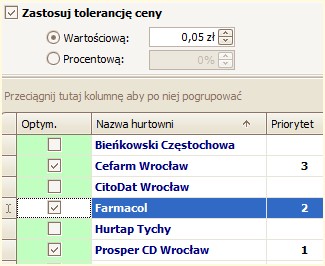
Załóżmy, że wybraliśmy już hurtownie i określiliśmy poziomy naszych rabatów. Optymalizujemy nasze zamówienie i zauważyliśmy, że ceny niektórych leków różnią się o 1 grosz, a my musimy uzyskać odpowiedni obrót z daną hurtownią. Dobrze by było, aby Sertum zamawiało droższy o 1 grosz lek w naszej głównej hurtowni. Tutaj z pomocą mogą przyjść warunki równych cen i priorytety hurtowni. Wystarczy, korzystając z warunków równych cen, określić różnicę w cenie, poniżej której Sertum nie będzie wybierać najtańszej hurtowni (np. 3 grosze), ale wybierze hurtownie wg ustalonych priorytetów.

Sertum tolerancja cen

Tolerancja cen

Powyższy przykład oznacza, iż w przypadku, kiedy cena leku w dwóch różnych hurtowniach będzie się różniła mniej niż o 5 groszy, to Sertum w pierwszej kolejności wybierze hurtownie z priorytetem 1, a następnie 2, 3…

Optymalizacja wg ofert promocyjnych

W tym kroku Sertum przeszukuje oferty promocyjne hurtowni, według których optymalizujemy. Za każdym razem sprawdzane jest, czy opłaca się skorzystać z danej oferty promocyjnej. Na tę część optymalizacji nie mają wpływu warunki równych cen i priorytety hurtowni.

Uwzględnienie opłat stałych

Niektóre hurtownie doliczają stała opłatę do złożonego zamówienia, niezależnie od jego wielkości czy wartości. Sertum potrafi przeliczyć, czy opłaca nam się zamówić towar w takiej hurtowni mimo dodatkowej opłaty. Wartość takiej opłaty możemy określić dla każdej hurtowni w kolumnie Stały koszt.

Uwzględnienie minimalnych wartości zamówień

Jeżeli chcemy złożyć zamówienie do danej hurtowni na pewną minimalną kwotę, to wystarczy ją wprowadzić w konfiguracji w kolumnie Min. wartość. Sertum podczas optymalizacji zamówienia tak rozdzieli pozycje, aby przy jak najmniejszych stratach w stosunku do optymalnego zamówienia spełnić warunek minimalnej kwoty w danej hurtowni.

Sertum min wartosc

Powyższy przykład oznacza, iż do hurtowni Bieńkowski Częstochowa zostanie przygotowane zamówienie na minimum 300zł.

Mam nadzieję, że powyższy opis pozwolił Wam dokładnie zrozumieć poszczególne warunki optymalizacji.  Konfigurację Sertum można wykonać w każdej chwili, ale warto pamiętać o tym, że będzie ona uwzględniona dopiero przy ponownym otwarciu modułu optymalizacji (przed przystąpieniem do konfiguracji należy zamknąć okno modułu optymalizacji). Dodatkowo wspomnę, że niektóre parametry można zmieniać bezpośrednio podczas optymalizacji zamówienia, ale o tym napiszę dokładnie przy omawianiu procesu optymalizacji zamówień.

TYDZIEŃ z Optymalizacją: Koncepcja – po co nam optymalizacja

Prawie każdy z nas przed dokonaniem zakupu określonej rzeczy przegląda różne oferty, aby wybrać tę najlepszą. Począwszy od porównania cen kilku rodzajów herbat na półce w sklepie, a skończywszy na długiej analizie ofert telewizorów LCD. Takie postępowanie przekłada się także na zakup leków do naszej apteki. Jednakże, mimo, że znamy jakość i właściwości produktu, którego chcemy zamówić, to nie zawsze wiemy jaka jest jego aktualna cena. Szczególnie, że ceny w hurtowniach zmieniają się często, a ogromny asortyment, którym handluje apteka, uniemożliwia dokładne porównanie wszystkich zamawianych każdego dnia leków. Tymczasem podwyższenie ceny przez hurtownię nawet o kilkanaście groszy, przy zamówieniu posiadającym około 150 pozycji, może spowodować wzrost wartości całego zamówienia nawet o 50 zł. Tylko jak tutaj przejrzeć i porównać ceny wszystkich leków, nie tracąc przy tym kilku godzin? Czy sprawna optymalizacja zamówienia jest możliwa?

Powyższym wstępem chciałbym zapoczątkować cykl artykułów dotyczących optymalizacji zamówień realizowanych poprzez Platformę Sertum. Co tydzień będę publikował nową garść informacji na temat najnowszego modułu, nad którym pracowaliśmy prawie pół roku. Obecnie trwają zaawansowane beta testy przy udziale zaproszonych aptek. Wkrótce testy dobiegną końca i oficjalna wersja będzie dostępna poprzez Platformę Sertum.
Zapraszam do zapoznania się z koncepcją optymalizacji zamówień.

Zanim rozpoczęliśmy prace nad nowym modułem, dużo rozmawialiśmy z farmaceutami, przyglądaliśmy się ich pracy, a także analizowaliśmy dostępne na rynku rozwiązania. Doszliśmy do wniosku, że moduł optymalizacji Sertum musi spełniać następujące warunki:

  1. Prostota obsługi – program ma pomagać, a nie utrudniać życie, dlatego chcemy, aby obsługa Sertum była maksymalnie prosta, dodatkowo Sertum musi umieć pobrać zamówienie z programu aptecznego.
  2. Prezentacja dodatkowych danych – praca nad zamówieniem często wymaga dostępu do takich danych jak aktualny stan magazynowy w aptekach, średnia marża, czy sprzedaż z danego okresu. Sertum musi pokazywać takie dane.
  3. Duży zakres analizy – optymalizacja zamówienia, oprócz porównywania cen, musi uwzględniać dodatkowe koszty stałe, takie jak opłata za dowóz towaru oraz aktualne warunki handlowe apteki w analizowanych hurtowniach.
  4. Automatyczny dobór leków – aby porównać oferty kilku hurtowni, trzeba dopasować leki z zamówienia do leków dostępnych w ofertach hurtowni. Zaawansowane algorytmy, w jakie zostało wyposażone Sertum dbają o to, aby jak najlepiej dopasować leki.
  5. Uwzględnianie ofert promocyjnych – możliwość skorzystania z dodatkowych ofert promocyjnych, dostępnych każdego dnia na rynku, pozwala codziennie zaoszczędzić dodatkowe kwoty.
  6. Integracja z innymi modułami Platformy Sertum – moduł optymalizacji nie tylko musi wspomagać pracę pojedynczej apteki, ale także działanie całej sieci bądź grupy aptek.

Mamy nadzieję, że nasz nowy moduł będzie spełniał powyższe warunki i okaże się niezwykle przydatny. Na koniec zapraszam do obejrzenia krótkiego filmiku przedstawiającego schemat działania modułu optymalizacji Platformy Sertum.

Już za tydzień zdradzimy szczegóły z działania nowego modułu.
Jeżeli chciałbyś pomóc nam w testach modułu optymalizacji, napisz do nas, a na pewno się z Tobą skontaktujemy.

Uwaga. Pierwsze publicznie prezentowane screen’y nowego modułu.

Sertum optymalizacja

Sertum – ver.2.12.100

Nowy rok 2010 zaowocował nową wersją platformy SERTUM, nad którą pracowaliśmy przez ostatnie kilka miesięcy. Zmian jest dużo, a jeszcze więcej nowych bardzo przydatnych funkcjonalności! Większość z nich udostępniamy dla wszystkich – ale te najcenniejsze przechodzą właśnie etap beta-testów wśród wybranych użytkowników. A konkretnie mam na myśli najważniejszy nowy moduł dla aptek: moduł optymalizujący zamówienia, które składają Państwo codziennie. Nie chcąc zdradzać wszystkich tajemnic przed oficjalną premierą narzędzia, zapraszam do śledzenia komunikatów startowych (widocznych po zalogowaniu) w SERTUM – tam sukcesywnie będziemy informować o możliwościach naszego bufora zamówień.

Poniżej lista ważniejszych zmian wprowadzonych do nowej wersji:
Czytaj resztę wpisu »

Sertum – ver.2.11.921

Szanowni „Sertumowicze”. Mamy przyjemność oddać w Wasze ręce kolejną wersję platformy.
Obecne zmiany może nie są znaczące, ale pozwalają nam przygotować platformę do dużych zmian, które planujemy wprowadzić do końca tego roku.
Ponadto miło mi poinformować, że firma Sertum Sp. z o.o. przystąpiła do projektu RX24 – czyli otwartego systemu obiegu recept elektronicznych. Więcej na ten temat można przeczytać tutaj.

Zmiany do tej wersji:
* Poprawiono błąd podczas zapisu filtrów na liście ofert.
* Obsługa zajętości serwera przez proces użytkownika
* Wysyłka maila z info o zamówieniu nie zawierała nadanego numeru zamówienia (nie był jeszcze zapisany w bazie)
* Zmodyfikowano szablon maila z zamówieniem i dodano w nim kilka nowych pól.
* Lista przefiltrowanych ofert specjalnych względem moich zamówień aptecznych nie pozwalały na wejście do zamówienia.
* Zwiększono limit ilości pobieranych pozycji dla katalogów hurtowni do 30tys.
* Wprowadzono komunikat błędu o uszkodzonym pliku konfiguracyjnym (przy starcie aplikacji)
* Obsługa innych komunikatów „dymkowych” nadchodzacych z serwera.
* Dodano opcję „Ukryj po zminimalizowaniu” (pozycja w menu ikony na pasku obok zegarka)
* Informaje o zamówieniu: dodano kilka pól: numery zamówienia i oferty, tytuł oferty.
* Widok: Zamówienia odebrane (dla hurtowni) – dodano pole ‚Sposób zakupu’

Sertum – ver.2.11.700

OGÓLNE:
* Poprawka błędu dotycząca tworzenia nowej grupy asortymentowej
* Zabezpieczenie „cache” przed tworzeniem bazy w nieistniejącym jeszcze katalogu (objawiało się błędem przy pierwszym po zainstalowaniu wejściu w oferty)

OFERTY:
* Tworzenie oferty: Wybieranie pozycji z oferty podstawowej przepisuje również indeks leku.
* Możliwość odfitrowania pozycji ofert specjalnych na podstawie pozycji zamówienia aptecznego
* Zmiana ostrzeżenia na błąd gdy brak pozycji na zapisywanej ofercie

INNE:
* Do instalatora dodano bibliotekę FirebirdClient.dll
* Raport pokazujący aktywność RaportNetów dla właściciela aptek
* Import oferty podstawowej hurtowni przez RaportNet poprawnie zapala flagę dostępności produktu.
* Poprawiono ładowanie danych w oknach (utraty pamięci przez kopiowanie zbyt wielu danych)
* Zapis wartości filtrów sesyjnych przed otwarciem transakcji – poprawi wydajność serwera centralnego
* Inne poprawki frameworka
* Inne optymalizacje

Automatyczne wyszukiwanie leków w ofertach – propozycje

A gdyby tak każde zamówienie, które tworzymy w programie aptecznym, mogło być automatycznie sprawdzone czy nie zawiera pozycji dostępnych na ofertach specjalnych? Gdyby tak dało się szybko i łatwo wyłuskać wszystkie oferty, które zawierają leki znajdujące się na naszym zamówieniu? Co o tym sądzicie? Byłoby łatwiej?

Czytaj resztę wpisu »

Kojarzenie leków i grupy asortymentowe

Wersja 2.10.600 wprowadza od dawna oczekiwaną funkcjonalność kojarzenia leków oraz grup asortymentowych.

Raport „Stany magazynowe” pozwala w prosty sposób powiązać leki między kilkoma aptekami, a następnie wykorzystać te powiązania do stworzenia grup asortymentowych. Odpowiednio przygotowane grupy asortymentowe pozwalają na szybkie tworzenie wartościowych raportów zawężonych już do leków określonych w grupach asortymentowych.

Czytaj resztę wpisu »

Domyślna lista hurtowni

Sertum pozwala zawęzić listę ofert tylko do takich, które mogą być zrealizowane w określonych hurtowniach. Natomiast od wersji 2.10.600 w konfiguracji programu można określić domyślną listę hurtowni, która będzie automatycznie ustawiała filtry zaraz po wejściu do okna „Oferty i zamówienia”.

Czytaj resztę wpisu »