Całość zamówienia w Sertum opiera się na 10 prostych krokach.
Krok nr 1. Wczytaj zamówienie / kreator proponowania zamówienia
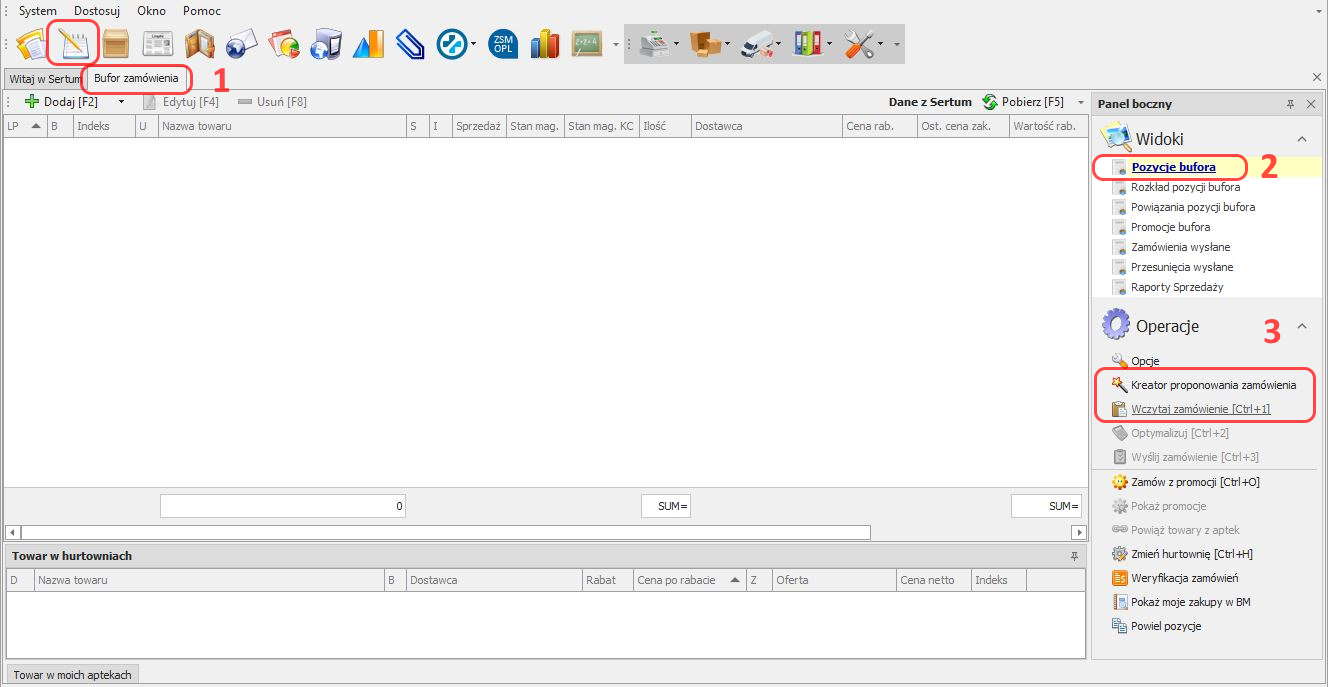
Należy otworzyć Bufor zamówienia w widoku Pozycje bufora lub Rozkład pozycji bufora (moduł Zamówienie (Bufor zamówienia) -> widoki Pozycje bufora i Rozkład pozycji bufora), a następnie użyć operacji Wczytaj zamówienie[Ctrl+1] lub Kreator proponowania zamówienia znajdującej się na Panelu bocznym po prawej stronie okna:
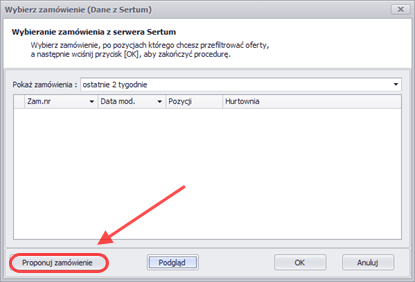
Jeżeli skorzystamy z opcji Wczytaj zamówienie [Ctrl+1] to w oknie Wybierz zamówienie należy kliknąć przycisk Proponuj zamówienie:
Kreator zamówienia ma na celu skrócenie czasu przygotowania zamówienia do minimum poprzez odrzucenie pozycji, które sprzedały się w aptece, ale ich stan magazynowy starczy na wskazany przez nas okres zatowarowania. Dzięki temu farmaceuta przygotowujący zamówię nie musi przeglądać setek pozycji a jedynie takie, które stanowią realne zapotrzebowanie.
W nocy z 15-ego stycznia (poniedziałek) na 16-ego stycznia 2018 r. (wtorek), między godziną 23:00, a 02:00, planowana jest przerwa techniczna związana z aktualizacją SERTUM.
W tym czasie nie będzie możliwe logowanie się oraz korzystanie z programu.
Aby wykonać przesunięcie pojedynczego preparatu należy posłużyć się operacją CTRL+F3. W oknie wyszukiwania wpisujemy Nazwę preparatu poprzedzoną * lub % i klikamy Enter.
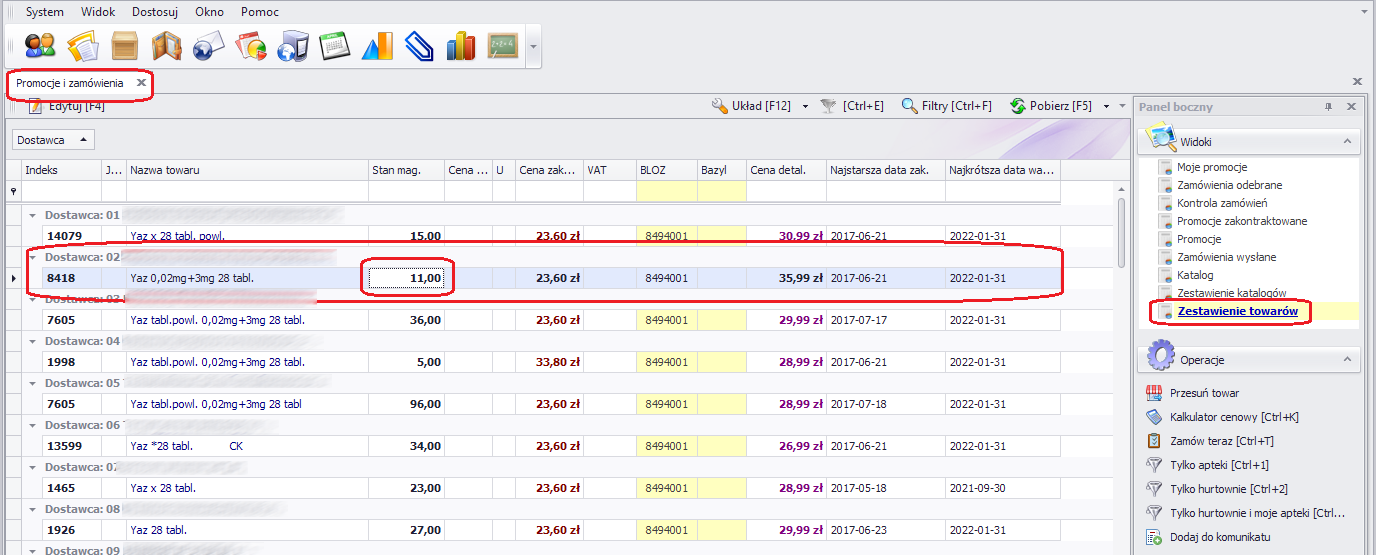
W kolejnym kroku otworzy nam się okno Promocje i zamówienia w widoku Zestawienie towarów.
Na liście będą znajdować się wszystkie towary, które zawierają w sobie nazwę „yaz”.
Aby wykonać przesunięcie należy zaznaczyć na liście preparat z danego magazynu (apteki). Można zaznaczyć kilka preparatów jednocześnie, klikając przytrzymany klawisz CTRL. Proszę pamiętać, że przesuwamy preparaty ze Stanem magazynowym większym niż 0 szt.
Po zaznaczeniu preparatu (podświetli się na niebiesko) klikamy operacje .
W nocy z 27-ego grudnia (środa) na 28-ego grudnia 2017 r. (czwartek), między godziną 23:00, a 02:00, planowana jest przerwa techniczna związana z aktualizacją SERTUM i RaportNet.
W tym czasie nie będzie możliwe logowanie się oraz korzystanie z programu.
Niech zbliżające się Święta Bożego Narodzenia będą czasem spokoju i odpoczynku, spędzonym w gronie najbliższych oraz chwilą oderwania od zawodowej codzienności.
Wraz z Nowym 2018 rokiem, życzymy Państwu zdrowia i uśmiechu, pozytywnego nastawienia, wielu nowych pomysłów oraz niespożytej energii do ich realizacji.
W związku z wieloma prośbami od naszych Klientów, wprowadziliśmy zmiany umożliwiające blokadę zamówień dla kartotek wskazanych w komunikatach bufora optymalizacji.
Gdzie to się znajduje?
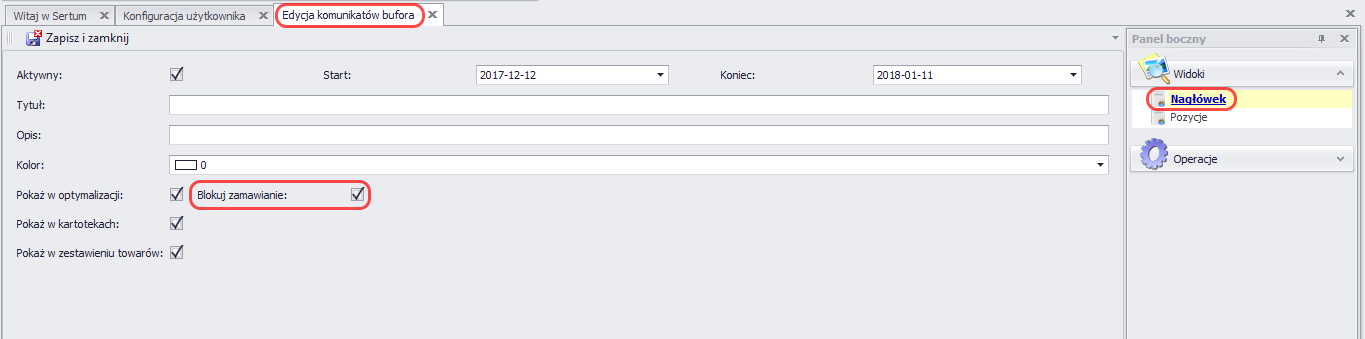
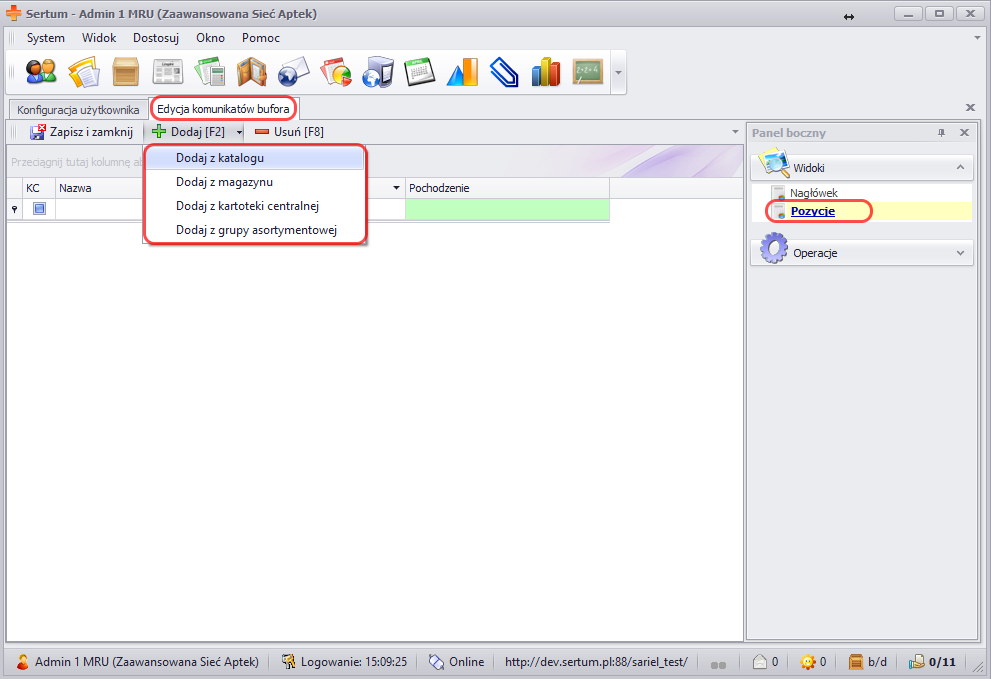
Aby zablokować możliwość wysyłki zamówienia do wybranej hurtowni lub do wszystkich hurtowni należy dodać komunikat bufora i zaznaczyć na nim blokadę (System ->Konfiguracja -> widok Komunikaty bufora optymalizacji -> operacja Dodaj [F2] -> okno Edycja komunikatów bufora -> widok Nagłówek-> operacja Blokowanie zamówień). Blokada zamówień uniemożliwi wczytanie do bufora zablokowanych pozycji poprzez operacje Kreator zamówień oraz Wczytania listy braków z programu aptecznego (operacja Wczytaj zamówienie [CTRL +1 ] -> okno Wybierz zamówienie).
Jak to działa?
Należy dodać nowy komunikat bufora i w tym celu przechodzimy do Komunikatów bufora optymalizacji oraz klikamy przycisk Dodaj [F2]. Otworzy nam się okno Edycja komunikatów bufora. Aby komunikat uniemożliwiał wysyłkę pozycji do hurtowni należy uzupełnić podstawowe dane w komunikacie min.: datę, tytuł, opis, kolor oraz zaznaczyć opcje: Blokowanie zamówień.
W widoku Pozycje należy dodać do komunikatu preparaty. Jeżeli dodamy preparat z Katalogu konkretnej hurtowni, to po zoptymalizowaniu zamówienia preparat nie przyporządkuje się do tej hurtowni.
Jeżeli natomiast preparat zostanie dodany z poziomu Kartoteki centralnej/Magazynu/Grupy asortymentowej to zostanie założona blokada na wysyłkę do wszystkich dostępnych w optymalizacji hurtowni.
Blokada zamówień działa również w promocjach oraz promocjach wewnętrznych. Także jeżeli stworzymy komunikat bufora zawierający pozycje konkretnej hurtowni to zamówienie promocyjne w oparciu o tą hurtownie nie zostanie zaproponowane. Jeżeli natomiast stworzymy komunikat z kartami centralnymi to promocja wewnętrzna zawierająca listę tych preparatów również nie będzie proponowana.
Blokada z poziomu apteki
a) Wczytanie listy braków:
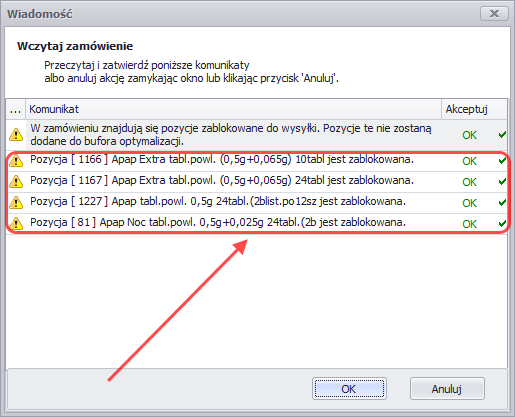
Jeżeli apteka na liście braków w programie aptecznym posiada pozycje, dla której została z poziomu komunikatów bufora założona blokada zamówień, to przy próbie wczytania takiej listy braków do Bufora zamówień pojawi się komunikat:
b) Kreator zamówienia:
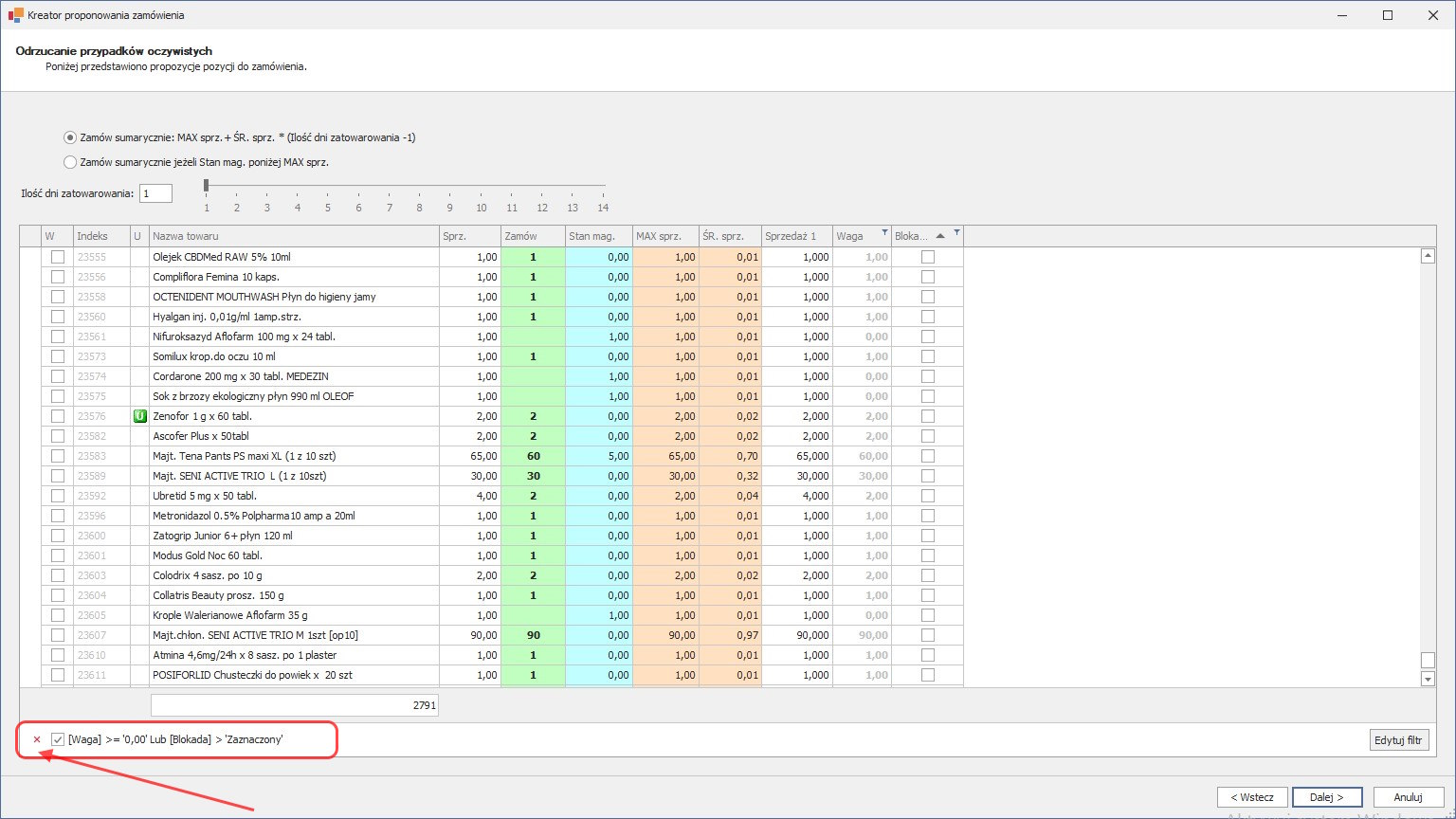
Jeżeli apteka sprzedała preparat, który został z poziomu menedżera zablokowany do zamówienia, to pozycje zablokowane zostaną w oknie Odrzucanie przypadków oczywistych w kolumnie Blokada zaznaczone. Pozycje takie możemy podejrzeć, poprzez ściągnięcie w lewym dolnym rogu okna ” X„:
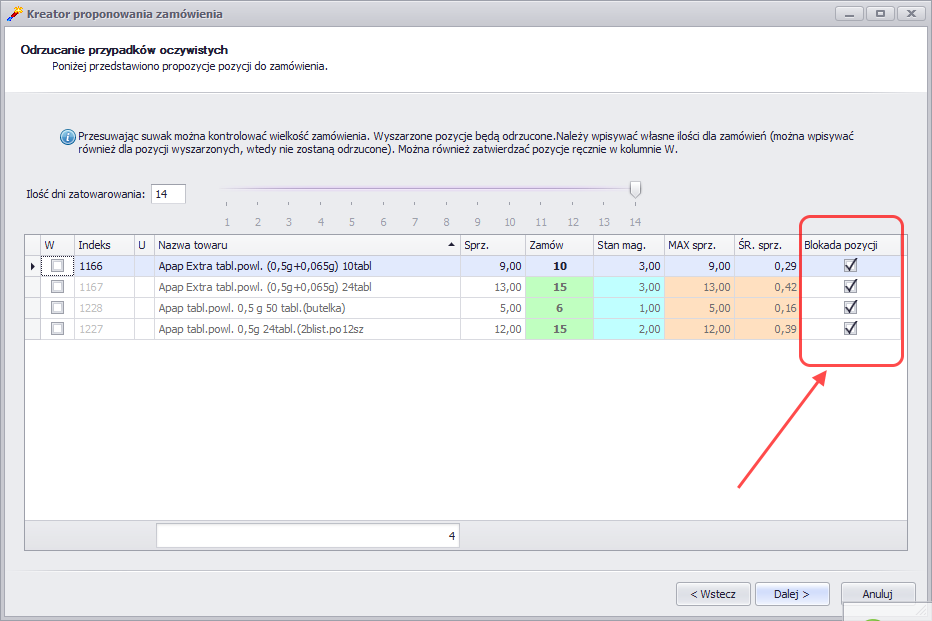
Pozycje zablokowane zostaną wyszarzone:
Jeżeli apteka mimo wszystko postanowi jednak kupić zablokowany preparat, może odznaczyć ptaszek w kolumnie Blokada pozycji, lub dodać ten preparat do Bufora zamówień za pomocą operacji np.: z magazynu.
W dniach 15-18 grudnia w PharmaVitae przeprowadzana będzie inwentaryzacja magazynu.
W związku z powyższym ostatnie zamówienia do realizacji przed inwentaryzacją mogą wpływać do 13.12.2017 włącznie .
Wszystkie zamówienia złożone w dniach 14-15 grudnia wysłane zostaną w poniedziałek 18 grudnia .
Regularna sprzedaż ruszy od 18 grudnia 2017.
OFERTA SPECJALNA
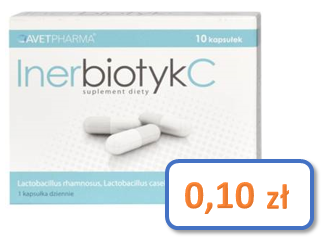
W aktualnej ofercie PharmaVitae istnieje możliwość zakupu preparatu Inerbiotyk C 10 kaps. za 10 groszy netto (data ważności 04/2018).
W ofercie PharmaVitae udostępnionej w ramach Oferty Dostaw Bezpośrednich występuje on na pozycji Lp. 322 w pakiecie z pozycją Lp. 323 w konfiguracji 2+1 (szczegóły w nagłówku oferty).
Założyć konto dla administratora lokalnego podmiotu na platformie P2.
Złożyć wniosek o założenie konta podmiotu raportującego w ZSMOPL (do podpisania wniosku potrzebny jest kwalifikowany podpis elektroniczny lub profil zaufany w systemie e-PUAP).
Uzyskać niekwalifikowany certyfikat zgodny ze specyfikacją podaną w komunikacie.
CSIOZ udostępnił pomoc techniczną w zakresie ZSMOPL: