Potwierdzanie przesunięć międzymagazynowych

Zarządzać przesunięciami można za pomocą nadawania im odpowiednich statusów.

Za pomocą takiego zabiegu, zarówno apteki jak i menadżerowie będą wiedzieli na jakim etapie są konkretne przesunięcia i czy zostały one już faktycznie wykonane.

Gdzie to się znajduje?

(moduł Magazyn-> widok Przesunięcia MM)

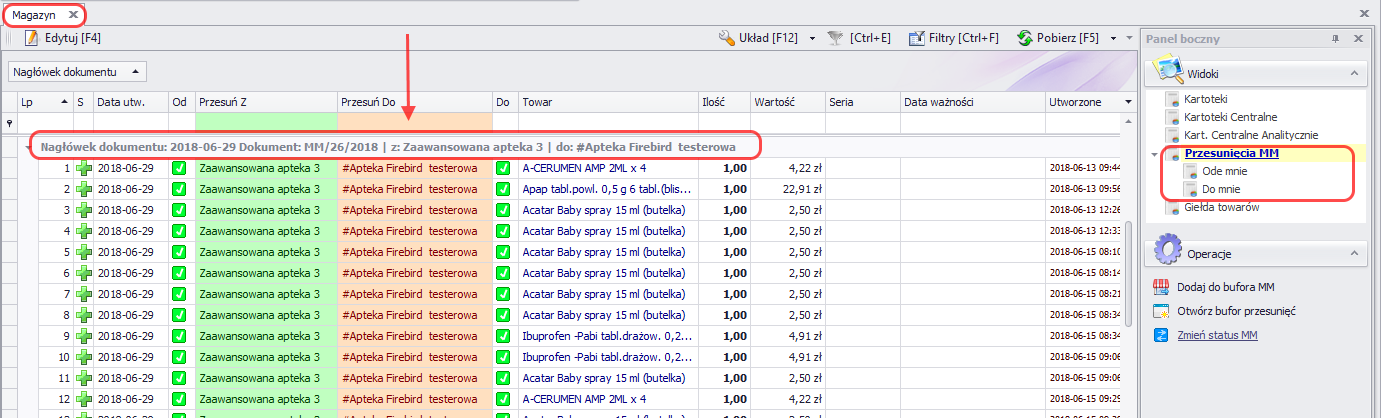
Po wysłaniu towarów do przesunięcia będzie można je zobaczyć w module Magazyn, w widoku Przesunięcia MM.

Jak widać, na powyższym obrazie, dla aptek widok Przesunięcia MM wyświetla się również w podziale na dwa podwidoki: Ode mnie i Do mnie. Menedżer sieci aptek będzie widział tylko widok Przesunięcia MM bez rozbicia na powidoki.

Jak to działa?

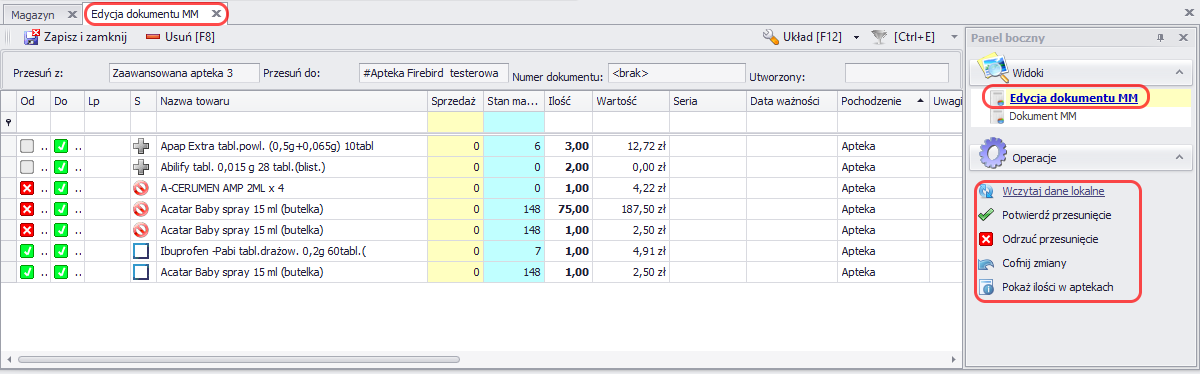
Podwójne kliknięcie na pozycji przesunięcia lub wybór przycisku   spowoduje otwarcie nowego okna – Edycja dokumentu MM.

W celu sprawniejszego zarządzania przesunięciami zalecamy aby apteka A, która oddaje towar po zaakceptowaniu danego przesunięcia oraz fizycznym przekazaniu towarów do wysyłki do apteki B zmieniała jego status na wykonane

Adekwatna sytuacja dotyczy apteki B, która otrzyma towar z przesunięcia.

Zmiany statusu zamówienia możemy dokonać w oknie Edycja dokumentu MM-> operacja znajdująca się na panelu bocznym Oznacz jako wykonane.


Multi-edycja ofert promocyjnych

Udostępniono w Sertum edycję ofert promocyjnych, która pozwala na edytowanie kilku pozycji promocyjnych jednocześnie. Pozwala to na wprowadzenie takiej samej nazwy producenta lub identycznego rabatu dla kliku pozycji jednocześnie zamiast wprowadzania ich dla każdej pozycji oddzielnie. Stanowi to znaczne ułatwienie szczególnie przy wprowadzaniu ofert promocyjnych z dużą ilością pozycji. Funkcjonalność dostępna jest dla menedżerów, grup zakupowych i właścicieli sieci aptek.

Gdzie się znajduje?
Należy otworzyć moduł Promocje i zamówienia w widoku Moje promocje i za pomocą przycisku dodaj2 znajdującego się na pasku akcji utworzyć nową ofertę promocyjną (moduł Promocje i zamówienia -> widok Moje promocje -> okno Edycja promocji). Otworzy się okno Edycja promocji, w którym należy przejść do widoku Pozycje i wprowadzić nowe pozycje do oferty promocyjnej – dodając je z katalogu hurtowni, importując z Excela bądź dodając „ręcznie” na pomocą przycisku dodaj2

Widok Pozycje – umożliwiający multiedycję:

Jak to działa?
1. Należy zaznaczyć dowolne pozycje oferty promocyjnej, które będą poddawane edycji (np. przytrzymując wciśnięty klawisz CTRL). Chcąc zaznaczyć wszystkie pozycje w danej promocji należy posłużyć się skrótem klawiszowym CTRL+A.

2. Następnie należy kliknąć przycisk edytuj [F4] znajdujący się na pasku akcji  u góry okna.
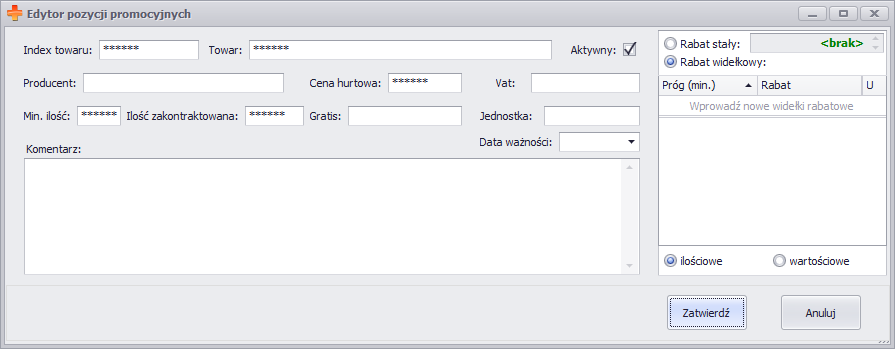
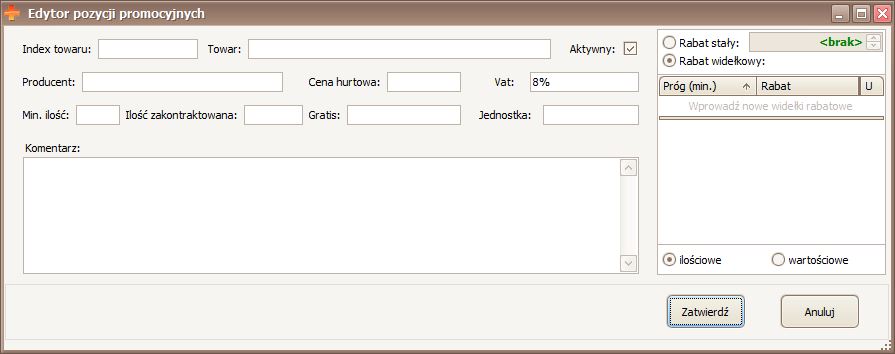
Otworzy się okno Edytor pozycji promocyjnych:


Okno edycji pozycji promocyjnych zostanie uzupełnione w niektórych komórkach znakami  ” * ”  min. index towaru, towar itd. Pola będą wypełnione ” * ” tylko i wyłącznie w przypadku, gdy edytowane pozycje promocyjne w tych polach zawierają różne wartości.

Usunięcie z tych pól * oraz zapisanie zmian spowoduje wyczyszczenie wcześniej zapisanych tam wartości,jak w przypadku poniżej:

Edytor pozycji promocyjnych

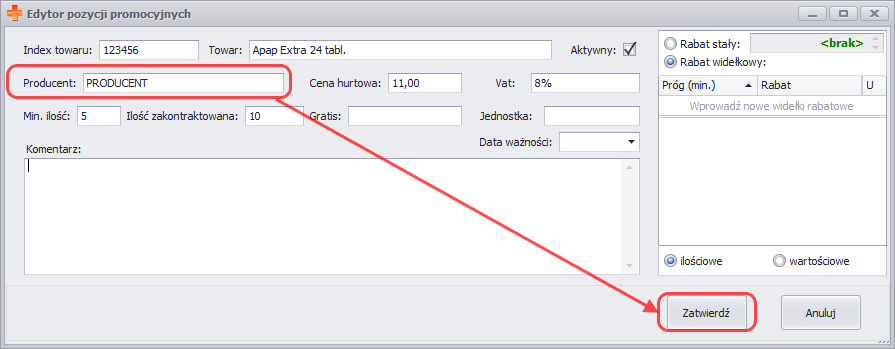
Gdy wszystkie pozycje uwzględnione w promocji będą posiadały taki sam parametr towaru np.: taką samą stawkę podatku Vat, jak w przypadku poniżej:

3.    Gdy okno edytora pozycji promocyjnych jest otwarte, możemy przystąpić do edycji poszczególnych pól.
W przypadku wprowadzania promocji na leki np. konkretnego producenta, po wpisaniu w polu  Producent: ABCDE i kliknięciu ikony   Zatwierdź,

w widoku pozycje->kolumna producent przy wszystkich pozycjach w promocji pojawi się nazwa producenta: PRODUCENT.

W trakcie multi-edycji poza polem Producent można zmienić również pozostałe pola tj.:

– Index towaru,
– Towar,
– Cena hurtowa,
– Vat,
– Min. Ilość,
– Ilość zakontraktowana,
– Gratis,
– Jednostka (istnieje możliwość wybrania czy promocja dotyczy .szt czy.op)
– Rabat stały,
– Rabat widełkowy,
– Komentarz.

UWAGA!
Należy pamiętać, że jeżeli w trakcie multi-edycji zostanie uzupełnione jakieś pole, to aby dokonać w nim zmiany należy wpisać tam inną wartość. Nie wystarczy usunąć znajdujących się w polu informacji.

Przykład:
W polu Min. Ilość w trakcie multi-edycji została wpisana ilość 10.7
Aby usunąć wartość z pola Min. Ilość należy tam wpisać 0.min ilość 0
Raz poddane edycji pole musi zawierać tam jakąkolwiek wartość, nie można pozostawić go pustego, ponieważ wtedy nie ulegnie zmianie  jego zawartość.

Kreator tworzenia zamówienia – proponowanie zamówień

W Buforze zamówienia dodano Kreator tworzenia zamówienia, który umożliwia proponowanie towarów do zamówienia na podstawie sprzedaży dziennej z wybranego okresu czasu. Kreator uwzględnia przy tym stany magazynowe powiększone o niedawno zamówione towary, które wkrótce mają zostać dostarczone do magazynu (z zamówień lub z przesunięć). Następnie biorąc pod uwagę średnią i maksymalną sprzedaż dzienną proponuje, jakie towary należy zamówić. Zadaniem kreatora jest ułatwienie i skrócenie procesu przygotowania zamówienia dziennego.

Gdzie się znajduje?

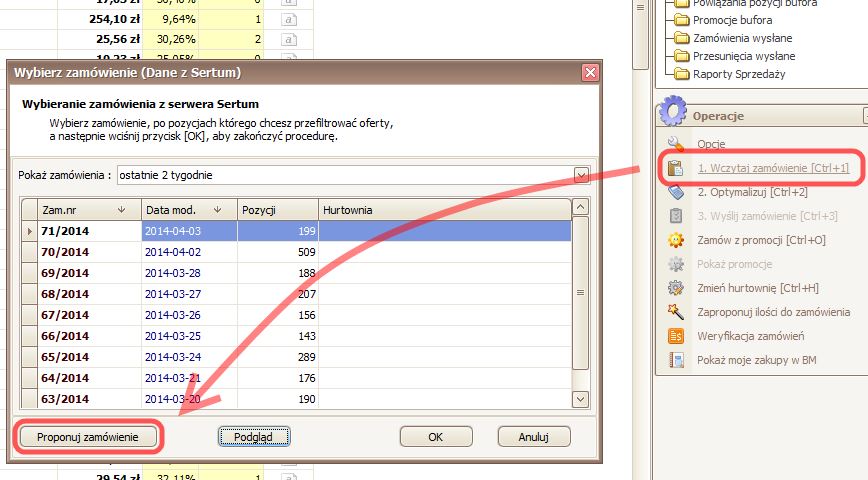
Należy otworzyć Bufor zamówienia w widoku Pozycje bufora lub Rozkład pozycji bufora (moduł Zamówienie (Bufor zamówienia) -> widoki Pozycje buforaRozkład pozycji bufora), a następnie użyć operacji Wczytaj zamówienie [Ctrl+1] znajdującej się na Panelu bocznym po prawej stronie okna:
wczytywanie zamówień
Po kliknięciu operacji Wczytaj zamówienie, w oknie, które się otworzy należy następnie kliknąć przycisk Proponuj zamówienie:

Jeżeli natomiast klikniemy operacje Kreator proponowania zamówienia, od razu otworzy się okno Kreatora.

Jak to działa?
Otworzy się okno Kreator proponowania zamówienia z którego będą analizowane dane o sprzedaży- np.:

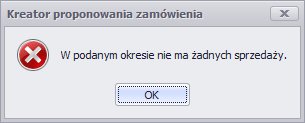
Jeśli podany zostanie przedział czasu, w którym nie dokonywano zamówień i nie dokonano sprzedaży wyskoczy okno z komunikatem:
.

Jeżeli chcemy aby kreator uwzględnił towary czekające w kolejce jako sprzedaż musimy zaznaczyć operacje Uwzględnij towary dodane do kolejki w sprzedaży.

Jeżeli będziemy działać w oparciu o Dane z Sertum a nie bezpośrednie z bazy apteki, np. robiąc zamówienie z domu okno zawierać będzie dodatkową opcję – Uwzględnij przesunięcia w sprzedaży:

kres sprzedaży

Domyślnie ustawiony jest tutaj okres z datą początkową równą dacie złożenia ostatniego zamówienia, a datą końcową równą dniowi bieżącemu.
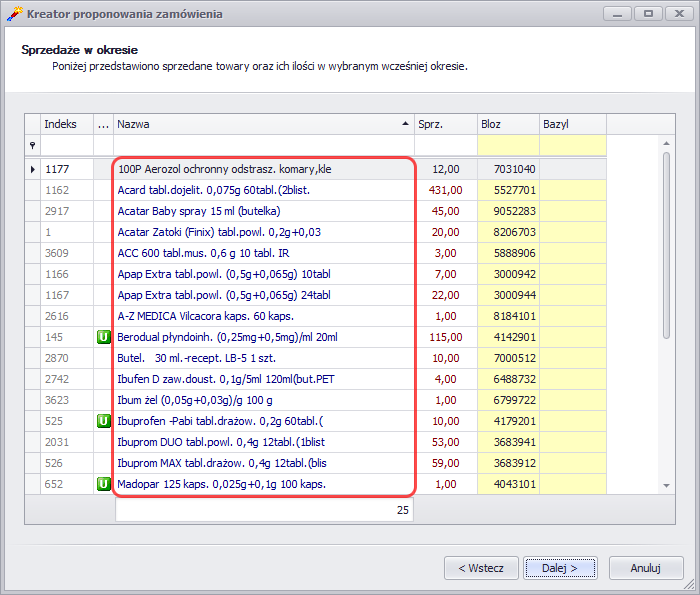
Po wybraniu okresu analizy i kliknięciu przycisku Dalej, w kolejnym widoku zostaną wyświetlone towary, które zostały sprzedane w wybranym okresie czasu:

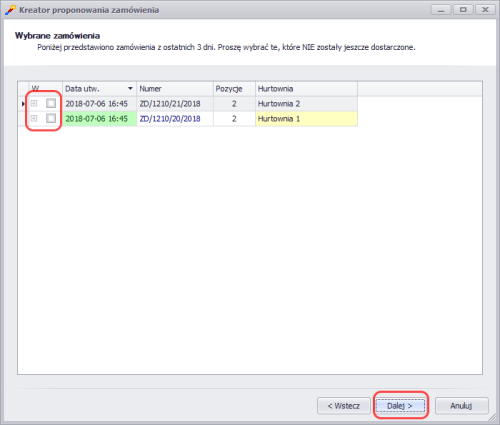
Widok zostanie przez program pominięty, jeżeli nie było wysłanego zamówienia w przeciągu ostatnich 3 dni. Klikając Dalej przechodzimy do kolejnych widoków, gdzie należy zaznaczyć:
– niedostarczone zamówienia z ostatnich 7 dni:
Klikając Dalej przechodzimy do kolejnych widoków, gdzie należy zaznaczyć:
– niedostarczone przesunięcia z ostatnich 7 dni:

krok przesunięcia

Widok zostanie przez program pominięty, jeżeli nie było wysyłanych przesunięć w przeciągu ostatnich 3 dni.

Kolejny widok umożliwi wpisanie dodatkowych okresów, na podstawie których wyznaczone będą statystki sprzedaży:

okresy kreator

okres 1

W pierwszym kroku wyboru okresu możemy dokonać wybierając okres za pomocą kalendarza, lub korzystając z domyślnie zaproponowanych okresów czasu.
Zaznaczenie kolejnego okresu, umożliwi wpisanie odpowiedniego przedziału czasowego.

Aby kreator zaproponował prawidłowe ilości do zamówienia, należy oprócz pierwszego (domyślnego) 30 dniowego okresu  analizy, uwzględnić również 3 miesięczny okres analizy. 3 miesięczny okres analizy pozwala kreatorowi na wychwycenie pozycji sprzedających się np.: raz na 2 miesiące, na receptę pod stałego pacjenta. Krok ten ma na celu wyznaczyć towary, których zakup w danej chwili jest zbędny. W tym widoku uwzględnić można statystyki związane z towarami dodawanymi do kolejki, aby to zrobić wystarczy zaznaczyć operacje.

W kolejnym widoku istniej możliwość wyboru na jaki okres składamy zamówienie. Program sam odrzuci pozycje.

algorytm

Posiadamy możliwość zmiany algorytmu, który jest stosowany przy proponowaniu ilości do zamówienia w kroku Odrzucanie przypadków oczywistych;
Domyślnie ustawiony jest dotychczasowy algorytm (Zamów sumarycznie: MAX sprz.+ ŚR. sprz. * (Ilość dni zatowarowania -1)). Można go zmienić na na algorytm, który zaproponuje ilości do zamówienie tylko w przypadku, gdy stan magazynowy jest niższy niż maksymalna dzienna sprzedaż (Zamów sumarycznie jeżeli Stan mag. poniżej MAX sprz. )

Zmiany wielkości zamówienia można dokonać przesuwając zaznaczony na obrazku suwak.

Na suwaku możemy podać na jaki okres chcemy się zatowarować (Ilość dni). Istnieje możliwość ustawienia Ilości dnia zatowarowania na stałe. W tym celu należy wejść w System -> Konfiguracja -> widok Optymalizacja i zaznaczyć:

Pozycje, które pojawiły się na liście, ale nie została dla nich zaproponowana ilość do zamówienia, są pozycjami, dla których prognozowana sprzedaż na podany okres jest niewiele większa od ilości posiadanych na stanie i decyzja, czy je zamówić należy do użytkownika. Jeżeli taką pozycję chcemy dodać do zamówienia należy w kolumnie Zamów podać ilość.

W kolejnym widoku otrzymamy podsumowanie wybranych pozycji:
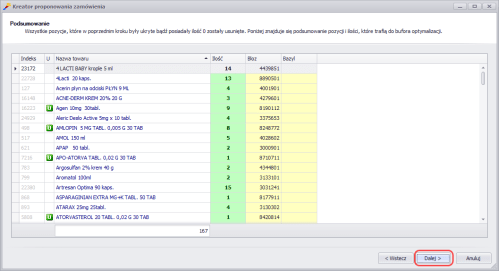
klikając Dalej aby zakończyć pracę z  kreatorem.

Wybrane pozycje zamówień zostaną wczytane do bufora, jak podczas wczytywania zamówienia z programu aptecznego:

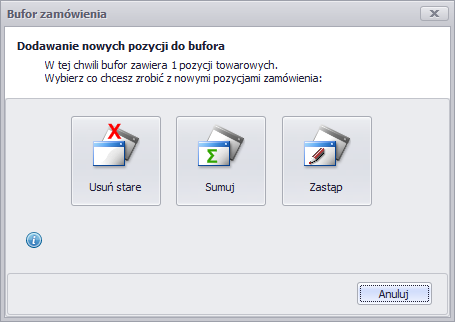
Do wyboru są trzy akcje:

Usuń stare – wszystkie pozycje znajdujące się wcześniej w buforze są kasowane;

Sumuj – jeśli w buforze znajduje się już towar, który jest w nowym zamówieniu, to zamawiana ilość jest sumą zamówień starego i nowego;

Zastąp – jeśli w buforze znajduje się już towar, który jest w nowym zamówieniu, to zamawiana ilość jest pobierana z nowego zamówienia.

Wybieramy np. opcję Zastąp, a następnie OK.

Jeżeli w trakcie pracy na platformie Sertum, przez aptekę zostały dodane preparaty do Bufora zapotrzebowania, to po kliknięciu przycisku Zakończ pojawi się okno:
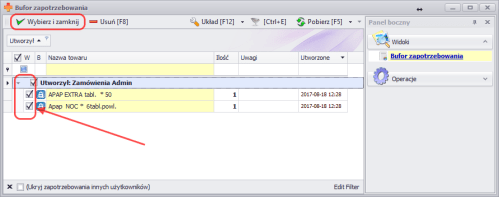
Jeżeli chcemy pozycje z bufora zapotrzebowania uwzględnić w zamówieniu, wystarczy, że zaznaczymy je w kolumnie W i klikniemy operacje Wybierz i zamknij.

Następnie klikamy przycisk . Pojawi się komunikat pytający, czy usunąć wybrane wiersze z bufora zapotrzebowania.

Zaproponowane pozycje zamówienia zostaną wczytane do bufora, gdzie tak przygotowane zamówienie można poddać dalszej obróbce, a następnie zoptymalizować i wysłać do hurtowni.
Należy zwrócić uwagę, że ilości wpisane do zamówienia nie są ilościami, które program rekomenduje do zamówienia, a jedynie ilościami zaproponowanymi na podstawie tego, ile towarów zostało sprzedanych w ostatnim czasie. W celu wybrania właściwej ilości do zamówienia należy wziąć pod uwagę informacje zawarte w kolumnach takich jak Sprzedaż z ostatnich 30 dni, Stan magazynowy czy Ostatnia cena zakupu, które zostaną wyświetlone po zoptymalizowaniu zamówienia.

Sertum – ver. 2.29.9.13

W ręce użytkowników oddajemy nową wersję Sertum, w której wprowadzono następujące zmiany:

NOWOŚCI:

  • Wprowadzono możliwość ustawienia lokalnego logowania dla wybranych loginów.  Uprawnione osoby mogą dokonywać autoryzacji urządzeń, z których będą mogli się logować poszczególni użytkownicy (System -> Konfiguracja -> widok Ogólne -> operacje Autoryzuj komputer i Usuń autoryzację).
  • Dokonano zmian, które mają na celu skrócenie czasu pobierania danych podczas pracy z buforem zamówienia (moduł Zamówienie (Bufor zamówienia)).
  • Wprowadzono możliwość pobierania ostatniej ceny i daty zakupu bezpośrednio z programu aptecznego (moduł Zamówienie (Bufor zamówienia) -> widok Pozycje bufora).
  • Umożliwiono wyświetlanie informacji o cenie urzędowej dla leków znajdujących się w ofercie hurtowni Medicare (m.in. moduł Zamówienie (Bufor zamówienia) -> widok Pozycje bufora -> kolumna U; moduł Promocje i zamówienia -> widok Katalog -> kolumna U). 
  • Dodano filtry, które ułatwiają zarządzanie komunikatami bufora optymalizacji – funkcjonalność dostępna dla menedżerów sieci aptek (System -> Konfiguracja -> widok Komunikaty bufora optymalizacji -> Filtry [Ctrl+F]).
  • Przy przesunięciach MM utworzonych w procesie optymalizacji magazynu dodano podgląd sprzedaży i stanu apteki docelowej (moduł Magazyn -> okno Bufor MM -> widok Towary do przesunięcia).

BŁĘDY:

  • Poprawiono błąd pojawiający się podczas zapisywania powiązań bufora do bazy lokalnej (moduł Zamówienie (Bufor zamówienia)).
  • Poprawiono błąd występujący w raporcie Sprzedaż według wartości centralnie (moduł Raporty i Analizy – > widok Sprz. wg wartości centralnie).
  • Poprawiono błąd występujący przy wczytywaniu powiązań towarów z katalogów hurtowni (moduł Zamówienie (Bufor zamówienia) -> widok Pozycje bufora -> przycisk Edytuj [F4]-> okno Edycja pozycji).
  • Poprawiono wyświetlanie pola Min. wart. CU [%] w konfiguracji hurtowni (System -> Konfiguracja -> widok Konfiguracja hurtowni -> kolumna Min. wart. CU [%] oraz okno Konfiguracja hurtowni pole Min. wart. CU).
  • Poprawiono wygląd okna w kreatorze reguł promocyjnych oraz w kreatorze importu z Excela – funkcjonalności dostępne dla koordynatorów grup zakupowych i właścicieli sieci aptek (moduł Promocje i zamówienia -> widok Moje promocje -> przycisk Dodaj F2 -> okno Edycja promocji -> operacje Kreator reguły i Importuj z Excela).
  • Poprawiono błąd występujący podczas wyszukiwania po Podmiocie (moduł Magazyn -> widok Kartoteki -> Filtry [Ctrl+F] -> pole Podmiot).
  • Poprawiono błąd występujący podczas edycji powiązań kartotek aptecznych z kartoteką centralną (moduł Magazyn -> widok Kart. Centralne Analitycznie -> przycisk Edytuj kartotekę centralną [F4] –> okno Kartoteka Centralna -> widok Powiązania -> przycisk Dodaj [F2]).
  • Poprawiono błąd występujący podczas ustawienia układu jako startowy (Układ [F12] -> Konfiguruj -> przycisk Dodaj nowy ->okno Zapisz jako -> pole Ustaw jako startowy).
  • Poprawiono błąd występujący w Kreatorze zamówień. Od tej pory do zamówień proponowane będą przesunięcia z ostatnich 14 dni i zamówienia z ostatnich 7 dni, których realizacja nie została potwierdzona. Zalecane jest zatem potwierdzanie realizacji oraz dostarczenia zamówień i przesunięć, poprzez zmianę ich statusów (moduł Zamówienie (Bufor zamówienia) -> widok Pozycje bufora -> operacja Wczytaj zamówienie -> okno Wybierz zamówienie -> przycisk Proponuj zamówienie -> Kreator proponowania zamówienia -> okna Wybrane zamówienia i Wybrane przesunięcia).

Plany aptek

W module Statystyki  znajduje się widok Plany aptek, który pozwala na ustawianie planowanych parametrów wynikowych aptek i sprawdzenie na raporcie czy zakładany plan został wykonany. Widok dostępny jest dla menedżerów sieci aptek.

Gdzie się znajduje?

Należy otworzyć moduł Statystyki, klikając ikonę w menu obrazkowym, a następnie przejść do widoku Plany aptek, do którego dostęp znajduje się na panelu bocznym po prawej stronie ekranu.

Czytaj resztę wpisu »

Sertum – ver. 2.29.9

Właśnie została wydana nowa wersja programu Sertum, a w niej:

NOWOŚCI:

  • Usprawniono sposób pobierania ofert indywidualnych hurtowni – teraz oferty będą się pobierały co 20 min bezpośrednio z serwera Sertum, dzięki czemu skróci się czas pobierania ofert. W związku w tym usunięto z  konfiguracji możliwość aktualizowania ofert indywidualnych oraz ustawiania ścieżki dostępu (System -> Konfiguracja -> widok Optymalizacja).
  • Dodano widok Plan aptek w module Statystyki , który pozwala ustawianie planowanych parametrów wynikowych aptek i sprawdzenie na raporcie czy zakładany plan został wykonany. Widok dostępny jest dla menedżerów sieci aptek (moduł Statystyki -> widok Plan aptek).
  • Zmieniono wygląd widoku Komunikaty bufora optymalizacji, dodając podgląd na towary należące do poszczególnych komunikatów oraz dodając możliwość sortowania po wybranej kolumnie np. po konkretnym leku. Widok dostępny jest dla menedżerów sieci aptek (System -> Konfiguracja -> widok Komunikaty bufora optymalizacji).
  • Dodano raport Sprzedaż według wartości centralnie,  który pokazuje sprzedaż według wartości dla kartotek towarów połączonych ze sobą centralnie (powiązanych z kartoteką centralną). Z tego widoku istnieje możliwość wykonania edycji kartotek (np. poprawienia błędnych powiązań),wykonania przesunięć międzymagazynowych czy wystawienia towarów na giełdę. Widok dostępny jest dla menedżerów sieci aptek (moduł Raporty i analizy -> widok Sprz. wg wartości centralnie).

BŁĘDY:

  • Poprawiono błąd występujący w Buforze przy zapisywaniu braków tymczasowych (moduł Zamówienie (Bufor zamówienia) -> widok Pozycje bufora -> operacja Edytuj [F4] –>okno Edycja pozycji -> operacja Brak tymczasowy [CTRL+B]). Aby pobrać poprawne powiązania dla programu aptecznego Apteka Malickiego lub EuroSoft, należy w konfiguracji zaznaczyć parametr Pobieraj powiązania z bazy apteki (System -> Konfiguracja -> widok Optymalizacja).
  • Poprawiono błąd występujący przy filtrowaniu kartotek towarów po magazynach aptek (moduł Magazyn -> widok Kartoteki -> Filtry [Ctrl +F] -> pole Podmiot).
  • Poprawiono błąd występujący w Buforze przy wczytywaniu sprzedaży, jeśli nie ma żadnych plików za dany okres (moduł Zamówienie (Bufor zamówienia) -> widok Pozycje bufora -> operacja Wczytaj zamówienie [CTRL+1] -> przycisk Proponuj zamówienie -> Kreator zamówienia).
  • Poprawiono działanie przycisku Dodaj przy edycji grupy asortymentowej (System -> Konfiguracja -> widok Grupy asortymentowe -> okno Edycja grupy asortymentowej -> widok Pozycje w grupie -> operacja Dodaj [F2]).
  • Poprawiono możliwość dodawania i usuwania w jednym kroku powiązań  między kartotekami towarów (moduł Magazyn -> widok Kart. Centralne Analitycznie -> operacja Edytuj [F4] kartotekę centralną -> okno Kartoteka centralna -> widok Powiązania -> operacje Dodaj [F2] i Usuń [F8]).

Najnowsze zmiany z Sertum

W miniony weekend wprowadzono dwie istotne zmiany w Sertum:

  1.  W oknie edycji ofert promocyjnych pojawiły się dwa widoki o nazwie Pozycje – dotychczasowy oraz nowy, który umożliwia grupową edycję pozycji – funkcjonalność dla menedżerów grup zakupowych i właścicieli sieci aptek (moduł Promocje i zamówienia -> widok Moje Promocje -> okno Edycja promocji -> widok Pozycje).
  2. W buforze zamówienia dodano kolumny z ostatnią ceną i datą zakupu towaru (moduł Zamówienie (Bufor zamówienia) -> widok Pozycje bufora -> kolumny Ostatnia cena zakup i Ostatnia data zakupu).

Nowy projekt listy leków refundowanych (maj 2014) – już dostępny w Sertum!

Ministerstwo Zdrowia opublikowało Projekt Obwieszczenia Ministra Zdrowia w sprawie wykazu refundowanych leków, środków spożywczych specjalnego przeznaczenia żywieniowego oraz wyrobów medycznych na dzień 1 maja 2014 r. 

Już dziś udostępniamy go w Sertum, aby mieli Państwo  możliwość porównywania proponowanej listy leków z aktualnie obowiązującym cennikiem. Ostateczna wersja Obwieszczenia zostanie przez nas udostępniona niezwłocznie po opublikowaniu jej przez Ministerstwo Zdrowia.

Jak to zrobić?

Najnowsze wykazy zestawiono w formie tabeli , dostępnej w module Wykazy.
Dane dotyczące aktualnej listy znajdują się w kolumnach z dopiskiem akt.”, a dotyczące nowej listy w kolumnach z dopiskiem „prop.”.

wykaz leków maj 2014

Wystarczy wczytać swoje stany magazynowe, wybierając operację znajdującą się po prawej stronie okna. Następnie dowolnie filtrując można sprawdzić, które leki tanieją w hurtowni, a które zmieniają odpłatność dla pacjentów.

Jeżeli chcieliby Państwo widzieć w Sertum wykaz leków refundowanych, prosimy skontaktować się z nami mailowo na adres biuro@sertum.pl lub telefonicznie pod nr (71) 786 86 13.

Życzenia Wielkanocne!

fot. Panthermedia

Z okazji Świąt Wielkanocnych chcemy życzyć Wam

wiele radości, zdrowia i pokoju.

Niech będzie to spokojny czas spędzony w gronie najbliższych.

Zespół SERTUM

Napisane w Ogólne, Sertum. Tagi: . 1 Comment »

Sertum – ver. 2.29.8

Wydaliśmy właśnie mini wersję z oznaczeniem 2.29.8.

Oprócz zmiany cyferki z 7 na 8 🙂 prezentowana wersja zawierała szereg drobnych zmian niewidocznych dla użytkownika. Jednakże bardzo, bardzo ważnych z których jesteśmy bardzo, bardzo dumni 🙂

Wspomniana wersja wprowadza modyfikacje w funkcjonalności pomagającej przygotować zamówienie do hurtowni:

Bufor optymalizacji -> Wczytaj zamówienie -> Proponuj zamówienie


Bufor optymalizacji -> Wczytaj zamówienie -> Proponuj zamówienie

Dodaliśmy także operację „Dodaj do grupy asortymentowej” do raportu „Dostawy zalegające”.