Do wydruku dokumentu przesunięcia wychodzącego dodano kod GTIN przesuwanego produktu.
Aktualnie w aplikacji Sertum istnieje możliwość zablokowania z poziomu loginu menedżerskiego, przesunięć na wskazane w komunikatach preparaty.
Gdzie to się znajduje?
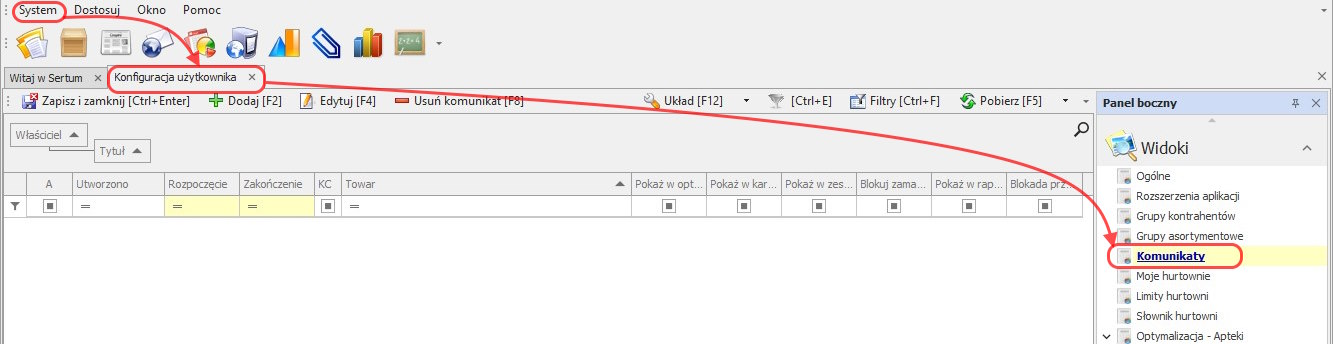
System-> Konfiguracja-> widok Komunikaty

Jak działa?
Aby dodać blokadę przesunięć należy w pierwszej kolejności kliknąć przycisk
dodaj w celu dodania komunikatu bufora.
W oknie Edycji komunikatu mamy się checkbox o nazwie: Blokuj przesunięcia MM.
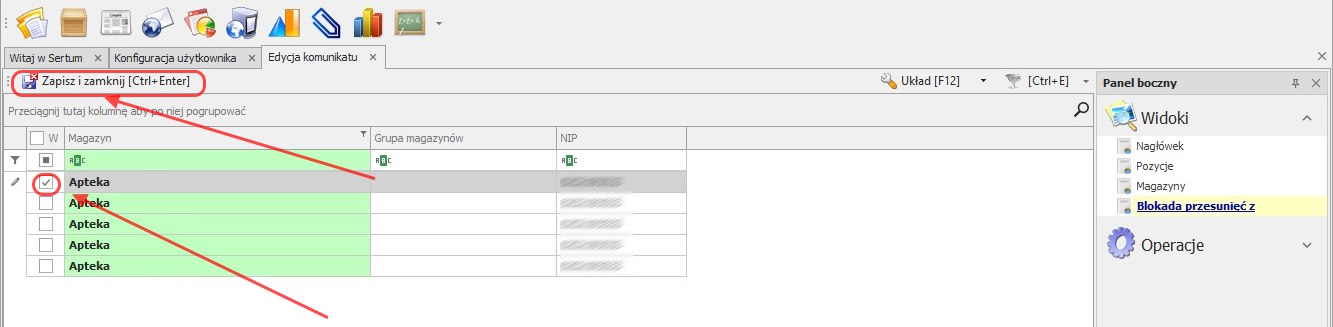
Aby opcja automatycznie zaznaczyła się w danym komunikacie należy w widoku Blokada przesunięć z wskazać minimum jedną aptekę.
W tym celu wystarczy, że na liście dostępnych aptek sieci zaznaczymy w kolumnie W przynajmniej jedną z aptek. Całość procesu należy potwierdzić przyciskiem
.
Wówczas dla wskazanych w komunikacie preparatów Sertum nie będzie sugerowało w trakcie optymalizacji zamówień przesunięć z siostrzanych aptek, a przy przesuwaniu ‚ręcznym’ zostanie wyświetlone ostrzeżenie o blokadzie przesunięć komunikatem.


UWAGA!!!
Proszę pamiętać, że blokada przesunięć działa jedynie w oparciu o komunikaty, które zwierają kartoteki apteki z której chcą zablokować zamówienia lub kartoteki centralne.
Poprawiono działanie parametru Drukować wyceny dla e-recept? w Parametrach programu.
Czytaj resztę wpisu »Optymalizacja Centralna Magazynów, dzięki algorytmowi Jednakowych Dni Rozkładu, analizuje wybrane dostawy towarów pod kątem sprzedaży w poszczególnych aptekach i tak proponuje przesunięcia, aby każda z aptek posiadała towar, na taką samą ilość dni sprzedaży.
Czytaj resztę wpisu »
Całość zamówienia w Sertum opiera się na 10 prostych krokach.
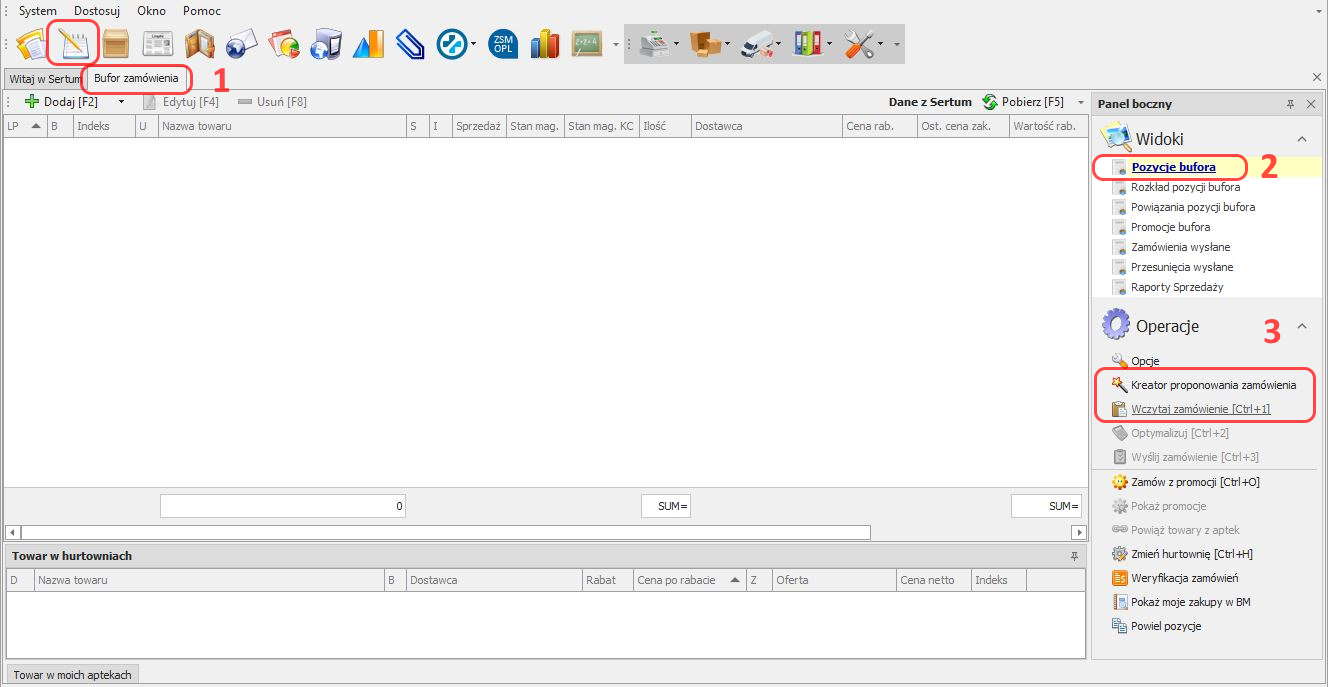
Należy otworzyć Bufor zamówienia w widoku Pozycje bufora lub Rozkład pozycji bufora (moduł Zamówienie (Bufor zamówienia) -> widoki Pozycje bufora i Rozkład pozycji bufora), a następnie użyć operacji Wczytaj zamówienie [Ctrl+1] lub Kreator proponowania zamówienia znajdującej się na Panelu bocznym po prawej stronie okna:

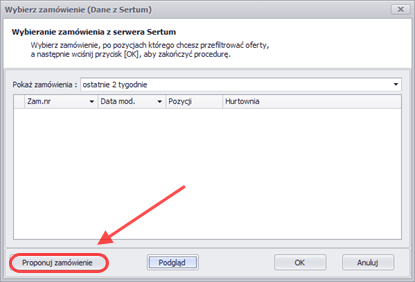
Jeżeli skorzystamy z opcji Wczytaj zamówienie [Ctrl+1] to w oknie Wybierz zamówienie należy kliknąć przycisk Proponuj zamówienie:

Kreator zamówienia ma na celu skrócenie czasu przygotowania zamówienia do minimum poprzez odrzucenie pozycji, które sprzedały się w aptece, ale ich stan magazynowy starczy na wskazany przez nas okres zatowarowania. Dzięki temu farmaceuta przygotowujący zamówię nie musi przeglądać setek pozycji a jedynie takie, które stanowią realne zapotrzebowanie.
Czytaj resztę wpisu »Aby wykonać przesunięcie pojedynczego preparatu należy posłużyć się operacją CTRL+F3. W oknie wyszukiwania wpisujemy Nazwę preparatu poprzedzoną * lub % i klikamy Enter.
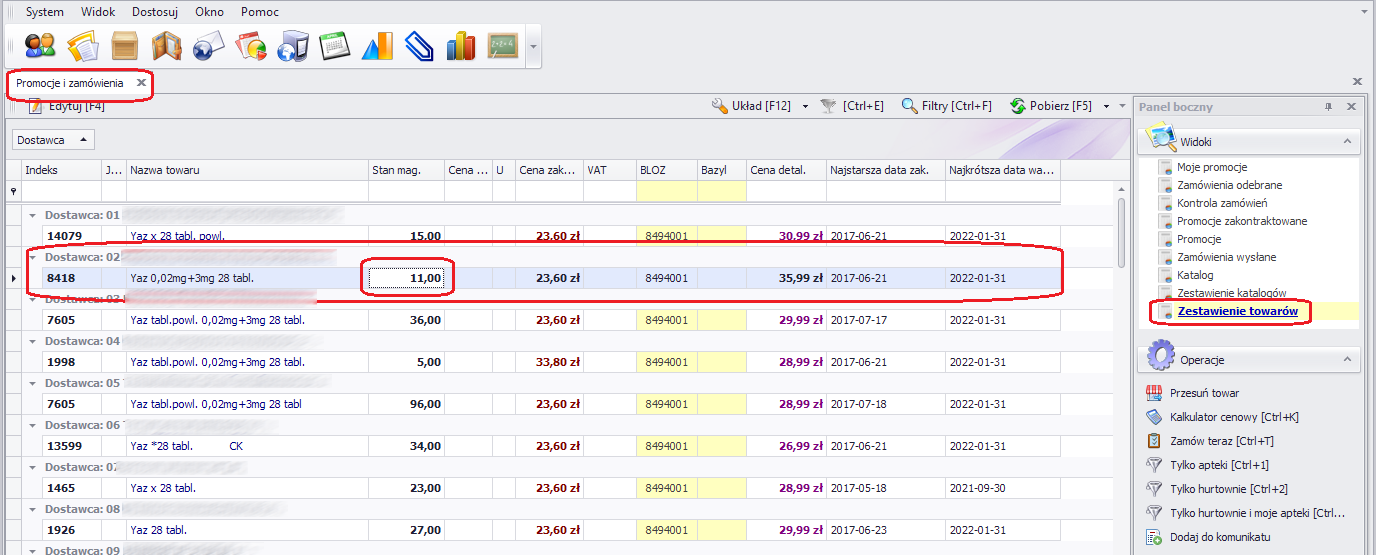
W kolejnym kroku otworzy nam się okno Promocje i zamówienia w widoku Zestawienie towarów.
Na liście będą znajdować się wszystkie towary, które zawierają w sobie nazwę „yaz”.
Aby wykonać przesunięcie należy zaznaczyć na liście preparat z danego magazynu (apteki). Można zaznaczyć kilka preparatów jednocześnie, klikając przytrzymany klawisz CTRL. Proszę pamiętać, że przesuwamy preparaty ze Stanem magazynowym większym niż 0 szt.
Po zaznaczeniu preparatu (podświetli się na niebiesko) klikamy operacje
.
W celu usprawnienia pracy z programem Sertum wprowadzono dwie zmiany:
1. W buforze optymalizacji, w panelu dolnym Towar w moich aptekach, będą wyświetlane dane dotyczące wyłącznie aptek wybranych do przesunięć MM. Stany magazynowe pozostałych aptek w sieci będą nadal widoczne podczas wyszukiwania za pomocą CTRL+F3.
2. Podczas wyszukiwania przez CTRL+F3 zamiast dotychczasowych nazw aptek, będą wyświetlane nazwy magazynów. Domyślnie nazwą magazynu jest nazwa apteki. Zmiany tej nazwy może dokonać menadżer sieci aptek za pomocą modułu RaportNet. (moduł RarportNet-> widok Lista Magazynów). Więcej na ten temat tutaj.
W Konfiguracji użytkownika zostały dodane parametry, które umożliwiają blokowanie proponowanie specjalnych typów leków do przesunięć międzymagazynowych (podczas optymalizacji zamówienia w Buforze zamówień). Blokować można leki urzędowe, środki odurzające, psychotropy i prekursory. Informacja o tym, czy dany lek należy do którejkolwiek z wymienionych grup, zaczytywana jest z karty leku w programie aptecznym.
UWAGA! Ta funkcjonalność współpracuje aktualnie z programami aptecznym Kamsoft i Apteka Malickiego.
Gdzie się znajduje?
Należy otworzyć Konfigurację użytkownika, a następnie przejść do widoku Konfiguracja przesunięć (System -> Konfiguracja -> widok Konfiguracja przesunięć).
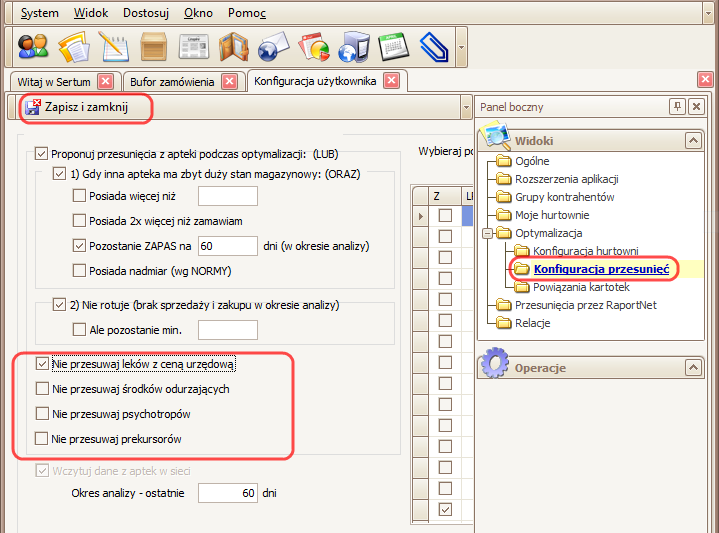
W tym widoku należy zaznaczyć wybrane parametry:
– Nie przesuwaj leków z ceną urzędową,
– Nie przesuwaj środków odurzających,
– Nie przesuwaj psychotropów,
– Nie przesuwaj prekursorów;
a następnie zapisać ustawienia klikając przycisk
znajdujący się na pasku akcji.
Jak to działa?
Po zapisaniu parametrów przesunięć należy dodać wybrany towar z magazynu aptecznego do bufora zamówień:
Na przykład:
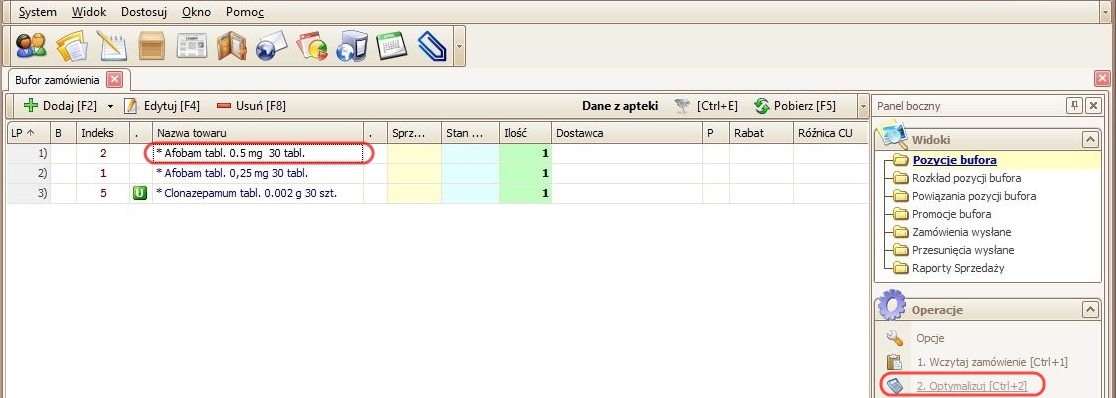
Po zoptymalizowaniu zamówienia – wybrany towar nie zostanie zaproponowany do przesunięcia. Stanie się tak nawet, jeśli:
– w magazynie innej apteki, należącej do tej samej sieci aptek, znajduje się w wystarczająco duża ilość towaru ,
– zaznaczono opcję proponowania towarów do przesunięć międzymagazynowych (MM).
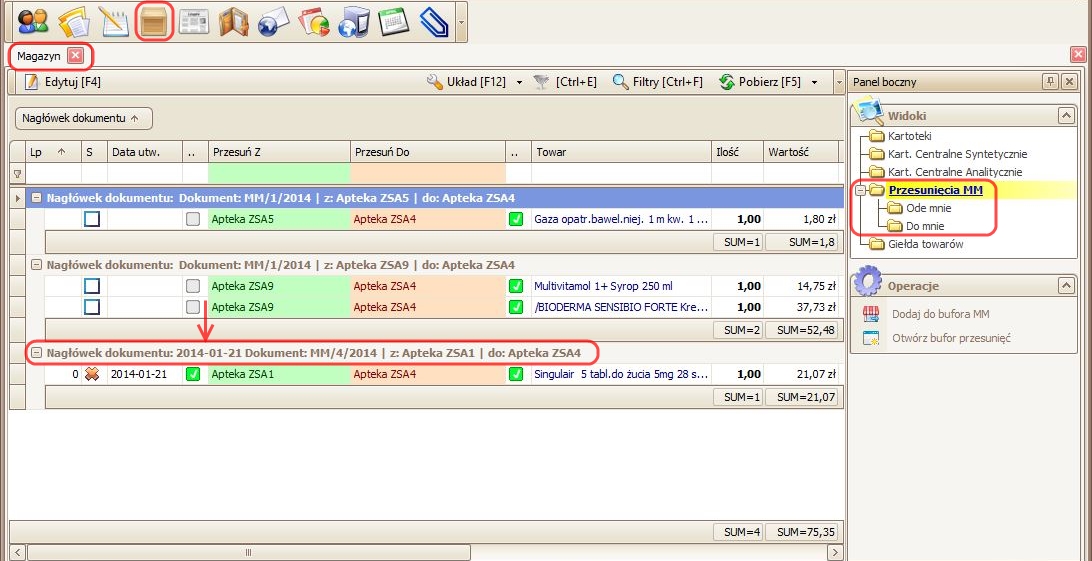
Aby ułatwić przeglądanie i sortowanie listy przesunięć dodano datę przed nazwą w nagłówku dokumentu MM dla tych przesunięć, które zostały już wykonane.
Gdzie to się znajduje?
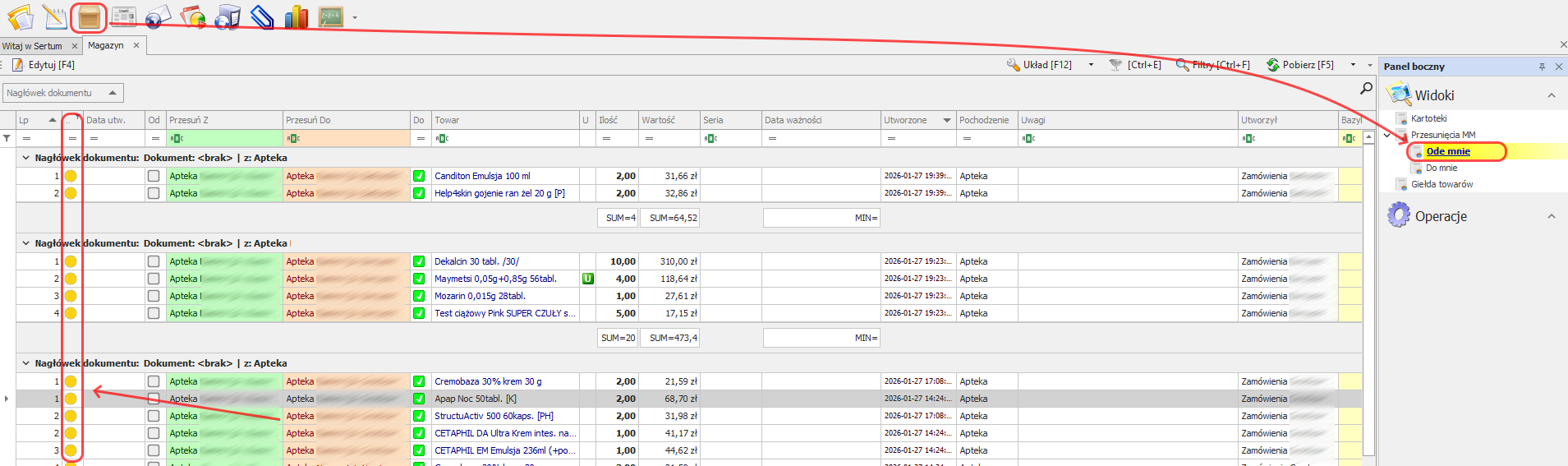
W widokach przesunięć MM (moduł Magazyn -> widoki Przesunięcia MM – Ode mnie i Do mnie) przesunięcia sortowane są domyślnie według nagłówka dokumentu. Jeśli przesunięcie zostało już wykonane w Nagłówku dokumentu przed jego nazwą pojawi się data utworzenia.
Dzięki temu, po wejściu w dowolny widok z przesunięciami MM, na górze listy w pierwszej kolejności wyświetlane będą najnowsze przesunięcia, które dopiero oczekują na potwierdzenie lub wykonanie. W dalszej kolejności widoczne będą przesunięcia, które zostały już wykonane, sortowane chronologicznie – począwszy od najnowszych do najstarszych.
W oknie Edycja dokumentu MM (widok Przesunięciach MM – Ode mnie) znajduje się operacja pozwalająca na wczytanie z bazy aptecznej informacji o stanach magazynowych i sprzedaży towarów.
Gdzie to się znajduje?
Należy otworzyć widok Przesunięciach MM – Ode mnie, a następnie wejść w edycję dokumentu przesunięcia klikając przycisk
znajdujący się na pasku akcji (moduł Magazyn -> widok Przesunięciach MM – Ode mnie – > okno Edycja dokumentu MM ).
Otworzy się okno Edycja dokumentu MM, gdzie na panelu bocznym po prawej stronie okna została umieszczona operacja pozwalająca na zaczytanie danych o stanach magazynowych i sprzedaży z wskazanego okresu czasu.
Jeśli w danej chwili użytkownik ma dostęp do bazy aptecznej to dane będą pobierane z bazy aptecznej, a operacja będzie nosiła nazwę Wczytaj dane lokalne:
Natomiast gdy użytkownik w danej chwili nie ma dostępu do bazy aptecznej to dane będą pobierane z serwera, a operacja będzie nosiła nazwę Wczytaj dane z serwera:
UWAGA! Pobieranie danych z serwera wymaga posiadania modułu RaportNet.
Po naciśnięciu tej operacji w widoku Edycja dokumentu MM otworzy się okno Wybieranie okresu do analizy sprzedaży:
Po wprowadzeniu właściwych dat należy kliknąć przycisk
.
W tabeli pojawią się nowe kolumny, które zawierają dane o sprzedaży i o stanach magazynowych z zadanego okresu:
Porównanie tych danych z ilością towaru wybraną do przesunięcia pozwoli zapobiec nadmiernemu zatowarowaniu magazynu.