Aby sprawdzić wersję aktualnie używanej aplikacji SERTUM należy wybrać w górnym menu: Pomoc -> O programie.
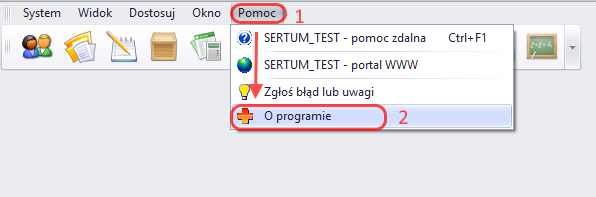
Otwarte zostanie okno z informacjami o programie. W jego lewym górnym rogu widnieje numer wersji:
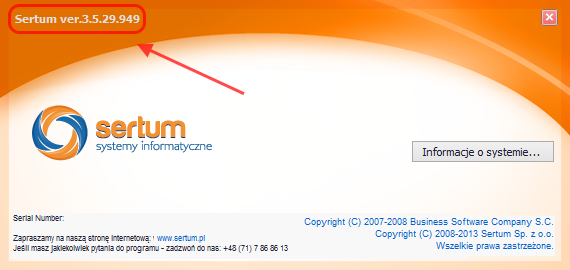


Aby sprawdzić wersję aktualnie używanej aplikacji SERTUM należy wybrać w górnym menu: Pomoc -> O programie.
Otwarte zostanie okno z informacjami o programie. W jego lewym górnym rogu widnieje numer wersji:
W celu ułatwienia kontroli nad codziennymi zamówieniami towarów, uruchomiliśmy nową operację wspierającą moduł Optymalizacji. Polega ona na porównywaniu faktur z hurtowni ze zrealizowanymi zamówieniami.

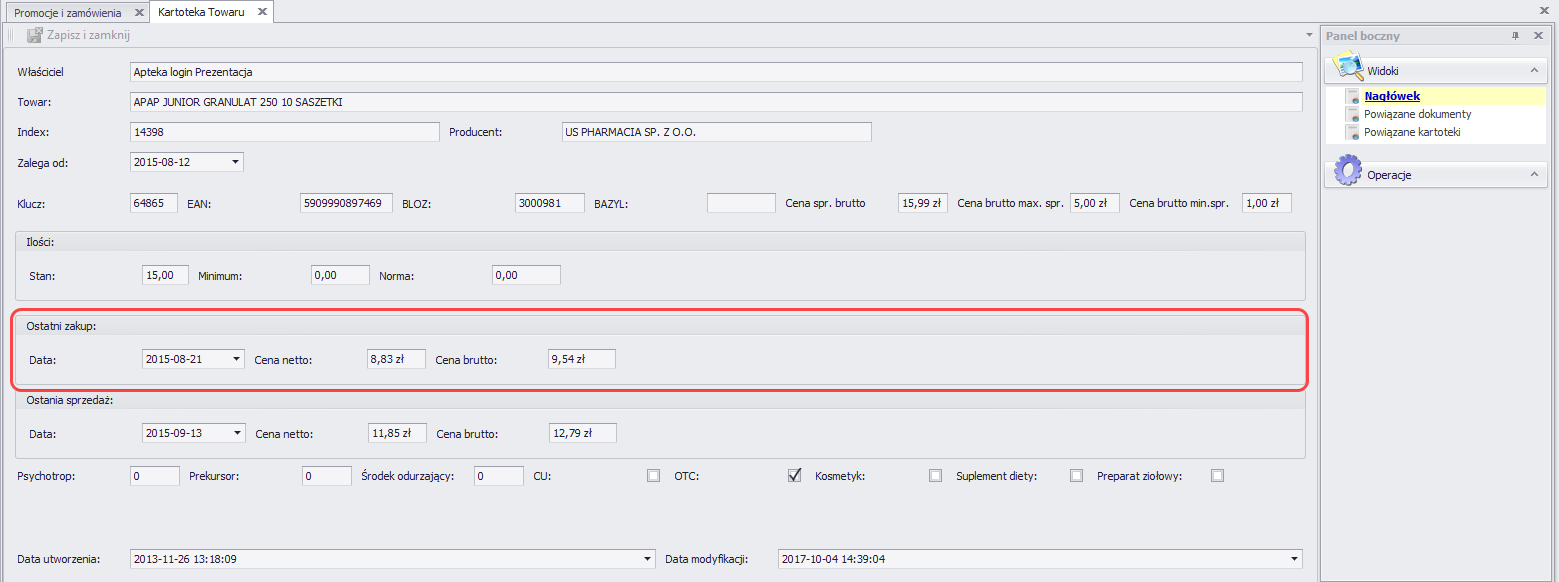
Aby sprawdzić cenę zakupu w innych aptekach należy skorzystać z okna wyszukiwania (Ctrl+F3). Po odnalezieniu wybranego towaru, wybieramy go przez opcję  lub podwójne kliknięcie myszką. Spowoduje to otwarcie okna kartoteka towaru, gdzie mamy dostęp do informacji o towarze.
Między innymi wyświetlają się tu data i kwota ostatniego zakupu.
Dodatkowo na widoku Powiązane dokumenty mamy dostęp do wszystkich dostaw wskazanego towaru wraz z cenami.

Miło nam poinformować, że od niedawna możecie składać zamówienia promocyjne przez Sertum z hurtowni Torfarm.
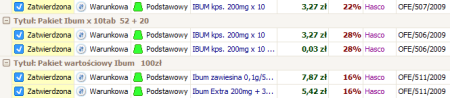
Tygodniowe promocje „Gorące Ceny”, „Dni z producentem” i „Dni producenta” będą się pojawiać co wtorek.
Jak z nich korzystać?
Czasami zdarza się, że uruchomiony RaportNet nie działa. Może to być spowodowane:
a) wyłączeniem aplikacji
lub
b) zawieszeniem systemu.
1. W przypadku wyłączonego programu (a) należy oczywiście uruchomić go ponownie.
Jak to zrobić?
Zaczynamy od menu Start, a następnie Programy. Na liście zainstalowanych programów odszukujemy pozycję RaportNet i otwieramy plik. Teraz wystarczy już tylko kliknąć na ikonkę programu.

Spowoduje to uruchomienie okna aplikacji.

2. Jeżeli natomiast program się zawiesił (b) i nie można go wyłączyć przyciskiem  , należy wymusić zamknięcie programu.
Aby tego dokonać, wchodzimy w Menedżera zadań (klikając prawym przyciskiem myszy pasek zadań, a następnie wybierając polecenie Menedżer zadań lub naciskając klawisze CTRL+SHIFT+ESC). Uruchomi to okno Menedżera zadań. Na zakładce Procesy należy wyszukać i kliknąć pozycję RaportNet.exe oraz kliknąć Zakończ Proces.
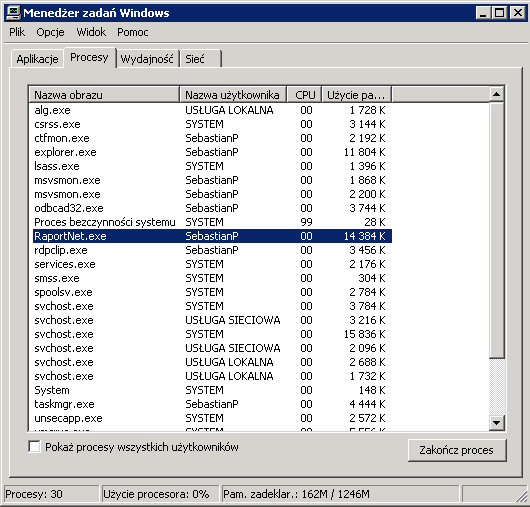
To działanie bezwarunkowo zamknie program.
Następnie należy oczywiście uruchomić ponownie program, jak zostało to opisane w punkcie 1.
W związku ze zmianami związanymi z zamawianiem leków z cena urzędową, dodaliśmy możliwość procentowego rozkładu składanych zamówień na te towary do dostawców. Funkcjonalność ta ma ułatwić pracę z hurtowniami dotyczącą zamawiania leków. Na czym to polega? Wyznaczamy udział procentowy w zamówieniach wybranego/wybranych dostawców, a przy optymalizacji zamówienia program automatycznie przeliczy wartość składanych zamówień na podstawie nadanych przez nas kryteriów.
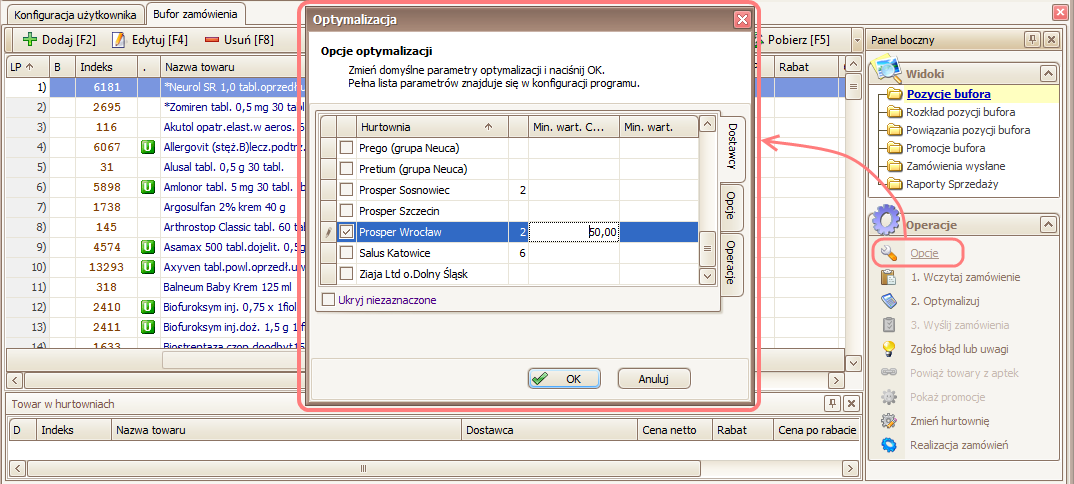
Aby z tego skorzystać, musimy najpierw skonfigurować rozkład zamówień u konkretnych dostawców. W tym celu wchodzimy w menu System –> Konfiguracja. Uruchomi nam się okno „Konfiguracja użytkownika”. Na widoku „Konfiguracja hurtowni” widać nową kolumnę „Min. wart. CU %”. Tu w komórki odpowiadające wybranym hurtowniom wprowadzamy wartość procentową zamówienia CU w danej hurtowni w stosunku do wartości wszystkich CU.

Przy wysyłaniu zamówienia wartość zamówionych leków z ceną urzędową do danej hurtowni będzie odpowiadała naszym ustawieniom. Jeżeli więc ustawimy konkretną hurtownię na 50% wartości zamówienia, to z całego zamówienia leków z cenami urzędowymi, 50% zostanie wysłane do tej wybranej hurtowni, a reszta automatycznie według ustawień w programie.
Zmienić rozkład zamawianych leków z CU do dostawcy możemy też przy składaniu pojedynczych zamówień. W pozycji bufora zamówień, klikając w operację „Opcje”, widać nasze ustawienia wartości procentowej zamawianych leków z ceną urzędową. Jeżeli przy danym zamówieniu chcemy, aby ta wartość się zmieniła, możemy ją edytować przez wpisanie innej liczby lub usunąć poprzez wciśniecie na tej pozycji przycisków Ctrl+F3. Zmiana ta jednak dotyczyć będzie tylko tego zamówienia, domyślne parametry ustawić możemy w konfiguracji użytkownika.
Aby ułatwić Waszą pracę z programem, udostępniliśmy możliwość wyszukiwania stanów magazynowych po nazwie międzynarodowej w oknie wyszukiwania. Przypominamy, że ponadto można w ten sposób wyszukiwać towary po ich nazwie, indeksie, numerach BLOZ czy Bazyl lub kodzie kreskowym (numerze EAN).
Aby uruchomić okno wyszukiwania, wciskamy klawisze Ctrl + F3 i wpisujemy nazwę leku. W polu „Wyszukaj po:” wybieramy „Nazwa międzynarodowa”:

Wpisana przez nas nazwa leku zostanie wyszukana we wszystkich pozycjach na stanach magazynowych aptek.
Aby włączyć inne hurtownie do podglądu, wystarczy wejść w Menu –> System –> Konfiguracja:

Każdego dnia hurtownie wystawiają faktury na zamówienia złożone w Sertum. Dlatego, aby ułatwić Wam pracę, dajemy możliwość pobierania wystawionych faktur, które można automatycznie wczytać do programu aptecznego.
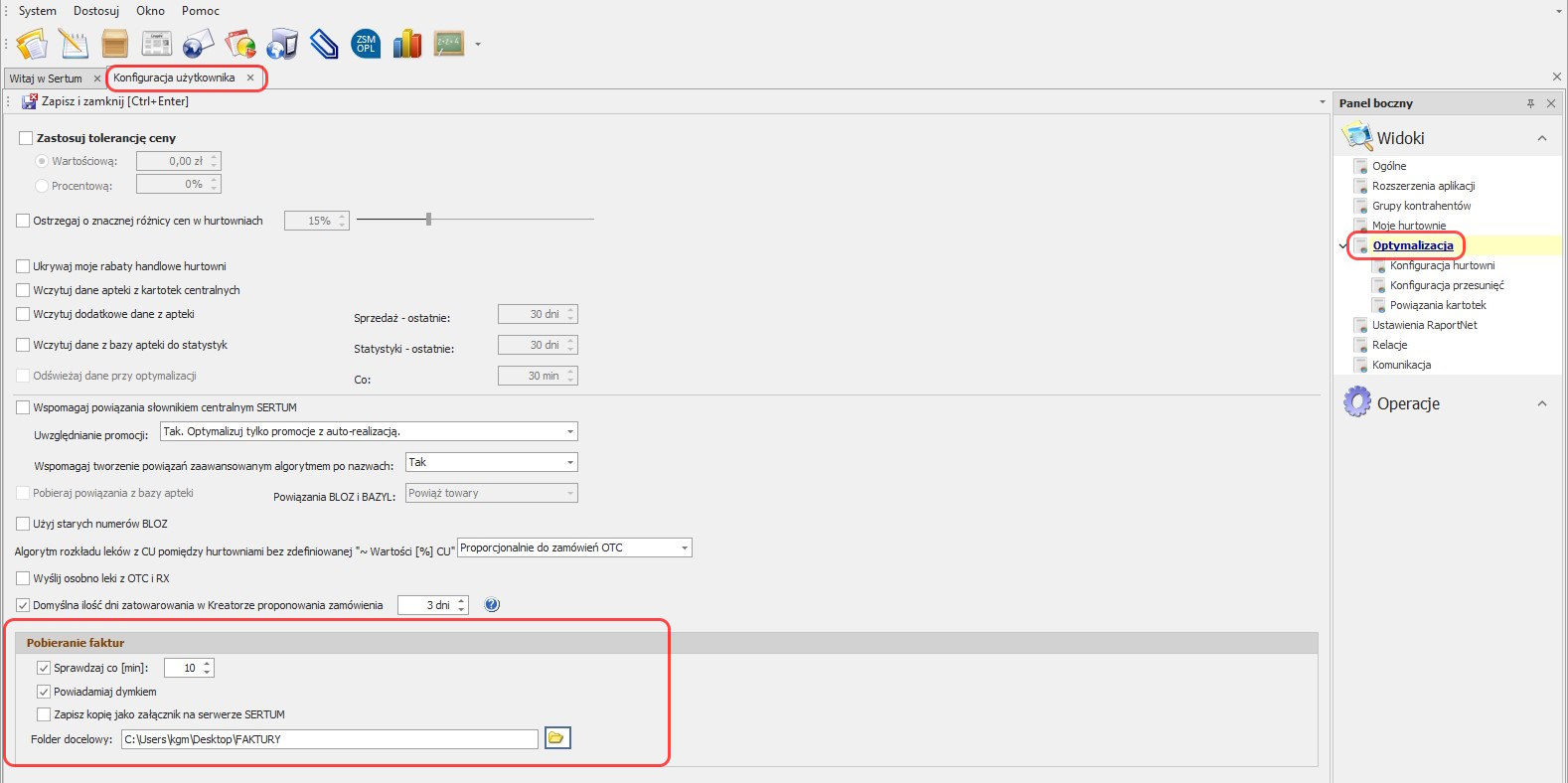
Standardowo w Sertum powinno być ustawione automatyczne pobieranie faktur. Konfiguracja ta jest dostępna w menu: System -> Konfiguracja.

W oknie Konfiguracja użytkownika na widoku Optymalizacja należy zaznaczyć pola: Sprawdzaj co [min] oraz Powiadamiaj dymkiem w polu Pobieranie faktur. Wypełnione powinno zostać również Folder docelowy (czyli tam gdzie faktury będą zapisywane). Ważne jest, aby wspomniana konfiguracja była wprowadzona tylko na jednym komputerze w aptece.
Zapisane faktury są dostępne w programie aptecznym, na przykład w programie KS-AOW wystarczy zajrzeć do modułu Zakupy, następnie Dokumenty i kliknąć Dysk F8.
Aby usprawnić proces dodawania ofert promocyjnych, uruchomiliśmy kreator importu pozycji z Excela. Pomaga on w intuicyjny sposób stworzyć w Sertum ofertę promocyjną poprzez import danych z arkusza kalkulacyjnego.

 Blog platformy Sertum
