CRM (kalendarz i zadania) – nowość w SERTUM 2.27

W SERTUM został udostępniony moduł CRM, który umożliwia zarządzanie zadaniami i kalendarzem spraw. Stanowi on wygodne narzędzie w organizacji pracy oraz monitorowaniu jej postępów w czasie bieżącym, jak i archiwalnym.

Gdzie się znajduje moduł CRM?

Dostęp do niego znajduje się w menu obrazkowym u góry głównego okna programu:
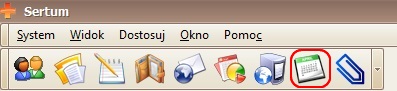
menu_obrazkowe_CRM

Po kliknięciu ikony CRM_ikona otwiera się moduł CRM, który zawiera 5 widoków (dostęp do nich znajduje się na panelu bocznym):

CRM_widoki

– w widoku Zadania można dodawać i edytować zadania, dodatkowo istnieje możliwość przypisywania ich do konkretnych osób lub kontrahentów,

– w widoku Kalendarz można wpisywać wydarzenia, a następnie łączyć je z  wybranymi zadaniami,

– w widoku Kalendarz (scheduler) można zarządzać wydarzeniami i zadaniami w czasie, a także planować je w czasie przyszłym,

– w widoku Przypomnienia można zobaczyć i edytować przypomnienia ustawione do wybranych zadań,

– w widoku Moje kalendarze można tworzyć i edytować własne kalendarze.
Czytaj resztę wpisu »

Operacje kontekstowe – zmiany w SERTUM 2.27

Skróty klawiaturowe

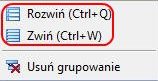
Dla ułatwienia pracy z programem SERTUM dodano skróty klawiaturowe do często używanych operacji:

rozwiń_zwiń

Menu kontekstowe

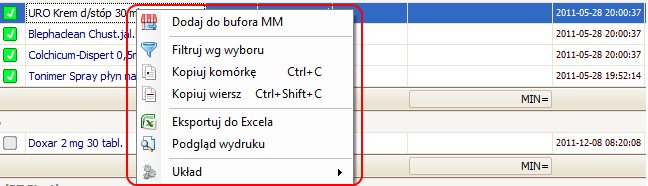
Dla wybranych operacji dodano także menu kontekstowe , które rozwija się po kliknięciu prawym przyciskiem myszy na wybranej pozycji w  centralnej części okna – jak na obrazku poniżej:

menu_kontekstowe

Operacje te były do tej pory dostępne w panelu bocznym po prawej stronie.

Menu kontekstowe pojawiło się, np.:

– w module Raporty:menu_raporty3

– w module Magazyn na widoku Przesunięcia MM:

menu_raporty

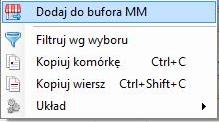
– na widoku Bufor MM:

menu_bufor

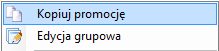
– w module Promocje i zamówienia na widoku Promocje:

menu_promocje

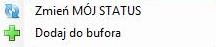
– na widoku Zamówienia wysłane:

menu_optymalizacja

– na widoku Optymalizacja zamówień:

menu_zamówienia_wysłane

Tworzenie zamówień zza pierwszego stołu

Dla ułatwienia zamawiania wybranych towarów na prośbę klienta, dodano możliwość tworzenia zamówień zza pierwszego stołu (ad-hoc).

Jak to działa?

Dostęp do tej opcji znajduje się w module Promocje i zamówienia w widoku Katalog.

Z listy należy wybrać katalog hurtowni (w żółtym polu u góry okna) i wyszukać dowolny towar np. „apap extra” używając szybkich filtrów, a następnie kliknąć na wybraną pozycję z listy towarów.

katalog_hurtowni3

Poniżej pojawi się ten sam towar w innych hurtowniach, dzięki czemu można porównać jego ceny.

Żeby złożyć zamówienie należy wybrać dowolny towar (lub towary używając wciśniętego klawisza CTRL), a następnie kliknąć przycisk Ctrl+T znajdujący się w operacjach, w panelu bocznym SERTUM (lub wybrać skrót Ctrl+T na klawiaturze).

Otworzy się Okno dodawania towaru do zamówienia – po upewnieniu się, że został wskazany prawidłowy towar i wybraniu jego ilości należy kliknąć OK, żeby przejść dalej:

dodawanie_towaru_do_zamówienia

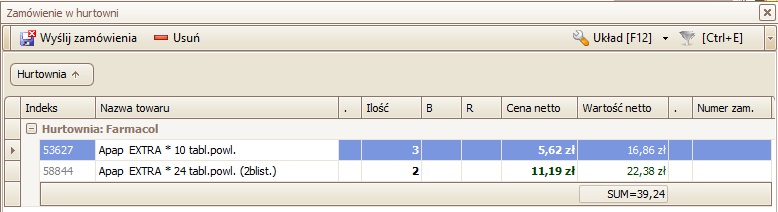
W kolejnym oknie pojawią się wszystkie towary wybrane do zamówienia.

wysyłanie_zamówienia
Wybrany wcześniej towar można usunąć klikając na nim lewym przyciskiem myszy, a następnie klikając przycisk usuń3 znajdujący się u góry okna.

Po upewnieniu się, że wszystkie towary zostały wybrane prawidłowo można wysłać zamówienie klikając przycisk wyślij_zamówienie w lewym górnym rogu okna.

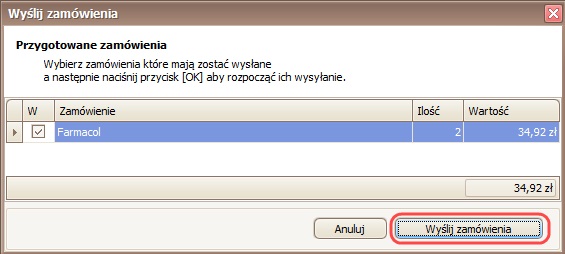
Pojawi się okno podsumowania, w którym należy potwierdzić wysłanie zamówienia klikając zaznaczony poniżej przycisk Wyślij zamówienia:

wyślij_zamówienie_podsumowanie

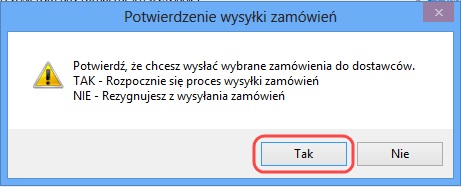
Pojawi się komunikat, w którym należy potwierdzić wysyłkę zamówienia klikając TAK:

potwierdzenie_wysyłki_zamówienia

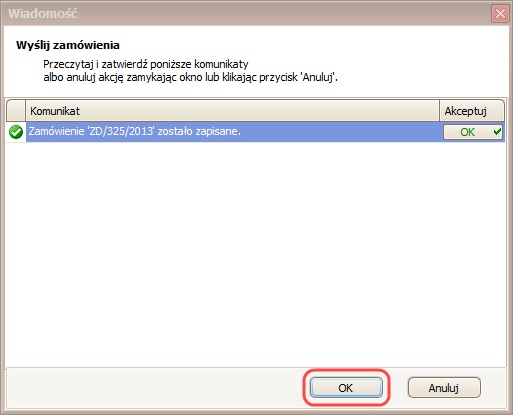
Na koniec zostanie wyświetlone okno (jak na obrazku poniżej), gdzie kliknięcie przycisku OK kończy całą operację:

komunikat_zamawianie_zza_1_stołu

Nowy projekt listy leków refundowanych (lipiec 2013) – już dostępny w Sertum!

W związku z wejściem w życie od dnia  1 lipca 2013 r.  nowego projektu Ministerstwa Zdrowia dotyczącego listy leków refundowanych – już dziś udostępniamy w Sertum  możliwość porównywania proponowanej listy leków z aktualnie obowiązującym cennikiem.

Jak to zrobić?

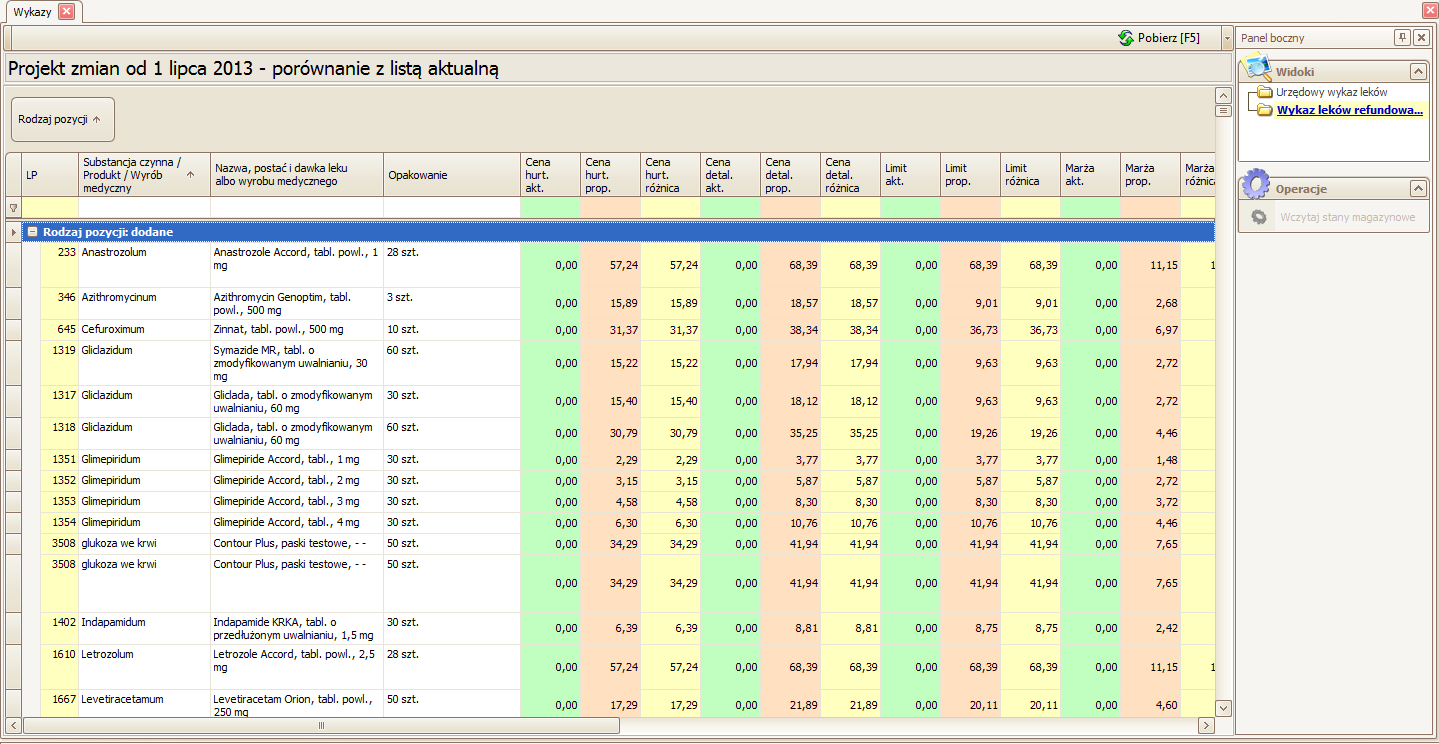
Najnowsze wykazy zostały zestawione w formie tabeli (jak na ilustracji poniżej) – dostępnej w module “Wykazy”.

Dane z nowej listy znajdują się w kolumnach z dopiskiem „prop.”.

UWL_01-07-2013

Wystarczy jedynie wczytać swoje stany magazynowe wybierając operację po prawej stronie okna. Następnie dowolnie filtrując można sprawdzić, które leki tanieją w hurtowni, a które zmieniają odpłatność dla pacjentów.

Jeżeli chciałbyś widzieć w Sertum wykaz leków refundowanych, skontaktuj się z nami mailowo na adres biuro@sertum.pl lub telefonicznie pod nr (71) 786 86 13.

Najnowszy projekt listy leków refundowanych (maj 2013) – dostępny już dziś w Sertum!

Aby dobrze przygotować się na nadchodzące zmiany*, już dziś udostępniamy Wam możliwość  porównywania w SERTUM nowej listy leków z aktualnie obowiązującym zestawieniem cenowym.

*Z dniem 1 maja 2013 wchodzi w życie projekt Ministerstwa Zdrowia dotyczący listy leków refundowanych. Czytaj resztę wpisu »

Błędne powiązania towarów

www.freedigitalphotos.net

Czy zdarzyło się, że w paczce z hurtowni znalazłeś inne towary niż zamówiłeś?

Na Twoich fakturach widnieją pozycje, których fizycznie nie otrzymałeś?

    Sprawdź czy masz właściwie powiązane towary z hurtowniami i magazynami!

Czytaj resztę wpisu »

Jak zaktualizować stany magazynowe w buforze zamówienia?

Do najświeższej wersji SERTUM (wydanej 19 marca) dołożyliśmy szybki i praktyczny sposób aktualizacji stanów magazynowych widocznych na podglądzie w buforze zamówienia.

Jak najłatwiej zaktualizować dane niezależnie od tego czy dodaliśmy je z katalogu, zapotrzebowania czy magazynu? Wystarczy kliknąć „Pobierz„, a wszystkie dane widoczne w buforze zamówienia, w tym także stan magazynowy i sprzedaż, odświeżą się.

aktualizacja danych w buforze

Samodzielna „Diagnostyka” aktualnej konfiguracji oraz wybranie poprawnego pliku oferty indywidualnej

Aplikacja SERTUM posiada nową funkcjonalność pozwalającą na sprawdzenie poprawności plików z ofertami indywidualnymi przesyłanymi przez hurtownie. Możliwość przeprowadzenia testu konfiguracji konta apteki na serwerze hurtowni pozwoli uniknąć problemów z nieaktualną ofertą, mogącą stanowić przyczynę pojawiających się niewłaściwych cen leków czy ich braków.

diagnostyka_more

Czytaj resztę wpisu »

Eksport danych do Excela

Praktyczną funkcją aplikacji SERTUM, jest możliwość eksportowania danych do EXCELA. Uzyskując plik w formie zwykłego arkusza kalkulacyjnego możemy poddać go dodatkowemu formatowaniu (np. zmieniając domyślną szatę graficzną tabel, zastosować style itd.), wydrukować i oczywiście, zapisać na dysku komputera, w celu archiwizacji.

Zastosowany w SERTUM tabelaryczny widok  modułów, pozwala na łatwe pozyskanie zestawień katalogów, ofert czy kontrahentów – praktycznie na każdym etapie pracy w aplikacji.

Nie należy obawiać się problemów z kompatybilnością programów (wiemy, że korzystacie z różnych pakietów biurowych, w różnych wersjach i aktualizacjach). Tak właściwe na komputerze, wcale nie musi być zainstalowany  program Microsoft Excel.

Aby wyeksportować dane do Excela:

1) wystarczy w dowolnym miejscu przeglądanej tabeli kliknąć prawym przyciskiem i z otwartego menu wybrać pozycję „Eksportuj do Excela”.

2) Automatycznie rozpocznie się procedura zapisywania pliku.

3) Należy wybrać docelowe miejsce przechowywania dokumentu (zmieniając nazwę na dowolną, bądź zachowując domyślną wersję) i całość zatwierdzić klikając „zapisz”.

4) Arkusz z weksportowanymi danymi otworzy się automatycznie.

W oknie, gdzie wskazujemy miejsce zapisu pliku należy wskazać w jakim formacie ma być zapisany plik (domyślenie ustawiony jest format .xlsx).

Należy pamiętać, iż wyżej opisany sposób działania pozwoli nam wyeksportować wszystkie zawarte w tabeli dane (od pierwszej komórki z nagłówkiem po ostatnią). Jeśli jednak interesuje nas eksport konkretnych informacji zawartych w określonych wierszach należy je wcześniej odpowiednio przefiltrować.

Zapisane na dysku dokumenty mogą posłużyć również przy okazji Importowania pozycji do promocji przy ich tworzeniu oraz dokonywania statystyk na podstawie danych wyeksportowanych z modułu Raporty i analizy.

Mailowe potwierdzenie złożonego zamówienia promocyjnego

Zespół SERTUM wychodząc naprzeciw indywidualnym potrzebom swoich klientów udostępnia włączenie opcji  „wysyłaj każde zamówienie promocyjne na adres email apteki”, przywracającą stan sprzed 16 stycznia 2013 r. 

Jeżeli chcesz otrzymywać mailowo informację o złożonym przez platformę zamówieniu promocyjnym:
1) otwórz zakładkę System–>Konfiguracja,

wysyłanie maili z powiadomieniami_1wysyłanie maili z powiadomieniami_2

2) przy aktywnej karcie Ogólne (menu boczne Widok ) zaznacz poprzez kliknięcie opcję  „Wysyłaj każde zamówienie promocyjne na adres email apteki”,
3) kliknij „Zapisz i zamknij” zapisz i zamknij
4) otrzymuj na swojego maila aptecznego potwierdzenia złożonych zamówień.