Problem w hurtowni Farmacol S.A.

Dziś od północy serwer FTP hurtowni FARMACOL S.A. nie przyjmuje składanych zamówień. Dlatego możliwość wysyłki zamówień przez Sertum do tej hurtowni została wstrzymana do czasu usunięcia problemu po stronie hurtowni.

Zamówienia o statusie „Transmisja” oczekują na realizację i zostaną przesłane do hurtowni gdy tyko serwer FTP hurtowni wznowi przyjmowanie plików.

Kreator proponowania zamówienia – ilość dni zatowarowania

Obecnie w Sertum można skonfigurować domyślne ustawienie ilości dni zatowarowania w Kreatorze proponowania zamówienia. Jeżeli nie zmienimy ustawień w konfiguracji, ilość dni zatowarowania w kreatorze, będzie ustawiona domyślnie na 1 dzień, tak jak do tej pory.

odrzucanie przypadków oczywistych

  1. Konfiguracja jest możliwa z poziomu apteki w System -> Konfiguracja -> Optymalizacja -> Domyślna ilość dni zatowarowania w Kreatorze proponowania zamówienia. Przy wskazanej opcji należy zaznaczyć checkbox oraz podać ilość dni, która ma zostać ustawiona w kreatorze.

  • Istnieje także możliwość określenia domyślnych ustawień ilości dni zatowarowania z poziomu menedżera dla poszczególnych aptek w sieci. Należy wejść w System -> Konfiguracja -> Optymalizacja – Apteki:Następnie wskazać aptekę, dla której chcemy zmienić ustawienia i wybrać Edytuj [F4]:

    Po otwarciu się okna z ustawieniami konfiguracji apteki, w zakładce Optymalizacja, przy opcji Domyślna ilość dni zatowarowania w Kreatorze proponowania zamówienia należy zaznaczyć checkbox oraz podać ilość dni, która ma zostać ustawiona w kreatorze. Następnie należy kliknąć OK potwierdzając zapis konfiguracji.

Sertum ver. 3.5.18

Od dziś dostępna jest nowa wersja programu Sertum i RaportNet – zapraszamy do przeczytania opisu zmian.

NOWOŚCI:

  • Umożliwiono dodawanie pozycji z grup asortymentowych do komunikatów (System -> Konfiguracja -> Komunikaty bufora optymalizacji).
  • Dodano możliwość skonfigurowania domyślnego ustawienia ilości dni zatowarowania w Kreatorze proponowania zamówienia (System -> Konfiguracja -> Optymalizacja)
  • Dodano możliwość wpisania ilości dni zatowarowania przy suwaku w Kreatorze proponowania zamówienia (Bufor zamówienia -> Wczytaj zamówienie -> Proponuj zamówienie)
  • Dodano operację w edycji dokumentu MM Oznacz jako niewykonane, która służy do oznaczania przez aptekę oddającą, że towar nie został fizycznie wysłany do apteki docelowej.
  • Zmieniono funkcjonowanie operacji w edycji dokumentu MM Oznacz jako wykonane. Operacja służy obecnie jedynie do informowania o fizycznym wykonaniu przesunięcia. Jest dostępna jedynie dla apteki oddającej w edycji przesunięć, które zostały potwierdzone i przegenerowane.
  • Z Kreatora proponowania zamówienia został usunięty krok Wybrane przesunięcia (Bufor zamówienia -> Wczytaj zamówienie -> Proponuj zamówienie)

BŁĘDY:

  • Został usunięty problem z pobieraniem zamówień, gdzie jedna z pozycji nie miała podanej nazwy towaru.

Aktualizacja Sertum – przerwa techniczna

http://www.freedigitalphotos.net

W nocy z 29-ego października (niedziela)  na 30-ego października 2017 r. (poniedziałek), między godziną 23:00, a 02:00, planowana jest przerwa techniczna związana z aktualizacją SERTUM.

W tym czasie nie będzie możliwe logowanie się oraz korzystanie z programu.

Projekt obwieszczenia Ministra Zdrowia w sprawie wykazu leków refundowanych od 1 listopada – już dostępny w Sertum

Ministerstwo Zdrowia opublikowało Projekt Obwieszczenia Ministra Zdrowia w sprawie wykazu refundowanych leków, środków spożywczych specjalnego przeznaczenia żywieniowego oraz wyrobów medycznych, który wejdzie w życie 1 listopada 2017 r.

Już dziś w module Wykazy i rejestry udostępniamy porównanie Projektu Obwieszczenia z aktualnie obowiązującą listą leków refundowanych.

Operacja Wczytaj stany magazynowe pozwala na analizę zmian cen urzędowych na aktualne stany magazynowe Apteki.

WLR_Listopad

Problemy wywołane aktualizacjami Microsoft Office

Po ostatnich aktualizacjach Microsoft Office użytkownicy Sertum korzystający z pakietu Microsoft Office 2016 lub Microsoft Office 365 mogą mieć problemy z importem danych do Sertum z Excela np. przy imporcie pozycji do grupy asortymentowej. W takiej sytuacji należy ze strony firmy Microsoft doinstalować składniki, które rozwiązują problem [kliknij, aby przejść do strony firmy Microsoft].

Po przejściu na stronę należy kliknąć w przycisk Download:

Następnie, w oknie które się otworzy należy wybrać plik „AccessDatabaseEngine.exe” oraz kliknąć przycisk „Next”:

W następnym kroku należy wskazać, gdzie ma być zapisany plik (można wskazać dowolne miejsce na komputerze). Po pobraniu pliku należy go uruchomić i zezwolić na instalację.

Jeżeli podczas instalacji pojawi się komunikat, że nie można zainstalować wersji 32-bit na systemie 64-bit prosimy o kontakt z naszym serwisem pod numerem telefonu 71 786 86 13.

Przerwa techniczna

W nocy z 16-ego października (poniedziałek)  na 17-ego października 2017 r. (wtorek), między godziną 23:00, a 02:00, planowana jest przerwa techniczna związana z pracą na serwerach Sertum.

W tym czasie nie będzie możliwe logowanie się oraz korzystanie z programu.

Zakończona przerwa techniczna w CF CEFARM SA

Przerwa techniczna uniemożliwiająca wysyłanie zamówień do CF CEFARM SA została zakończona.

Wznowiliśmy możliwość składania zamówień w tej hurtowni.

Przerwa techniczna w CF CEFARM SA

Zgodnie z informacją otrzymaną z Centrali Farmaceutycznej CEFARM SA informujemy, że w dniu 15 października (niedziela) z powodu prac technicznych prowadzonych w hurtowni w godzinach 8:00 – 16:00 nie będzie możliwości wysyłania zamówień do CF CEFARM SA.

Poinformujemy osobnym komunikatem o zakończeniu utrudnień w wysyłaniu zamówień.

Operacje Zaproponuj ilości do zamówienia i Rozłóż ilości do zamówienia

W raporcie sprzedaż wg wartości istnieją operacje umożliwiające menedżerom/właścicielom aptek na szybkie przygotowanie zamówień przedstawicielskich.

Gdzie się znajduje?

Operacje znajdują się w module Raporty i analizy -> widok Sprzedaż wg wartości -> Operacja Zaproponuj ilości do zamówienia i operacja Rozłóż ilości do zamówienia.

Jak to działa?

1.Przygotowanie raportu.

Na początek należy otworzyć Filtry [Ctrl+F] i uzupełnić wybrane pola min.:

  • Data od – data początku zestawienia;
  • Data do – data końca zestawienia;
  • Magazyn – magazyn dla którego ma być opracowana analiza (pozostawienie pola pustego spowoduje pobranie danych dla wszystkich aptek);
  • Nazwa towaru zawiera – ciąg znaków zawierających nazwę towaru;
  • Grupa asortymentowa – zostaną wyszukane preparaty, które zawierają wszystkie towary należące do wybranej grupy asortymentowej;
  • Wczytaj kartoteki centralne – zaznaczenie opcji spowoduje pobranie kolumny z nazwą kartoteki centralnej.

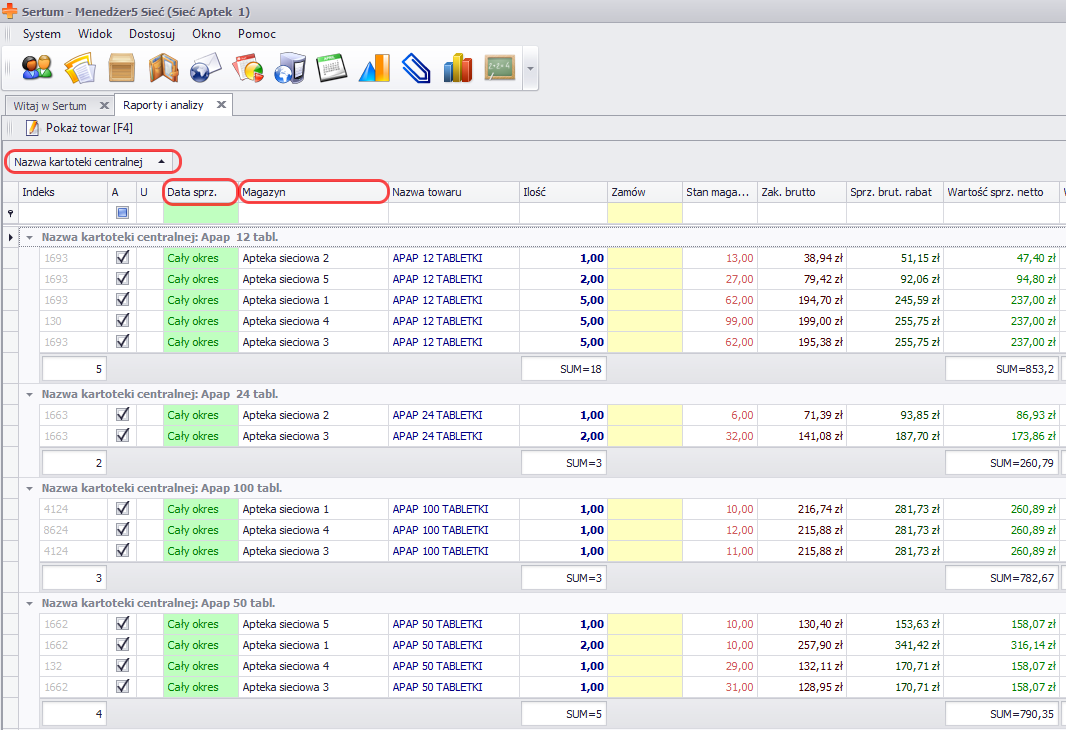
W widoku Sprzedaż wg wartości dla ułatwienia analizy danych należy stworzyć zestawienie zawierające Nazwę kartoteki centralnej (koniecznie w filtrach zaznaczyć należy opcję Wczytaj kartoteki centralne). Następnie należy pogrupować zestawienie po kolumnie Nazwa kartoteki centralnej, a tym samym ściągnąć na dół z grupowania kolumnę Magazyn oraz Data sprz.. Raport po zmianach powinien mieć następującą postać:

Na tak przygotowanym zestawieniu możemy przystąpić do dalszej pracy.

Czytaj resztę wpisu »