Przed przystąpieniem do pracy z buforem zamówień należy skonfigurować parametry optymalizacji. Aby wejść w konfigurację, należy wybrać menu System -> Konfiguracja, a następnie przejść do widoku Optymalizacja.


Przed przystąpieniem do pracy z buforem zamówień należy skonfigurować parametry optymalizacji. Aby wejść w konfigurację, należy wybrać menu System -> Konfiguracja, a następnie przejść do widoku Optymalizacja.
Całość zamówienia w Sertum opiera się na 10 prostych krokach.
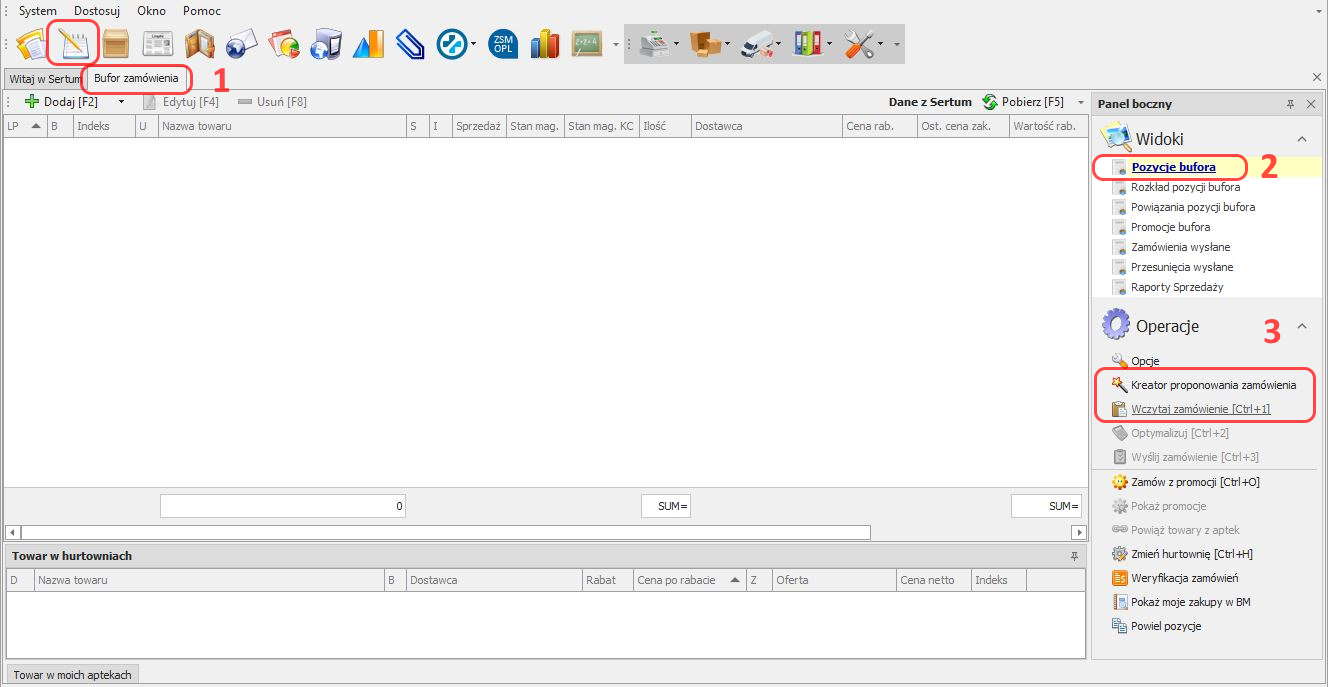
Należy otworzyć Bufor zamówienia w widoku Pozycje bufora lub Rozkład pozycji bufora (moduł Zamówienie (Bufor zamówienia) -> widoki Pozycje bufora i Rozkład pozycji bufora), a następnie użyć operacji Wczytaj zamówienie [Ctrl+1] lub Kreator proponowania zamówienia znajdującej się na Panelu bocznym po prawej stronie okna:
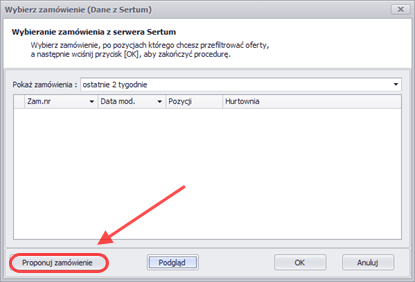
Jeżeli skorzystamy z opcji Wczytaj zamówienie [Ctrl+1] to w oknie Wybierz zamówienie należy kliknąć przycisk Proponuj zamówienie:
Kreator zamówienia ma na celu skrócenie czasu przygotowania zamówienia do minimum poprzez odrzucenie pozycji, które sprzedały się w aptece, ale ich stan magazynowy starczy na wskazany przez nas okres zatowarowania. Dzięki temu farmaceuta przygotowujący zamówię nie musi przeglądać setek pozycji a jedynie takie, które stanowią realne zapotrzebowanie.
Czytaj resztę wpisu »Od 01 września 2016 roku optymalizacja centralna dostępna jest w obniżonej cenie, gdzie dla sieci posiadającej 4 apteki obniżka sięga aż 57%. Im mniej aptek liczy sieć tym obniżki będą wyższe.
Rezygnujemy z pobierania opłaty za centralę (login centralny) na rzecz opłat wyłacznie za apteki w wysokości 30 zł za aptekę. Optymalizacja centralna zostanie włączona jako dodatkowa funkcjonalność do abonamentów Premium i Professional w cennikach raportowania danych z dnia 01.09.2016.
Optymalizacja centralna udostępniana w Sertum od 2012 roku, wspiera zarządzanie magazynami w sieci aptek. Pomaga zmniejszyć zatowarowanie magazynów aptek nawet o kilkadziesiąt tysięcy złotych i utrzymywać je na niskim poziomie. Wielu naszych klientów osiąga duże korzyści z jej używania.
Zamów optymalizację centralną i zarabiaj na zmniejszeniu zatowarowania magazynów.
Szanowni Państwo,
Apteki zainteresowane uruchomieniem Optymalizacji BASIC – w celu sprostania wymaganiom narzuconym przez Ustawę z dnia 9 kwietnia o zmianie ustawy Prawo farmaceutyczne (Dz.U. z 2015 poz. 788) – prosimy o dostarczenie na adres torun@sertum.pl następujących informacji:
Po skonfigurowaniu po naszej stronie konta dla Państwa Apteki, na podany adres e-mail otrzymają Państwo dwie wiadomości:
Dodatkowo na stanowisku, na którym będzie działać Optymalizacja, prosimy o sprawdzenie:
W razie stwierdzenia któregoś z powyższych problemów, prosimy o kontakt z Państwa serwisem w celu jego usunięcia.
Szanowni Państwo, 12 lipca wejdzie w życie ustawa z dnia 9 kwietnia o zmianie ustawy – Prawo farmaceutyczne (Dz.U. z 2015 poz. 788), która nakłada na Apteki następujące obowiązki dotyczące zamawiania leków w hurtowniach:
Sertum Sp. z o.o. w porozumieniu z kilkoma hurtowniami farmaceutycznymi podjęła działania mające na celu zautomatyzowanie narzuconych na Państwa obowiązków. Ich efektem będzie aktualizacja modułu Sertum – Optymalizacja zamówień, którą – w wersji BASIC – otrzymacie Państwo w ramach opłacanego abonamentu za program Apteka Malickiego. Będzie ona realizowała funkcjonalności czyniące zadość wchodzącym w życie przepisom. Optymalizacja zamówień:
Dodatkowo Optymalizacja zamówień umożliwi Państwu:
Optymalizacja zamówień pracuje pod kontrolą systemu operacyjnego Windows. Będzie zainstalowana na jednym stanowisku – najlepiej na zapleczu lub w biurze – posiadającym dostęp do serwera w Aptece oraz dostęp do Internetu. Może pracować na jednym komputerze razem z programem Apteka Malickiego. Optymalizacja zamówień w wersji BASIC wejdzie także w skład nowego, aktualnie rozwijanego programu Sertum Apteka by Malicki. W związku z przeniesieniem funkcji automatycznej komunikacji z hurtowniami do nowej aplikacji, funkcje te zostaną wkrótce wyłączone w programie Apteka Malickiego. Zainteresowanych uruchomieniem Optymalizacji zamówień w swojej Aptece prosimy o kontakt e-mailowy na adres torun@sertum.pl lub telefoniczny na numer 56 692 69 02.
Od teraz w module Zamówienie (Bufor zamówienia)w wyniku optymalizacji zamiast 5 różnych statusów będą wyświetlane tylko 3 flagi:
 – towar zostanie zamówiony (o ile nie jest na brakach we wszystkich hurtowniach) – towar został powiązany w przynajmniej jednej hurtowni bądź zaproponowano przesunięcie.
 – towar zostanie zamówiony, ale uwaga! – powiązanie towaru zostało zaproponowane w wyniku zastosowania algorytmu SERTUM – należy sprawdzić, czy powiązania są prawidłowe i je potwierdzić lub poprawić; w przeciwnym wypadku istnieje ryzyko zamówienia niechcianego towaru.
Obecnie w widoku „pozycje bufora” żółta flaga nie wyświetli się, gdy towar nie został zaproponowany do zamówienia a w widoku „Edycja powiązania” zostało zasugerowane powiązanie za pomocą algorytmu SERTUM (w oknie edycji powiązania widnieje żółta flaga – „problem”).
W takiej sytuacji nie ma ryzyka, że zostanie zamówiony towar niezgodny z intencjami zamawiającego.
Żółta flaga pojawi się gdy zaproponowane przez Sertum powiązanie zostanie wybrane jako najkorzystniejsze.
 – towar nie zostanie zamówiony – towar nie został powiązany z co najmniej jedną hurtownią, a w pozostałych został powiązany lecz znajduje się na brakach (aby zamówić towar w hurtowni, trzeba go wcześniej powiązać).
W archiwach Sertum odnaleźliśmy film instruktażowy z 1314 r., który pokazuje proces optymalizacji zamówienia.
Specjalnie dla Państwa umieszczamy go poniżej:
W SERTUM pojawiła się nowa funkcjonalność pozwalająca na optymalizowanie i wysyłanie zamówień do hurtowni z domu (tj. przebywając poza apteką). Możliwe jest to dzięki eksportowaniu zamówienia na serwer, wskutek czego nie zachodzi konieczności dostępu do programu aptecznego podczas jego wysyłki. Aby korzystać z tej funkcjonalności, wymagane jest posiadanie przez aptekę dostępu do modułu RaportNet (więcej na ten temat można przeczytać na stronie internetowej SERTUM: http://www.sertum.pl/raportnet.aspx).
Gdzie się znajduje? Jak to działa?
Należy otworzyć moduł Zamówienia (Bufor zamówienia) na dowolnym widoku (w przykładzie poniżej – widok Pozycje bufora). Jeśli na pasku akcji w prawym górnym rogu okna znajduje się napis „Dane z apteki” oznacza to, że aktualnie pobierane są dane z programu aptecznego.

Będąc w domu (poza apteką), aby mieć możliwość wysyłki zamówienia, należy zmienić ustawiania konfiguracyjne. W tym celu należy otworzyć widok Optymalizacja w Konfiguracji użytkownika (System -> Konfiguracja -> widok Optymalizacja).
Znajduje się tutaj parametr „Optymalizuj w oparciu o dane zgromadzone w Sertum (wymagany moduł RaportNet)” – jego zaznaczenie spowoduje zaczytywanie danych z serwera Sertum, zamiast z programu aptecznego, co umożliwi zoptymalizowanie i wysłanie zamówienia znajdując się w domu (poza apteką).
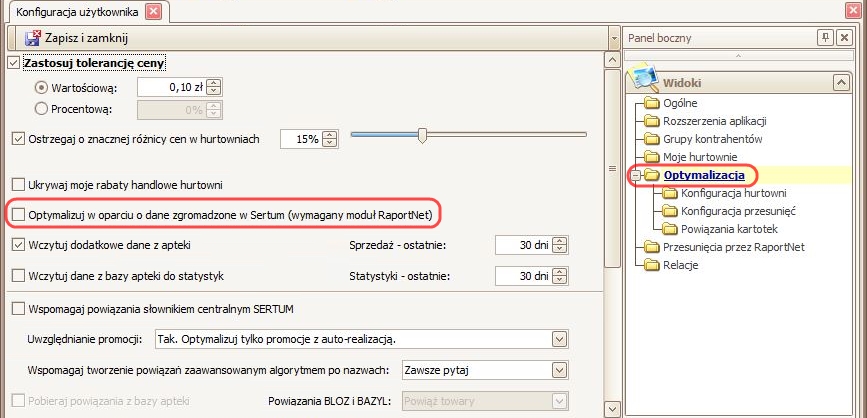
W sytuacji zaznaczenia tego parametru (i zapisaniu ustawień poprzez kliknięcie przycisku  ), po ponownym otwarciu Bufora zamówienia wyświetli się następujący komunikat:
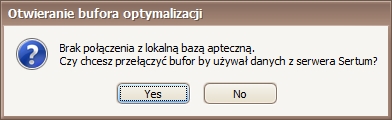
a na pasku akcji w miejscu napisu „Dane z apteki„, pojawi się napis „Dane z Sertum„. Oznacza to, że w tym momencie dane pobierane są z serwera Sertum:

UWAGA!
Powyższy komunikat może pojawić się także w sytuacji, gdy użytkownik przebywa w aptece, lecz program Sertum nie jest skonfigurowany z apteczną bazą danych lub baza ta nie odpowiada.
Po przełączeniu na tryb optymalizowania w oparciu o dane zgromadzone w Sertum – dane pobrane bezpośrednio z programu aptecznego wysyłane są co 15 minut (poprzez program RaportNet) na serwer Sertum. Są to m.in. dane dotyczące zamówień utworzonych wcześniej w programie aptecznym, dzięki czemu możliwe jest ich wczytanie do Bufora zamówienia.
Następnie można wykonywać na zamówieniu takie operacje, jak w normalnym trybie pracy z Buforem zamówienia – t.j. dodawać towary z magazynu apteki , katalogu hurtowni lub z bufora zapotrzebowania, usuwać zbędne pozycje, zmieniać ilości lub dostawców, optymalizować zamówienie czy powiązać towary z dostępnymi promocjami.
W Buforze zamówień pojawiła się możliwość optymalizacji promocji, które nie mają trybu auto-realizacji.
Tryb auto-realizacji oznacza, że zamówienie z apteki przekazywane jest automatycznie do realizacji w hurtowni.
W przypadku BRAKU trybu auto-realizacji zamówienia czekają na ręczne przekazanie ich do hurtowni. Tego typu działania najczęściej spotykane są dla promocji z dzielonym Rodzajem zakupu. Zamówienia może przekazać do realizacji autor oferty, bezpośrednio z widoku Zamówienia w oknie Edycji oferty, do której zostały złożone (moduł Promocje i zamówienia -> widok Moje promocje -> Okno edycji promocji -> widok Zamówienia -> operacja Przekaż do hurtowni).
Jak to działa?
Żeby w procesie optymalizacji zawsze były uwzględniane również promocje, które nie mają trybu auto-realizacji należy otworzyć Konfigurację użytkownika w widoku Optymalizacja (System – > Konfiguracja -> widok Optymalizacja) i wybrać poniższą opcję z listy:

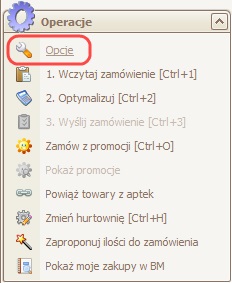
Aby promocje bez trybu auto-realizacji były uwzględniane przy optymalizacji tylko jednego zamówienia, należy otworzyć Bufor zamówień (moduł Zamówienia -> widok Pozycje bufora), a następnie kliknąć operację Opcje znajdującą się w Panelu bocznym po prawej stronie ekranu.
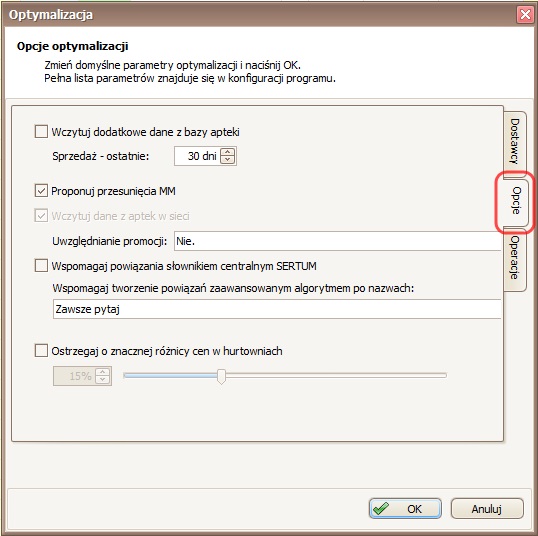
Otworzy się okno Edycji opcji optymalizacji, w którym należy wybrać zakładkę Opcje:
Przy parametrze Uwzględnianie promocji należy wybrać z listy „Tak.Optymalizuj wszystkie możliwe promocje.”.
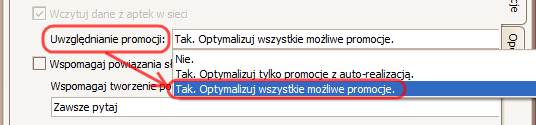
W sytuacji zaznaczenia tej opcji, przy optymalizacji będą uwzględnianie nie tylko promocje realizowane automatycznie (z trybem auto-realizacji), ale także te, które przekazywane są do hurtowni ręcznie (bez trybu auto-realizacji).
Jeśli zamówienie zawiera pozycje zamawiane z promocji z trybem auto-realizacji, to po kliknięciu operacji Wyślij zamówienie [Ctrl+3]) w nowym oknie pojawi się informacja np. jak na poniższym obrazku. Obok zamówienia promocyjnego pole w komórce, w kolumnie W (Wyślij zamówienia) będzie zaznaczone.
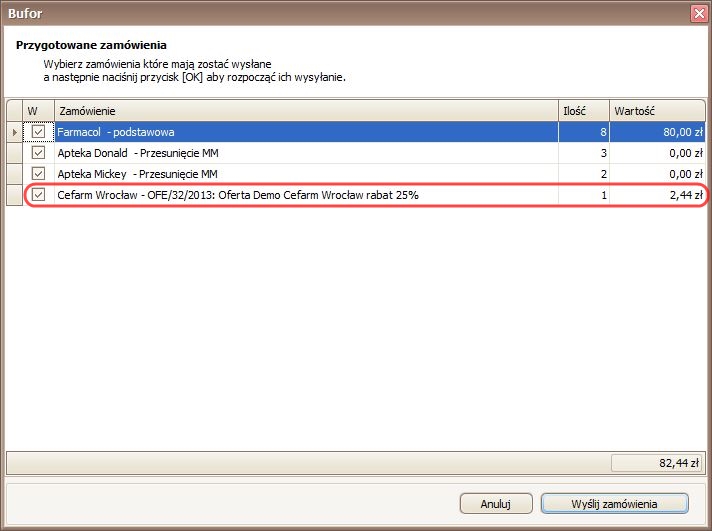
Po kliknięciu przycisku Wyślij zamówienia promocje z trybem auto-realizacji zostaną automatycznie przekazane do realizacji w hurtowni – podobnie jak pozostałe zamówienia do oferty podstawowej hurtowni.
W przypadku, gdy zamówienie zawiera pozycje zamawiane z promocji bez trybu auto-realizacji, po kliknięciu operacji Wyślij zamówienie [Ctrl+3]) w nowym oknie pojawi się informacja np. jak na poniższym obrazku. Obok zamówienia promocyjnego pole w komórce w kolumnie W (Wyślij zamówienia) będzie odznaczone, a w dodatkowej kolumnie pojawi się ikona  .
.

Po kliknięciu przycisku Wyślij zamówienia – zamówienia do oferty podstawowej hurtowni zostaną wysłane, natomiast zamówienie do promocji bez trybu auto-realizacji należy dopiero wysłać. W tym celu musimy zaznaczyć wybraną pozycję i użyć operacji Zamów z promocji znajdującej się w Operacjach po prawej stronie okna w widokach Pozycje bufora i Rozkład pozycji bufora w module Zamówienia (Bufora zamówienia):

Przenosi ona do okna Podgląd promocji wybranej pozycji bufora. W widoku Pozycje obok pozycji zamawianej z promocji wpisana jest ilość zamawiana (kolumna Zamów) zgodna z ilością wpisaną w Buforze zamówienia – ilość tą można zmienić.
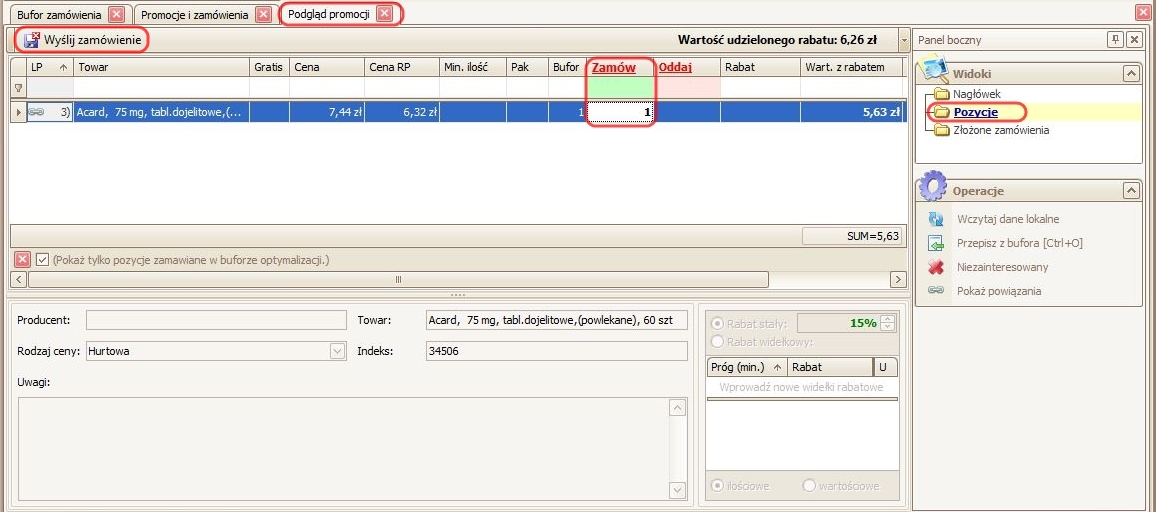
Następnie należy kliknąć przycisk Wyślij zamówienie, znajdujący się na pasku akcji u góry okna. Po wysłaniu zamówienia pojawi się komunikat:
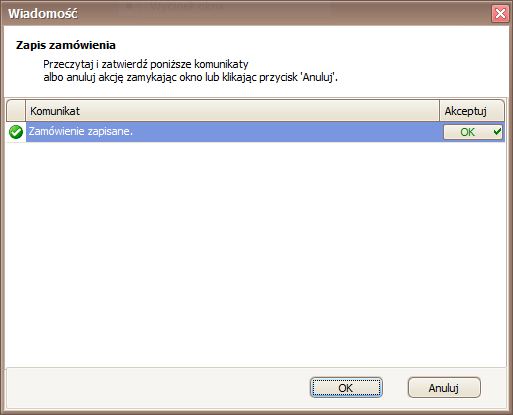
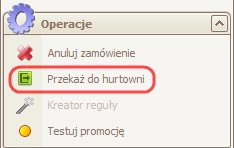
Takie zamówienie musi jeszcze zostać przekazane do realizacji w hurtowni przez autora oferty promocyjnej – np. przez sieć aptek czy grupę zakupową. Służy do tego operacja  dostępna w oknie Edycja promocji w widoku Zamówienia po prawej stronie okna:
Po przekazaniu do hurtowni zamówienie zmieni status z „Oczekuje”:

na „Transmisja”:
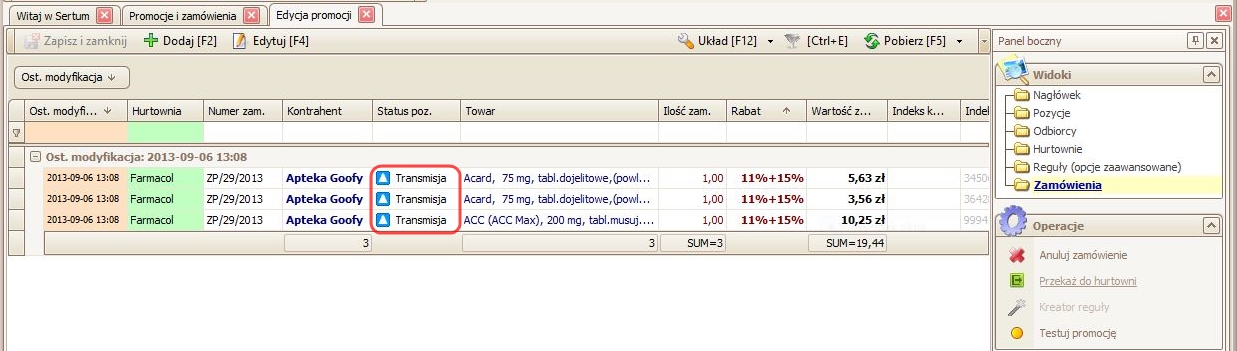
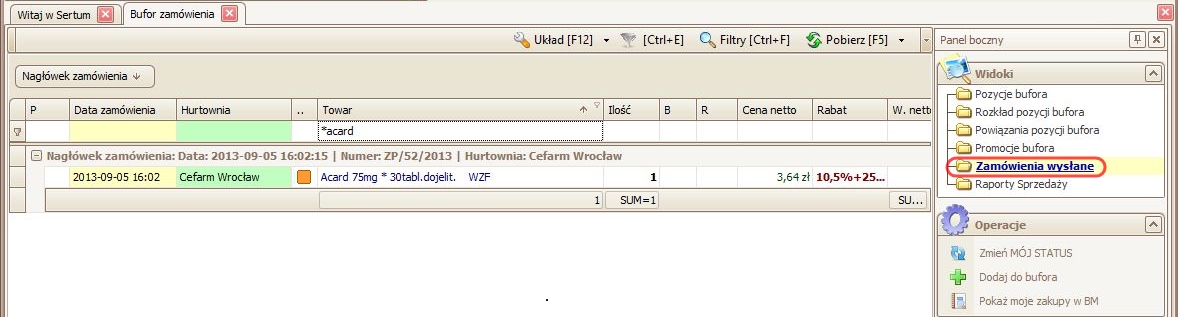
Apteka może obserwować dalsze zmiany status zamówienia w widoku Zamówienia wysłane w module Zamówienie (Bufor zamówienia):
Zapewne część z Was posiada już zaktualizowany program KS-AOW używający tylko kodów BLOZ7.
Zgodnie z zapowiedzią KamSoft przestał wspierać jednocześnie BLOZ12, który w momencie aktualizacji bazy BLOZ jest wypełniany wartościami zerowymi.
Spowodować to może u Państwa w module optymalizacji zamówień w SERTUM przekłamane ilości zamówień.
Sytuacja ta może mieć miejsce tylko gdy spełnione będą wszystkie warunki:
1) KS-AOW został zaktualizowany
2) Zaktualizowano bazę BLOZ lub dodano nową pozycję zamówienia z bazy BLOZ
3) Wczytano nowe zamówienie do bufora SERTUM
Dlatego przed wysłaniem zamówienia proszę zwrócić uwagę czy ilości w buforze zamówień (po wczytaniu zamówienia) nie wydają się zbyt wysokie (np. >500szt).
Aby rozwiązać problem wydaliśmy poprawkę w najnowszej wersji SERTUM (2.26.1212.1420).
Proszę uruchomić aktualizację aplikacji i wczytać ponownie zamówienie.
W razie wątpliwości prosimy o kontakt z nami.
 Blog platformy Sertum