Praca z Buforem zamówienia umożliwia stworzenie najbardziej opłacalnego zamówienia, uwzględniając przy tym aktualne ceny, rabaty, oferty promocyjne oraz koszty dostawy towarów z oferty wielu hurtowni jednocześnie. W przypadku sieci aptek analizowane są także stany magazynowe innych aptek, z których można wykonać przesunięcie towaru. Obecnie SERTUM stara się tak proponować przesunięcia, aby w pierwszej kolejności zabierać towar zalegający w aptekach.
Jak skonfigurować przesunięcia MM dla sieci aptek?
Istotną rzeczą jest skoordynowanie zakupów z przesunięciami, tak aby nie nabywać nowych towarów, jeśli wystarczająca ich ilość znajduje się w magazynach innych aptek sieci. Pozwala to na dokonanie oszczędności oraz zapobiega zaleganiu towaru w magazynach przez dłuższy okres czasu.
Wyznacznikiem zalegania towaru są parametry określone w widoku Konfiguracja przesunięć (System -> Konfiguracja -> widok Konfiguracja przesunięć).
Zaznaczenie opcji sprawi, że w przypadku spełnienia wszystkich wybranych warunków, towar będzie przesuwany z magazynu innej apteki w sieci, a nie zamawiany z hurtowni.
Warunki:
Gdy inna apteka ma zbyt duży stan magazynowy – warunek ten jest spełniony, jeśli spełnione są wszystkie zaznaczone warunki wchodzące w jego skład, tj.:
Posiada więcej niż – stan magazynowy apteki jest większy niż wprowadzona liczba;
Posiada 2x więcej niż zamawiam;
Posiada ZAPAS na […] dni – dzienne zapotrzebowanie jest obliczane na podstawie sprzedaży z okresu podanego pod warunkami;
Posiada nadmiar (wg NORMY) – apteka posiada stan ponad ustalony jako norma;
Brak zakupu w aptece w okresie […] dni – przesunięcie nie zostanie zaproponowane, jeżeli apteka kupiła towar w ustawionym okresie czasu.
Parametr Pozostanie ZAPAS na … dni (w okresie analizy) decyduje o tym, iż w aptece powinno pozostać towaru na określoną ilość dni (np. w powyższym przykładzie na 30 dni):
Nie rotuje (brak sprzedaży i zakupu w okresie analizy) – produkt nie został sprzedany w podanym okresie sprzedaży.
Ale pozostaje min. […] – minimalna ilość towaru, która musi pozostać na magazynie apteki.
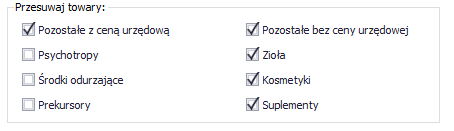
Wybieranie grup produktów do przesunięć:
Zaznaczając daną grupę produktów sprawiamy, że SERTUM uwzględni ją podczas optymalizacji.Po zoptymalizowaniu zamówienia aplikacja zaproponuje do przesunięcia tylko towary z wybranych grup. Stanie się tak, jeśli:
– w magazynie innej apteki, należącej do tej samej sieci aptek, znajduje się w wystarczająco duża ilość towaru,
– zaznaczono opcję proponowania towarów do przesunięć międzymagazynowych (MM).
Okres analizy – ostatnie […] dni – określa, na ile dni wstecz będzie liczona sprzedaż towarów bufora. Opcja ta ma wpływ na wyliczanie ZAPASU.
Ilość towaru, jaki apteka powinna pozostawić z zapasie na wybrany okres czasu, program ustala na podstawie analizy ostatniej sprzedaży towarów bufora. Liczbę dni wstecz, która brana jest pod uwagę można określić w Konfiguracji przesunięć parametrem Okres sprzedaży – ostatnie […] dni (System -> Konfiguracja -> widok Konfiguracja przesunięć). W poniższym przykładzie jest to 90 dni, co oznacza, że zapas zostanie ustalony na podstawie sprzedaży towarów w ostatnich 90 dniach:
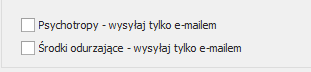
Możliwość wyłączenia pewnej grupy produktów z automatycznych przesunięć:
W niektórych przypadkach można wyodrębnić tą konkretną grupę leków z automatycznych przesunięć i przesunięcia tworzyć je w systemie aptecznym za pomocą wygenerowanych przez Sertum przesunięć mailowych.
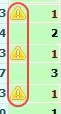
W celu lepszego koordynowania zakupów można wykorzystać „wykrzykniki” wyświetlające się w Buforze zamówienia:
Warunkiem jest jednak posiadanie identycznej Konfiguracji przesunięć (identycznie ustawionego parametru Pozostanie zapas na … dni (w okresie analizy)) w każdej z aptek należących do sieci.
Jeżeli w parametrach przesunięć (System -> Konfiguracja -> Konfiguracja przesunięć) w każdej aptece zostanie ustawiona ta sama wartość (np. 50 dni) to ustawiając wykrzyknik na 50 dni i mniej można sprawdzać czy zamawiane ilości nie przekraczają warunków przesunięć. Pojawienie się wykrzyknika w Buforze zamówienia przy określonym towarze podczas zamawiania będzie oznaczało istnienie dużego prawdopodobieństwa, że inna apteka może ten towar zabrać w ramach przesunięć.
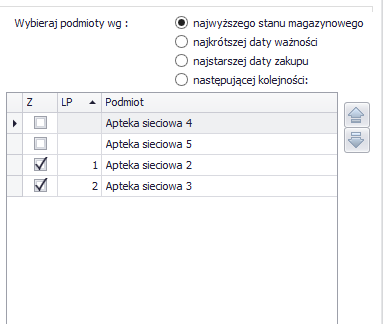
W prawej części okna można ustawić kryteria określające, z jakich aptek przesuwać towary w pierwszej kolejności.
najwyższego stanu magazynowego – jeżeli kilka aptek spełnia ustawione warunki, to towar zostanie przesunięty z tej o najwyższym stanie magazynowym;
najkrótszej daty ważności – wówczas zostaną zaproponowana apteka, której preparaty na stanie posiadają najkrótszą datę ważności;
najstarszej daty zakupu – wówczas zostanie zaproponowana apteka, która ma na stanie preparaty kupione najwcześniej;
następującej kolejności – użytkownik sam decyduje o pierwszeństwie aptek, ustawiając odpowiednią ich kolejność na liście. Zmiany kolejności dokonujemy przyciskami i . Im wyżej znajduje się apteka, tym wyższy jest jej priorytet.
Pole wyboru w kolumnie „Z” określa apteki, które mają być brane pod uwagę podczas analizy możliwych przesunięć. Niezaznaczone apteki nie biorą udziału w przesunięciach MM pomimo zaznaczonych innych opcji.
Multi-Wyszukiwanie (CTRL+E) to funkcjonalność, którapozwala na wyszukiwanie fraz w kilku kolumnach jednocześnie, co umożliwia jeszcze łatwiejsze i szybsze filtrowanie danych.
Gdzie się znajduje?
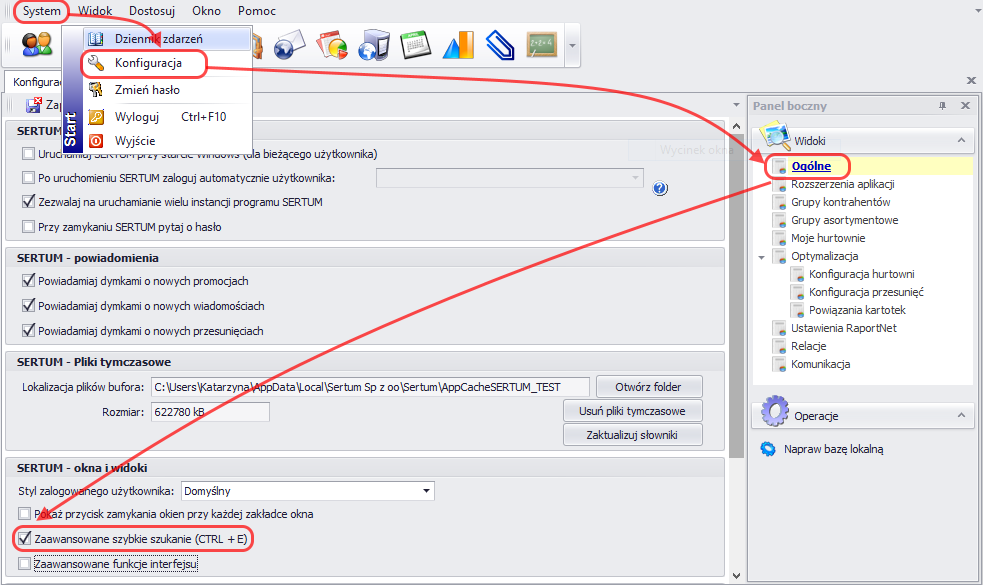
Żeby uaktywnić Multi-Wyszukiwanie należy zaznaczyć odpowiednie pole (jak na obrazku poniżej) w Konfiguracji użytkownika na widoku Ogólne w sekcji Okna i widoki (System -> Konfiguracja -> Ogólne).
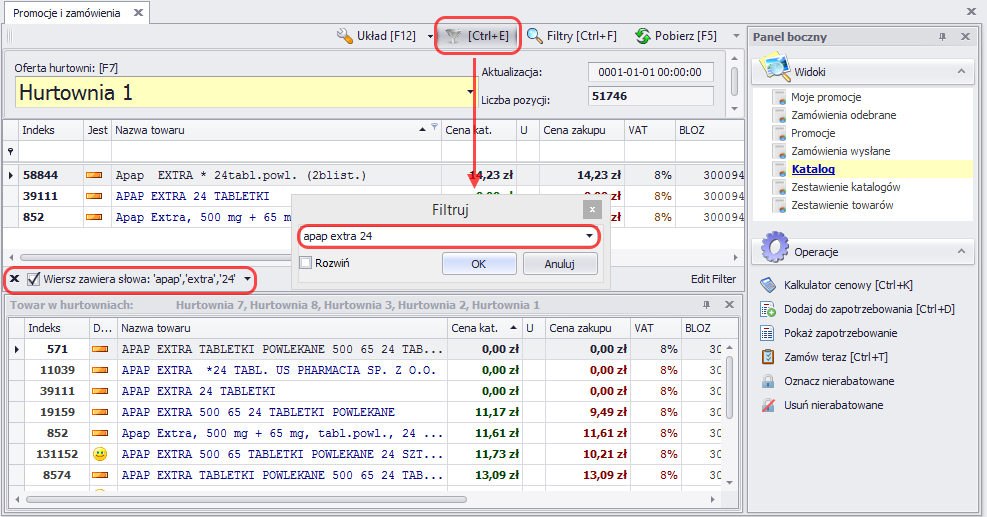
Dostęp do tej opcji znajduje się na pasku akcji u góry ekranu i widnieje na każdym widoku z tabelą w programie SERTUM.
Jak działa?
Po kliknięciu operacji na pasku akcji (jak pokazano na obrazku powyżej) lub wybraniu skrótu na klawiaturze Ctrl+E otwiera się okno wyszukiwania. Wpisując tutaj kilka dowolnych wyrazów oddzielonych spacjami możemy wyszukać interesującą nas pozycję.
Na przykład – wpisując „apap extra 24” w module Promocje i zamówienia na widoku Katalog program wyszuka wiersz, w którym w dowolnych komórkach będą znajdowały się wyrazy „apap” , „extra” i „24”.
Aby doprecyzować wyszukiwanie można dodatkowo wskazać, w których kolumnach program ma szukać wskazaną przez nas frazę:
Układy [F12]to funkcjonalność, która pozwala każdemu użytkownikowi zdefiniować i zapisać odpowiadający własnym oczekiwaniom sposób prezentowania danych. Opcja ta dostępna jest w prawie każdym widoku z tabelą.
Gdzie się znajdują?
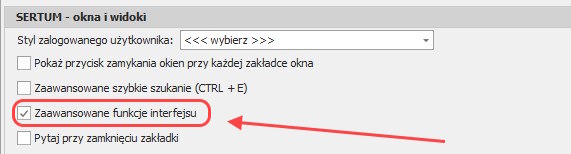
Żeby uaktywnić Definiowanie układów należy zaznaczyć odpowiednie pole (jak na obrazku poniżej) w Konfiguracji użytkownika na widoku Ogólne w sekcji Okna i widoki (System -> Konfiguracja -> Ogólne-> sekcja Sertum – okna i widoki).
Dostęp do menu Układów znajduje się na pasku akcji u góry ekranu i możliwy jest na każdym widoku z tabelą w programie SERTUM.
Jak to działa?
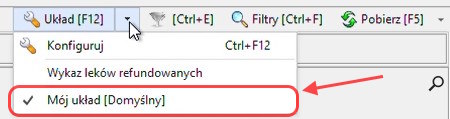
Po kliknięciu przycisku na pasku akcji (jak pokazano na obrazku powyżej) rozwija się lista z której należy wybrać:
(można w tym celu użyć także klawisza na klawiaturze F12).
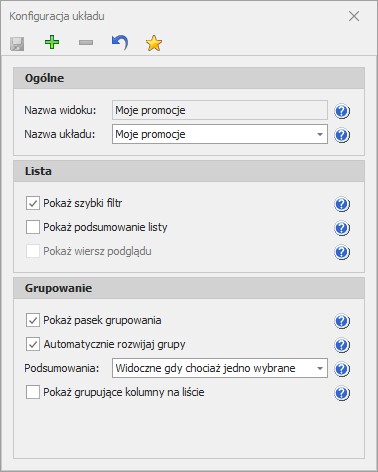
Otworzy się Okno konfiguracji układu, które pozwala konfigurować sposobu prezentowania danych w widokach tabelarycznych:
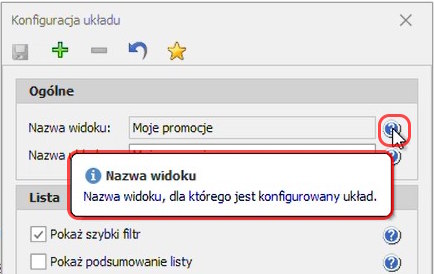
Obok każdego pola znajduje się ikona – po najechaniu na nią kursorem dostępny jest opis stanowiący podpowiedź:
W Oknie konfiguracji układu można ustawić:
– wyświetlanie szybkich filtrów – dostępne u góry tabeli tuż poniżej nazw kolumn:
– wyświetlanie podsumowań kolumn – dostępne poniżej kolumn tabeli, na pasku na dole części centralnej konta:
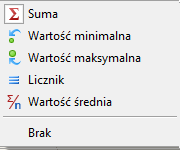
Klikając na tym pasku prawym przyciskiem myszy pod każdą kolumną rozwija się lista, z której można wybrać (w zależności od rodzaju danych) – sumę, wartość minimalną, wartość maksymalną, licznik lub wartość średnią:
– pokazywanie wierszy podglądu (dostępne tylko na niektórych widokach) – wiersz podglądu to pasek wyświetlany poniżej wiersza danej pozycji, który zawiera dodatkową informację;
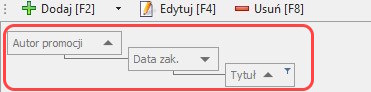
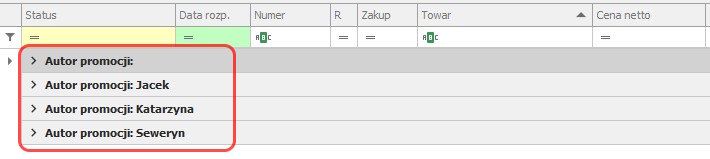
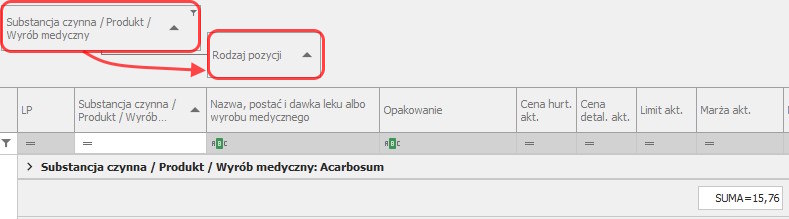
– wyświetlanie paska grupowania – obszar ponad tabelą (dostępny u góry okna poniżej paska akcji), na którym wyświetlane są kolumny po których następuje grupowanie:
W celu pogrupowania danych po pozycjach z tej kolumny należy kliknąć lewym przyciskiem myszy na nagłówku kolumny i przeciągnąć go na pasek grupowania. – automatyczne rozwijanie listy grup – wyświetlane dane są automatycznie zwijane według grup po każdym pobraniu danych:
– wyświetlanie podsumowań grupowań wierszy – dla poszczególnych grup danych widoczny jest poniżej pasek z podsumowaniem kolumn (w taki sam sposób jak dla wszystkich danych w kolumnie, niezależnie od grupy – zostało to opisane powyżej):
– wyświetlanie kolumn grupujących na liście – kolumny po których następuje grupowanie wyświetlane są na pasku grupowań, jak również w postaci kolumn:
Jaki zapisać układ?
Należy wybrać dowolne ustawienia układu zaznaczając wybrane opcje w Oknie konfiguracji układu i/lub zmieniając wygląd okna w wybranym widoku – np. wpisując dowolną treść w szybkich filtrach, sortując dane w kolumnach w wybrany sposób, dodając lub usuwając kolumny, zmieniając kolejność kolumn, ustawiając grupowanie według wybranych kolumn itd.
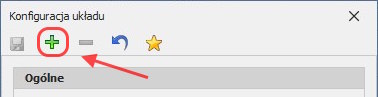
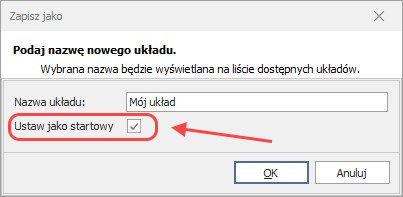
Wybrane ustawienia układu można następnie zdefiniować i zapisać pod nazwą własną (podobnie jak definiuje się filtry – zob. Filtry zdefiniowane [F4]). W tym celu należy w na pasku u góry Okna konfiguracji układu kliknąć ikonę : Otwiera się okno, w którym należy wpisać nazwę pod którą układ ma zostać zapisany – np. „Mój układ 1”. Aby zapisywany właśnie układ był wyświetlany się jako pierwszy przy każdym kolejnym otwarciu danego widoku (układ startowy/ domyślny), należy zaznaczyć opcję u dołu tego okna:
Istnieje możliwość zdefiniowania kilku różnych układów, a następnie wybierania spośród nich – zdefiniowane wcześniej układy pojawią się na liście, która rozwinie się po kliknięciu operacji Układ [F12] na pasku akcji.
W Oknie konfiguracji układu można wykonać następujące operacje: – zapisać zmian wprowadzone w układzie – klikając ikonę , – cofnąć zmiany wprowadzone w zapisanym układzie – klikając ikonę, – dodać nowy układ – klikając ikonę , – usunąć zapisany wcześniej układ – klikając ikonę , – zapisać wybrany układ jako domyślny/startowy – klikając ikonę .
Moduł Raporty i analizy w SERTUM służy do raportowania sprzedaży zakupów oraz stanów magazynowych. Dane pobrane z aptek prezentowane są tutaj w wygodnej dla użytkownika formie – tabel, wykresów i tabel przestawnych.
Moduł ten dostępny jest z menu u góry ekranu, pod przyciskiem .
Wraz z nową wersją wprowadzono kilka dodatkowych opcji – najważniejsze z nich to:
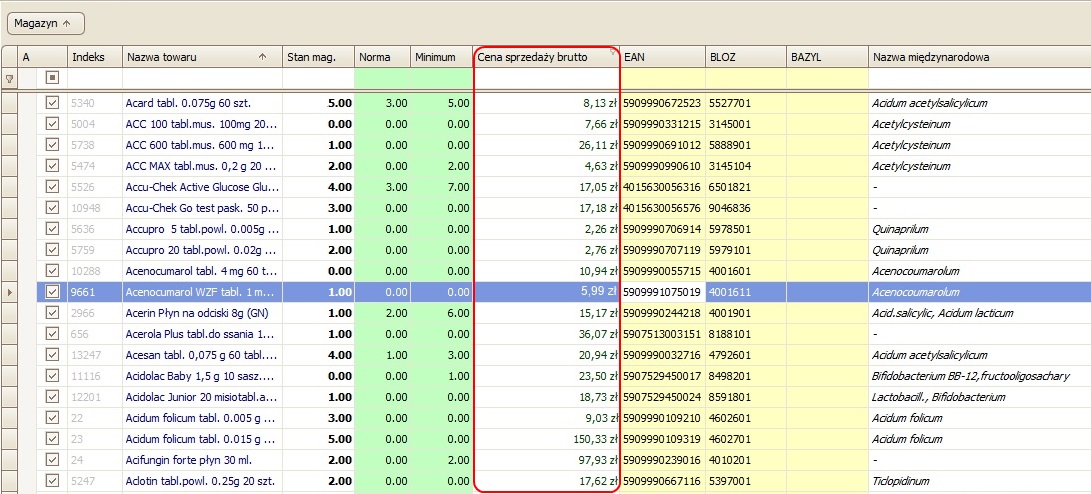
1) Cena sprzedaży brutto
Pojawianie się kolumny Cena sprzedaży brutto w raporcie Stany magazynowe:
Cena sprzedaży prezentowana w tej kolumnie pochodzi z najświeższego zakupu towaru i jest aktualizowana raz dziennie w nocy.
2) Wartość magazynu
Dodano dwa nowe raporty: Wartość magazynu i Wartość magazynu – Analitycznie, które pozwalają na podgląd wartości towarów znajdujących się na stanie w poszczególnych magazynach.
Dostęp do powyższych raportów znajduje się w module Raporty i analizy na Panelu bocznym:
Prezentowane są one w następujący sposób:
Wartość magazynu
– zawiera łączną wartości wszystkich towarów znajdujących się w poszczególnych magazynach:
Wartość magazynu – Analitycznie
– umożliwia podgląd wartości poszczególnych towarów w magazynach. Wartość łączna dostępna jest na tym samym widoku na pasku podsumowań grupowań wierszy znajdującym się poniżej listy pozycji dotyczących danego magazynu:
Przy zastosowaniu dowolnych filtrów można zmniejszyć liczbę wyświetlanych pozycji i tym samym zawęzić raport do wybranego wycinka informacji. Np. otrzymując raport dotyczący wyłącznie jednego lub kilku wybranych magazynów czy raport dotyczący wyłącznie wybranej grupy asortymentowej towarów.
Okno filtrów dostępne w SERTUM pozwala na filtrowanie danych pobieranych z Internetu praktycznie na każdym widoku według dowolnie wprowadzonych kryteriów w Edycji filtrów.
Gdzie się znajduje okno filtrów?
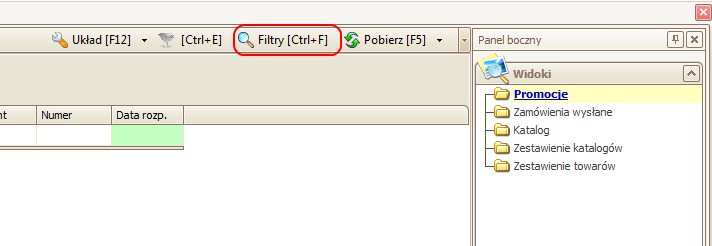
Dostęp do filtrów znajduje się na pasku akcji u góry ekranu i możliwy jest na każdym widoku w programie SERTUM.
Filtry umożliwiają zawężenie listy wyświetlanych wyników dzięki wyszukiwaniu tylko tych danych, które spełniają wprowadzone przez nas kryteria.
Nowość – Opis pola filtra
Edycję filtrów rozszerzyliśmy dodatkowo o opis dla każdego pola filtra, stanowiący podpowiedź. Pojawia się on w dolnej części okna po najechaniu kursorem na pole filtra lub rozwinięciu listy możliwych kryteriów.
Operację czyszczenia kryteriów wyszukiwania możemy teraz wykonać używając klawisza F8, pojawiła się też nowa ikonka .
Nowość – Filtry zdefiniowane
Filtry zdefiniowane [F4] to nowa funkcjonalność, która pozwala zdefiniować własne kryteria filtrowania, aby nie trzeba było ich ponownie wprowadzać przy kolejnym uruchomieniu danego widoku.
Gdzie się znajdują?
Żeby uaktywnić Filtry zdefiniowane należy zaznaczyć odpowiednie pole (jak na obrazku poniżej) w Konfiguracji użytkownika na widoku Ogólne w sekcji Okna i widoki (System -> Konfiguracja -> Ogólne).
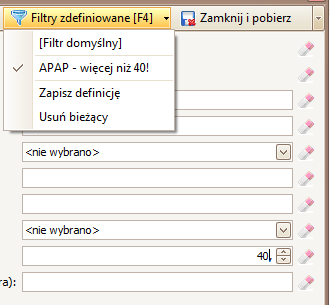
Dostęp do tej opcji znajduje się w Edycji filtrów u góry okna:
Po kliknięciu operacji w oknie Edycji Filtrów (jak pokazano na obrazku powyżej) lub wybraniu klawisza F4 rozwija się lista, na której widoczne są zdefiniowane do tej pory filtry np. o nazwie „APAP – więcej niż 40” oraz poniżej dwie operacje i .
Jak działa?
Po wprowadzeniu dowolnych kryteriów wyszukiwania, które chcemy aby program SERTUM zapamiętał należy kliknąć przycisk (lub nacisnąć klawisz klawiatury F4), a następnie wybrać i nadać tej definicji własną nazwę. Program SERTUM będzie zapamiętywał wybrane przez nas kryteria wyszukiwania pod wskazaną nazwą – np. „APAP – więcej niż 40!”.
Możemy zdefiniować kilka różnych ustawień kryteriów filtrów, a następnie wybierać spośród nich – zdefiniowane wcześniej filtry pojawią się na liście.
Pobieranie danych
Jeżeli wybrany widok wymaga pobrania danych, na pasku akcji u góry ekranu (jak na poniższym obrazku) pojawia się przycisk , którego użycie spowoduje pobranie danych przez Internet.
Nowość
Obok tego przycisku na większości widoków pojawiła się dodatkowa opcja :, która jest domyślnie zaznaczona.
Jej odznaczenie spowoduje, że nowo pobrane dane będą doczytywanie do bieżącej listy wyników. Natomiast jej ponowne zaznaczenie spowoduje, że przed kolejnym pobraniem danych zostaną usunięte aktualnie widoczne dane, a w ich miejsce pojawią się nowe.
Przykład
Przy nieznaczonej opcji w filtrach wyszukujemy określony towar po nazwie – np. APAP, i klikamy – w części centralnej okna program SERTUM wyświetlił towary zawierające wyraz „APAP” w nazwie. Jeśli następnie ponownie dokonamy edycji filtrów wpisując towar o innej nazwie – np. CODIPAR – to po dwukrotnym pobraniu możliwe jest posiadanie (na jednym raporcie) danych dotyczących obu towarów np. APAP oraz CODIPAR.
Ta opcja jest przydatna jeśli chcemy posiadać dane spełniające różne kryteria tego samego pola filtra na jednym zestawieniu – np. dane dotyczące kilku wybranych towarów czy kilku wybranych producentów.
W Buforze zamówień pojawiła się możliwość optymalizacji promocji, które nie mają trybu auto-realizacji.
Tryb auto-realizacji oznacza, że zamówienie z apteki przekazywane jest automatycznie do realizacji w hurtowni.
W przypadku BRAKU trybu auto-realizacji zamówienia czekają na ręczne przekazanie ich do hurtowni. Tego typu działania najczęściej spotykane są dla promocji z dzielonym Rodzajem zakupu. Zamówienia może przekazać do realizacji autor oferty, bezpośrednio z widoku Zamówienia w oknie Edycji oferty, do której zostały złożone (moduł Promocje i zamówienia -> widok Moje promocje -> Okno edycji promocji -> widok Zamówienia -> operacja Przekaż do hurtowni).
Jak to działa?
Żeby w procesie optymalizacji zawsze były uwzględniane również promocje, które nie mają trybu auto-realizacji należy otworzyć Konfigurację użytkownika w widoku Optymalizacja (System – > Konfiguracja -> widok Optymalizacja) i wybrać poniższą opcję z listy:
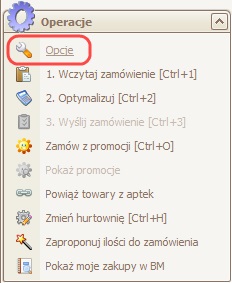
Aby promocje bez trybu auto-realizacji były uwzględniane przy optymalizacji tylko jednego zamówienia, należy otworzyć Bufor zamówień (moduł Zamówienia -> widok Pozycje bufora), a następnie kliknąć operację Opcje znajdującą się w Panelu bocznym po prawej stronie ekranu.
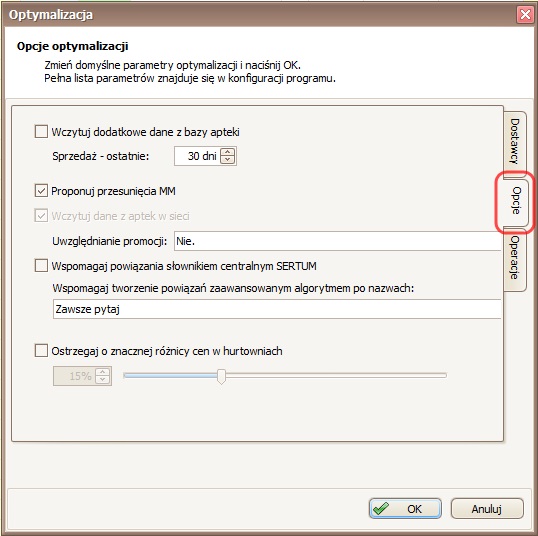
Otworzy się okno Edycji opcji optymalizacji, w którym należy wybrać zakładkę Opcje:
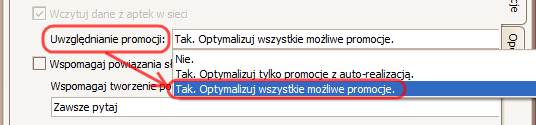
Przy parametrze Uwzględnianie promocji należy wybrać z listy „Tak.Optymalizuj wszystkie możliwe promocje.”.
W sytuacji zaznaczenia tej opcji, przy optymalizacji będą uwzględnianie nie tylko promocje realizowane automatycznie (z trybem auto-realizacji), ale także te, które przekazywane są do hurtowni ręcznie (bez trybu auto-realizacji).
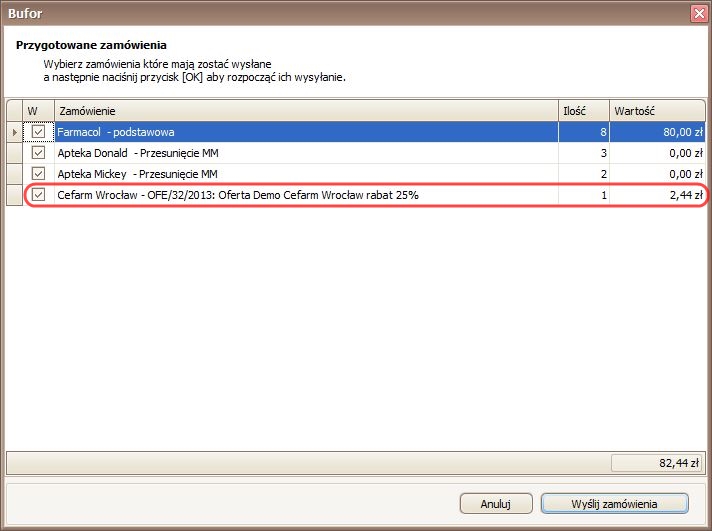
Jeśli zamówienie zawiera pozycje zamawiane z promocji z trybem auto-realizacji, to po kliknięciu operacji Wyślij zamówienie [Ctrl+3]) w nowym oknie pojawi się informacja np. jak na poniższym obrazku. Obok zamówienia promocyjnego pole w komórce, w kolumnie W (Wyślij zamówienia) będzie zaznaczone.
Po kliknięciu przycisku Wyślij zamówienia promocje z trybem auto-realizacji zostaną automatycznie przekazane do realizacji w hurtowni – podobnie jak pozostałe zamówienia do oferty podstawowej hurtowni.
W przypadku, gdy zamówienie zawiera pozycje zamawiane z promocji bez trybu auto-realizacji, po kliknięciu operacji Wyślij zamówienie [Ctrl+3]) w nowym oknie pojawi się informacja np. jak na poniższym obrazku. Obok zamówienia promocyjnego pole w komórce w kolumnie W (Wyślij zamówienia) będzie odznaczone, a w dodatkowej kolumnie pojawi się ikona .
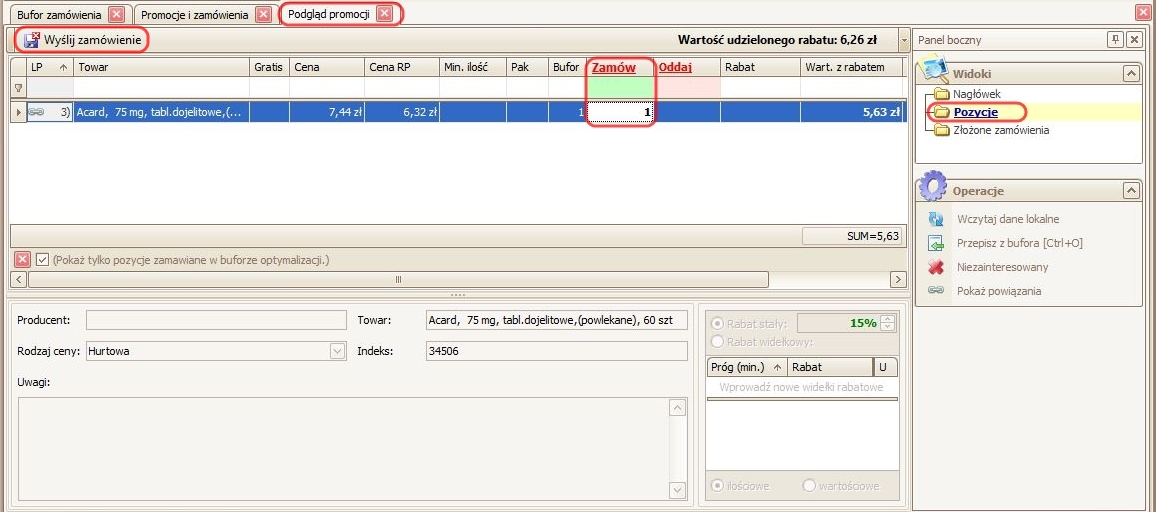
Po kliknięciu przycisku Wyślij zamówienia – zamówienia do oferty podstawowej hurtowni zostaną wysłane, natomiast zamówienie do promocji bez trybu auto-realizacji należy dopiero wysłać. W tym celu musimy zaznaczyć wybraną pozycję i użyć operacji Zamów z promocji znajdującej się w Operacjach po prawej stronie okna w widokach Pozycje bufora i Rozkład pozycji bufora w module Zamówienia (Bufora zamówienia):
Przenosi ona do okna Podgląd promocji wybranej pozycji bufora. W widoku Pozycje obok pozycji zamawianej z promocji wpisana jest ilość zamawiana (kolumna Zamów) zgodna z ilością wpisaną w Buforze zamówienia – ilość tą można zmienić.
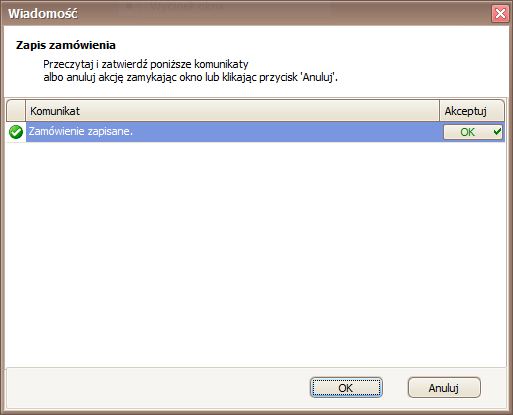
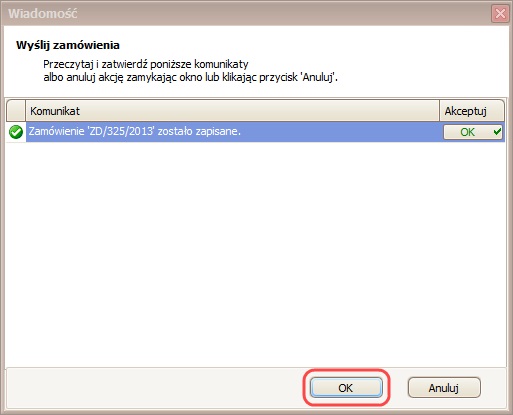
Następnie należy kliknąć przycisk Wyślij zamówienie, znajdujący się na pasku akcji u góry okna. Po wysłaniu zamówienia pojawi się komunikat:
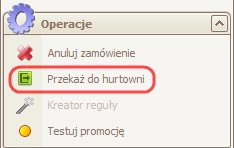
Takie zamówienie musi jeszcze zostać przekazane do realizacji w hurtowni przez autora oferty promocyjnej – np. przez sieć aptek czy grupę zakupową. Służy do tego operacja dostępna w oknie Edycja promocji w widoku Zamówienia po prawej stronie okna:
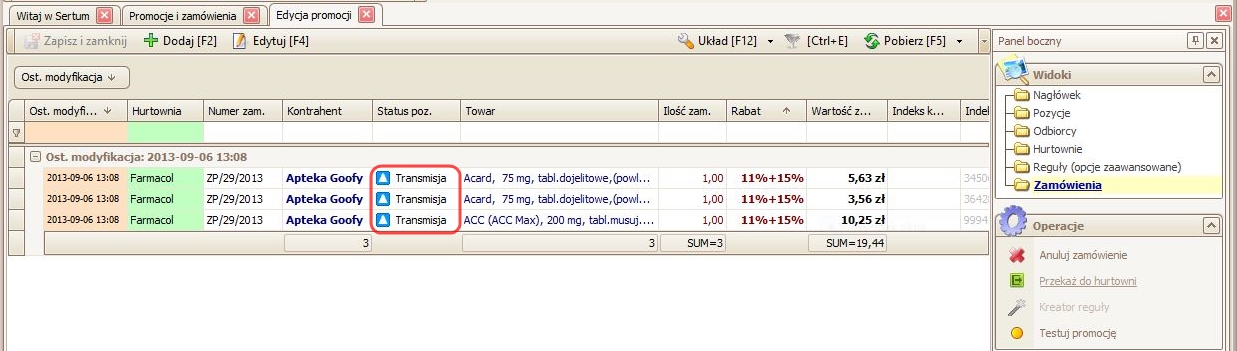
Po przekazaniu do hurtowni zamówienie zmieni status z „Oczekuje”:
na „Transmisja”:
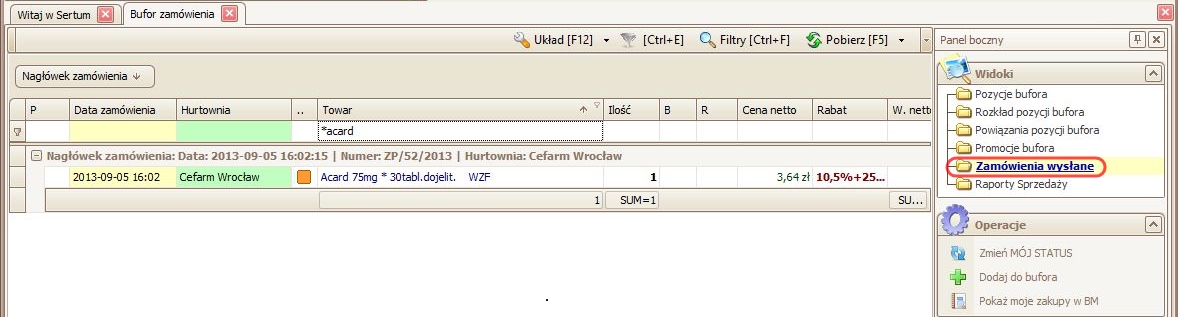
Apteka może obserwować dalsze zmiany status zamówienia w widoku Zamówienia wysłane w module Zamówienie (Bufor zamówienia):
W SERTUM został udostępniony moduł CRM, który umożliwia zarządzanie zadaniami i kalendarzem spraw. Stanowi on wygodne narzędzie w organizacji pracy oraz monitorowaniu jej postępów w czasie bieżącym, jak i archiwalnym.
Gdzie się znajduje moduł CRM?
Dostęp do niego znajduje się w menu obrazkowym u góry głównego okna programu:
Po kliknięciu ikony otwiera się moduł CRM, który zawiera 5 widoków (dostęp do nich znajduje się na panelu bocznym):
– w widoku Zadania można dodawać i edytować zadania, dodatkowo istnieje możliwość przypisywania ich do konkretnych osób lub kontrahentów,
– w widoku Kalendarz można wpisywać wydarzenia, a następnie łączyć je z wybranymi zadaniami,
– w widoku Kalendarz (scheduler) można zarządzać wydarzeniami i zadaniami w czasie, a także planować je w czasie przyszłym,
– w widoku Przypomnienia można zobaczyć i edytować przypomnienia ustawione do wybranych zadań,
– w widoku Moje kalendarze można tworzyć i edytować własne kalendarze.
Dla ułatwienia pracy z programem SERTUM dodano skróty klawiaturowe do często używanych operacji:
Menu kontekstowe
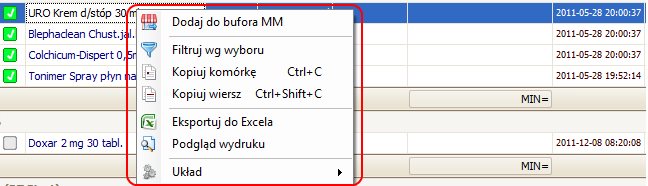
Dla wybranych operacji dodano także menu kontekstowe , które rozwija się po kliknięciu prawym przyciskiem myszy na wybranej pozycji w centralnej części okna – jak na obrazku poniżej:
Operacje te były do tej pory dostępne w panelu bocznym po prawej stronie.
Menu kontekstowe pojawiło się, np.:
– w module Raporty:
– w module Magazyn na widoku Przesunięcia MM:
– na widoku Bufor MM:
– w module Promocje i zamówienia na widoku Promocje:
Dla ułatwienia zamawiania wybranych towarów na prośbę klienta, dodano możliwość tworzenia zamówień zza pierwszego stołu (ad-hoc).
Jak to działa?
Dostęp do tej opcji znajduje się w module Promocje i zamówienia w widoku Katalog.
Z listy należy wybrać katalog hurtowni (w żółtym polu u góry okna) i wyszukać dowolny towar np. „apap extra” używając szybkich filtrów, a następnie kliknąć na wybraną pozycję z listy towarów.
Poniżej pojawi się ten sam towar w innych hurtowniach, dzięki czemu można porównać jego ceny.
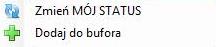
Żeby złożyć zamówienie należy wybrać dowolny towar (lub towary używając wciśniętego klawisza CTRL), a następnie kliknąć przycisk znajdujący się w operacjach, w panelu bocznym SERTUM (lub wybrać skrót Ctrl+T na klawiaturze).
Otworzy się Okno dodawania towaru do zamówienia – po upewnieniu się, że został wskazany prawidłowy towar i wybraniu jego ilości należy kliknąć OK, żeby przejść dalej:
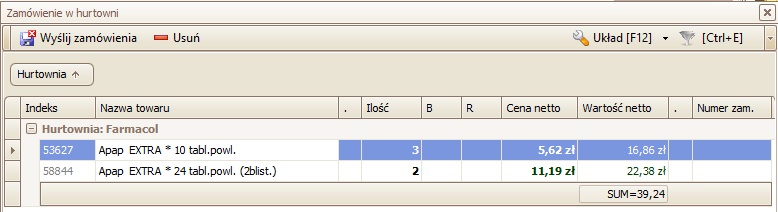
W kolejnym oknie pojawią się wszystkie towary wybrane do zamówienia.
Wybrany wcześniej towar można usunąć klikając na nim lewym przyciskiem myszy, a następnie klikając przycisk znajdujący się u góry okna.
Po upewnieniu się, że wszystkie towary zostały wybrane prawidłowo można wysłać zamówienie klikając przycisk w lewym górnym rogu okna.
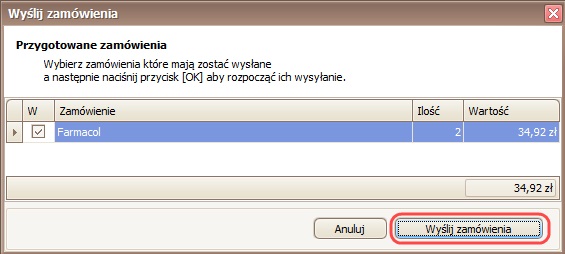
Pojawi się okno podsumowania, w którym należy potwierdzić wysłanie zamówienia klikając zaznaczony poniżej przycisk Wyślij zamówienia:
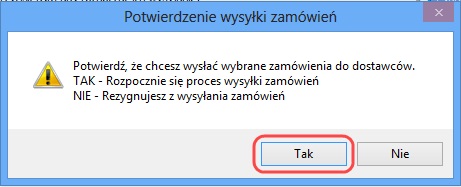
Pojawi się komunikat, w którym należy potwierdzić wysyłkę zamówienia klikając TAK:
Na koniec zostanie wyświetlone okno (jak na obrazku poniżej), gdzie kliknięcie przycisku OK kończy całą operację:


 sprawi, że w przypadku spełnienia wszystkich wybranych warunków, towar będzie przesuwany z magazynu innej apteki w sieci, a nie zamawiany z hurtowni.













 ,
, ,
, .
.