Reinstalacja Sertum i RaportNet

W ostatnim okresie zaobserwowaliśmy zwiększoną liczbę przypadków: wymiany komputerów, reinstalacji systemu oraz awarii komputerów w aptekach. Wyżej wymienione problemy powodują zwiększone obciążenie naszego działu Hotline zaangażowanego w reinstalację programów RaportNet i Sertum w aptekach.

Tym samym, odciągając naszych specjalistów od Państwa zgłoszeń i pytań dotyczących działania naszych aplikacji, postanowiliśmy wprowadzić opłatę za zdalną reinstalację aplikacji Sertum i RaportNet. Opłata wynosi 95 zł netto.

Jednocześnie zachęcamy do wykonania samodzielnej reinstalacji programów w oparciu o przygotowaną przez nas instrukcję:
http://www.sertum.pl/download/doc/Instalacja_aplikacji.pdf

Sertum – ver.2.25.312

Wydaliśmy kolejną wersję aplikacji SERTUM. Zawarte w niej są różne sugestie zebrane od Was podczas ostatnich wdrożeń. Znalazło się też kilka poprawek problemów, które zgłaszaliście. Za wszystkie uwagi dziękujemy – to dzięki Wam program jest stale udoskonalany!

2.25.312.1700 @ 12.03.2012

OGÓLNE:
* Możliwość ustawiania stałej ścieżki plików tymczasowych niezależnie od zalogowanego w Windows użytkownika (#2000/25)
* Okna w trybie ‚wybieraczki’ reagują na ENTER przy wyborze (#1961)
OPTYMALIZACJA:
* Częściowa realizacja zamówień dziennych: dodano kolumnę ‚Realizacja’ oraz ustawiany status „Kompletacja” dla pozycji częściowo zrealizowanych (#1083/25)
* Wczytywanie zamówienia z pozycjami z katalogu BLOZ / bez indeksu apteki (#1926/25)
Czytaj resztę wpisu »

Dzień kobiet

8 marca wszystkim paniom życzymy dużo uśmiechu, zdrowia i radości z życia. Oraz abyście czuły się wyjątkowo nie tylko tego dnia, ale i przez cały rok!

Jak importować pozycje promocji z Excela?

Aby usprawnić proces dodawania ofert promocyjnych, uruchomiliśmy kreator importu pozycji z Excela. Pomaga on w intuicyjny sposób stworzyć w Sertum ofertę promocyjną poprzez import danych z arkusza kalkulacyjnego.

Czytaj resztę wpisu »

Gdzie sprawdzić powiązania leków (towarów) ?

Podczas pracy z buforem optymalizacji zamówień tworzysz wiele powiązań. Dzieje się to automatycznie, półautomatycznie lub tworzysz je ręcznie. Opracowujesz zamówienie, wysyłasz. Tego samego dnia lub w dniu następnym przyjeżdża dostawa wśród której znajduje się towar… którego nie potrzebujesz.
Jak to się stało? Kto zawinił? Ty? Komputer? Sertum? Dostawca? – te pytania zadawałeś sobie na pewno nieraz.
Aplikacja Sertum zamawia towary u dostawców zgodnie z indeksem towaru hurtowni. Oznacza to, że jeżeli powiązania Twojego towaru z towarami dostawcy są prawidłowe – wina prawdopodobnie leży po stronie dostawcy. Ale jak sprawdzić powiązania skoro pozycje zostały już wysłane, a więc usunięte z aktualnego bufora optymalizacji?

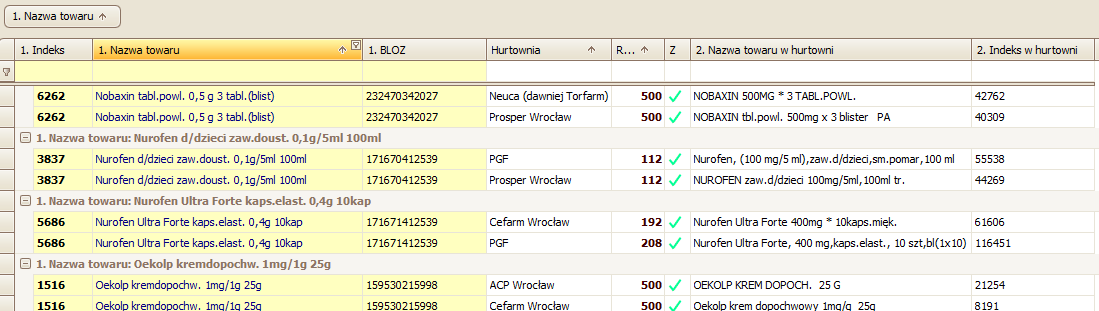
Aby sprawdzić wszystkie dotychczas stworzone powiązania wybieramy w górnym menu: System -> Konfiguracja, a następnie widok Powiązania kartotek i klikamy Pobierz [F5].
Ukaże się lista podobna do przedstawionej poniżej:

Konfiguracja: Powiązania kartotek

Konfiguracja: Powiązania kartotek

Trzy pierwsze kolumny (żółte) prezentują dane Twoich towarów w aptece. Kolejne to informacje o powiązaniu do towaru w hurtowni. Pozycja w jednej linii powinna odpowiadać dopasowanemu towarowi – jeśli tak nie jest należy taką sytuację poprawić: przycisk Edytuj [F4].
Aby wyszukać źle powiązany towar należy użyć aktywnych filtrów, tak jak na poniższym przykładzie gdy chcesz wyszukać towar wg nazwy towaru dostawcy, który został dostarczony zamiast pożądanego:

Znaleziony błąd powiązań

Jak szybko zmienić hurtownię podczas optymalizacji?

Operacja Zmień hurtownię, dostępna w Buforze zamówień, umożliwia szybką zmianę wybranej hurtowni dla zaznaczonych pozycji. Wybrane pozycje zostaną zamówione we wskazanej hurtowni, niezależnie od wyniku optymalizacji.

zmień hurtownie

Przykłady użycia:

Aby wysłać wszystkie oznaczone towary do jednej hurtowni, zoptymalizuj zamówienie a następnie zaznacz wszystkie pozycje w buforze (używając kombinacji klawiszy Ctrl+A) i kliknij operację Zmień hurtownię. Zostanie otwarte okno w którym będzie lista aktualnie wybranych do optymalizacji hurtowni wraz z informacją o wartościach złożonych przez Sertum zamówień w tym miesiącu. Zaznacz wybraną hurtownię i kliknij przycisk OK. Pamiętaj, że domyślnie nie jest zaznaczona żadna z opcji. „Zmień tylko dla CU„, co oznacza, że przypisze tylko preparaty z ceną urzędową, aby zmienić dla wszystkich preparatów, również, tych których nie są RX należy odznaczyć tą opcje. „Zmień tylko dla dostępnych” oznacza, że zmiana hurtowni na pozycji nastąpi tylko, gdy w wybranej hurtowni towar jest dostępny.

Szybki filtr wg wyboru

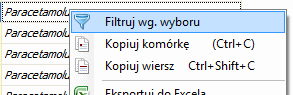
Podczas pracy z aplikacją SERTUM zdarza się czasem, że potrzebujesz przefiltrować przeglądaną właśnie listę wg wartości (pełnej) konkretnej komórki. Uciążliwe byłoby wpisywanie całej tej wartości dokładnie i bez pomyłki. Z pomocą w takiej sytuacji przychodzi menu kontekstowe (pojawia się przy kliknięciu prawym przyciskiem myszy na tabeli), w którym znajdziesz funkcję Filtruj wg wyboru:

Funkcja: Filtruj wg wyboru

Zaraz po zastosowaniu w/w funkcji na jednej z komórek – do obecnego filtra zostanie dodany warunek, a cała lista zostanie zawężona wg wartości z wybranej komórki.

Jak znaleźć wszystkie zalegające towary w Aptekach?

Niedawno dodaliśmy nowy raport Dostawy Zalegające, który pozwala w szybki sposób wyłowić wszystkie dostawy z kończącym się terminem ważności. Raport dostępny jest w module Raporty i analizy.

Sertum - Dostawy zalegające

Przed skorzystaniem z raportu należy zdefiniować filtry:

  • Data ważności do – maksymalna data ważności, jaka będzie wyświetlana. Ustaw koniec tego miesiąca i zobacz, na których dostawach niedługo skończy się termin ważności.
  • Data zakup do – warto ustawić, jeżeli w polu Data ważności do wpisaliśmy w miarę odległą datę. W ten sposób możemy przeszukać tylko dostawy zakupione na przykład w tamtym roku.
  • Magazyn – wybierz dowolną aptekę albo pozostaw <nie wybrano>, aby przejrzeć wszystkie apteki.
  • Grupa asortymentowa – możesz przejrzeć dostawy tylko wybranych leków, np. towary z ostatniej promocji z krótką datą ważności.

Mamy nadzieję, że opisany powyżej raport okaże się przydatny. Już niedługo pojawią się w Sertum dodatkowe funkcje związane z kontrolą towarów zalegających.

Raportowanie ilości zakontraktowanych

Dla grup zakupowych wykorzystujących platformę Sertum do swojej codziennej pracy dodaliśmy nowy raport/widok „Promocje zakontraktowane” w module „Oferty i zamówienia”.

Prezentuje on pierwotne ilości zakontraktowane dla danej pozycji promocji z uwzględnieniem zamówień złożonych do tej pory przez apteki z grupy i oczywiście ilości, które jeszcze pozostały „do wykorzystania”.

Aby skorzystać z tego raportu, należy wcześniej uzupełnić pole przy pozycjach wybranej promocji – edycja promocji, widok „pozycje”:

Dane te w znaczący sposób poprawią kontrolę menedżera nad rotującymi w promocjach towarami i pozwolą błyskawicznie zorientować się, ile jeszcze danego towaru pozostało w hurtowni na półkach magazynowych.

Importowanie listy towarów nierabatowanych

Towary nierabatowane są to towary, na które przy zakupie hurtownia nie udziela rabatów handlowych. Do tej pory, w aplikacji Sertum, można było oznaczać pojedyncze towary jako nierabatowane w widoku „Katalog” w module „Oferty i zamówienia”. W najnowszej wersji Sertum wprowadziliśmy operację „Import  listy nierabatowanych”. Służy ona do oznaczenia pozycji nierabatowanych w danej hurtowni na podstawie publikowanego przez nią pliku Excel.

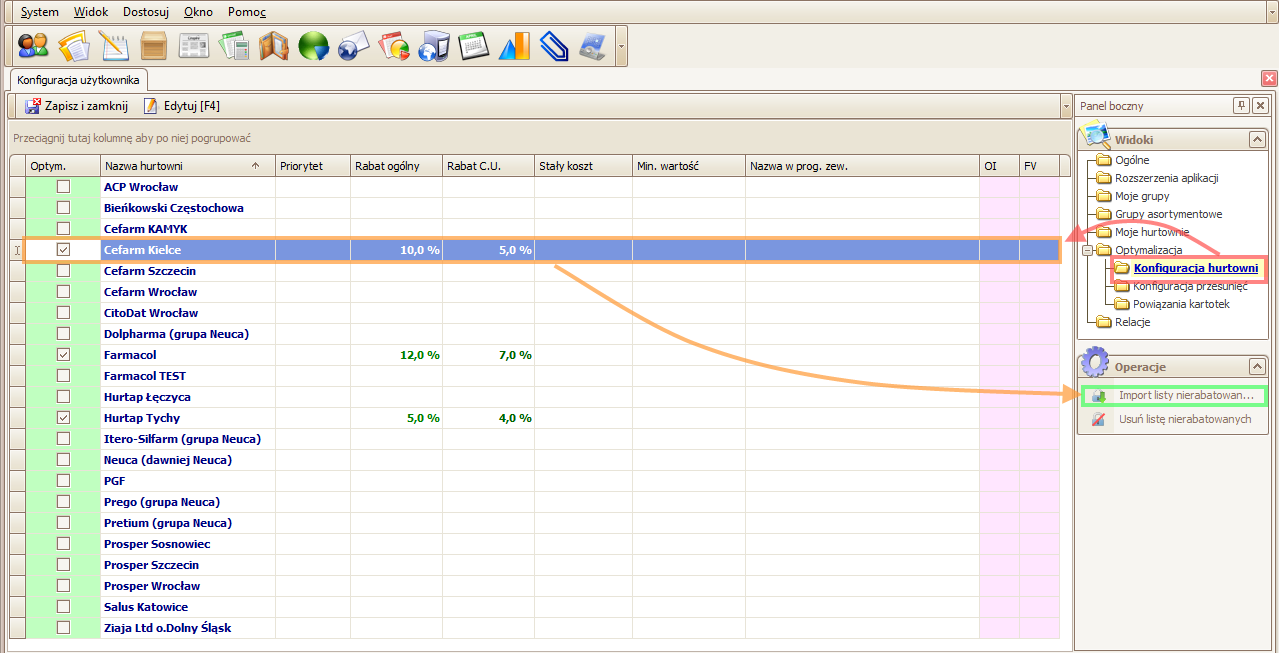
Operacja jest dostępna z modułu „Konfiguracja” w widoku „Konfiguracja hurtowni”. Aby uruchomić import, należy wybrać hurtownię, której  towary chcemy zaktualizować , a następnie przycisnąć operację „Import listy nierabatowanych”.

Po uruchomieniu operacji ukaże się kreator, który pomoże zaimportować odpowiednią listę leków nierabatowanych w wybranej hurtowni. Kreator przywita użytkownika ekranem powitalnym. Następny ekran służy do wyboru pliku, z którego będzie importowana lista. Należy w tym miejscu szczególnie zwrócić uwagę czy wybrany plik zawiera pozycje z wybranej hurtowni.

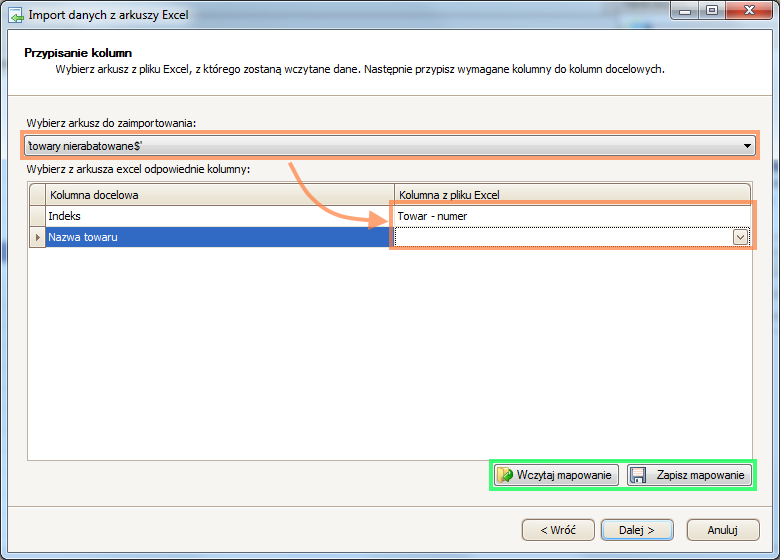
Kolejnym ekranem jest ekran przypisania kolumn. Należy w nim wybrać arkusz, z którego będą pobierane dane oraz przypisać danym odpowiednie kolumny. Kolumna „Indeks” jest oznacza indeks towaru w hurtowni. Kolumna „Nazwa towaru” jest opcjonalna i nie wpływa na sam proces importu.  Warto zwrócić uwagę na przyciski „Wczytaj mapowanie” i „Zapisz mapowanie”, które pozwalają zapisać oraz wczytać wybrane mapowanie kolumn (ale nie wybranie arkusza) .

Jeżeli wybrane kolumny są odpowiednie, możemy przeprowadzić proces importu danych z pliku. Po wczytaniu zostanie wyświetlony ekran z wczytanymi danymi, w którym możemy poprawić ewentualne błędy. Jeżeli wszystko się zgadza, możemy przeprowadzić proces oznaczania towarów jako nierabatowane naciskając przycisk „Dalej”. Proces ten może zająć od kilku sekund do kilku minut, w zależności od ilości pozycji.

Należy dodać, że import towarów nierabatowanych nie usuwa poprzednich oznaczeń, tylko ustawia pozycje z arkusza jako nierabatowane. Aby usunąć oznaczenie wszystkich towarów danej hurtowni jako nierabatowane, należy użyć operacji „Usuń listę nierabatowanych”, znajdującą się pod operacją importu.

Jeżeli towary są oznaczane przez właściciela lub menedżera sieci aptek, oznaczenia te będą widoczne także w aptekach należących do tej sieci.