Filtry – zmiany w SERTUM 2.27

Okno filtrów dostępne w SERTUM pozwala na filtrowanie danych pobieranych z Internetu praktycznie na każdym widoku według dowolnie wprowadzonych kryteriów w Edycji filtrów.

Gdzie się znajduje okno filtrów?

Dostęp do filtrów znajduje się na pasku akcji u góry ekranu i możliwy jest na każdym widoku w programie SERTUM.
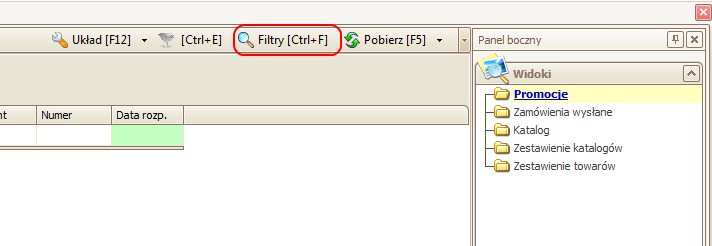
filtry

Filtry umożliwiają  zawężenie listy wyświetlanych wyników dzięki wyszukiwaniu tylko tych danych, które spełniają wprowadzone przez nas kryteria.

Nowość – Opis pola filtra

Edycję filtrów rozszerzyliśmy  dodatkowo o opis dla każdego pola filtra, stanowiący podpowiedź.  Pojawia się on w dolnej części okna po najechaniu kursorem na pole filtra lub rozwinięciu listy możliwych kryteriów.

opis_pola_filtra

Operację czyszczenia kryteriów wyszukiwania możemy teraz wykonać używając klawisza F8, pojawiła się też  nowa ikonka 6.

Nowość – Filtry zdefiniowane

Filtry zdefiniowane [F4] to nowa funkcjonalność, która pozwala zdefiniować własne kryteria filtrowania, aby nie trzeba było ich ponownie wprowadzać przy kolejnym uruchomieniu danego widoku.

Gdzie się znajdują?

Żeby uaktywnić Filtry zdefiniowane  należy zaznaczyć odpowiednie pole (jak na obrazku poniżej) w Konfiguracji użytkownika na widoku Ogólne w sekcji Okna i widoki (System -> Konfiguracja -> Ogólne).

filtry_zdefiniowane_konfiguracja

Dostęp do tej opcji znajduje się w Edycji filtrów u góry okna:

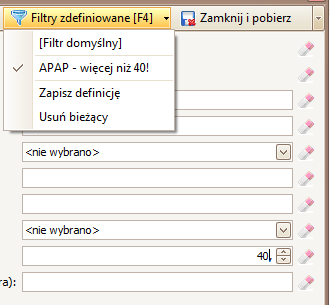
filtry_zdefiniowane

Po kliknięciu operacji w oknie Edycji Filtrów (jak pokazano na obrazku powyżej) lub wybraniu klawisza F4 rozwija się lista,  na której widoczne są zdefiniowane do tej  pory filtry np. o nazwie „APAP – więcej niż 40” oraz poniżej dwie operacje 9 i usuń_bieżący.

7

Jak działa?

Po wprowadzeniu dowolnych kryteriów wyszukiwania, które chcemy aby program SERTUM zapamiętał należy kliknąć przycisk  8(lub nacisnąć klawisz klawiatury F4), a następnie wybrać9 i nadać tej definicji własną nazwę. Program SERTUM będzie zapamiętywał wybrane przez nas kryteria wyszukiwania pod wskazaną nazwą – np. „APAP – więcej niż 40!”.

Możemy zdefiniować kilka różnych ustawień kryteriów filtrów, a następnie wybierać spośród nich – zdefiniowane wcześniej filtry pojawią się na liście.

Pobierz – zmiany w SERTUM 2.27

Pobieranie danych 
Jeżeli wybrany widok wymaga pobrania danych, na pasku akcji u góry ekranu (jak na poniższym obrazku) pojawia się przycisk pobierz, którego użycie spowoduje pobranie danych przez Internet.

pobierz2

Nowość

Obok tego przycisku na większości widoków pojawiła się dodatkowa opcja :wyczyść_dane5, która jest domyślnie zaznaczona.

Jej odznaczenie spowoduje, że nowo pobrane dane będą doczytywanie do bieżącej listy wyników. Natomiast jej ponowne zaznaczenie spowoduje, że przed kolejnym pobraniem danych zostaną usunięte aktualnie widoczne dane, a w ich miejsce pojawią się nowe.

Przykład

Przy nieznaczonej opcji wyczyść_dane2w filtrach wyszukujemy określony towar po nazwie – np. APAP, i klikamy zamknij_i_pobierz – w części centralnej okna program SERTUM wyświetlił towary zawierające wyraz „APAP”  w nazwie. Jeśli następnie ponownie dokonamy edycji filtrów wpisując towar o innej nazwie – np. CODIPAR – to po dwukrotnym pobraniu możliwe jest posiadanie (na jednym raporcie) danych dotyczących obu towarów np. APAP oraz CODIPAR.

Ta opcja jest przydatna jeśli chcemy posiadać dane spełniające różne kryteria tego samego pola filtra na jednym zestawieniu – np. dane dotyczące kilku wybranych towarów czy kilku wybranych producentów.

Optymalizacja promocji bez trybu auto-realizacji

W Buforze zamówień pojawiła się możliwość optymalizacji promocji, które nie mają trybu auto-realizacji.

Tryb auto-realizacji oznacza, że zamówienie z apteki przekazywane jest automatycznie do realizacji w hurtowni.

W przypadku BRAKU trybu auto-realizacji zamówienia czekają na ręczne przekazanie ich do hurtowni. Tego typu działania najczęściej spotykane są dla promocji z dzielonym Rodzajem zakupu. Zamówienia może przekazać do realizacji autor oferty, bezpośrednio z widoku Zamówienia w oknie Edycji oferty, do której zostały złożone (moduł Promocje i zamówienia -> widok Moje promocje -> Okno edycji promocji -> widok Zamówienia -> operacja Przekaż do hurtowni).

Jak to działa?

Żeby w procesie optymalizacji zawsze były uwzględniane również promocje, które nie mają trybu auto-realizacji należy otworzyć Konfigurację użytkownika w widoku Optymalizacja (System – > Konfiguracja -> widok Optymalizacja) i wybrać poniższą opcję z listy:

optymalizacja_uwzględnianie_promocji

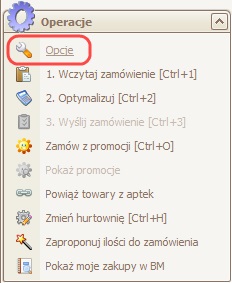
Aby promocje bez trybu auto-realizacji były uwzględniane przy optymalizacji tylko jednego zamówienia, należy otworzyć Bufor zamówień (moduł Zamówienia -> widok Pozycje bufora), a następnie kliknąć operację Opcje znajdującą się w Panelu bocznym po prawej stronie ekranu.

Bufor_zamówień_opcje

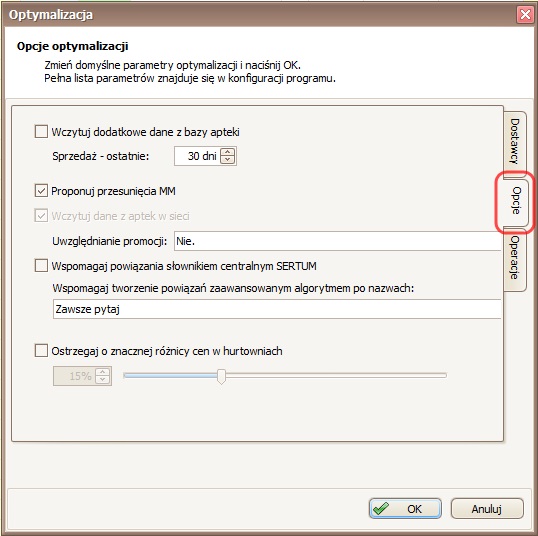
Otworzy się okno Edycji opcji optymalizacji, w którym należy wybrać zakładkę Opcje:

Bufor_zamówień_opcje_opcje

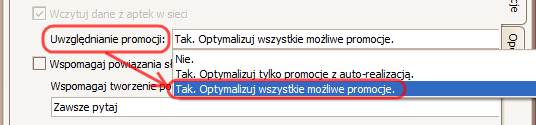
Przy parametrze Uwzględnianie promocji należy wybrać z listy „Tak.Optymalizuj wszystkie możliwe promocje.”.

Bufor_zamówień_opcje_uwzględnianie_promocji

W sytuacji zaznaczenia tej opcji, przy optymalizacji będą uwzględnianie nie tylko promocje realizowane automatycznie (z trybem auto-realizacji), ale także te, które przekazywane są do hurtowni ręcznie (bez trybu auto-realizacji).

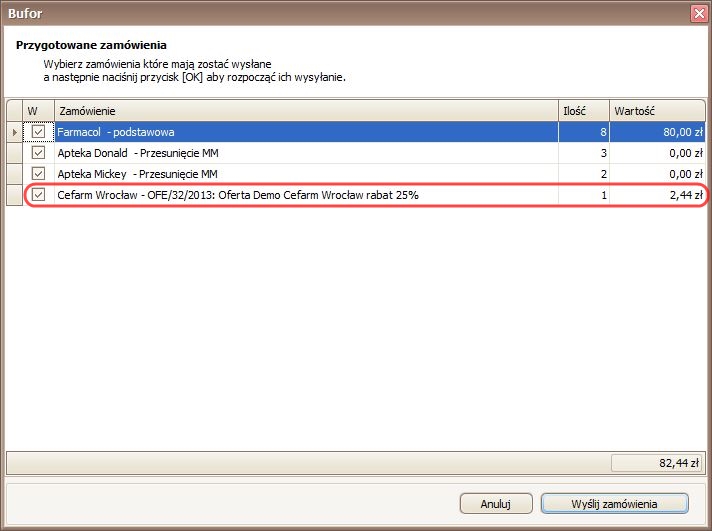
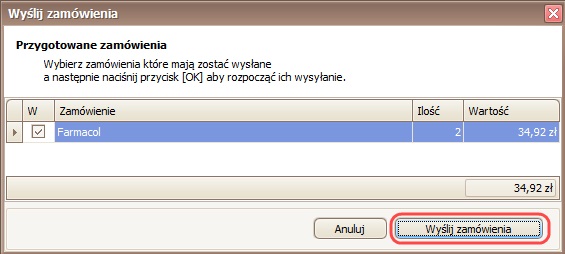
Jeśli zamówienie zawiera pozycje zamawiane z promocji z trybem auto-realizacji, to po kliknięciu operacji Wyślij zamówienie [Ctrl+3]) w nowym oknie pojawi się informacja np. jak na poniższym obrazku. Obok zamówienia promocyjnego pole w komórce, w kolumnie W (Wyślij zamówienia) będzie zaznaczone.
promocje_w_buforze_1

Po kliknięciu przycisku Wyślij zamówienia promocje z trybem auto-realizacji zostaną automatycznie przekazane do realizacji w hurtowni – podobnie jak pozostałe zamówienia do oferty podstawowej hurtowni.
W przypadku, gdy zamówienie zawiera pozycje zamawiane z promocji bez trybu auto-realizacji, po kliknięciu operacji Wyślij zamówienie [Ctrl+3]) w nowym oknie pojawi się informacja np. jak na poniższym obrazku. Obok zamówienia promocyjnego pole w komórce w kolumnie W (Wyślij zamówienia) będzie odznaczone, a w dodatkowej kolumnie pojawi się ikona słoneczko_ikona.

promocje_w_buforze_2

Po kliknięciu przycisku Wyślij zamówienia – zamówienia do oferty podstawowej hurtowni zostaną wysłane, natomiast zamówienie do promocji bez trybu auto-realizacji należy dopiero wysłać. W tym celu musimy zaznaczyć wybraną pozycję i użyć operacji Zamów z promocji znajdującej się w Operacjach po prawej stronie okna w widokach Pozycje bufora i Rozkład pozycji bufora w module Zamówienia (Bufora zamówienia):

zamów_z_promocji

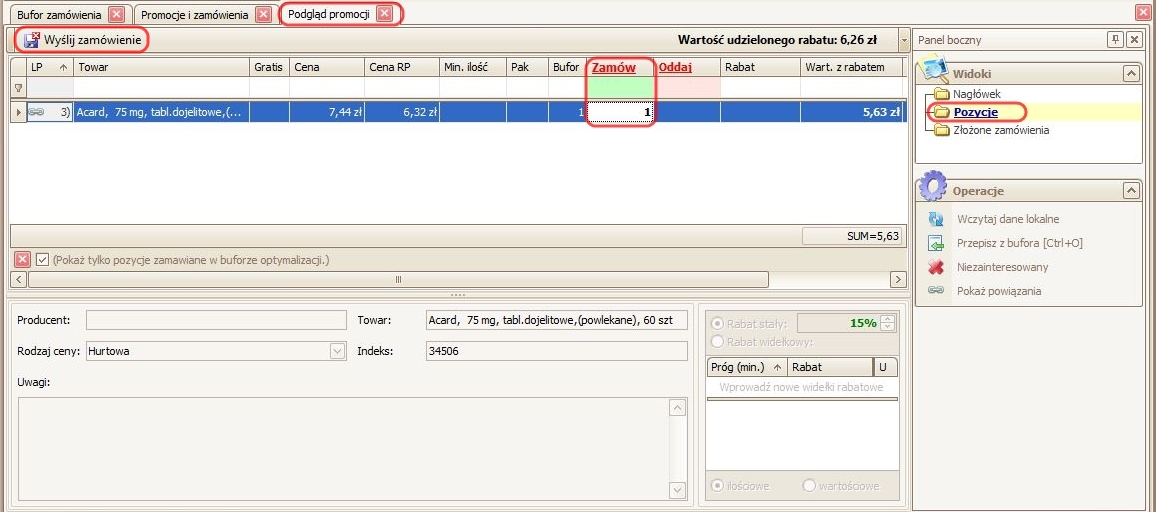
Przenosi ona do okna Podgląd promocji wybranej pozycji bufora.  W widoku Pozycje obok pozycji zamawianej z promocji wpisana jest ilość zamawiana (kolumna Zamów) zgodna z ilością wpisaną w Buforze zamówienia – ilość tą można zmienić.

4

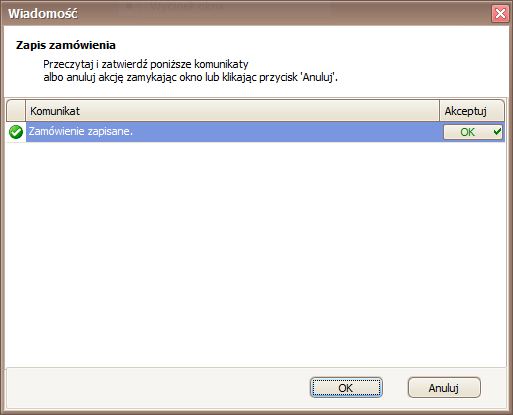
Następnie należy kliknąć przycisk Wyślij zamówienie, znajdujący się na pasku akcji u góry okna. Po wysłaniu zamówienia pojawi się komunikat:

5

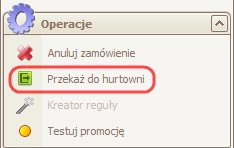
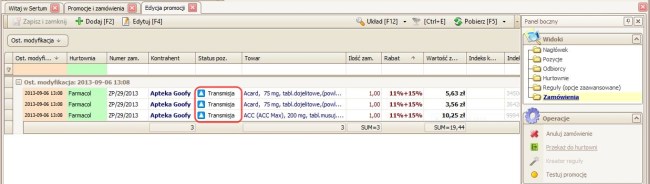
Takie zamówienie musi jeszcze zostać przekazane do realizacji w hurtowni przez autora oferty promocyjnej – np. przez sieć aptek czy grupę zakupową. Służy do tego operacja przekaż_do_hurtowni dostępna w oknie Edycja promocji w widoku Zamówienia po prawej stronie okna:

Przekaż_do_hurtowni

Po przekazaniu do hurtowni zamówienie zmieni status z „Oczekuje”:

6

na „Transmisja”:

7

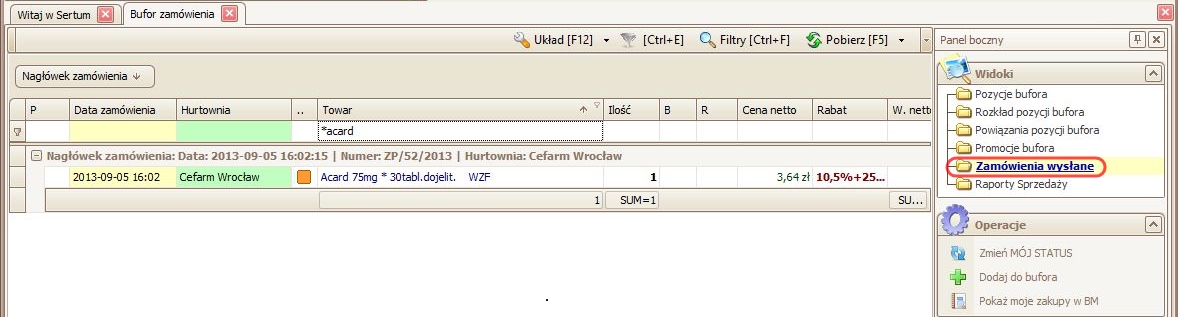
Apteka może obserwować dalsze zmiany status zamówienia w widoku Zamówienia wysłane w module Zamówienie (Bufor zamówienia):

8

CRM (kalendarz i zadania) – nowość w SERTUM 2.27

W SERTUM został udostępniony moduł CRM, który umożliwia zarządzanie zadaniami i kalendarzem spraw. Stanowi on wygodne narzędzie w organizacji pracy oraz monitorowaniu jej postępów w czasie bieżącym, jak i archiwalnym.

Gdzie się znajduje moduł CRM?

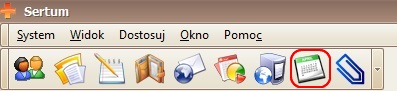
Dostęp do niego znajduje się w menu obrazkowym u góry głównego okna programu:

menu_obrazkowe_CRM

Po kliknięciu ikony CRM_ikona otwiera się moduł CRM, który zawiera 5 widoków (dostęp do nich znajduje się na panelu bocznym):

CRM_widoki

– w widoku Zadania można dodawać i edytować zadania, dodatkowo istnieje możliwość przypisywania ich do konkretnych osób lub kontrahentów,

– w widoku Kalendarz można wpisywać wydarzenia, a następnie łączyć je z  wybranymi zadaniami,

– w widoku Kalendarz (scheduler) można zarządzać wydarzeniami i zadaniami w czasie, a także planować je w czasie przyszłym,

– w widoku Przypomnienia można zobaczyć i edytować przypomnienia ustawione do wybranych zadań,

– w widoku Moje kalendarze można tworzyć i edytować własne kalendarze.

Czytaj resztę wpisu »

Operacje kontekstowe – zmiany w SERTUM 2.27

Skróty klawiaturowe

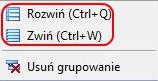
Dla ułatwienia pracy z programem SERTUM dodano skróty klawiaturowe do często używanych operacji:

rozwiń_zwiń

Menu kontekstowe

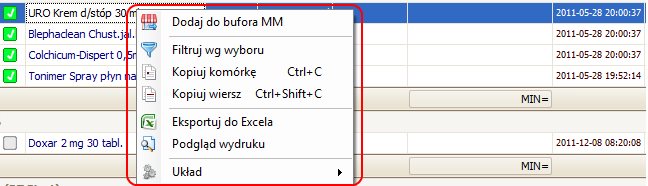
Dla wybranych operacji dodano także menu kontekstowe , które rozwija się po kliknięciu prawym przyciskiem myszy na wybranej pozycji w  centralnej części okna – jak na obrazku poniżej:

menu_kontekstowe

Operacje te były do tej pory dostępne w panelu bocznym po prawej stronie.

Menu kontekstowe pojawiło się, np.:

– w module Raporty:menu_raporty3

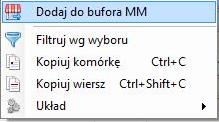
– w module Magazyn na widoku Przesunięcia MM:

menu_raporty

– na widoku Bufor MM:

menu_bufor

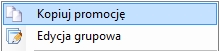
– w module Promocje i zamówienia na widoku Promocje:

menu_promocje

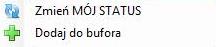
– na widoku Zamówienia wysłane:

menu_optymalizacja

– na widoku Optymalizacja zamówień:

menu_zamówienia_wysłane

Tworzenie zamówień zza pierwszego stołu

Dla ułatwienia zamawiania wybranych towarów na prośbę klienta, dodano możliwość tworzenia zamówień zza pierwszego stołu (ad-hoc).

Jak to działa?

Dostęp do tej opcji znajduje się w module Promocje i zamówienia w widoku Katalog.

Z listy należy wybrać katalog hurtowni (w żółtym polu u góry okna) i wyszukać dowolny towar np. „apap extra” używając szybkich filtrów, a następnie kliknąć na wybraną pozycję z listy towarów.

katalog_hurtowni3

Poniżej pojawi się ten sam towar w innych hurtowniach, dzięki czemu można porównać jego ceny.

Żeby złożyć zamówienie należy wybrać dowolny towar (lub towary używając wciśniętego klawisza CTRL), a następnie kliknąć przycisk Ctrl+T znajdujący się w operacjach, w panelu bocznym SERTUM (lub wybrać skrót Ctrl+T na klawiaturze).

Otworzy się Okno dodawania towaru do zamówienia – po upewnieniu się, że został wskazany prawidłowy towar i wybraniu jego ilości należy kliknąć OK, żeby przejść dalej:

dodawanie_towaru_do_zamówienia

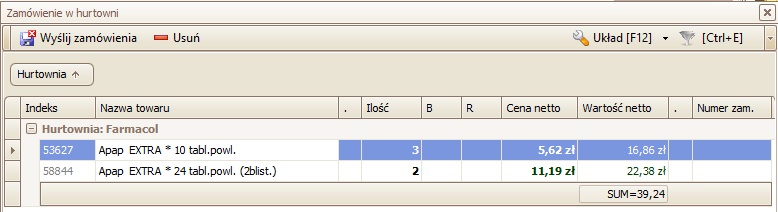
W kolejnym oknie pojawią się wszystkie towary wybrane do zamówienia.

wysyłanie_zamówienia
Wybrany wcześniej towar można usunąć klikając na nim lewym przyciskiem myszy, a następnie klikając przycisk usuń3 znajdujący się u góry okna.

Po upewnieniu się, że wszystkie towary zostały wybrane prawidłowo można wysłać zamówienie klikając przycisk wyślij_zamówienie w lewym górnym rogu okna.

Pojawi się okno podsumowania, w którym należy potwierdzić wysłanie zamówienia klikając zaznaczony poniżej przycisk Wyślij zamówienia:

wyślij_zamówienie_podsumowanie

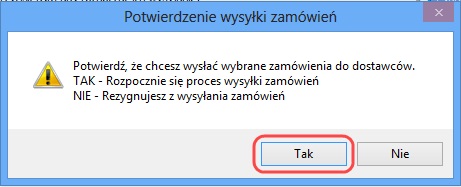
Pojawi się komunikat, w którym należy potwierdzić wysyłkę zamówienia klikając TAK:

potwierdzenie_wysyłki_zamówienia

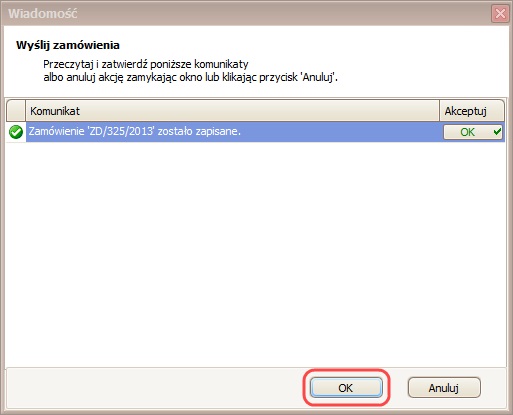
Na koniec zostanie wyświetlone okno (jak na obrazku poniżej), gdzie kliknięcie przycisku OK kończy całą operację:

komunikat_zamawianie_zza_1_stołu

Nowy projekt listy leków refundowanych (lipiec 2013) – już dostępny w Sertum!

W związku z wejściem w życie od dnia  1 lipca 2013 r.  nowego projektu Ministerstwa Zdrowia dotyczącego listy leków refundowanych – już dziś udostępniamy w Sertum  możliwość porównywania proponowanej listy leków z aktualnie obowiązującym cennikiem.

Jak to zrobić?

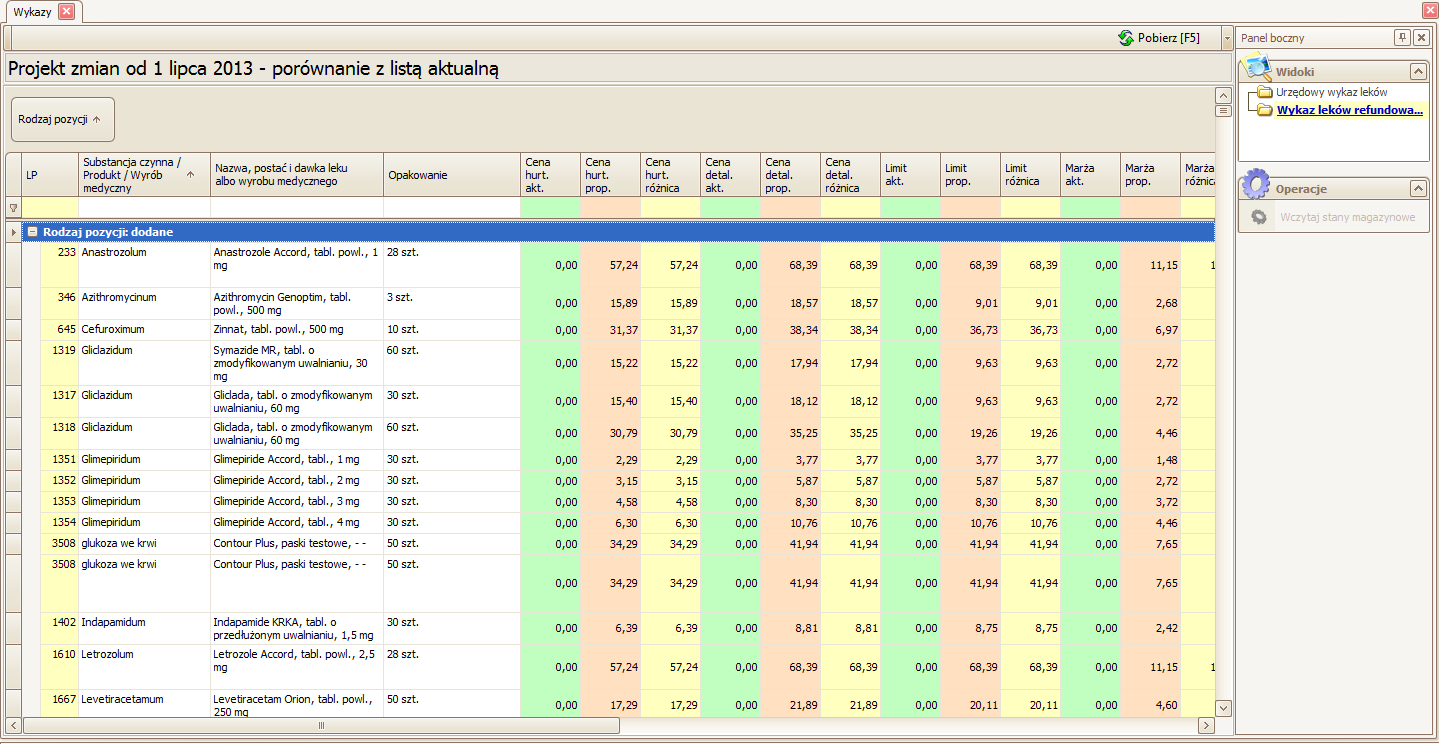
Najnowsze wykazy zostały zestawione w formie tabeli (jak na ilustracji poniżej) – dostępnej w module “Wykazy”.

Dane z nowej listy znajdują się w kolumnach z dopiskiem „prop.”.

UWL_01-07-2013

Wystarczy jedynie wczytać swoje stany magazynowe wybierając operację po prawej stronie okna. Następnie dowolnie filtrując można sprawdzić, które leki tanieją w hurtowni, a które zmieniają odpłatność dla pacjentów.

Jeżeli chciałbyś widzieć w Sertum wykaz leków refundowanych, skontaktuj się z nami mailowo na adres biuro@sertum.pl lub telefonicznie pod nr (71) 786 86 13.

SERTUM – ver.2.26.1625.1100

Chcąc zapewnić Wam większy komfort codziennej pracy z Sertum, wydaliśmy nową wersję programu, w której:

2.26.1625.1100 (RTM) @ 25 kwietnia 2013r g.14:15
* Dodano do modułu „Wykaz Leków Refundowanych” obsługę operacji „Wczytaj stany magazynowe” dla programu Malickiego (#3025/26 RTM)
* Optymalizacja magazynów: zabezpieczono przed optymalizacją towarów wg Grupy Asortymentowej zawierającej nieaktywne towary (#2983/26 RTM)
* Akceptowanie plików ofert w formacie XML posiadających błędnie sformatowaną datę w polach daty (#2612/26 RTM)

BĄDŹ NA BIEŻĄCO i nie daj się zaskoczyć nowym cenom!
Przeczytaj więcej na temat Nowego projektu Lity Leków Refundowanych (stan: 1 maja 2013)

SERTUM – ver.2.26.1622.2200 (dodatek dla autorów promocji)

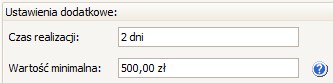
Od wczoraj w aplikacji Sertum,  dostępna jest nowa funkcjonalność dla autorów zamówień promocyjnych, która pozwoli w szybki sposób objąć całą promocję warunkiem minimalnej wartości wymaganej do skorzystania z niej. Do tej pory, aby stworzyć warunek dotyczący wartości całego zamówienia trzeba było zastosować odpowiednią regułę na wszystkie pozycje oferty, niestety przy większych ofertach spowalniało to działanie Sertum podczas składania zamówienia przez apteki. Aby ułatwić Wam pracę i przyspieszyć proces składania zamówienia po stronie apteki dodaliśmy nowe pole dostępne po lewej stronie okna w Widoku „Nagłówka„. Dzięki temu nie trzeba w takim przypadku korzystać z reguł.

wartść minimalna

Czytaj resztę wpisu »

Najnowszy projekt listy leków refundowanych (maj 2013) – dostępny już dziś w Sertum!

Aby dobrze przygotować się na nadchodzące zmiany*, już dziś udostępniamy Wam możliwość  porównywania w SERTUM nowej listy leków z aktualnie obowiązującym zestawieniem cenowym.

*Z dniem 1 maja 2013 wchodzi w życie projekt Ministerstwa Zdrowia dotyczący listy leków refundowanych. Czytaj resztę wpisu »