PRODUCENCI POLECAJĄ! Oferty dostawców bezpośrednich w Sertum

Dostawy bezpośrednie

Bez zobowiązań zakupowych i bez dodatkowych opłat mogą Państwo, z wykorzystaniem Sertum, w sposób łatwy i szybki, składać zamówienia bezpośrednio u producentów.  Jedynym warunkiem jest zamówienie na wartość zgodną z minimum logistycznym.

Dlaczego warto?

  • WYGODA – oferty wielu producentów w jednym miejscu (wszystkie udostępnione oferty znajdą Państwo w zakładce Promocje i zamówienia -> widok Promocje).
  • OSZCZĘDNOŚĆ CZASU – w Sertum za pomocą kilku kliknięć przygotujesz zamówienie na wiele pozycji; zaoszczędzisz także czas poświęcany do tej pory na spotkania z przedstawicielami firm farmaceutycznych.
  • NAJKORZYSTNIEJSZA OFERTA – dzięki operacji Eksport do bufora Sertum daje możliwość porównania oferty promocyjnej z ofertami hurtowni, tak aby zakup zawsze był najkorzystniejszy dla apteki.
  • PRZEJRZYSTOŚĆ – ceny podane w ofertach są cenami końcowymi.
  • OSZCZĘDNOŚĆ PIENIĘDZY – dzięki możliwości szybkiego przygotowania zamówień na znacznie szerszy asortyment w atrakcyjnych cenach bez żmudnych analiz ofert; tym samym zwiększa się zysk apteki.

Sprawdź jak łatwo, za pomocą dosłownie kilku kliknięć, przygotujesz zamówienie z Promocji: Łatwe zamówienia promocyjne (https://blog.sertum.pl/2017/09/11/latwe-zamowienia-promocyjne/). 


Na początek oferty udostępniły takie firmy jak Olimp LabsEkspres Apteczny (marka Pharmasis) oraz PharmaVitae (m.in. import równoległy).

Z czasem przybywać będą oferty kolejnych firm, o których będziemy Państwa informować na naszym blogu. Umożliwi to zamawianie coraz większej liczby produktów na korzystnych warunkach.

Zapraszamy do składania zamówień!



Wiodący polski producent suplementów diety. Dzięki ciągłym inwestycjom w badania i rozwój preparaty tej firmy charakteryzują się najwyższą jakością i w konsekwencji pozwalają dbać o zdrowie Pacjentów w najlepszy możliwy sposób.

Gold Omega 3 60kapsułek                                                        Gold Żeń-szeń complex 30 kapsułek

 

Ekspres Apteczny jest firmą która powstała w okresie przekształceń własnościowych Polfy Łódź i stworzyła nowy wizerunek dla znanych produktów Polfy Łódź pod marką Pharmasis. Niedawno stała się właścicielem marki Enteromax. Produkty Pharmasis występują na rynku równolegle ze swoimi odpowiednikami z Polfy Łódź i tam są produkowane. Preparaty te są dostosowane do Pacjentów o określonych potrzebach zdrowotnych i w odpowiednim wieku.
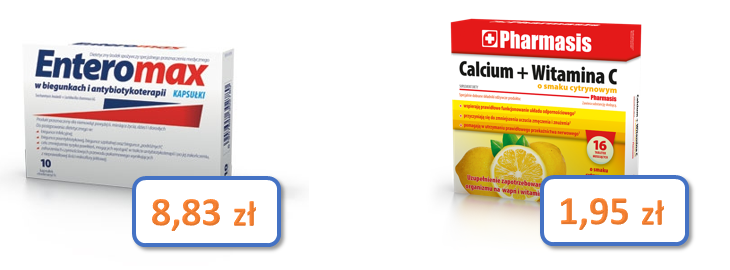
      Enteromax 10 kapsułek                                                               Calcium + Witamina C s. cytr. 16 tabl. mus.

Magnesium + B6 60 kapsułek



PharmaVitae jest co prawda hurtownią farmaceutyczną ale ze względu na „Import Równoległy”, który nie jest dostępny w innych hurtowniach została udostępniona jako dostawca bezpośredni. Hurtownia ta dysponuje również produktami polskich producentów w atrakcyjnych cenach.

 Vicks VapoRub maść 50g                                                               Nicorette Classic Gum 2mg 105 sztuk

Zmiany dotyczące optymalizacji leków z ceną urzędową

W związku ze zmianami wprowadzonymi odnośnie rozkładu leków z ceną urzędową podczas optymalizacji, przedstawiamy kilka przykładowych ustawień wraz z opisami zachowania programu podczas optymalizacji.

Przypominamy, że obecnie priorytety ustawione dla hurtowni nie mają wpływu na rozkład zamówienia leków z ceną urzędową.

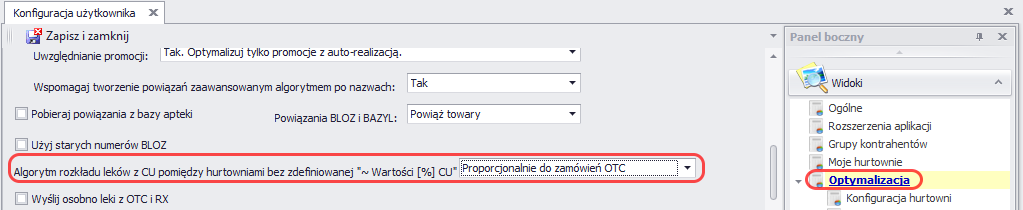
Rozłożenie leków z ceną urzędową zgodnie z ustawieniami: ~ Wartości [%] CU oraz Algorytmem rozkładu leków z CU pomiędzy hurtowniami bez zdefiniowanej ~ Wartości [%] CU może być zmienione jedynie w przypadku:

– ręcznej zmiany hurtowni przez użytkownika (wówczas pozycja jest zablokowana kłódką)

– w przypadku, kiedy dla hurtowni jest ustawiona minimalna wartość zamówienia, wówczas w pierwszej kolejności „uzupełniana” jest wartość zamówienia lekami z ceną urzędową, ze względu na brak różnicy w cenie pomiędzy hurtowniami.


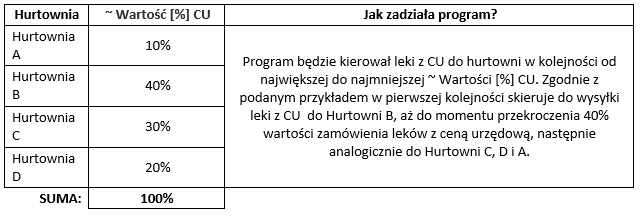
Przykład 1 

Zamówienie leków z ceną urzędową rozdzielone pomiędzy wszystkie hurtownie brane pod uwagę przy optymalizacji.

Przykład 2

Jedna wiodąca hurtownia w której realizujemy zamówienia na leki z ceną urzędową.

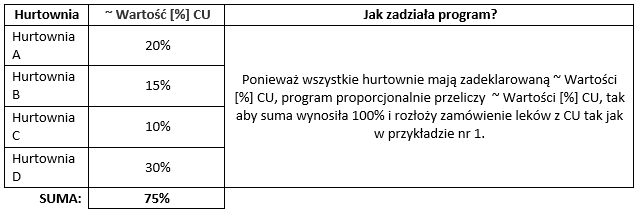
Przykład 3

~ Wartość [%] CU jest ustalona dla wszystkich hurtowni, ale ich suma jest mniejsza od 100%

Przykład 4

Jedna z hurtowni jest hurtownią uzupełniającą

Przykład 5

Określone ~ Wartości [%] CU sumarycznie mniejsze niż 100%, a jedna z hurtowni nie ma podanej wartości


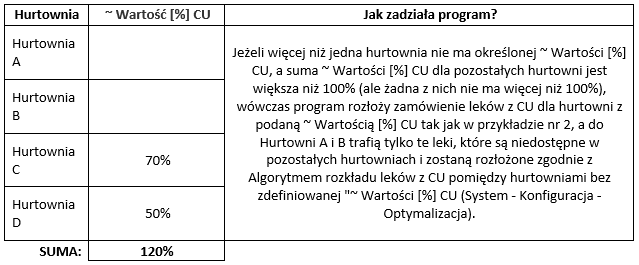
Przykład 6

Określona ~ Wartość [%] CU tylko dla wybranych hurtowni

Przykład 7

Jedna hurtownia, w której chcemy zamawiać leki z ceną urzędową


PROPONOWANE ZMIANY! Ustalanie wartości zamówień leków z ceną urzędową

Sertum umożliwia ustalenie sposobu rozłożenia zamówienia leków z ceną urzędową pomiędzy hurtowniami. Dla precyzyjniejszego sterowania wielkością zamówień leków z ceną urzędową w poszczególnych hurtowniach wprowadzimy w najbliższym czasie kilka zmian.

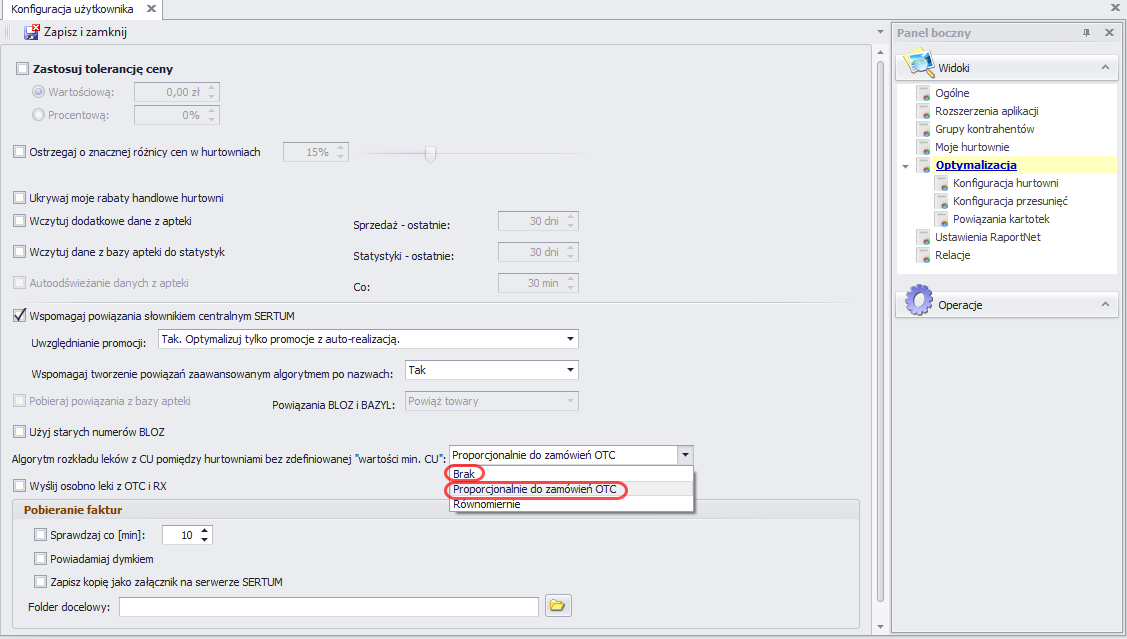
System -> Konfiguracja -> Optymalizacja

Zmiana dotyczyć będzie opcji wyboru algorytmu rozkładu leków z ceną urzędową pomiędzy hurtowniami bez zdefiniowanej wartości leków z ceną urzędową. Zostanie usunięta opcja „Brak”, która powodowała losowość w przypisywaniu zamówień leków z ceną urzędową do hurtowni. Dla aptek, które nie miały określonego sposobu rozdziału leków z ceną urzędową pomiędzy hurtownie (miały ustawioną opcję „Brak”), zostanie domyślnie wybrany algorytm rozkładu leków z ceną urzędową „Proporcjonalnie do zamówień OTC”.

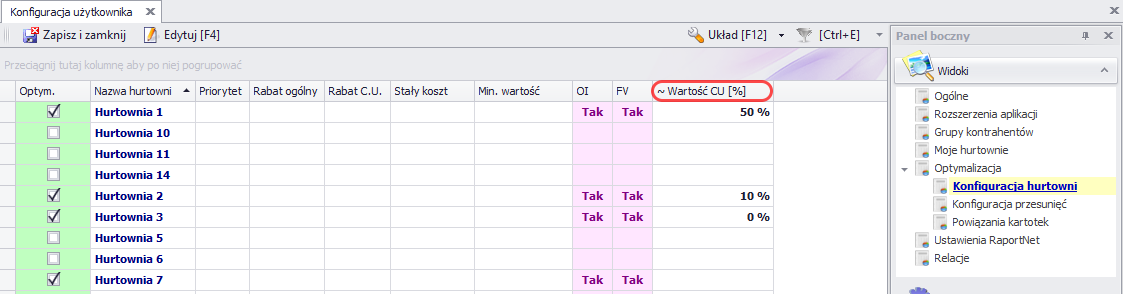
System -> Konfiguracja -> Optymalizacja -> Konfiguracja hurtowni

Kolumna „Min. wart. CU [%]” zostanie zastąpiona kolumną „~ Wartość CU [%]”, w której należy podać maksymalną wartość procentową leków z ceną urzędową (w stosunku do całości zamówienia leków z ceną urzędową), która ma zostać skierowana do danej hurtowni. Do hurtowni, które nie mają określonej wartości procentowej leków z ceną urzędową zostaną one przydzielone do zamówienia zgodnie z ustawionym w Optymalizacji algorytmem.

Priorytety ustawione dla hurtowni nie będą miały wpływu na zamówienia leków z ceną urzędową. Sterowanie zamówieniami leków z ceną urzędową obywać się będzie za pomocą wyboru algorytmu rozkładu leków z ceną urzędową wspomnianego wyżej oraz za pomocą wartości procentowych wpisywanych w Konfiguracji hurtowni w kolumnie „~ Wartość CU [%]”.

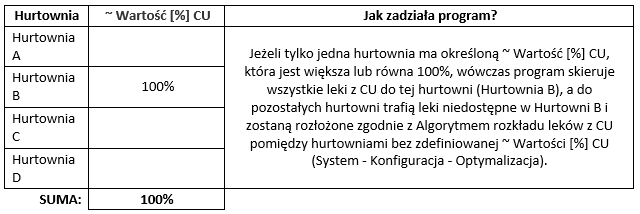
Przy każdej hurtowni należy wpisać jaka wartość procentowa leków z ceną urzędową (w stosunku do łącznej wartości zamówienia leków z ceną urzędową) ma zostać zamówiona w danej hurtowni. Jeżeli będziemy chcieli skierować całość zamówienia leków z ceną urzędową do jednej hurtowni należy wpisać przy niej w kolumnie „~ Wartość CU [%]” 100%, a przy pozostałych pozostawić pola puste lub wpisać 0%. Wówczas do pozostałych hurtowni zostaną skierowane tylko te pozycje leków z ceną urzędową, które będą niedostępne w hurtowni z wpisaną „~ Wartość CU [%]” 100%.

Jeżeli mają Państwo jakiekolwiek uwagi co do zaproponowanych zmian prosimy o komentarze.


Wartość sprzedaży netto w raportach Sertum vs. program apteczny

W związku ze zgłoszeniami, odnośnie zauważonych rozbieżności w wartościach sprzedaży netto pokazywanymi w programie aptecznym, a prezentowanymi w Sertum, dokładnie przeanalizowaliśmy oba sposoby wyliczeń.

Poniżej przedstawiamy różnice, na przykładzie otrzymanym od klienta, dotyczącym sprzedaży 10 opakowań preparatu „Apap Extra tabl.powl. (0,5g+0,065g) 10tabl”.

Kreator proponowania zamówienia – zmiany

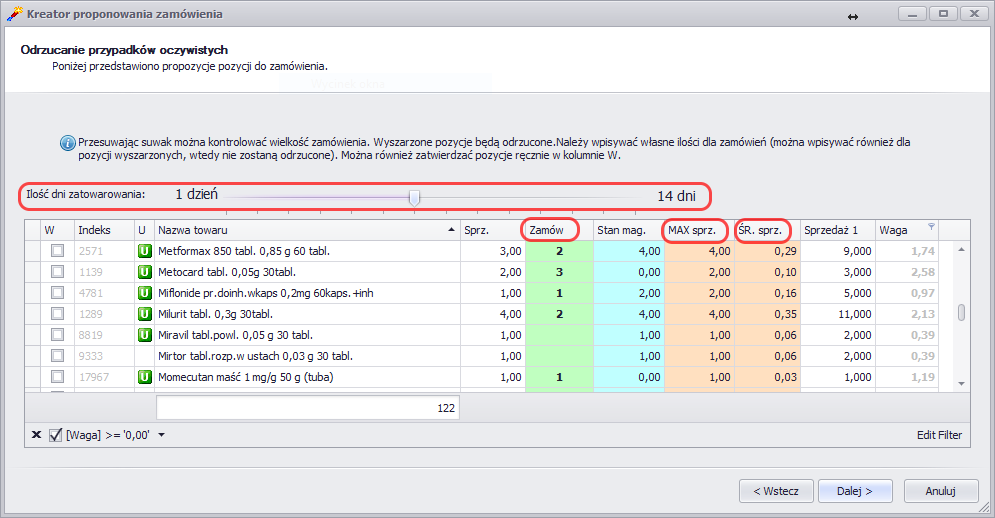
W Buforze zamówień w Kreatorze proponowania zamówienia, w kroku Odrzucanie przypadków oczywistych, został zmieniony sposób wyliczania ilości proponowanej do zamówienia (dokładny opis, gdzie znajduje się Kreator znajdziesz tutaj).

Na suwaku, gdzie wcześniej była możliwość określenia rzędu zamówienia (Małe – Duże) możemy obecnie podać na jaki okres chcemy się zatowarować (Ilość dni).

Czytaj resztę wpisu »

Raport Rozliczenia finansowe -nowe operacje Dodaj, Edytuj, Usuń

Do raportu Rozliczenia finansowe wprowadzono nowe operacje – Dodaj [F2], Edytuj [F4], Usuń [F8]. Operacje te umożliwiają ewidencjonowanie dokonanych płatności i przypisanie ich do konkretnych faktur.

Dane na temat płatności wprowadzone do raportu nie przenoszą się do programu aptecznego. Modyfikacja ma na celu ułatwienie weryfikowania statusu rozliczeń dla osób odpowiedzialnych za centralne płatności.

Poniżej przedstawiono szczegółowy opis funkcjonalności.

1. Operacja Dodaj [F2]

Operacja umożliwia przypisanie płatności do konkretnej faktury (zaciągniętej z programu aptecznego).

Jak to działa?

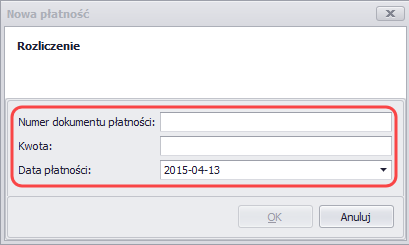
Po wybraniu dokumentu, który chcemy rozliczyć i wybraniu operacji Dodaj [F2] pojawi się okno Nowa płatność. Aby wqprowadzić nową płatności należy wprowadzić następujące informacje:

  • Numer dokumentu płatności – numer dokumentu rozliczającego fakturę;
  • Kwota – wartość, która rozlicza dokument;
  • Data płatności – data płatności za fakturę.

rozliczenie

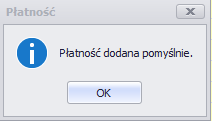
Jeżeli wszystkie dane zostały  wprowadzone poprawnie i potwierdzono je za pomocą przycisku OK, wówczas pojawi się stosowny komunikat:

płatność dodana pomyślnie

2. Operacja Edytuj [F4]

Operacja umożliwia edytowanie płatności, która już została przypisana do faktury.

Jak to działa?

Po wybraniu dokumentu, który chcemy edytować oraz wybraniu operacji Edytuj [F4] pojawi się okno edycji płatności (identyczne jak okno pojawiąjące się przy dodawaniu nowej płatności):

rozliczenie

  • Numer dokumentu płatności – numer dokumentu rozliczającego fakturę;
  • Kwota – wartość, która rozlicza dokument;
  • Data płatności – data dokonanej płatności za fakturę.

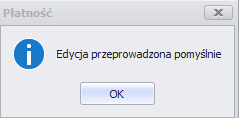
Jeżeli wszystkie dane zostały poprawnie wprowadzone oraz potwierdzono je za pomocą przycisku OK, wówczas pojawi się komunikat informujący o pomyślnie przeprowadzonej edycji płatności.

edycja przeprowadzona pomyślnie

3. Operacja Usuń [F8]

Operacja umożliwia usunięcie płatności przypisanych do faktury.

Jak to działa?

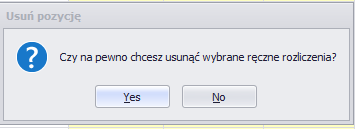
Po wybraniu rozliczenia, które chcemy usunąć i wybraniu operacji Usuń [F8] pojawi się komunikat:

czy na pewno chcesz usunąć wybraner ręczne rozliczenia

Jeżeli wybierzemy opcję TAK, wówczas płatność zostanie usunięta. W sytuacji kiedy wybierzemy opcję NIE płatność pozostanie widoczna w raporcie.

Projekt obwieszczenia Ministra Zdrowia w sprawie wykazu leków refundowanych od 1 marca – już dostępny w Sertum

Ministerstwo Zdrowia opublikowało Projekt Obwieszczenia Ministra Zdrowia w sprawie wykazu refundowanych leków, środków spożywczych specjalnego przeznaczenia żywieniowego oraz wyrobów medycznych, który wejdzie w życie 1 marca 2015 r.

Już dziś udostępniamy go w Sertum, aby mieli Państwo  możliwość porównywania proponowanej listy leków z aktualnie obowiązującym cennikiem. Ostateczna wersja Obwieszczenia zostanie przez nas udostępniona niezwłocznie po opublikowaniu jej przez Ministerstwo Zdrowia.

Program Opieki Farmaceutycznej – Instrukcja Obsługi Kart

UWAGA!
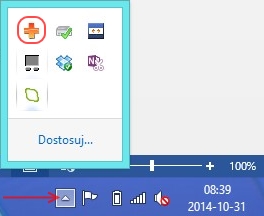
Należy pamiętać, że działanie aplikacji SERTUM jest wymagane do obsługi kart w programie POF. SERTUM powinno uruchamiać się automatycznie wraz ze startem systemu Windows – świadczy o tym ikona krzyżyk widoczna na pasku narzędzi w prawym dolnym rogu ekranu (obok zegara):
a) bezpośrednio na pasku narzędzi
krzyżyk 2,
b) po wybraniu opcji „pokaż ukryte ikony” na pasku narzędzi (należy kliknąć na pasku narzędzi w miejscu wskazanym na obrazku strzałką)
krzyżyk 3.

I Obsługa karty

1. Poprosić Pacjenta o okazanie karty Programu Opieki Farmaceutycznej.
UWAGA! Jeżeli Pacjent nie posiada karty Program Opieki Farmaceutycznej to należy wczytać kartę o numerze „222” lub wpisać numer „\222„.
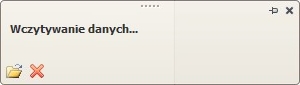
2. Zeskanować kartę Programu Opieki Farmaceutycznej za pomocą czytnika kodów – wówczas pojawi się dymek „Wczytywanie danych”:
wczytywanie_danych.
Następnie pojawi się komunikat lub sama historia sprzedaży (jeżeli nie było zakupów na kartę, wówczas pojawi się okno nie zawierające informacji).
Komunikat zawiera takiej informacje jak:
a) rabat – informacja o możliwym do przydzielenia Pacjentowi rabacie,
b) planowana data wizyty – najbliższa data wizyty w Aptece określona przez Pacjenta podczas ostatniej rozmowy telefonicznej z Farmaceutą-konsultantem,
c) podsumowanie rozmowy telefonicznej z Farmaceutą-konsultantem – ma na celu ułatwić kontakt z Pacjentem podczas kolejnych zakupów, zawiera najistotniejsze informacje uzyskane podczas rozmowy,
d) historia sprzedaży – lista zawierająca zestawienie zakupów dokonywanych przez Pacjenta, na podstawie której można analizować interakcje między lekami czy analizować preferencje zakupowe,
e) zamówione leki – leki o które należy zapytać Pacjenta podczas wizyty.
karta 1b
UWAGA! Komunikat pojawi się tylko w sytuacji, gdy odbyła się rozmowa telefoniczna z Pacjentem.
3. W sytuacji, kiedy Pacjent zapomniał karty Programu Opieki Farmaceutycznej należy:
3.1 jeżeli Pacjent pamięta numer karty:
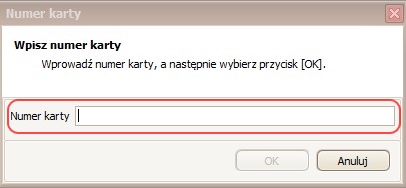
– wybrać kombinację CTRL+F4, która spowoduje pojawienie się okna wyszukiwania:
wyszukiwanie,
– uzupełnić pole Numer karty (wystarczy wpisać same cyfry),
– potwierdzić wybór klawiszem OK.
3.2 jeżeli Pacjent nie pamięta numeru karty:
– wyszukać w programie aptecznym dane Pacjenta,
– wybrać kombinację CTRL+F4, która spowoduje pojawienie się okna wyszukiwania (tak jak w pkt. 3.1)
– uzupełnić pole Numer karty (wystarczy wpisać same cyfry),
– potwierdzić wybór.
UWAGA!
Po potwierdzeniu wyboru może pojawić się komunikat informujący, że nie znaleziono kart pasujących do wpisanego przez Ciebie ciągu cyfr.

II. Rejestracja nowej karty

Jeżeli Pacjent nie posiada karty Programu Opieki Farmaceutycznej to należy:

  • Poinformować o Programie Opieki Farmaceutycznej i korzyściach wynikających z uczestnictwa w programie.
  • Przekazać Pacjentowi formularz rejestracji, na podstawie którego zostanie wydana karta pozwalająca na korzystanie z Programu Opieki Farmaceutycznej.
  • Upewnić się, że formularz (wraz z potwierdzonymi zgodami) został poprawnie wypełniony.
  • Zarejestrować kartę Programu Opieki Farmaceutycznej w programie aptecznym na podstawie otrzymanego formularza.
  • Zeskanować kartę Programu Opieki Farmaceutycznej za pomocą czytnika kodów. Pojawi się wówczas dymek „Wczytywanie danych”, który będzie tego potwierdzeniem. Pozwoli to na zaewidencjonowanie pierwszych zakupów Pacjenta.
  • Przekazać Pacjentowi kartę Programu Opieki Farmaceutycznej.

Sertum ver.3.1.4 i RaportNet ver. 2.29.17.7

Wydano nową wersję programu Sertum oraz nową wersję programu RaportNet – zapraszamy do zapoznania się ze zmianami.

Sertum

NOWOŚCI:

  • Dodano nowy raport Analiza paragonów, który pokazuje szczegółową sprzedaż z podziałem na pracowników, rozdzieloną na leki RX i sprzedaż odręczną (moduł Raporty i analizy -> widok Analiza paragonów).
  • Dodano nowe raporty przeznaczone do szybkich analiz – dane domyślnie z 3 miesięcy przedstawione w postaci wykresów (moduł Raporty i analizy -> widok Szybkie analizy):
    • sprzedaż aptek – łączna wartość brutto sprzedaży w podziale na apteki w zadanym przedziale czasowym (-> podwidok Sprz. aptek);
    • sprzedaż produktów promocyjnych – wartość brutto sprzedaży produktów promocyjnych na pracownika przypadająca dla wybranej grupy asortymentowej. Raport uwzględnia jedynie te paragony, na których miała miejsce sprzedaż produktu promocyjnego (-> podwidok Sprz. produktów promocyjnych);
    • średnia wartość paragonów – średnia wartość brutto sprzedaży przypadająca na 1 paragon (-> podwidok Średnia wartość paragonów).
  • Kilku zmianom uległ raport Sprzedaż szczegółowo (moduł Raporty i analizy -> widok Sprz. szczegółowo):
    • zostało dodanych 5 nowych kolumn: Stan magazynowy, Data ważnościRabat netto, Rabat brutto, Rabat procentowy;
    • dodano pola Filtrów [Ctrl+F]: Stan magazynowy (mniejszy równy niż), Data ważności do, Kartoteka centralna (zawiera), Nazwa producenta (zawiera);
    • na pasku akcji przycisk Pokaż towar [F4] zmieniono na Edytuj [F4], który po rozwinięciu pozwala na wybranie jednej z opcji – Edytuj kartotekę towaru lub Edytuj kartotekę centralną.
  • Dodano nowy raport Premiowanie personelu, który pozwala na wyliczenie premii pracowników na podstawie sprzedaży towarów z wskazanej grupy asortymentowej. Do raportu dodano także operacje: Dodaj do grupy asortym. [Ctrl+G], Zmień premie i Przywróć domyślną premię (tylko dla zaznaczonych wierszy i tylko na trwającą sesję wyświetlania raportu), Drukuj raportKonfiguracja raportu (zmiana parametru wysokości kwoty premii dla wszystkich wierszy, czyli dla wybranej grupy asortymentowej) (moduł Raporty i analizy -> widok Personel -> podwidok Premiowanie personelu).
  • Podczas optymalizacji zamówień dziennych dodano do wyboru opcję proponowania leków do przesunięć MM według najkrótszej daty ważności (System -> Konfiguracja -> widok Konfiguracja przesunięć -> parametr Wybieraj podmioty wg: najkrótszej daty ważności).
  • Na raporcie Sprz. zysk wg miesięcy dodano operację Drukuj raport (moduł Raporty i analizy -> widok Sprz. zysk wg miesięcy -> operacja Drukuj raport).
  • Wprowadzono możliwość zabezpieczenia przypadkowego zamykania programu Sertum – dla wybranych użytkowników (loginów) przy zamykaniu Sertum trzeba wpisać hasło. W przypadku zawieszenia się programu będzie można go nadal zamknąć zakańczając proces w Menedżerze zadań systemu Windows.
  • Dodano możliwość wyboru kolorów dla poszczególnych komunikatów bufora optymalizacji oraz możliwość ustawienia czy komunikat ma być pokazywany tylko w optymalizacji lub tylko w kartotekach (System -> Konfiguracja -> widok Komunikaty bufora optymalizacji -> okno Edycja komunikatów bufora -> widok Nagłówek -> pola Kolor, Pokaż w optymalizacji i Pokaż w kartotekach).

BŁĘDY:

  • Przywrócono widoczność panelu bocznego po prawej stronie w oknie edycji powiązań w buforze optymalizacji (moduł Zamówienie (Bufor zamówienia) -> widoki Pozycje bufora i Rozkład pozycji bufora -> przycisk Edytuj [F4] -> okno Edycja pozycji:…(nazwa towaru) -> Panel boczny).
  • Poprawiono błąd występujący przy zapisie układu użytkownika (większość widoków -> Układ [F12] -> Konfiguruj -> Zapisz).
  • Poprawiono błąd występujący przy kopiowaniu wierszy, który powodował dodatkowe skopiowanie nagłówków kolumn (Ctrl+Shift+C).
  • Poprawiono błąd występujący, gdy podczas wysyłki zamówienia z bufora wystąpił problem z łącznością (np. chwilowa przerwa w dostępie do Internetu) – od tej pory zostanie zablokowane wysyłanie dwa razy pod rząd tego samego zamówienia do tej samej hurtowni (z takimi samymi pozycjami, ilościami oraz tą samą wartością zamówienia) – pojawi się komunikat z zapytaniem czy wysłać ponownie takie same zamówienie.
  • Usunięto operację Wklej ze schowka w oknie Edycji promocji (moduł Promocje i zamówienia -> widok Moje promocje -> okno Edycja promocji -> widok Pozycje)
  • Poprawiono kolorowanie różnicy cen w stosunku do ostatniej ceny zakupu w Buforze optymalizacji zamówienia (moduł Zamówienie (Bufor zamówienia) -> widok Pozycje bufora -> kolumna Cena rab.)
  • Poprawiono konwersję wczytywania zakupów o dużych ilościach przez program RaportNet.
  • Poprawiono wyświetlanie operacji Pokaż zamówione podczas składania zamówień promocyjnych – powinna być pokazywana tylko w widoku Pozycje (moduł Promocje i zamówienia -> widok Promocje -> okno Podgląd promocji -> widok Pozycje -> operacja Pokaż zamówione)
  • Poprawiono błąd, który powodował wysyłanie zamówień promocyjnych z bufora optymalizacji w większej ilości sztuk towaru niż wpisano w buforze. Teraz autorzy ofert promocyjnych dla każdej hurtowni powinni stworzyć osobną ofertę (moduł Zamówienie (Bufor zamówienia) -> widok Pozycje bufora -> operacja Wyślij zamówienie [Ctrl+3]).

RaportNet

NOWOŚCI:

  • Wprowadzono zmiany dzięki którym RN będzie automatycznie się uruchamiał ponownie w przypadku nie wykonywania przez program RaportNet żadnych zadań przez okres 60 min (RaportNet.Monitor); 
  • Wprowadzono zabezpieczenia przypadkowego zamykania programu RN – jego zamknięcie będzie wymagało wpisania hasła.

UWAGA ! Zmiana oznaczeń statusów powiązań (bufor zamówienia)

Od teraz w module Zamówienie (Bufor zamówienia)w wyniku optymalizacji zamiast 5 różnych statusów będą wyświetlane tylko 3 flagi:

biała flaga – towar zostanie zamówiony (o ile nie jest na brakach we wszystkich hurtowniach) – towar został powiązany w przynajmniej jednej hurtowni bądź zaproponowano przesunięcie.

żólta flagatowar zostanie zamówiony, ale uwaga!powiązanie towaru zostało zaproponowane w wyniku zastosowania algorytmu SERTUM – należy sprawdzić, czy powiązania są prawidłowe i je potwierdzić lub poprawić; w przeciwnym wypadku istnieje ryzyko zamówienia niechcianego towaru.

Obecnie w widoku „pozycje bufora” żółta flaga nie wyświetli się, gdy towar nie został zaproponowany do zamówienia a w widoku „Edycja powiązania” zostało zasugerowane powiązanie za pomocą algorytmu SERTUM (w oknie edycji powiązania widnieje żółta flaga – „problem”).

W takiej sytuacji nie ma ryzyka, że zostanie zamówiony towar niezgodny z intencjami zamawiającego.

Żółta flaga pojawi się gdy zaproponowane przez Sertum powiązanie zostanie wybrane jako najkorzystniejsze.

czerwona flaga – towar nie zostanie zamówiony – towar nie został powiązany z co najmniej jedną hurtownią, a w pozostałych został powiązany lecz znajduje się na brakach (aby zamówić towar w hurtowni, trzeba go wcześniej powiązać).