Dodawanie komunikatów do kartotek – nowość w SERTUM 2.28.4

W SERTUM pojawiła się nowa funkcjonalność – dodawanie komunikatów do kartotek – która usprawnia wymianę informacji, dotyczącą zamawiania towarów w ramach sieci aptek (możliwe jest także wykorzystanie funkcjonalności przez pojedynczą aptekę – wymagany jest  jednak moduł RaportNet). W ten sposób mogą być przekazywane ważne informacje czy ostrzeżenia, które będą przez cały czas widoczne przy wybranych pozycjach w momencie, gdy te pozycje zostaną dodane przez aptekę do zamówienia.

Komunikaty to dowolne informacje, które są przypisane do kartotek wybranych towarów –  na przykład do kartoteki towaru „Apap  Noc” może zostać dodany komunikat „Nie zamawiać – w magazynach znajduje się duży zapas”.

Możliwość tworzenia i dodawania komunikatów posiadają wyłącznie menedżerowie sieci aptek, a dodane przez nich komunikaty widoczne są, dla aptek należących do sieci,Buforze zamówień przy poszczególnych pozycjach towarowych.

Jak to działa?

1. Dla menedżera sieci aptek

Aby stworzyć nowy komunikat należy użyć operacji „Dodaj do komunikatu”, która dostępna jest w Operacjach (po prawej stronie ekranu) w widokach Stany magazynowe i Sprz. wg wartości, w module Raporty oraz w widokach Katalog i Zestawienie towarów, w module Promocje i zamówienia:

operacje_dodaj_do_komunikatu

Po zaznaczeniu pozycji towarowej i kliknięciu operacji dodaj_do_komunikatuotwiera się okno, w którym należy wpisać tytuł nowego komunikatu – np. „apap noc” lub wybrać z listy już istniejących komunikatów.

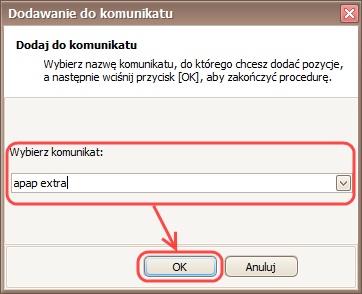
dodawanie_do_komunikatu_apap_extra

W przypadku dodania towaru do już istniejącego komunikatu, po przyciśnięciu przycisku OK zostanie wyświetlone okno z informacją:
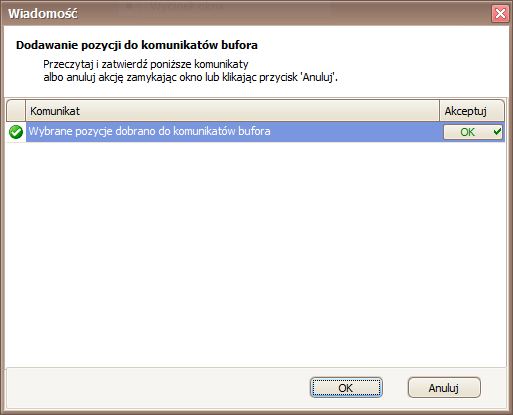
dodanie_do_istniejącego_komunikatu

W przypadku utworzenia nowego komunikatu, po przyciśnięciu przycisku OK lub klawisza Enter na klawiaturze otworzy się Okno edycji komunikatu zawierające dwa widoki – Nagłówek i Pozycje.

W widoku Nagłówek, w polu Tytuł, wyświetli się wpisany (bądź wybrany wcześniej tytuł komunikatu) – można go edytować, jak również można dodać poniżej treść komunikatu w polu Opis.
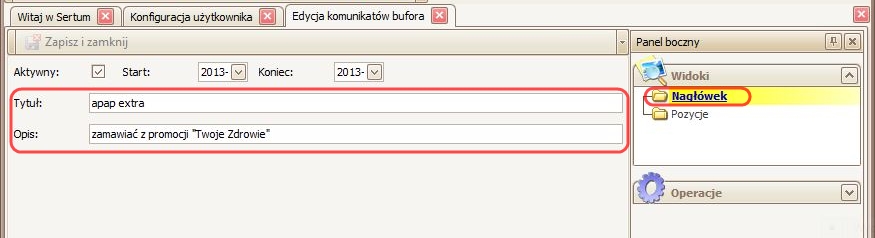
okno_edycji_komunikatu5

Następnie w widoku Pozycje należy dodać kartoteki towarów, do których wybrany komunikat ma zostać dodany klikając przycisk dodaj2 na pasku akcji u góry okna lub wybierając klawisz F2 na klawiaturze, a następnie wybierając z listy miejsce, z którego ma zostać dodana kartoteka – np. jak na obrazku poniżej:

dodaj_z

Komunikaty do kartotek można dodawać z 3 miejsc: z magazynu (z kartoteki apteki), z katalogu (z kartoteki hurtowni) i z kartotek centralnych:

– komunikaty zawierające kartoteki aptek wyświetlają się, jak kartoteka zostanie dodana do bufora;
– komunikaty zawierające kartoteki hurtowni wyświetlają się w przypadku, kiedy w Buforze zamówienia znajduje się towar, dla którego jako dostawca zostanie wybrana ta hurtownia, z której katalogu dodano towar do komunikatu;
– dodanie kartoteki centralnej do komunikatu działa tak samo jak dodanie kartotek poszczególnych aptek z tą tylko różnicą, iż w przyszłości jeśli do kartoteki centralnej zostanie dodana kartoteka nowej apteki to od razu zaczną działać tam komunikaty. Dodawać karty centralne można poprzez zawężenie do kolumny Producent czy  Nazwa Międzynarodowa.
komunikaty-buforapng

Po dodaniu wybranych towarów pojawią się one na liście pozycji komunikatu:

okno_edycji_komunikatu_apap_extra_pozycje

Na koniec należy kliknąć Zapisz i zamknij na pasku akcji u góry okna. Dodane w ten sposób komunikaty będą widoczne dla aptek przy pozycjach w Buforze zamówienia.

Konfiguracji użytkownika dodano również widok Komunikaty bufora optymalizacji, służący do zarządzania komunikatami (System -> Konfiguracja -> widok Komunikaty bufora optymalizacji).

Dostęp do niego znajduje się w Panelu bocznym:
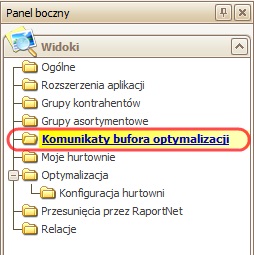
komunikaty_bufora_optymalizacji

W tym miejscu możliwe jest dodawanie nowych komunikatów oraz edycja bądź usuwanie już istniejących.

konfiguracja_komunikatów_bufora_optymalizacji

Oprócz tego można dezaktywować istniejące komunikaty (oznaczenie w kolumnie A), jeśli przez w danym momencie nie są one potrzebne, ale maja być dostępne w przyszłości. Można tego dokonać otwierając Okno edycji komunikatu, a następnie odznaczając pole Aktywny:

okno_edycji_komunikatu6

2. Dla apteki

Jeśli okaże się, że dla pozycji znajdujących się w Buforze zamówienia zostały dodane komunikaty, to zostaną one wyświetlone po zoptymalizowaniu zamówienia.

Na przykład – przed optymalizacją produkty będą wyglądały następująco:

pozycje_bufora2

Po użyciu operacji Optymalizuj pozycje, będą wyświetlane w poniższy sposób:

pokolorowane_pozycje_bufora

Dodatkowo:

– tło pozycji (zawartość komórek w kolumnie Nazwa towaru), do których kartotek został dodany komunikat zmieni się na kolor tło_kolorowania;

– po kliknięciu na ikonę w komórce w kolumnie Uwagi pojawi się nazwa komunikatu – np.;

nazwa_komunikatu

– w komórce w kolumnie I (Dodatkowe informacje o pozycji) pojawi się ikona ikona1, a po najechaniu na nią kursorem myszy w dymku zostanie wyświetlona treść  komunikatu – np. :

tooltip

Po użyciu operacji Wyślij zamówienie pojawi się okno z informacją podsumowującą ile pozycji posiadających dany komunikat występuje w zamówieniu – np.:

komunikat

Rozszerzenie funkcjonalności CTRL+F3 – nowość w SERTUM 2.28.4

Funkcjonalność CTRL + F3 pozwala na wyszukanie towaru w magazynach wszystkich aptek należących sieci bądź jednocześnie w magazynach aptek i w katalogu hurtowni.

Jak to działa?

Po przyciśnięciu na klawiaturze kombinacji klawiszy CTRL + F3, w dowolnym widoku programu SERTUM, otworzy się okno wyszukiwania, w którym należy wpisać nazwę towaru, który ma zostać wyszukany – np.  „apap”. Istnieje tutaj możliwość naprzemiennego stosowania znaków „*” i „%”.

CTRL+F3

W oknie tym można dodatkowo zaznaczyć czy towar ma zostać wyszukany wyłącznie w magazynach aptek czy również w katalogach hurtowni. Wciśnięcie klawisza Enter spowoduje przeniesienie do widoku Zestawienie towarów (moduł Promocje i zamówienia), w którym zostaną wyświetlone wyszukane pozycje.

wyszukane_towary

Rozszerzeniem powyższej funkcjonalności są operacje znajdujące się w poszczególnych widokach modułu Promocje i zamówienia:

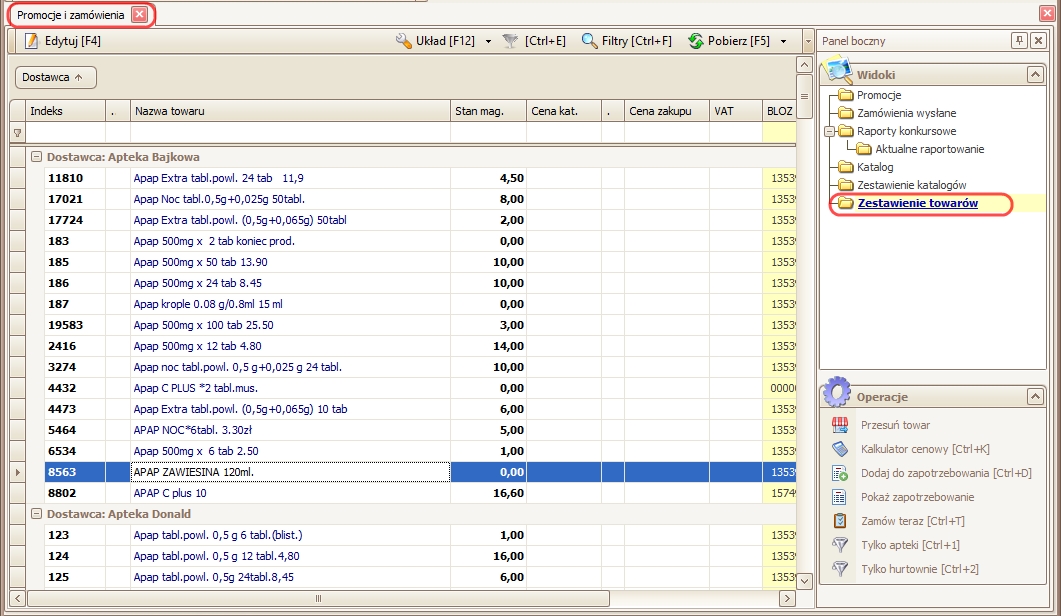
W widokach Katalog i Zestawienie towarów można teraz wykonać operacje:
1) Zamów teraz (CTRL+T) – po zaznaczeniu wybranych towarów dodaje je do zamówienia zza pierwszego stołu

zamów_teraz

2) Dodaj do zapotrzebowania (CTRL+D) – po zaznaczeniu wybranych towarów dodaje je do Bufora zapotrzebowania

dodaj_do_zapotrzebowania

3) Pokaż zapotrzebowanie – otwiera Bufor zapotrzebowania w tym samym oknie

pokaż_zapotrzebowanie

W widoku Zestawienie towarów operacje te działają tylko, gdy wszystkie zaznaczone pozycje są z katalogu hurtowni.

Akcje dostępne do tej pory pod przyciskami F2 i F4 oraz na pasku akcji:

pasek_akcji

przeniesiono do Operacji dostępnych po prawej stronie okna:

Operacje2

SERTUM – ver.2.28.4

Ze względu na złożoność prac, opóźniliśmy wydanie kolejnej odsłony programu. Od dziś można już korzystać z wersji 2.28.4, wraz z którą pojawiły się kolejne zmiany pozwalające usprawnić pracę z programem SERTUM.

NOWOŚCI:

Więcej na temat komunikatów wkrótce w oddzielnym wpisie.

OBSŁUGA BŁĘDÓW:

  • Poprawiono błąd związany z brakiem aktualności danych  w katalogu, wówczas gdy podczas jego pobierania połączenie zostało przerwane.
  • Poprawiono błąd związany z wyświetlaniem treści kolumny Osoba lub kontrahent w Oknie edycji zadania w widoku Zadanie podrzędne.
  • Poprawiono błąd związany z dodawaniem zadań pod wybranego kontrahenta (Okno edycji kontrahenta -> widok Kalendarz).
  • Poprawiono błąd pokazujący nieprawidłową ilość sprzedaży w raporcie sprzedaży według personelu (moduł Raporty i analizy -> widok Sprz. wg personelu -> kolumna Ilość operacji sprzedaży).
  • Poprawiono błąd występujący podczas wczytywania danych lokalnych, przy składaniu zamówienia do promocji.
  • Poprawiono błąd związany z tworzeniem błędnych raportów sprzedaży w Buforze zamówień (widok Raporty Sprzedaży).
  • Poprawiono błędne naliczanie czasu w przypadku zdarzeń trwających dłużej niż 1 dzień (moduł CRM -> widok Kalendarz).
  • Zwiększono zabezpieczenie programu RaportNet przed błędnymi datami (z przyszłości), w nazwach plików utworzonych w programie Malicki.
  • Poprawiono działanie filtra Kontrahent/osoba zawiera w Kalendarzu (moduł CRM -> widok Kalendarz).
  • Poprawiono błąd występujący podczas przesunięcia towarów, kiedy zaznaczona była belka grupująca towary.
  • Poprawiono błąd występujący podczas usuwania układu oznaczonego jako startowy – więcej o układach (nowość z 2.27).
  • Odpowiednio ograniczono listę kontrahentów i osób kontaktowych możliwych do wybrania podczas udostępniania kalendarza w module CRM.
  • Poprawiono błąd związany z brakiem zaznaczania pozycji promocji oznaczonych jako nieaktywne w widoku Promocje zakontraktowane (moduł Promocje i zamówienia).

SERTUM – ver.2.28.2

Wraz z wydaniem nowej wersji SERTUM wprowadziliśmy kilka zmian, nad którymi pracowaliśmy w ostatnim czasie:

NOWOŚCI:

  • Rozszerzono zakres odbiorców przy wysłaniu wiadomości w SERTUM – od teraz możliwe jest wysyłanie wiadomości nie tylko między aptekami należącymi do tej samej sieci, ale także do właścicieli sieci aptek i menadżerów grup zakupowych. W ramach sieci aptek – ich właściciele mogą wysyłać wiadomości do aptek należących do sieci i vice versa. Komunikować mogą się między sobą również poszczególne apteki. W ramach grup zakupowych – menadżerowie grup, mogą wysyłać wiadomości do aptek należących do grupy i vice versa.  (moduł Wiadomości – > widok Odebrane -> Okno edycji wiadomości -> widok Odbiorcy).
  • W chwili obecnej trwają prace nad importem promocji z hurtowni Slawex – już wkrótce będą one dostępne w SERTUM. Rozpoczynamy także pracę nad importem promocji z hurtowni Salus Katowice.
  • Zmieniono sposób zarządzania kontami i hasłami użytkowników na jeszcze bezpieczniejszy – wiąże się to z  koniecznością jednorazowego ponownego wpisania hasła przy logowaniu do programu SERTUM, o czym informowaliśmy na blogu w zeszłym tygodniu.
  • Poprawiono proponowanie ilości do zamówień promocyjnych – towary wyszukiwane będą teraz nie tylko według BLOZ7, ale także (jeśli nie zostaną w ten sposób wyszukane) po BLOZ12 (operacja Wczytaj dane lokalne w Oknie edycji promocji na widoku Pozycje).
  • Zmieniono kolejność wyświetlania operacji w menu kontekstowym – będą one wyświetlane na końcu listy.

OBSŁUGA BŁĘDÓW:

  • Poprawiono błąd występujący przy statusie zamówień wysyłanych do hurtowni Slawex – jeśli chociaż jedna pozycja zamówienia ma status „Wstrzymane”, to status całego zamówienia również będzie widoczny jako „Wstrzymane”.
  • Poprawiono załączanie plików w formacie PDF przy zatwierdzaniu faktur.
  • Poprawiono błąd związany z nieprawidłowym działaniem filtra „Obowiązywała w dzień” w widoku Promocje  (moduł Promocje i zamówienia).
  • Poprawiono błąd występujący przy dokonywaniu powiązań towarów promocyjnych (operacja Pokaż powiązania w Oknie edycji promocji na widoku Pozycje).
  • Poprawiono błąd występujący przy usuwaniu z promocji pozycji z rabatem widełkowym (moduł Promocje i zamówienia -> widok Moje promocje -> Okno edycji promocji -> widok Pozycje).
  • Poprawiono błąd związany w wyświetlaniem zdarzeń przypisanych do wybranego kontrahenta (moduł Kontrahent -> Okno edycji kontrahenta -> widok Kalendarz).
  • Poprawiono błąd występujący przy statusie zamówień 2- i 3-pozycyjnych, gdzie jedna pozycja miała status „Kompletowane”, a pozostałe „Anulowane” – do tej pory przy takich zamówieniach pojawiał się status „Przyjęte”, zostało to zmienione i teraz przy takich zamówieniach wyświetli się status „Kompletowane”.

Niedawno został zamieszczony nowy artykuł dotyczący zmian w  module CRM w prowadzonych w wersji 2.27 – więcej tutaj.

Ponowne logowanie – zmiany w SERTUM 2.28.2

SERTUM zmienia sposób zarządzania kontami i hasłami użytkowników na jeszcze bezpieczniejszy. W związku z tym, z końcem lipca (przy wydaniu wersji 2.28.2) zostanie wprowadzona jednorazowo konieczność ponownego wpisania hasła przy logowaniu do programu SERTUM.  Ręczne wprowadzenie hasła zostanie wymuszone, nawet jeśli została zaznaczona opcja automatycznego logowania wybranego użytkownika po uruchomieniu programu lub opcja zapamiętywania hasła.

Konieczność ponownego wprowadzenia hasła została podyktowana troską o bezpieczeństwo danych naszych użytkowników.

Przypominamy, że login i hasło jest zawsze automatycznie wysyłane przez Sertum na maila w momencie zakładania konta i pracownicy Sertum nie znają haseł użytkowników.

Jeśli użytkownik nie pamięta swojego hasła i nie może odnaleźć go w swojej poczcie, wtedy zalecamy przeprowadzenie Procedury resetowania hasła szczegółowy opis: tutaj.

Czytaj resztę wpisu »

SERTUM – ver.2.28.1.1

Wydaliśmy nową wersję, a wraz z nią kilka nowości. Kolejna wersja Sertum już niedługo.

NOWOŚCI

  • Operacje „Wczytaj dane lokalne” oraz „Raportuj do konkursu”, znajdujące się w oknie zamówienia z promocji, podczas wyszukiwania towarów w bazie aptecznej korzystają z numeracji BLOZ i BAZYL.
  • Uzupełnianie wartości wysyłanych mailem przesunięć. Od teraz przesunięcia będą miały wypełnioną kolumnę Wartość.
  • Wczytywanie indeksu towaru z bazy KS-AOW.
  • Dodanie do formularza zgłoszeń użytkownika pola Imię i Nazwisko.
  • Polepszenie ergonomii pracy z operacją „Dodaj do grupy asortym.”.
  • Wydłużenie czasu oczekiwania na listę braków z hurtowni SLAWEX.
  • Dodano możliwość blokowania pozycji wybranych do przesunięcia z promocji.

OBSŁUGA BŁĘDÓW

  • Poprawiono błąd uniemożliwiający przesunięcie towaru w buforze zamówienia, który został wybrany do zamówienia z promocji.
  • Poprawiono filtry w abonamentach.
  • Umożliwiono wysyłanie wiadomości pomiędzy aptekami w jednej sieci.
  • Poprawiono błąd uniemożliwiający automatyczne wystawianie faktur.
  • Przystosowanie okna konfiguracji do małych rozdzielczości.
  • Poprawa błędu pobierania listy braków z hurtowni.

SERTUM – ver.2.27.626.2300

Mam przyjemność zaprezentować obiecane i długo wyczekiwane (przez Was i przez nas) zmiany oraz nowe funkcje w SERTUM. Obecna wersja nosi numer 2.27 a jej produkcja trwała (łącznie z większymi przerwami) ponad rok. Jest ona wynikiem analiz wielu Waszych zgłoszeń zebranych przez ten czas. Włożyliśmy w nią sporo pracy i wierzę w to, że wysiłek ten nie poszedł na marne, a nowa odsłona aplikacji spotka się z Waszym uznaniem. Poniżej znajdziesz listę wprowadzonych modyfikacji do nowej wersji SERTUM:

OGÓLNE:
* Dodano do okna konfiguracji możliwość zdefiniowania startowego stylu dla zalogowanego użytkownika (#2684/27)
* Dodano obsługę spacji dla zaznaczania pozycji w wybieraczce pozycji z katalogu (#2839/27)
* Dodano ustawianie focusa na filtrowanie nazwy po wyszukaniu pozycji w Ctrl+F3 (#2829/26 RC)
* Dodano możliwość tworzenia i udostępniania własnych kalendarzy
* Dodano możliwość rozwinięcia przycisku „Edycja[F4]” w widoku „Kalendarz”, które umożliwia wybór edycji zadania lub zdarzenia (#1307/27)
* Dodano możliwość podpięcia wielu kontaktów do jednego zadania (#3008/27)
* Dodano możliwość podpięcia zadania pod projekt (#3009/27)
MAGAZYN:
* Dodano do przycisku ‚Edytuj [F4]’ możliwość edycji kartoteki towaru w ‚Kart.centralne Analitycznie’. (#1307/27)
* Przeniesiono operacje ‚Powiąż z hurtownią’ oraz ‚Powiąż z apteką’ do przycisku ‚Powiąż [F2]’ w ‚Powiązane kartoteki’ w ‚Kartoteka towaru’. (#1307/27)
KATALOG:
* Dodano możliwość zmiany ceny zakupu netto w kalkulatorze cenowym (#3122/27)
* Dodano zapamiętywanie ostatnio użytej marży w kalkulatorze cenowym (#2431/27)
* Dodano obsługę gwiazdki jako zastąpienie dowolnego ciągu znaków w filtrach (CTRL+F) (#2836/27)
* Dodano operację ‚Przesuń towar’ w widoku ‚Zestawienie towarów’ w oknie ‚Oferty i zamówienia’ (#2830/26 RC)
* W widoku ‚Zestawienie towarów’ pokazano ostatnią cenę zakupu i sprzedaży dla magazynów aptecznych. Wartości aktualizowane do dnia poprzedniego.
* W widoku ‚Zestawienie towarów’ dodano operacje ‚Tylko apteki’ i ‚Tylko hurtownie’, która filtruje kartoteki towarów tylko z aptek lub tylko z hurtowni. (#2831/27)
PROMOCJE:
* Dodano kolumnę ‚Województwo’ w widoku ‚Odbiorcy’ w edycji promocji (#3065/27)
* Poprawiono błąd edycji rabatów pozycji promocji po usunięciu pozycji (#2276/27)
* Poprawiono kolejność generowania się monopakietów w kreatorze reguł promocji (#1973/27)
* Poprawiono nieprawidłowe sprawdzanie wartości minimalnej zamówienia gdy nie została zamówiona żadna pozycja (#3056/27)
* Poprawiono rozszerzanie poziome okna „Widoki” (#2590/27)
* Przeniesiono widok „Promocje wg Towaru” do układów widoku „Promocje” (#1048/27)
* Usunięto operacje „Zainteresowany” i „Niezainteresowany” z widoku testowania oferty promocyjnej (#1358/27)
* Zastąpiono wyraz „oferta” na „promocja” w miejscach, w których dotyczył ofert promocyjnych (#2166/27)
* Zwiększono ilość widocznych pozycji w oknie promocji i oknie zamówienia do promocji (#2837/27)
* Poprawiono błąd związany z proponowaniem ilości do zamówienia z promocji w sytuacji kiedy pozycja jest nieaktywna (jest przekreślona) (#3099/27)
OPTYMALIZACJA ZAMÓWIEŃ:
* Dodano obsługę bufora optymalizacji za pomocą klawiatury. (#2832/27)
* Dodano operację ‚Zaproponuj ilość do zamówienia’ w buforze optymalizacji (#2431/27)
* Dodano przycisk „Dodaj z zapotrzebowania” do widoku „Rozkład pozycji” bufora optymalizacji (#2837/27)
* Poprawiono dolny panel hurtowni w buforze optymalizacji aby poprawnie pokazywał cenę netto po rabacie po wejściu w bufor optymalizacji (#2216/27)
* Poprawiono edycję powiązań w buforze optymalizacji. Teraz każde dodane powiązanie z okna edycji będzie potwierdzone (#2833/26 RC)
* Poprawiono operację ‚Dodaj do bufora’ w widoku ‚Zamówienia wysłane’ tak, aby przenosiła towar z ilością niezrealizowaną.  (#2431/27)
* Poprawiono filtr ‚Dzisiaj’ w oknie listy zamówień modułu bufora optymalizacji (#2431/27)
* W buforze optymalizacji naciśnięcie na „Pobierz” wymusza aktualizację wszystkich promocji (#1355/27)
* Zamieniono kolejnościami kolumny ‚Status’ i ‚Rank’ w oknie edycji powiązań bufora (#2973/27)
ZAMÓWIENIA:
* Dodano blokadę przed stworzeniem w tym samym czasie dwóch różnych zamówień do tej samej promocji (#2221/27)
* Dodano blokowanie i wyszarzanie nieskonfigurowanych hurtowni przy wysyłce zamówienia w buforze (#2980/27)
* Dodano numer telefonu autora oferty do wiadomości email przy zamówieniach promocyjnych (#2840/27)
* Rozszerzono obsługę statusów pozycji z listy braków dla zamówień dziennych (#3045/27)
RAPORTY:
RAPORTNET:
* RaportNet: Poprawiono automatyczne tworzenie przesunięć MM aby pozycje były tworzone alfabetycznie (#3016/27)
* RaportNet: Poprawiono wczytywanie pozycji zakupów i sprzedaży po zmianie daty operacji (#2676/27)
INNE:
* Dodano do okna aktualizacji informację o potrzebie ponownego uruchomienia aplikacji by zakończyć aktualizację (#1008/27)
* Poprawiono wszystkie wystąpienia ‚wg.’ na ‚wg’. (#2935/27)

Korzystając z okazji chciałbym podziękować Wam za kilka lat współpracy. Cieszę się, że mogłem przez ostatnie 5 lat tworzyć dla Was i z Wami ten produkt. To była ciężka, ale satysfakcjonująca praca. Od lipca 2013 nad rozwojem projektu SERTUM będzie czuwał zarząd firmy, a jego implementacją zajmował się będzie znakomicie przeszkolony zespół, z którym bardzo dobrze mi się pracowało i za co chcę im tutaj podziękować.
Kamil Nowiński, współtwórca platformy SERTUM.

Multi-Wyszukiwanie

Multi-Wyszukiwanie (CTRL+E) to funkcjonalność, która pozwala na wyszukiwanie fraz w kilku kolumnach jednocześnie, co umożliwia jeszcze łatwiejsze i szybsze filtrowanie danych.

Gdzie się znajduje?

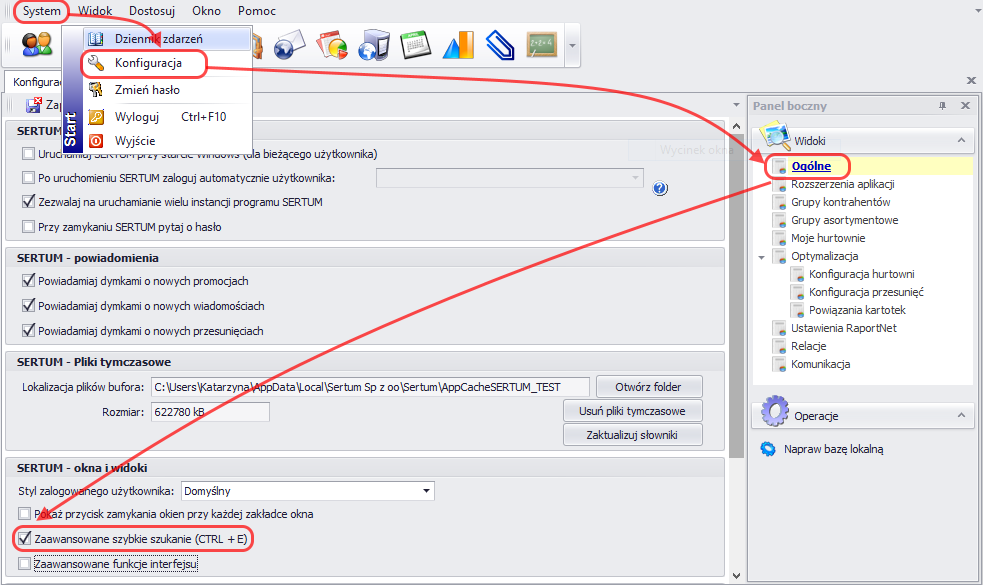
Żeby uaktywnić Multi-Wyszukiwanie należy zaznaczyć odpowiednie pole (jak na obrazku poniżej) w Konfiguracji użytkownika na widoku Ogólne w sekcji Okna i widoki (System -> Konfiguracja -> Ogólne).

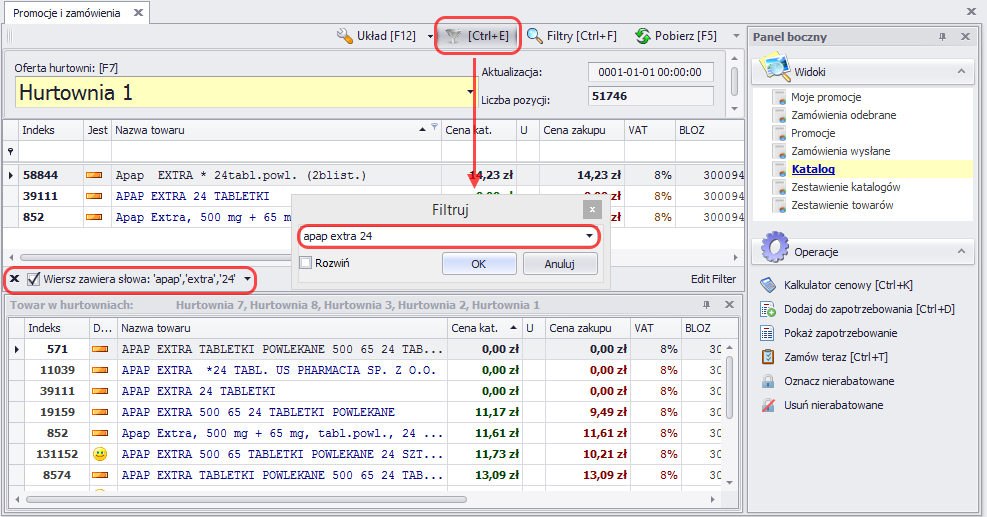
Dostęp do tej opcji znajduje się na pasku akcji u góry ekranu i widnieje na każdym widoku z tabelą w programie SERTUM.

Jak działa?

Po  kliknięciu operacji na pasku akcji (jak pokazano na obrazku powyżej) lub wybraniu skrótu na klawiaturze Ctrl+E otwiera się okno wyszukiwania. Wpisując tutaj kilka dowolnych wyrazów oddzielonych spacjami możemy wyszukać interesującą nas pozycję.

Na przykład – wpisując „apap extra 24” w module Promocje i zamówienia na widoku Katalog program wyszuka wiersz, w którym w dowolnych komórkach będą znajdowały się wyrazy „apap” ,  „extra” i „24”.

Aby doprecyzować wyszukiwanie można dodatkowo wskazać, w których kolumnach program ma szukać wskazaną przez nas frazę:


Definiowanie układów

Układy [F12]  to funkcjonalność, która pozwala każdemu użytkownikowi zdefiniować i zapisać odpowiadający własnym oczekiwaniom sposób prezentowania danych. Opcja ta dostępna jest w prawie każdym widoku z tabelą.

Gdzie się znajdują?

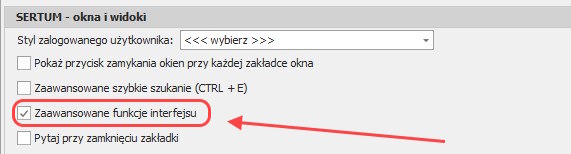
Żeby uaktywnić Definiowanie układów  należy zaznaczyć odpowiednie pole (jak na obrazku poniżej) w Konfiguracji użytkownika na widoku Ogólne w sekcji Okna i widoki (System -> Konfiguracja -> Ogólne-> sekcja Sertum – okna i widoki).

Dostęp do menu Układów znajduje się na pasku akcji u góry ekranu i możliwy jest na każdym widoku z tabelą w programie SERTUM.


Jak to działa?

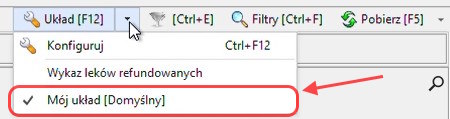
Po  kliknięciu przycisku na pasku akcji (jak pokazano na obrazku powyżej) rozwija się lista z której należy wybrać:

(można w tym celu  użyć także klawisza na klawiaturze F12).

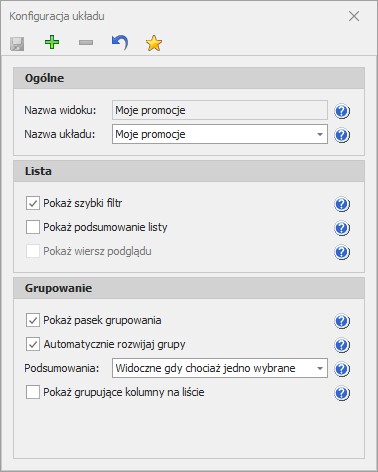
Otworzy się Okno konfiguracji układu, które pozwala konfigurować sposobu prezentowania danych w widokach tabelarycznych:

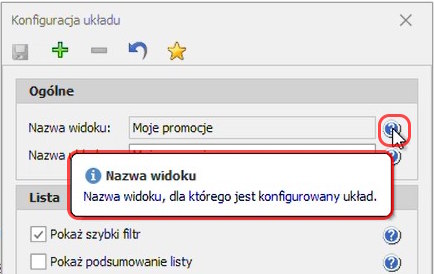
Obok każdego pola znajduje się ikona znak zapytania – po najechaniu na nią kursorem dostępny jest opis stanowiący podpowiedź:

W Oknie konfiguracji układu można ustawić:

wyświetlanie szybkich filtrów – dostępne u góry tabeli tuż poniżej nazw kolumn:

wyświetlanie podsumowań kolumn – dostępne poniżej kolumn tabeli, na pasku na dole części centralnej konta:

podsumowanie_lista

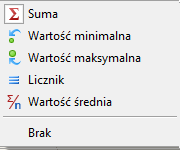
Klikając na tym pasku prawym przyciskiem myszy pod każdą kolumną rozwija się lista, z której można wybrać (w zależności od rodzaju danych) – sumę, wartość minimalną, wartość maksymalną, licznik lub wartość średnią:

pokazywanie wierszy podglądu (dostępne tylko na niektórych widokach) – wiersz podglądu to pasek wyświetlany poniżej wiersza danej pozycji, który zawiera dodatkową informację;

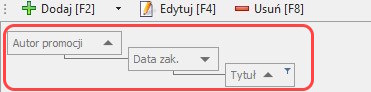
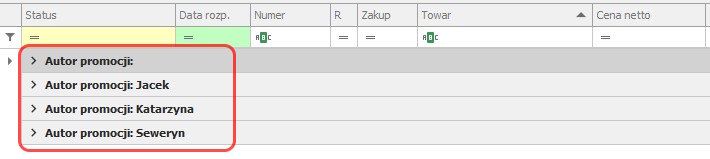
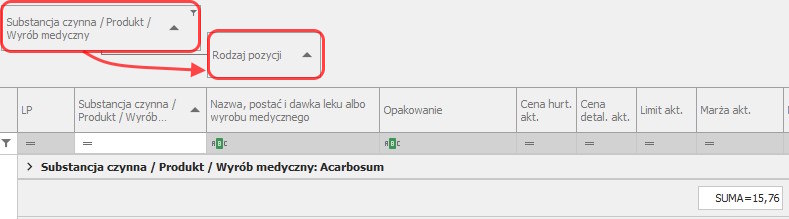
wyświetlanie paska grupowania – obszar ponad tabelą (dostępny u góry okna poniżej paska akcji), na którym wyświetlane są kolumny po których następuje grupowanie:

W celu pogrupowania danych po pozycjach z tej kolumny należy kliknąć lewym przyciskiem myszy na nagłówku kolumny i przeciągnąć go na pasek grupowania.
automatyczne  rozwijanie listy grup – wyświetlane dane są automatycznie zwijane według grup po każdym pobraniu danych:

wyświetlanie podsumowań grupowań wierszy – dla poszczególnych  grup danych widoczny jest poniżej pasek z podsumowaniem kolumn (w taki sam sposób jak dla wszystkich danych w kolumnie, niezależnie od grupy – zostało to opisane powyżej):

wyświetlanie kolumn grupujących na liście – kolumny po których następuje grupowanie wyświetlane są na pasku grupowań, jak również w postaci kolumn:

Jaki zapisać układ?

Należy wybrać dowolne ustawienia układu zaznaczając wybrane opcje w Oknie konfiguracji układu i/lub zmieniając wygląd okna w wybranym widoku – np. wpisując dowolną treść w szybkich filtrach, sortując dane w kolumnach w wybrany sposób, dodając lub usuwając kolumny, zmieniając kolejność kolumn, ustawiając grupowanie według wybranych kolumn itd.

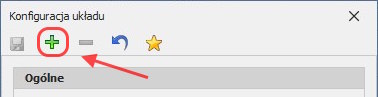
Wybrane ustawienia układu można następnie zdefiniować i zapisać pod nazwą własną (podobnie jak definiuje się filtry – zob. Filtry zdefiniowane [F4]). W tym celu należy w na pasku u góry Okna konfiguracji układu kliknąć ikonę dodaj:
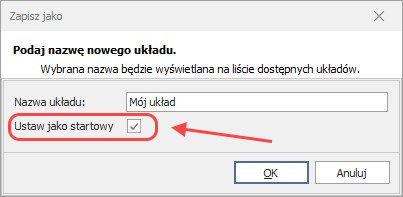
Otwiera się okno, w którym należy wpisać nazwę pod którą układ ma zostać zapisany – np. „Mój układ 1”. Aby zapisywany właśnie układ był wyświetlany się jako pierwszy przy każdym kolejnym otwarciu danego widoku (układ startowy/ domyślny), należy zaznaczyć opcję u dołu tego okna:

Istnieje możliwość zdefiniowania kilku różnych układów, a następnie wybierania spośród nich – zdefiniowane wcześniej układy pojawią się na liście, która rozwinie się po kliknięciu operacji Układ [F12] na pasku akcji.

Oknie konfiguracji układu można wykonać następujące operacje:
– zapisać zmian wprowadzone w układzie – klikając ikonę zapisz,
– cofnąć zmiany wprowadzone w zapisanym układzie – klikając ikonęcofnij,
– dodać nowy układ – klikając ikonę dodaj,
– usunąć zapisany wcześniej układ – klikając ikonę usuń,
– zapisać wybrany układ jako domyślny/startowy – klikając ikonę domyślne.

Raporty – zmiany w SERTUM 2.27

Moduł Raporty i analizy w SERTUM służy do raportowania sprzedaży zakupów oraz stanów magazynowych. Dane pobrane z aptek prezentowane są tutaj w wygodnej dla użytkownika formie – tabel, wykresów i tabel przestawnych.

Moduł ten dostępny jest z menu u góry ekranu, pod przyciskiem raporty_analizy .

menu-raporty

Wraz z nową wersją wprowadzono kilka dodatkowych opcji – najważniejsze z nich to:

1) Cena sprzedaży brutto
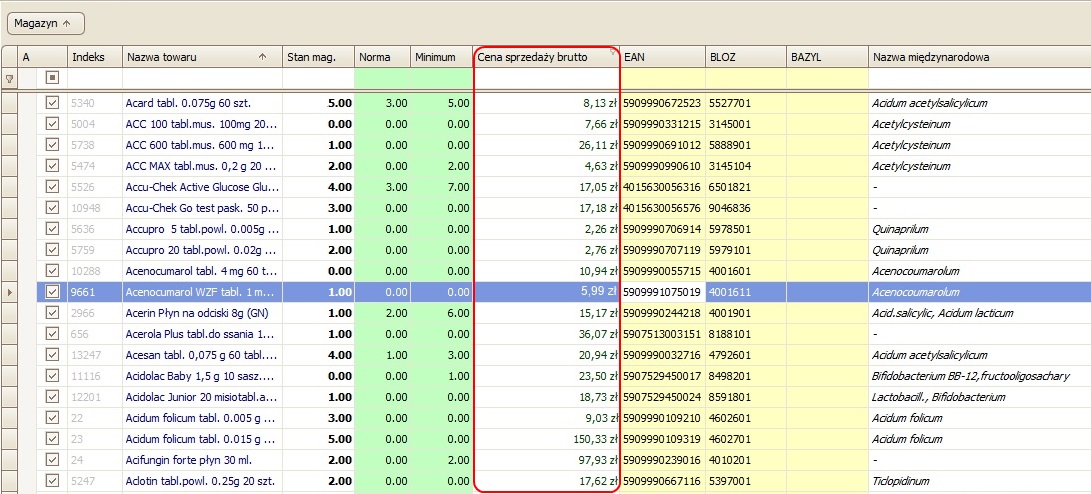
Pojawianie się kolumny Cena sprzedaży brutto w raporcie  Stany magazynowe:

cena_sprzedaży3

Cena sprzedaży prezentowana w tej kolumnie pochodzi z najświeższego zakupu towaru i jest aktualizowana raz dziennie w nocy.

2) Wartość magazynu
Dodano dwa nowe raporty: Wartość magazynu i Wartość magazynu – Analitycznie, które pozwalają na podgląd wartości towarów znajdujących się na stanie w poszczególnych magazynach.

Dostęp do powyższych raportów znajduje się w module Raporty i analizy na Panelu bocznym:

panel_boczny_raporty

Prezentowane są one w następujący sposób:

Wartość magazynu

– zawiera łączną wartości wszystkich towarów znajdujących się w poszczególnych magazynach:

wartość_magazynu2

Wartość magazynu – Analitycznie

– umożliwia podgląd wartości poszczególnych towarów w magazynach. Wartość łączna dostępna jest na tym samym widoku na pasku podsumowań grupowań wierszy znajdującym się poniżej listy pozycji dotyczących  danego magazynu:

wartość_magazynu_analitycznie3

Przy zastosowaniu dowolnych filtrów można zmniejszyć liczbę wyświetlanych pozycji i tym samym zawęzić raport do wybranego wycinka informacji. Np. otrzymując raport dotyczący wyłącznie jednego lub kilku wybranych magazynów czy raport dotyczący wyłącznie wybranej grupy asortymentowej towarów.