Dostępny w SERTUM nowy projekt listy leków refundowanych (styczeń 2014)

Od dziś w SERTUM jest już dostępny nowy projekt Ministerstwa Zdrowia dotyczący listy leków refundowanych, który wchodzi w życie z dniem  1 stycznia 2014 r. 

Umożliwia to porównanie propozycji cen leków refundowanych z aktualnie obowiązującym cennikiem.

Jak to zrobić?

Należy otworzyć moduł Wykazy, a następnie przejść do widoku Wykaz leków refundowanych. W tym miejscu znajdują się najnowsze dane zebrany w formie tabeli.

Dane dotyczące nowego projektu listy znajdują się w kolumnach z dopiskiem „prop.”.

UWL - styczeń 2014 r.

Należy użyć operacji wczytaj stany magazynowe, która znajduje się po prawej stronie okna.

NOWOŚĆ – użycie tej operacji spowoduje wprowadzanie filtra i wyświetlenie w tabeli wyłącznie pozycji, które znajdują się na stanie w magazynie apteki.

Aby usunąć ten filtr należy kliknąć krzyżyk znajdujący się w dolnym lewym rogu okna (jak pokazano na obrazku powyżej).

Używając filtrów w dowolny sposób można sprawdzać, które leki tanieją w hurtowni, a które zmieniają odpłatność dla pacjentów.

Jeżeli chciałbyś widzieć w Sertum wykaz leków refundowanych, skontaktuj się z nami mailowo na adres biuro@sertum.pl lub telefonicznie pod nr (71) 786 86 13.
SERTUM – ver.2.29.2

Właśnie wydaliśmy nową wersję Sertum.

Szczegółowy opis zmian już wkrótce.

SERTUM – ver.2.28.7

Właśnie została wydana nowa wersja programu SERTUM, a w niej:

NOWOŚCI:

BŁĘDY:

  • Poprawiono błąd występujący przy dodawaniu relacji w powiązaniach towarów w kartotece centralnej (moduł Magazyn -> widok Kart. Centralne Syntetycznie -> okno Kartoteka Centralna -> widok Powiązania).
  • Poprawiono błąd związany w brakiem wypełniania się pól Osoba lub kontrahent oraz Rodzaj wydarzenia w oknie Edycja kontrahenta w widoku Kalendarz (moduł Kontrahent -> widok Lista -> okno Edycja kontrahenta -> widok Kalendarz).
  • Poprawiono uzupełnianie wartości przesunięcia w widoku Przesunięcia MM (moduł Magazyn -> widok Przesunięcia MM -> kolumna Wartość).
  • Poprawiono błąd eksportu bufora zamówienia na serwer (moduł Zamówienia -> widok Pozycje bufora i Rozkład pozycji bufora -> operacja Opcje optymalizacji -> zakładka Operacje -> Eksport bufora na serwer).
  • Poprawiono podgląd promocji – błąd występujący po otwarciu okna Podgląd promocji.
  • Poprawiono błąd występujący przy tworzeniu promocji z rabatem widełkowym w Kreatorze reguł (moduł Promocje i zamówienia -> widok Moje promocje -> okno Edycja promocji -> operacja Kreator reguł).
  • Poprawiono błąd występujący przy zaznaczaniu pozycji w Kreatorze reguł (moduł Promocje i zamówienia -> widok Moje promocje -> okno Edycja promocji -> operacja Kreator reguł).
  • Poprawiono błąd dotyczący kolejności wyświetlanie reguł stworzonych do promocji (moduł Promocje i zamówienia -> widok Moje promocje -> okno Edycja promocji -> widok Reguły (opcje zaawansowane)).
  • Poprawiono błąd występujący przy wyszukiwaniu pozycji po kodzie BLOZ 7 w stanach magazynowych z użyciem funkcjonalności CTRL+F3.
  • Poprawiono błąd występujący podczas wysyłania zamówienia, które zawiera pozycję zablokowaną (ikona kłódki) z ikoną szarego słońca (promocja jest dostępna, ale nie można z niej skorzystać lub jest to nieopłacalne) (moduł Zamówienia (Bufor zamówienie) -> widok Pozycje bufora -> operacja Wyślij zamówienie [Ctrl+3]).
  • Zmieniono kolejność wyświetlania miejsc, z których można dodawać pozycje do komunikatów, aby były identyczne z kolejnością w buforze (System -> Konfiguracja -> widok Komunikaty bufora optymalizacji -> okno Edycja komunikatu bufora -> widok Pozycje -> akcja Dodaj [F2] – > Menu).
  • Poprawiono błąd w szybkim filtrze [CTRL+E] w edycji grupy asortymentowej (System -> Konfiguracja -> widok Grupy asortymentowe -> okno Edycja grupy asortymentowej -> widok Pozycje w grupie).
  • Poprawiono błąd występujący podczas raportowania konkursowego do zamkniętej promocji (moduł Promocje i zamówienia -> widok Promocje -> okno Podgląd promocji -> widok Pozycje -> operacja Raportuj do konkursu).
  • Poprawiono błąd związany z brakiem wyszarzania możliwości zaznaczania opcji wczytywania danych z bazy aptek do statystyk (moduł Zamówienia (Bufor zamówienie) -> widoki Pozycje bufora i Rozkład pozycji bufora -> operacja Opcje -> okno Opcje optymalizacji -> zakładka Opcje -> opcja Wczytuj dane z bazy aptek Statystyki – ostatnie: XX dni)
  • Poprawiono działanie operacji Zamknij i pobierz w oknie edycji filtrów przy optymalizacji magazynów (moduł Magazyn -> widok Optymalizacja magazynów -> operacja Filtry [Ctrl+F] -> okno FILTRY- edycja -> operacja Zamknij i pobierz [F5]) – widok dostępny tylko dla menedżerów sieci aptek.
  • Poprawiono błąd występujący przy próbie edycji dokumentu magazynowego (moduł Magazyn -> widok Dok. magazynowe -> okno Edycja dokumentu magazynowego) – widok dostępny tylko dla menedżerów  grup zakupowych.
  • Poprawiono treść komunikatu błędu występującego przy  optymalizacji magazynów (moduł Magazyn -> widok Optymalizacja magazynów) – widok dostępny tylko dla menedżerów sieci aptek.
  • Poprawiono błąd występujący podczas próby złożenia zamówienia do promocji z dzielonym rodzajem zakupu (moduł Promocje i zamówienia -> widok Promocje -> okno Podgląd promocji -> widok Pozycje).
  • Poprawiono błąd  występujący po użyciu operacji Wybierz i zamknij  w sytuacji, gdy w wybieraczce towarów nie został wybrany żaden towar (wszystkie widoki posiadające wybieraczkę towaru).

Automatyczne zarządzanie dostępnością pozycji w promocjach zakontraktowanych

Wprowadzono funkcjonalność pozwalającą na automatyczne zarządzanie dostępnością pozycji w promocjach zakontraktowanych. Polegać będzie ono na automatycznej dezaktywacji pozycji promocji, w sytuacji przekroczenia ilości zakontraktowanej.

Dzięki temu nie będzie możliwe złożenie zamówienia na większą ilość określonego towaru niż określona w kontrakcie.

Funkcjonalność ta dostępna jest dla właścicieli sieci aptek i menedżerów grup zakupowych.

Gdzie się znajduje?

Należy otworzyć moduł Promocje i zamówienia na widoku Moje promocje i za pomocą przycisku dodaj2 wprowadzić nową ofertę promocyjną.

W oknie Edycja promocji w widoku Nagłówek zostało dodane pole Automatyczne zarządzanie aktywnością pozycji, którego zaznaczenie spowoduje automatyczną kontrolę aktywności pozycji z wypełnionym polem Ilość zakontraktowana.

Pole Automatyczne zarządzanie aktywnością pozycji można zaznaczyć lub odznaczyć podczas tworzenia oferty, jak również po jej zatwierdzeniu. W tym celu należy w oknie Edycja promocji w widoku Nagłówek (moduł Promocje i zamówienia -> widok Moje promocje) zaznaczyć parametr „Auto zarz. akty. poz.”.

okno_edycja_promocji_widok_nagłówek

Dodatkowo w widoku Pozycje, przy każdej z pozycji oferty promocyjnej należy wpisać ilość zakontraktowaną towaru:

okno_edycja_promocji_widok_pozycje

Ilość zakontraktowaną należy wpisać przed zatwierdzeniem promocji, jak również można ją edytować po zatwierdzeniu oferty.

Jak to działa?

Zmiana aktywność pozycji w promocji następuje według następujących zasad:

1. Pozycja promocji zostaje automatycznie dezaktywowana, gdy dostępna liczba zakontraktowana sztuk spadnie do zera (poprzez składanie zamówień bądź ręczną modyfikację ilości zakontraktowanej na ofercie). Dostrzegalne jest to w następujący sposób:

– dezaktywowana pozycja przestaje być widoczna dla apteki na liście dostępnych promocji (moduł Promocje i zamówienia -> widok Promocje):

niewidoczne_pozycje_na liście

– podczas składania zamówienia do promocji (moduł Promocje i zamówienia -> widok Promocje -> okno Podgląd promocji -> widok Pozycje) obok dezaktywowanej pozycji pole w kolumnie Zamów jest zablokowane – tło zmienia się na kolor szary oraz pojawia się ikona kłódki:

zamówienie_do_promocji4

Spowoduje to wysłanie stosownej wiadomości w module Wiadomości do autora oferty promocyjnej.

wiadomość1

W treści wiadomości pojawi się informacja o tym, które z pozycji zostały dezaktywowane:wiadomość2

2. Pozycja promocji zostaje automatycznie aktywowana, jeżeli dostępna liczba zakontraktowanych sztuk będzie większa od zera. W przypadku aktywacji żadna wiadomość nie zostanie wysłana do autora oferty.

3. Pozycja z wypełnionym polem Ilość zakontraktowana będzie miała nieaktywne pole Aktywna i nie będzie możliwości ręcznej kontroli aktywności dla takiego pola.

4. W sytuacji, kiedy zamawiający będzie chciał złożyć zamówienie do oferty z automatycznym zarządzaniem aktywnością pozycji, gdzie dowolna pozycja zamówienia będzie przekraczać dostępną zakontraktowaną ilość – to zamawiający otrzyma komunikat informujący, iż zamawiana ilość przekracza dostępną do zamówienia:

komunikat

5. Liczba dostępnych zakontraktowanych sztuk towaru wyliczana jest na podstawie różnicy między wartością z pola Ilość zakontraktowana, a sumą zamówionych towarów dla wskazanej pozycji, posiadającej status pozycji inny niż  anulowane2.

W widoku Promocje zakontraktowane (Moduł Promocje i zamówienia -> widok Promocje zakontraktowane), dla każdej pozycji promocyjnej, z określoną ilością zakontraktowaną, widoczne są następujące kolumny:

Ilość zak. – zawiera ilość określoną jako zakontraktowana przez autora oferty promocyjnej;

Ilość zam. – zawiera łączną ilość sztuk towaru, na jaką zostały złożone zamówienia do promocji;

Ilość pozost. – zawiera ilość  zakontraktowanych sztuk towaru dostępnych do zamówienia.

promocje_zakontraktowane

Pozycje dezaktywowane zostaną wyświetlone na liście pozycji z przekreśleniem:

promocje_zakontraktowane3

W oparciu o te informacje właściciel sieci aptek lub menedżer grupy zakupowej może kontrolować, na jaką ilość zostały już złożone zamówienia i w zależności od potrzeb zmieniać ilość zakontraktowaną.

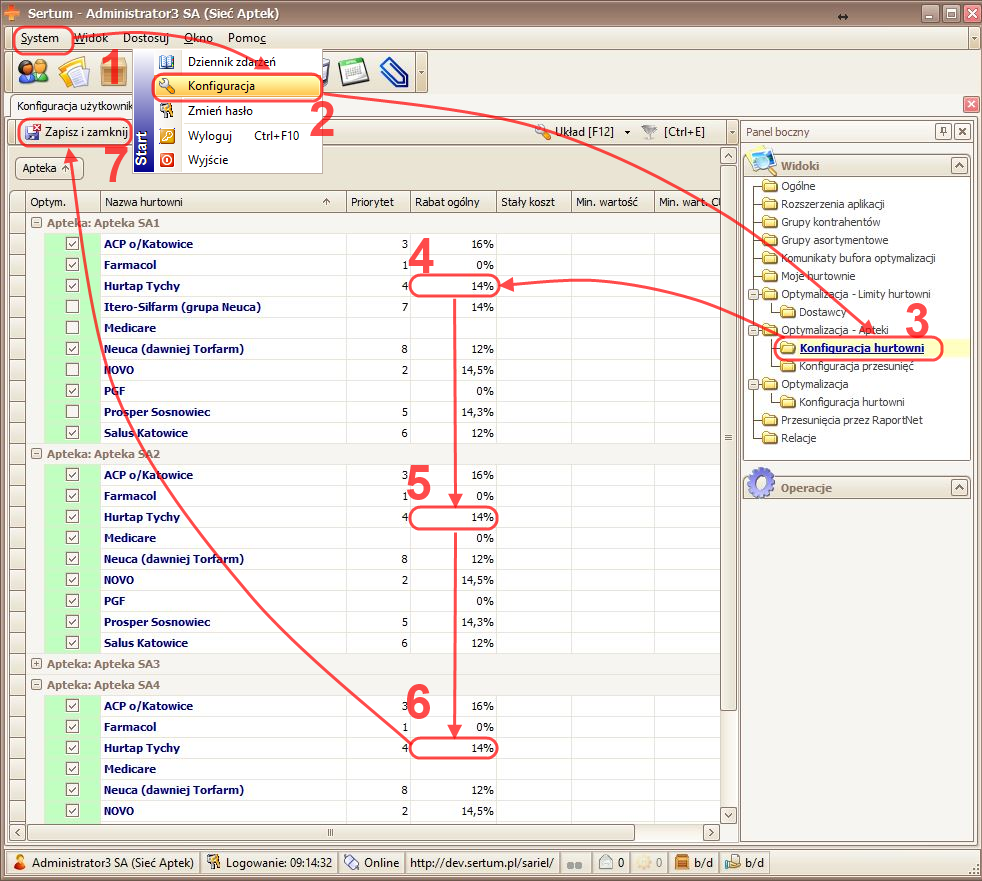
Konfiguracja aptek z poziomu loginu menedżerskiego

Dla menedżerów/właścicieli sieci aptek istnieje panel w konfiguracji aplikacji, który pozwala na centralne zarządzanie aptekami. Dzięki temu właściciele sieci aptek będą mogli kontrolować zakupy, dokonywane przez apteki, w poszczególnych hurtowniach i dostosowywać je do założonych warunków ustalonych z hurtowniami. Warunkami takimi są przykładowo limity ustalone do realizacji w hurtowni dla sieci aptek, czy proporcje wartości zamawianych leków z ceną urzędową w odniesieniu do całości zamawianych towarów.

Umożliwienie sieciom aptek centralnego zarządzania zakupami w hurtowniach oznacza możliwość odgórnego zarządzania ustawieniami przesunięć i optymalizacji.

Czytaj resztę wpisu »

Ostrzeżenie o niepotwierdzonych powiązaniach

W Buforze zamówienia wprowadzono wyświetlanie ostrzeżenia o niepotwierdzonych powiązaniach w oknie podsumowania, przed wysłaniem zamówienia dziennego. Ostrzeżenie będzie wyświetlane w sytuacji, gdy zamówienie zawiera pozycje z żółtą flagą (która oznacza, że towar powiązany jest jedynie jako propozycja i powiązanie to jest niepotwierdzone).

Gdzie się znajduje i jak to działa?

Należy otworzyć moduł Zamówienia (Bufor zamówienie) na widoku Pozycje bufora.

Po zoptymalizowaniu zamówienia w kolumnie Status pojawią się flagi informujące o powiązaniach każdej z pozycji.

bufor_z_żółtymi flagami

Jeśli w zamówieniu znajdują się pozycje z żółtymi flagami, to przy wysyłce zamówienia (operacja Wyślij zamówienie [Ctrl+3] znajdująca się po prawej stronie ekranu) w oknie podsumowania pojawi się ostrzeżenie:

ostrzeżenie_w_oknie_podsumowania

Zamówienie można wysłać pomimo widocznego ostrzeżenia, jednak w oknie wysłanych zamówień ostrzeżenie będzie nadal wyświetlane:

ostrzeżenie_w_oknie_wysyłania

Powyższe ostrzeżenia są istotne, ponieważ wskazują na niepotwierdzone powiązania, które stanowiły jedynie propozycję programu. W sytuacji, jeśli propozycja powiązania nie została potwierdzona, może okazać się, że powiązanie to było błędne i został zamówiony towar niezgodny z intencją zamawiającego.

Cena sprzedaży dla pacjenta przy każdym zakupie

Wprowadzono wyświetlanie ceny sprzedaży dla pacjenta przy każdym zakupie w kartotece towaru apteki.

Gdzie to się znajduje? 

Należy otworzyć moduł Magazyn w widoku Kartoteki:

magazyn_kartoteki

Po zaznaczeniu wybranej kartoteki i dwukrotnym kliknięciu na niej (lub kliknięciu przycisku edytuj [F4] znajdującego się na pasku akcji u góry okna) otworzy się okno Kartoteka Towaru. Następnie należy przejść do widoku Powiązane dokumenty.
Kolumna Sp. brutto oznacza cenę sprzedaży, dla pacjenta, towarów pochodzących z wybranego zakupu. Natomiast kolumna Pozostało wskazuje ilość sztuk towaru z danej dostawy (z danego zakupu), jakie pozostały na magazynie apteki i są dostępne do sprzedaży.

cena_sprzedaży_dla_pacjenta

Zamawianie z domu

W SERTUM pojawiła się nowa funkcjonalność pozwalająca na optymalizowanie i wysyłanie zamówień do hurtowni z domu (tj. przebywając poza apteką). Możliwe jest to dzięki eksportowaniu zamówienia na serwer, wskutek czego nie zachodzi konieczności dostępu do programu aptecznego podczas jego wysyłki. Aby korzystać z tej funkcjonalności, wymagane jest posiadanie przez aptekę dostępu do modułu RaportNet (więcej na ten temat można przeczytać na stronie internetowej SERTUM: http://www.sertum.pl/raportnet.aspx).

Gdzie się znajduje? Jak to działa?

Należy otworzyć moduł Zamówienia (Bufor zamówienia) na dowolnym widoku (w przykładzie poniżej – widok Pozycje bufora). Jeśli na pasku akcji w prawym górnym rogu okna znajduje się napis „Dane z apteki” oznacza to, że aktualnie pobierane są dane z programu aptecznego.

dane_z_apteki

Będąc w domu (poza apteką), aby mieć możliwość wysyłki zamówienia, należy zmienić ustawiania konfiguracyjne. W tym celu należy otworzyć widok Optymalizacja w Konfiguracji użytkownika (System -> Konfiguracja -> widok Optymalizacja).

Znajduje się tutaj parametr „Optymalizuj w oparciu o dane zgromadzone w Sertum (wymagany moduł RaportNet)” – jego zaznaczenie spowoduje zaczytywanie danych z serwera Sertum, zamiast z programu aptecznego, co umożliwi zoptymalizowanie i wysłanie zamówienia znajdując się w domu (poza apteką).

konfiguracja

W sytuacji zaznaczenia tego parametru (i zapisaniu ustawień poprzez kliknięcie przycisku zapisz_i_zamknij), po ponownym otwarciu Bufora zamówienia wyświetli się następujący komunikat:

komunikat

a na pasku akcji w miejscu napisu „Dane z apteki„, pojawi się napis „Dane z Sertum„. Oznacza to, że w tym momencie dane pobierane są z serwera Sertum:

dane_z_sertum

UWAGA!
Powyższy komunikat może pojawić się także w sytuacji, gdy użytkownik przebywa w aptece, lecz program Sertum nie jest skonfigurowany z apteczną bazą danych lub baza ta nie odpowiada.

Po przełączeniu na tryb optymalizowania w oparciu o dane zgromadzone w Sertum – dane pobrane bezpośrednio z programu aptecznego wysyłane są co 15 minut (poprzez program RaportNet) na serwer Sertum. Są to m.in. dane dotyczące zamówień utworzonych wcześniej w programie aptecznym, dzięki czemu możliwe jest ich wczytanie do Bufora zamówienia.

Następnie można wykonywać na zamówieniu takie operacje, jak w normalnym trybie pracy z Buforem zamówienia – t.j. dodawać towary z magazynu apteki , katalogu hurtowni lub z bufora zapotrzebowania, usuwać zbędne pozycje, zmieniać ilości lub dostawców, optymalizować zamówienie czy powiązać towary z dostępnymi promocjami.

Nowy projekt listy leków refundowanych (listopad 2013) – już dostępny w Sertum!

Już dziś w SERTUM dostępny jest nowy projekt Ministerstwa Zdrowia dotyczący listy leków refundowanych, który wchodzi w życie z dniem 1 listopada 2013 r.

Możliwe jest również jego porównanie z aktualnie obowiązującym zestawieniem cenowym.

Jak to zrobić?

Dostęp do najnowszych wykazów, przedstawionych w zestawieniu tabelarycznym, znajduje w module Wykazy.

Dane z nowej listy znajdują się w kolumnach z dopiskiem „prop.”.

UWL - 01.11.2013

Należy pamiętać o wczytaniu swoich stanów magazynowych poprzez użycie operacji znajdującej się po prawej stronie okna.

Następnie dowolnie filtrując można sprawdzić, które leki będą tańsze w hurtowni, a które zmienią odpłatność dla pacjentów.

Jeżeli chciałbyś widzieć w SERTUM wykaz leków refundowanych, skontaktuj się z nami mailowo na adres biuro@sertum.pl lub telefonicznie pod nr (71) 786 86 13.
Dodawanie komunikatów do kartotek – nowość w SERTUM 2.28.4

W SERTUM pojawiła się nowa funkcjonalność – dodawanie komunikatów do kartotek – która usprawnia wymianę informacji, dotyczącą zamawiania towarów w ramach sieci aptek (możliwe jest także wykorzystanie funkcjonalności przez pojedynczą aptekę – wymagany jest  jednak moduł RaportNet). W ten sposób mogą być przekazywane ważne informacje czy ostrzeżenia, które będą przez cały czas widoczne przy wybranych pozycjach w momencie, gdy te pozycje zostaną dodane przez aptekę do zamówienia.

Komunikaty to dowolne informacje, które są przypisane do kartotek wybranych towarów –  na przykład do kartoteki towaru „Apap  Noc” może zostać dodany komunikat „Nie zamawiać – w magazynach znajduje się duży zapas”.

Możliwość tworzenia i dodawania komunikatów posiadają wyłącznie menedżerowie sieci aptek, a dodane przez nich komunikaty widoczne są, dla aptek należących do sieci,Buforze zamówień przy poszczególnych pozycjach towarowych.

Jak to działa?

1. Dla menedżera sieci aptek

Aby stworzyć nowy komunikat należy użyć operacji „Dodaj do komunikatu”, która dostępna jest w Operacjach (po prawej stronie ekranu) w widokach Stany magazynowe i Sprz. wg wartości, w module Raporty oraz w widokach Katalog i Zestawienie towarów, w module Promocje i zamówienia:

operacje_dodaj_do_komunikatu

Po zaznaczeniu pozycji towarowej i kliknięciu operacji dodaj_do_komunikatuotwiera się okno, w którym należy wpisać tytuł nowego komunikatu – np. „apap noc” lub wybrać z listy już istniejących komunikatów.

dodawanie_do_komunikatu_apap_extra

W przypadku dodania towaru do już istniejącego komunikatu, po przyciśnięciu przycisku OK zostanie wyświetlone okno z informacją:

dodanie_do_istniejącego_komunikatu

W przypadku utworzenia nowego komunikatu, po przyciśnięciu przycisku OK lub klawisza Enter na klawiaturze otworzy się Okno edycji komunikatu zawierające dwa widoki – Nagłówek i Pozycje.

W widoku Nagłówek, w polu Tytuł, wyświetli się wpisany (bądź wybrany wcześniej tytuł komunikatu) – można go edytować, jak również można dodać poniżej treść komunikatu w polu Opis.

okno_edycji_komunikatu5

Następnie w widoku Pozycje należy dodać kartoteki towarów, do których wybrany komunikat ma zostać dodany klikając przycisk dodaj2 na pasku akcji u góry okna lub wybierając klawisz F2 na klawiaturze, a następnie wybierając z listy miejsce, z którego ma zostać dodana kartoteka – np. jak na obrazku poniżej:

dodaj_z

Komunikaty do kartotek można dodawać z 3 miejsc: z magazynu (z kartoteki apteki), z katalogu (z kartoteki hurtowni) i z kartotek centralnych:

– komunikaty zawierające kartoteki aptek wyświetlają się, jak kartoteka zostanie dodana do bufora;
– komunikaty zawierające kartoteki hurtowni wyświetlają się w przypadku, kiedy w Buforze zamówienia znajduje się towar, dla którego jako dostawca zostanie wybrana ta hurtownia, z której katalogu dodano towar do komunikatu;
– dodanie kartoteki centralnej do komunikatu działa tak samo jak dodanie kartotek poszczególnych aptek z tą tylko różnicą, iż w przyszłości jeśli do kartoteki centralnej zostanie dodana kartoteka nowej apteki to od razu zaczną działać tam komunikaty. Dodawać karty centralne można poprzez zawężenie do kolumny Producent czy  Nazwa Międzynarodowa.
komunikaty-buforapng

Po dodaniu wybranych towarów pojawią się one na liście pozycji komunikatu:

okno_edycji_komunikatu_apap_extra_pozycje

Na koniec należy kliknąć Zapisz i zamknij na pasku akcji u góry okna. Dodane w ten sposób komunikaty będą widoczne dla aptek przy pozycjach w Buforze zamówienia.

Konfiguracji użytkownika dodano również widok Komunikaty bufora optymalizacji, służący do zarządzania komunikatami (System -> Konfiguracja -> widok Komunikaty bufora optymalizacji).

Dostęp do niego znajduje się w Panelu bocznym:

komunikaty_bufora_optymalizacji

W tym miejscu możliwe jest dodawanie nowych komunikatów oraz edycja bądź usuwanie już istniejących.

konfiguracja_komunikatów_bufora_optymalizacji

Oprócz tego można dezaktywować istniejące komunikaty (oznaczenie w kolumnie A), jeśli przez w danym momencie nie są one potrzebne, ale maja być dostępne w przyszłości. Można tego dokonać otwierając Okno edycji komunikatu, a następnie odznaczając pole Aktywny:

okno_edycji_komunikatu6

2. Dla apteki

Jeśli okaże się, że dla pozycji znajdujących się w Buforze zamówienia zostały dodane komunikaty, to zostaną one wyświetlone po zoptymalizowaniu zamówienia.

Na przykład – przed optymalizacją produkty będą wyglądały następująco:

pozycje_bufora2

Po użyciu operacji Optymalizuj pozycje, będą wyświetlane w poniższy sposób:

pokolorowane_pozycje_bufora

Dodatkowo:

– tło pozycji (zawartość komórek w kolumnie Nazwa towaru), do których kartotek został dodany komunikat zmieni się na kolor tło_kolorowania;

– po kliknięciu na ikonę w komórce w kolumnie Uwagi pojawi się nazwa komunikatu – np.;

nazwa_komunikatu

– w komórce w kolumnie I (Dodatkowe informacje o pozycji) pojawi się ikona ikona1, a po najechaniu na nią kursorem myszy w dymku zostanie wyświetlona treść  komunikatu – np. :

tooltip

Po użyciu operacji Wyślij zamówienie pojawi się okno z informacją podsumowującą ile pozycji posiadających dany komunikat występuje w zamówieniu – np.:

komunikat