W ramach rozszerzenia funkcjonalności Sertum, wprowadziliśmy możliwość dodatkowych oznaczeń kartotek aptecznych za pomocą tagów. Dzięki temu menedżer sieci aptek może w przejrzysty sposób oznaczyć te grupy produktów którym apteka powinna się przyjrzeć.
Aby móc skorzystać z tej funkcjonalności, należy na loginie menedżerskim pododawać tagi.
Gdzie to się znajduje?
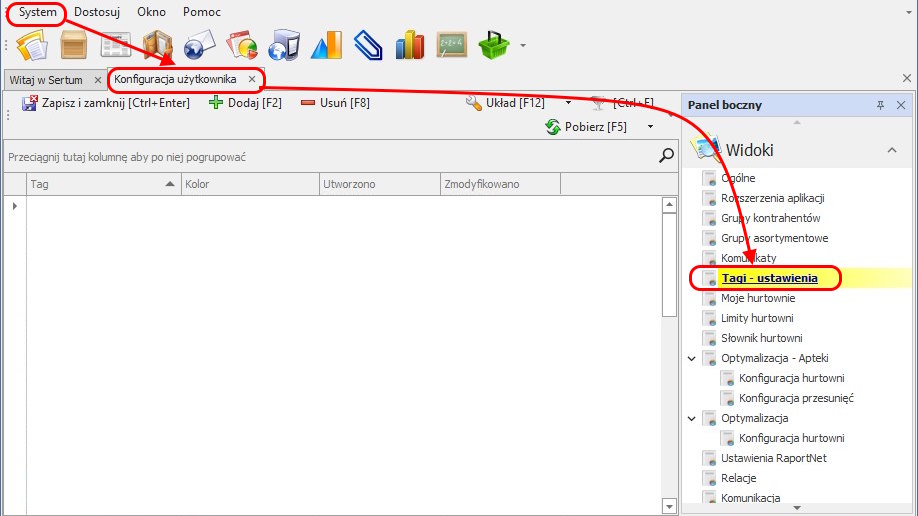
System->Konfiguracja-> Tagi-ustawienia.
Aby zobaczyć listę aktualnych tagów wystarczy otworzyć ten widok.
Aktualnie w aplikacji Sertum istnieje możliwość zablokowania z poziomu loginu menedżerskiego, przesunięć na wskazane w komunikatach preparaty.
Gdzie to się znajduje?
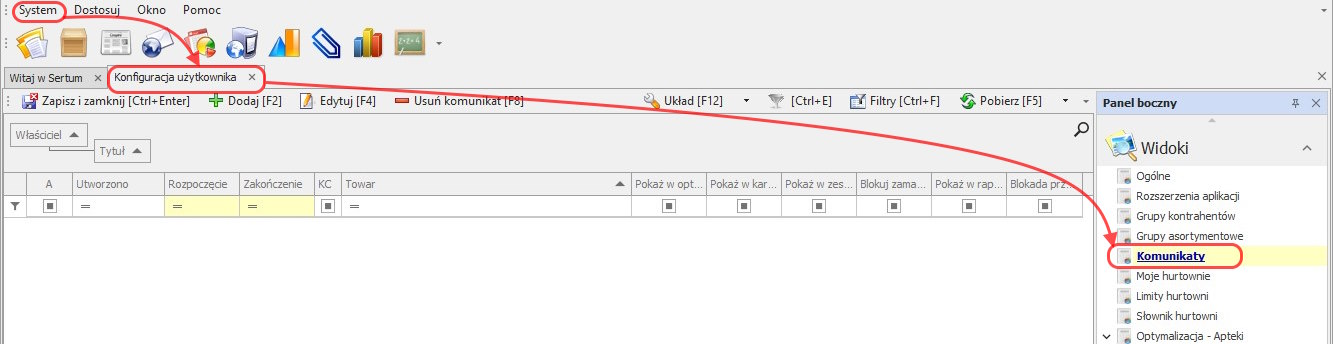
System-> Konfiguracja-> widok Komunikaty
Jak działa?
Aby dodać blokadę przesunięć należy w pierwszej kolejności kliknąć przycisk dodaj w celu dodania komunikatu bufora.
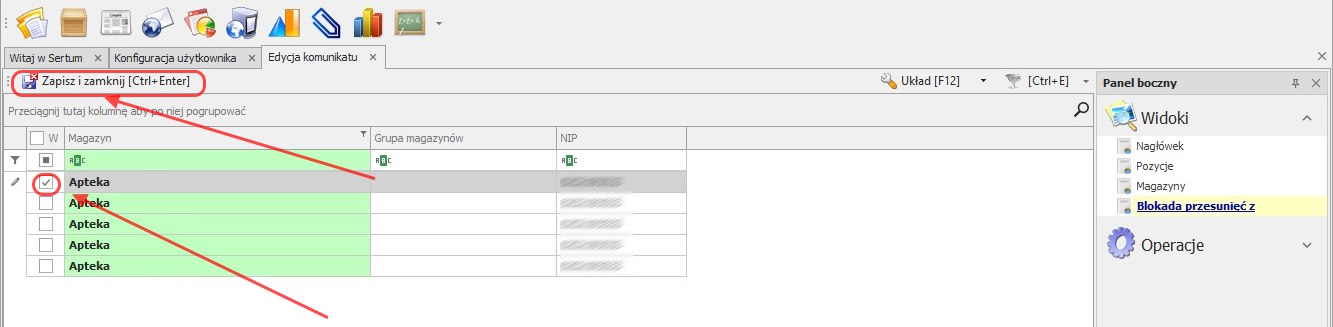
W oknie Edycji komunikatu mamy się checkbox o nazwie: Blokuj przesunięcia MM. Aby opcja automatycznie zaznaczyła się w danym komunikacie należy w widoku Blokada przesunięć z wskazać minimum jedną aptekę. W tym celu wystarczy, że na liście dostępnych aptek sieci zaznaczymy w kolumnie W przynajmniej jedną z aptek. Całość procesu należy potwierdzić przyciskiem . Wówczas dla wskazanych w komunikacie preparatów Sertum nie będzie sugerowało w trakcie optymalizacji zamówień przesunięć z siostrzanych aptek, a przy przesuwaniu ‚ręcznym’ zostanie wyświetlone ostrzeżenie o blokadzie przesunięć komunikatem.
UWAGA!!!
Proszę pamiętać, że blokada przesunięć działa jedynie w oparciu o komunikaty, które zwierają kartoteki apteki z której chcą zablokować zamówienia lub kartoteki centralne.
Przed przystąpieniem do pracy z buforem zamówień należy skonfigurować parametry optymalizacji. Aby wejść w konfigurację, należy wybrać menu System -> Konfiguracja, a następnie przejść do widoku Optymalizacja.
Często pojawiają się pytania odnośnie eksportu do Excela raportów z Sertum oraz późniejszej ich modyfikacji. Poniżej opisujemy jakie ustawienia Windows są wskazane, aby edycja wyeksportowanych raportów była uproszczona. Przy podanej konfiguracji po eksporcie raportu i konwersji danych na liczby (w wartościach od tysiąca wzwyż) nie będziemy mieli zbędnych spacji rozdzielających cyfry co umożliwi prawidłowe wykonywanie obliczeń.
Zgodnie z Art. 6 ust. 7 Ustawy z dnia 12 maja 2011 r. o refundacji leków, środków spożywczych specjalnego przeznaczenia żywieniowego oraz wyrobów medycznych: Odpłatność ryczałtowa, o której mowa w ust. 5, wynosi 0,50% wysokości minimalnego wynagrodzenia za pracę ogłaszanego w obwieszczeniu Prezesa Rady Ministrów wydanym na podstawie art. 2 ust. 4 ustawy z dnia 10 października 2002 r. o minimalnym wynagrodzeniu za pracę (Dz. U. Nr 200, poz. 1679, z 2004 r. Nr 240, poz. 2407 oraz z 2005 r. Nr 157, poz. 1314), z zaokrągleniem do pierwszego miejsca po przecinku.
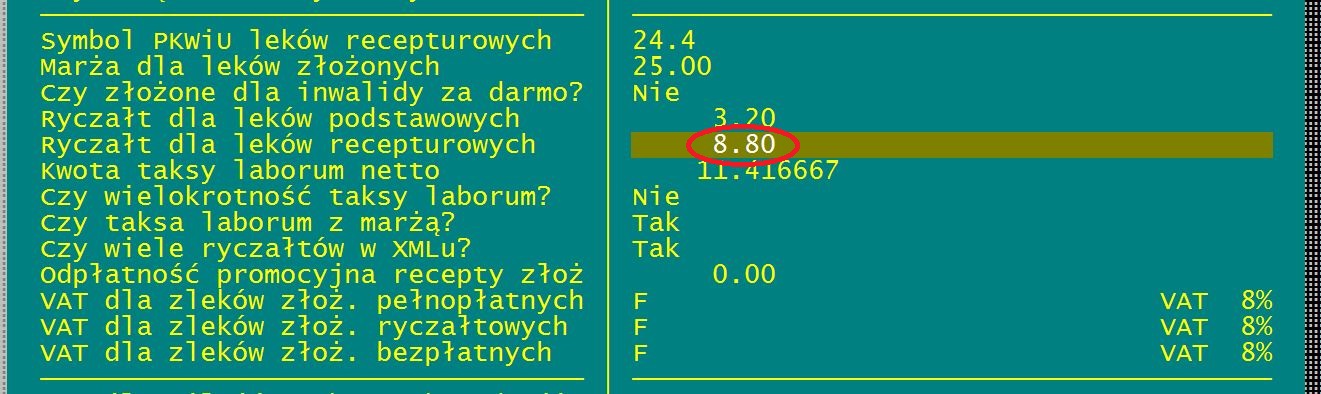
Prosimy o wpisanie kwoty 8.80 w Parametrach programu, w polu Ryczałt dla leków recepturowych.
Dla menedżerów/właścicieli sieci aptek istnieje panel w konfiguracji aplikacji, który pozwala na centralne zarządzanie aptekami. Dzięki temu właściciele sieci aptek będą mogli kontrolować zakupy, dokonywane przez apteki, w poszczególnych hurtowniach i dostosowywać je do założonych warunków ustalonych z hurtowniami. Warunkami takimi są przykładowo limity ustalone do realizacji w hurtowni dla sieci aptek, czy proporcje wartości zamawianych leków z ceną urzędową w odniesieniu do całości zamawianych towarów.
Umożliwienie sieciom aptek centralnego zarządzania zakupami w hurtowniach oznacza możliwość odgórnego zarządzania ustawieniami przesunięć i optymalizacji.
Praca z Buforem zamówienia umożliwia stworzenie najbardziej opłacalnego zamówienia, uwzględniając przy tym aktualne ceny, rabaty, oferty promocyjne oraz koszty dostawy towarów z oferty wielu hurtowni jednocześnie. W przypadku sieci aptek analizowane są także stany magazynowe innych aptek, z których można wykonać przesunięcie towaru. Obecnie SERTUM stara się tak proponować przesunięcia, aby w pierwszej kolejności zabierać towar zalegający w aptekach.
Jak skonfigurować przesunięcia MM dla sieci aptek?
Istotną rzeczą jest skoordynowanie zakupów z przesunięciami, tak aby nie nabywać nowych towarów, jeśli wystarczająca ich ilość znajduje się w magazynach innych aptek sieci. Pozwala to na dokonanie oszczędności oraz zapobiega zaleganiu towaru w magazynach przez dłuższy okres czasu.
Wyznacznikiem zalegania towaru są parametry określone w widoku Konfiguracja przesunięć (System -> Konfiguracja -> widok Konfiguracja przesunięć).
Zaznaczenie opcji sprawi, że w przypadku spełnienia wszystkich wybranych warunków, towar będzie przesuwany z magazynu innej apteki w sieci, a nie zamawiany z hurtowni.
Warunki:
Gdy inna apteka ma zbyt duży stan magazynowy – warunek ten jest spełniony, jeśli spełnione są wszystkie zaznaczone warunki wchodzące w jego skład, tj.:
Posiada więcej niż – stan magazynowy apteki jest większy niż wprowadzona liczba;
Posiada 2x więcej niż zamawiam;
Posiada ZAPAS na […] dni – dzienne zapotrzebowanie jest obliczane na podstawie sprzedaży z okresu podanego pod warunkami;
Posiada nadmiar (wg NORMY) – apteka posiada stan ponad ustalony jako norma;
Brak zakupu w aptece w okresie […] dni – przesunięcie nie zostanie zaproponowane, jeżeli apteka kupiła towar w ustawionym okresie czasu.
Parametr Pozostanie ZAPAS na … dni (w okresie analizy) decyduje o tym, iż w aptece powinno pozostać towaru na określoną ilość dni (np. w powyższym przykładzie na 30 dni):
Nie rotuje (brak sprzedaży i zakupu w okresie analizy) – produkt nie został sprzedany w podanym okresie sprzedaży.
Ale pozostaje min. […] – minimalna ilość towaru, która musi pozostać na magazynie apteki.
Wybieranie grup produktów do przesunięć:
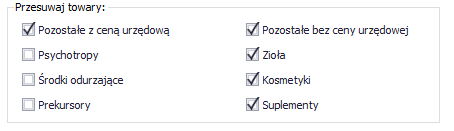
Zaznaczając daną grupę produktów sprawiamy, że SERTUM uwzględni ją podczas optymalizacji.Po zoptymalizowaniu zamówienia aplikacja zaproponuje do przesunięcia tylko towary z wybranych grup. Stanie się tak, jeśli:
– w magazynie innej apteki, należącej do tej samej sieci aptek, znajduje się w wystarczająco duża ilość towaru,
– zaznaczono opcję proponowania towarów do przesunięć międzymagazynowych (MM).
Okres analizy – ostatnie […] dni – określa, na ile dni wstecz będzie liczona sprzedaż towarów bufora. Opcja ta ma wpływ na wyliczanie ZAPASU.
Ilość towaru, jaki apteka powinna pozostawić z zapasie na wybrany okres czasu, program ustala na podstawie analizy ostatniej sprzedaży towarów bufora. Liczbę dni wstecz, która brana jest pod uwagę można określić w Konfiguracji przesunięć parametrem Okres sprzedaży – ostatnie […] dni (System -> Konfiguracja -> widok Konfiguracja przesunięć). W poniższym przykładzie jest to 90 dni, co oznacza, że zapas zostanie ustalony na podstawie sprzedaży towarów w ostatnich 90 dniach:
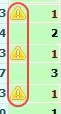
W celu lepszego koordynowania zakupów można wykorzystać „wykrzykniki” wyświetlające się w Buforze zamówienia:
Warunkiem jest jednak posiadanie identycznej Konfiguracji przesunięć (identycznie ustawionego parametru Pozostanie zapas na … dni (w okresie analizy)) w każdej z aptek należących do sieci.
Jeżeli w parametrach przesunięć (System -> Konfiguracja -> Konfiguracja przesunięć) w każdej aptece zostanie ustawiona ta sama wartość (np. 50 dni) to ustawiając wykrzyknik na 50 dni i mniej można sprawdzać czy zamawiane ilości nie przekraczają warunków przesunięć. Pojawienie się wykrzyknika w Buforze zamówienia przy określonym towarze podczas zamawiania będzie oznaczało istnienie dużego prawdopodobieństwa, że inna apteka może ten towar zabrać w ramach przesunięć.
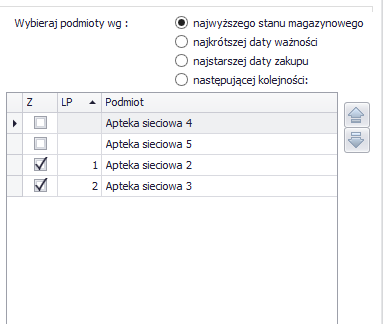
W prawej części okna można ustawić kryteria określające, z jakich aptek przesuwać towary w pierwszej kolejności.
najwyższego stanu magazynowego – jeżeli kilka aptek spełnia ustawione warunki, to towar zostanie przesunięty z tej o najwyższym stanie magazynowym;
najkrótszej daty ważności – wówczas zostaną zaproponowana apteka, której preparaty na stanie posiadają najkrótszą datę ważności;
najstarszej daty zakupu – wówczas zostanie zaproponowana apteka, która ma na stanie preparaty kupione najwcześniej;
następującej kolejności – użytkownik sam decyduje o pierwszeństwie aptek, ustawiając odpowiednią ich kolejność na liście. Zmiany kolejności dokonujemy przyciskami i . Im wyżej znajduje się apteka, tym wyższy jest jej priorytet.
Pole wyboru w kolumnie „Z” określa apteki, które mają być brane pod uwagę podczas analizy możliwych przesunięć. Niezaznaczone apteki nie biorą udziału w przesunięciach MM pomimo zaznaczonych innych opcji.
Układy [F12]to funkcjonalność, która pozwala każdemu użytkownikowi zdefiniować i zapisać odpowiadający własnym oczekiwaniom sposób prezentowania danych. Opcja ta dostępna jest w prawie każdym widoku z tabelą.
Gdzie się znajdują?
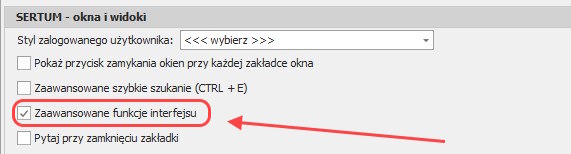
Żeby uaktywnić Definiowanie układów należy zaznaczyć odpowiednie pole (jak na obrazku poniżej) w Konfiguracji użytkownika na widoku Ogólne w sekcji Okna i widoki (System -> Konfiguracja -> Ogólne-> sekcja Sertum – okna i widoki).
Dostęp do menu Układów znajduje się na pasku akcji u góry ekranu i możliwy jest na każdym widoku z tabelą w programie SERTUM.
Jak to działa?
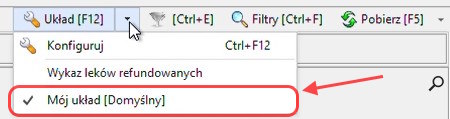
Po kliknięciu przycisku na pasku akcji (jak pokazano na obrazku powyżej) rozwija się lista z której należy wybrać:
(można w tym celu użyć także klawisza na klawiaturze F12).
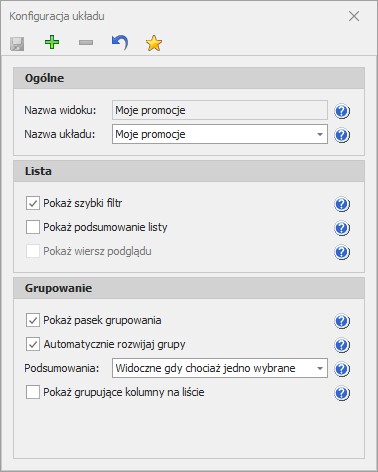
Otworzy się Okno konfiguracji układu, które pozwala konfigurować sposobu prezentowania danych w widokach tabelarycznych:
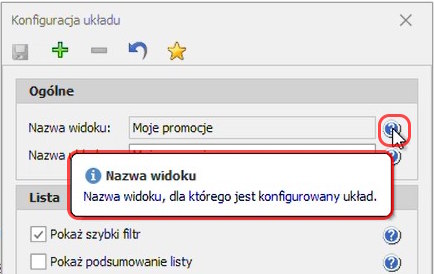
Obok każdego pola znajduje się ikona – po najechaniu na nią kursorem dostępny jest opis stanowiący podpowiedź:
W Oknie konfiguracji układu można ustawić:
– wyświetlanie szybkich filtrów – dostępne u góry tabeli tuż poniżej nazw kolumn:
– wyświetlanie podsumowań kolumn – dostępne poniżej kolumn tabeli, na pasku na dole części centralnej konta:
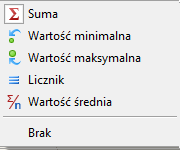
Klikając na tym pasku prawym przyciskiem myszy pod każdą kolumną rozwija się lista, z której można wybrać (w zależności od rodzaju danych) – sumę, wartość minimalną, wartość maksymalną, licznik lub wartość średnią:
– pokazywanie wierszy podglądu (dostępne tylko na niektórych widokach) – wiersz podglądu to pasek wyświetlany poniżej wiersza danej pozycji, który zawiera dodatkową informację;
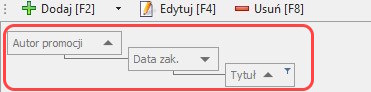
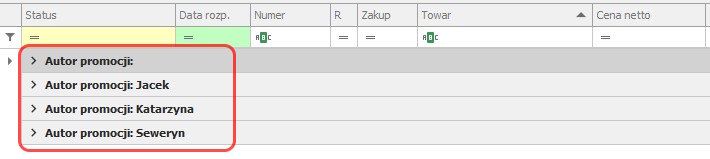
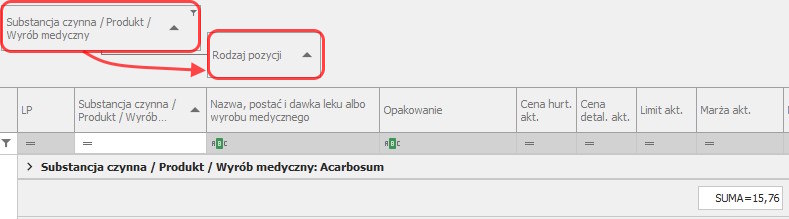
– wyświetlanie paska grupowania – obszar ponad tabelą (dostępny u góry okna poniżej paska akcji), na którym wyświetlane są kolumny po których następuje grupowanie:
W celu pogrupowania danych po pozycjach z tej kolumny należy kliknąć lewym przyciskiem myszy na nagłówku kolumny i przeciągnąć go na pasek grupowania. – automatyczne rozwijanie listy grup – wyświetlane dane są automatycznie zwijane według grup po każdym pobraniu danych:
– wyświetlanie podsumowań grupowań wierszy – dla poszczególnych grup danych widoczny jest poniżej pasek z podsumowaniem kolumn (w taki sam sposób jak dla wszystkich danych w kolumnie, niezależnie od grupy – zostało to opisane powyżej):
– wyświetlanie kolumn grupujących na liście – kolumny po których następuje grupowanie wyświetlane są na pasku grupowań, jak również w postaci kolumn:
Jaki zapisać układ?
Należy wybrać dowolne ustawienia układu zaznaczając wybrane opcje w Oknie konfiguracji układu i/lub zmieniając wygląd okna w wybranym widoku – np. wpisując dowolną treść w szybkich filtrach, sortując dane w kolumnach w wybrany sposób, dodając lub usuwając kolumny, zmieniając kolejność kolumn, ustawiając grupowanie według wybranych kolumn itd.
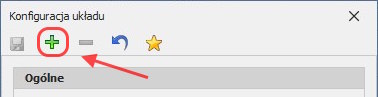
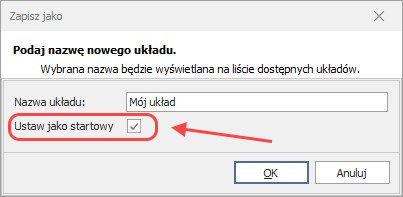
Wybrane ustawienia układu można następnie zdefiniować i zapisać pod nazwą własną (podobnie jak definiuje się filtry – zob. Filtry zdefiniowane [F4]). W tym celu należy w na pasku u góry Okna konfiguracji układu kliknąć ikonę : Otwiera się okno, w którym należy wpisać nazwę pod którą układ ma zostać zapisany – np. „Mój układ 1”. Aby zapisywany właśnie układ był wyświetlany się jako pierwszy przy każdym kolejnym otwarciu danego widoku (układ startowy/ domyślny), należy zaznaczyć opcję u dołu tego okna:
Istnieje możliwość zdefiniowania kilku różnych układów, a następnie wybierania spośród nich – zdefiniowane wcześniej układy pojawią się na liście, która rozwinie się po kliknięciu operacji Układ [F12] na pasku akcji.
W Oknie konfiguracji układu można wykonać następujące operacje: – zapisać zmian wprowadzone w układzie – klikając ikonę , – cofnąć zmiany wprowadzone w zapisanym układzie – klikając ikonę, – dodać nowy układ – klikając ikonę , – usunąć zapisany wcześniej układ – klikając ikonę , – zapisać wybrany układ jako domyślny/startowy – klikając ikonę .
Czasami zdarza się, że uruchomiony RaportNet nie działa. Może to być spowodowane:
a) wyłączeniem aplikacji
lub
b) zawieszeniem systemu.
1. W przypadku wyłączonego programu (a) należy oczywiście uruchomić go ponownie.
Jak to zrobić?
Zaczynamy od menu Start, a następnie Programy. Na liście zainstalowanych programów odszukujemy pozycję RaportNet i otwieramy plik. Teraz wystarczy już tylko kliknąć na ikonkę programu.
Spowoduje to uruchomienie okna aplikacji.
2. Jeżeli natomiast program się zawiesił (b) i nie można go wyłączyć przyciskiem , należy wymusić zamknięcie programu.
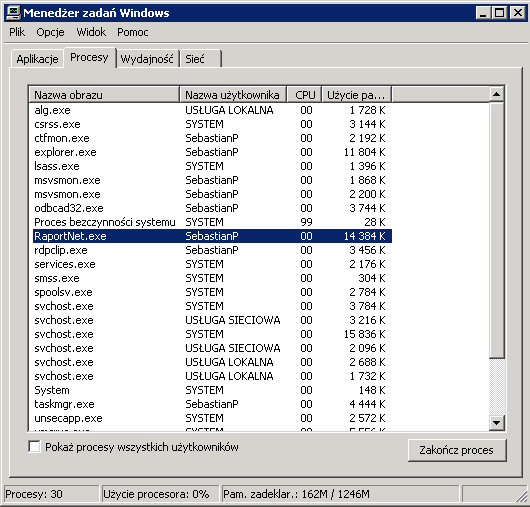
Aby tego dokonać, wchodzimy w Menedżera zadań (klikając prawym przyciskiem myszy pasek zadań, a następnie wybierając polecenie Menedżer zadań lub naciskając klawisze CTRL+SHIFT+ESC). Uruchomi to okno Menedżera zadań. Na zakładce Procesy należy wyszukać i kliknąć pozycję RaportNet.exe oraz kliknąć Zakończ Proces.
To działanie bezwarunkowo zamknie program.
Następnie należy oczywiście uruchomić ponownie program, jak zostało to opisane w punkcie 1.


 dodaj w celu dodania komunikatu bufora.
  .
.














 ,
, ,
, .
.


 Blog platformy Sertum