Sertum ver. 3.5.21 – blokowanie zamówień, zmiany w raportach i ZORZ

Zobacz czym ostatnio się zajmowaliśmy, aby ułatwić Ci pracę.

Blokowanie zamówień

Rozszerzyliśmy działanie blokowania zamówień w Sertum przez Komunikaty bufora optymalizacji. Zaznaczenie na komunikacie blokowania zamówień pozycji komunikatu spowoduje obecnie zablokowanie wczytywania jej z programu aptecznego oraz nieuwzględnianie jej przez Kreator proponowania zamówienia w Sertum. Dzięki temu menedżer jeszcze dokładniej może kontrolować towary, których apteka nie powinna zamawiać. Dokładny opis działania blokowania zamówień przez komunikaty znajduje się pod linkiem https://blog.sertum.pl/2017/12/12/blokowanie-zamowien-w-oparciu-o-komunikaty-bufora-optymalizacji/.

Zmiany w przesunięciach

  • Przyśpieszyliśmy generowanie dokumentów MM w programie aptecznym apteki oddającej (dla przesunięć automatycznych). Dzięki temu, po krótkiej chwili od zaakceptowania ich w Sertum, są one widoczne operacjach magazynowych w programie aptecznym.
  • Dodaliśmy możliwość zwiększania ilości na przesunięciu (do tej pory można było zmniejszać),oczywiście dotyczy to tylko przesunięć o statusie oczekuje. Jeżeli chcesz, aby Twoja apteka miała takie możliwości skontaktuj się z naszym Serwisem.

Zmiany w raportach

  • Nowe kolumny i filtry w wielu raportach:
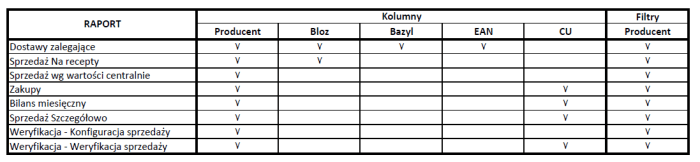
  • Usprawniliśmy generowanie raportu Sprzedaż wg wartości centralnie. Został on wzbogacony także, w znane już z raportu Sprzedaż wg wartości, operacje Zaproponuj ilości do zamówienia oraz Rozłóż ilości do zamówienia.
  • Przenieśliśmy raport Zakupy szczegółowo do modułu Raporty i analizy (wcześniej raport znajdował się w module Raporty specjalne). Dzięki temu, mogliśmy dodać do niego filtry Grupa magazynów oraz Grupa asortymentowa.
  • Dodaliśmy nowy raport Towary w kolejce sprzedaży który znajduje się w module Raporty i analizy -> widok Sprzedaż -> podwidok Towary w kolejce sprzedaży. Raport pokazuje ile i jakie preparaty znajdują się w kolejce danej aptekil
  • W widoku Kartoteki centralne dodaliśmy filtry Bloz, Bazyl, EAN, Nazwa międzynarodowa, które ułatwią wyszukiwanie i przez zawężenie przyśpieszą pobieranie danych. Dzięki nowym filtrom będzie także łatwiej tworzyć grupy asortymentowe.
  • Na kartotece towaru w widoku Powiązane dokumenty dodaliśmy informację o dodatkowych operacjach związanych ze sprzedażą m.in. strata, darowizna, utylizacja. Znajduje się tam szereg informacji związanych z  towarem, których w programie aptecznym trzeba szukać w wielu miejscach – warto sprawdzić!
  • W Zestawieniu towarów w kolumnie Cena detal. po wyprzedaniu towaru będzie widoczna ostatnia cena detaliczna. Poprzednio po zejściu stanu magazynowego towaru do zera, kolumna z ceną detaliczną była pusta.

ZORZ – automat

Zgłaszanie odmów realizacji zamówień do ZORZ przez Sertum jest już w pełni automatyczne! Jeżeli składasz zamówienia przez Sertum nie musisz już pamiętać o przesyłaniu lub zaczytywaniu plików odmów do ZORZ. Informację o tym jak skonfigurować Sertum i jak działa automatyczne zgłaszanie odmów, znajdziesz pod linkiem: https://blog.sertum.pl/2018/01/15/zgloszenia-odmow-realizacji-zamowien-zorz-w-sertum/.

Błędy

  • Rozwiązano problem z pobraniem raportu Analiza paragonów przy wybranym filtrze Grupa asortymentowa (moduł Raporty i analizy -> widok Analiza paragonów).
  • Poprawiono błąd pojawiający się przy zmianie liczby porządkowej pozycji promocji, w której były zdefiniowane reguły (moduł Promocje i zamówienia -> widok Moje promocje -> operacja Dodaj [F2] -> Dodaj promocję  [F2] -> Edycja promocji [F4] -> widok Pozycje).
  • Rozwiązano problem z błędnym przeliczaniem wartości sprzedaży w raporcie Zysk wg miesięcy (moduł Raporty i analizy -> widok Zysk wg miesięcy).
  • Zmodyfikowaliśmy działanie raportu Rozliczenia finansowe, tak aby nie wyświetlał on informacji o przesunięciach i ich korektach (moduł Raporty i analizy ->  widok Rozliczenia finansowe).
  • Usunięto zapisywanie informacji o komunikacie na pozycji przesunięcia wysłanego z poziomu Bufora zamówień (moduł Magazyn -> widok Przesunięcia MM).
  • Zmieniono sposób przeliczania kolumny Rabat brutto w raporcie Sprzedaż szczegółowo (moduł Raporty i analizy ->  widok Sprzedaż szczegółowo -> kolumna Rabat brutto).

ZSMOPL – środowisko produkcyjne

W związku z pytaniami dotyczącymi kolejnych kroków związanych z uruchomieniem systemu ZSMOPL, pragniemy poinformować, że 1 grudnia 2017 r. na stronach CSIOZ pojawił się komunikat zawierający procedurę podłączenia podmiotu raportującego do produkcyjnej wersji ZSMOPL (link do komunikatu: https://www.csioz.gov.pl/aktualnosci/szczegoly/zoptymalizowana-funkcjonalnosc-zakladania-kont-w-zsmopl-juz-dostepna/).

Zgodnie z procedurą (link: https://www.csioz.gov.pl/fileadmin/user_upload/instrukcje/instrukcja_podlaczenia_do_zsmopl_srodowisko_produkcyjne_5a21b6d566d0c.pdf) należy:

  1. Założyć konto dla administratora lokalnego podmiotu na platformie P2.
  2. Złożyć wniosek o założenie konta podmiotu raportującego w ZSMOPL (do podpisania wniosku potrzebny jest kwalifikowany podpis elektroniczny lub profil zaufany w systemie e-PUAP).
  3. Uzyskać niekwalifikowany certyfikat zgodny ze specyfikacją podaną w komunikacie.

CSIOZ udostępnił pomoc techniczną w zakresie ZSMOPL:

tel.: 22 597 09 70
e-mail: zsmopl@csioz.gov.pl

PRODUCENCI POLECAJĄ! Oferty dostawców bezpośrednich w Sertum

Dostawy bezpośrednie

Bez zobowiązań zakupowych i bez dodatkowych opłat mogą Państwo, z wykorzystaniem Sertum, w sposób łatwy i szybki, składać zamówienia bezpośrednio u producentów.  Jedynym warunkiem jest zamówienie na wartość zgodną z minimum logistycznym.

Dlaczego warto?

  • WYGODA – oferty wielu producentów w jednym miejscu (wszystkie udostępnione oferty znajdą Państwo w zakładce Promocje i zamówienia -> widok Promocje).
  • OSZCZĘDNOŚĆ CZASU – w Sertum za pomocą kilku kliknięć przygotujesz zamówienie na wiele pozycji; zaoszczędzisz także czas poświęcany do tej pory na spotkania z przedstawicielami firm farmaceutycznych.
  • NAJKORZYSTNIEJSZA OFERTA – dzięki operacji Eksport do bufora Sertum daje możliwość porównania oferty promocyjnej z ofertami hurtowni, tak aby zakup zawsze był najkorzystniejszy dla apteki.
  • PRZEJRZYSTOŚĆ – ceny podane w ofertach są cenami końcowymi.
  • OSZCZĘDNOŚĆ PIENIĘDZY – dzięki możliwości szybkiego przygotowania zamówień na znacznie szerszy asortyment w atrakcyjnych cenach bez żmudnych analiz ofert; tym samym zwiększa się zysk apteki.

Sprawdź jak łatwo, za pomocą dosłownie kilku kliknięć, przygotujesz zamówienie z Promocji: Łatwe zamówienia promocyjne (https://blog.sertum.pl/2017/09/11/latwe-zamowienia-promocyjne/). 


Na początek oferty udostępniły takie firmy jak Olimp LabsEkspres Apteczny (marka Pharmasis) oraz PharmaVitae (m.in. import równoległy).

Z czasem przybywać będą oferty kolejnych firm, o których będziemy Państwa informować na naszym blogu. Umożliwi to zamawianie coraz większej liczby produktów na korzystnych warunkach.

Zapraszamy do składania zamówień!


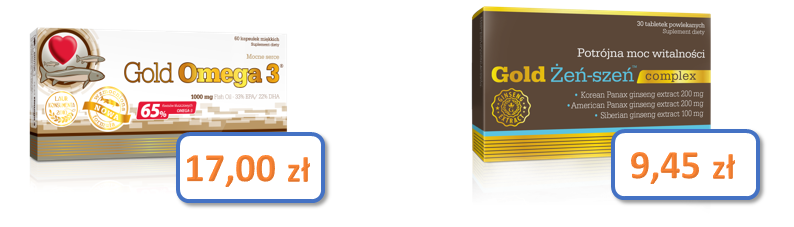
Wiodący polski producent suplementów diety. Dzięki ciągłym inwestycjom w badania i rozwój preparaty tej firmy charakteryzują się najwyższą jakością i w konsekwencji pozwalają dbać o zdrowie Pacjentów w najlepszy możliwy sposób.

Gold Omega 3 60kapsułek                                                        Gold Żeń-szeń complex 30 kapsułek


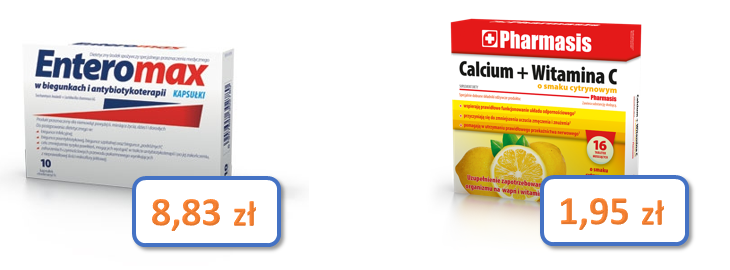
Ekspres Apteczny jest firmą która powstała w okresie przekształceń własnościowych Polfy Łódź i stworzyła nowy wizerunek dla znanych produktów Polfy Łódź pod marką Pharmasis. Niedawno stała się właścicielem marki Enteromax. Produkty Pharmasis występują na rynku równolegle ze swoimi odpowiednikami z Polfy Łódź i tam są produkowane. Preparaty te są dostosowane do Pacjentów o określonych potrzebach zdrowotnych i w odpowiednim wieku.

      Enteromax 10 kapsułek                                                               Calcium + Witamina C s. cytr. 16 tabl. mus.

Magnesium + B6 60 kapsułek


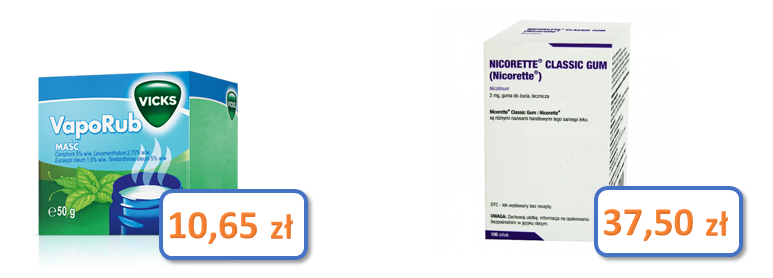
PharmaVitae jest co prawda hurtownią farmaceutyczną ale ze względu na „Import Równoległy”, który nie jest dostępny w innych hurtowniach została udostępniona jako dostawca bezpośredni. Hurtownia ta dysponuje również produktami polskich producentów w atrakcyjnych cenach.

 Vicks VapoRub maść 50g                                                               Nicorette Classic Gum 2mg 105 sztuk

Zmiany dotyczące optymalizacji leków z ceną urzędową

W związku ze zmianami wprowadzonymi odnośnie rozkładu leków z ceną urzędową podczas optymalizacji, przedstawiamy kilka przykładowych ustawień wraz z opisami zachowania programu podczas optymalizacji.

Przypominamy, że obecnie priorytety ustawione dla hurtowni nie mają wpływu na rozkład zamówienia leków z ceną urzędową.

Rozłożenie leków z ceną urzędową zgodnie z ustawieniami: ~ Wartości [%] CU oraz Algorytmem rozkładu leków z CU pomiędzy hurtowniami bez zdefiniowanej ~ Wartości [%] CU może być zmienione jedynie w przypadku:

– ręcznej zmiany hurtowni przez użytkownika (wówczas pozycja jest zablokowana kłódką)

– w przypadku, kiedy dla hurtowni jest ustawiona minimalna wartość zamówienia, wówczas w pierwszej kolejności „uzupełniana” jest wartość zamówienia lekami z ceną urzędową, ze względu na brak różnicy w cenie pomiędzy hurtowniami.


Przykład 1 

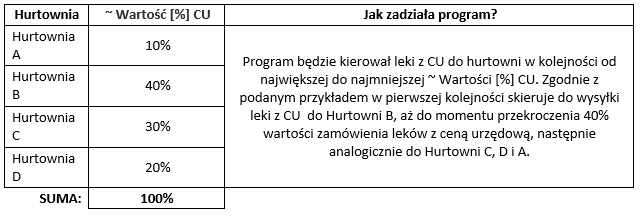
Zamówienie leków z ceną urzędową rozdzielone pomiędzy wszystkie hurtownie brane pod uwagę przy optymalizacji.

Przykład 2

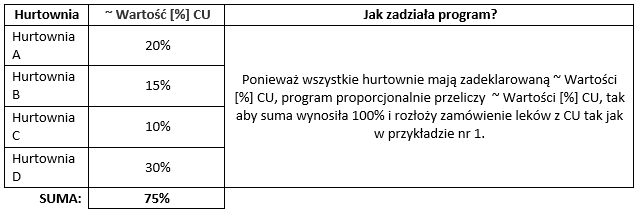
Jedna wiodąca hurtownia w której realizujemy zamówienia na leki z ceną urzędową.

Przykład 3

~ Wartość [%] CU jest ustalona dla wszystkich hurtowni, ale ich suma jest mniejsza od 100%

Przykład 4

Jedna z hurtowni jest hurtownią uzupełniającą

Przykład 5

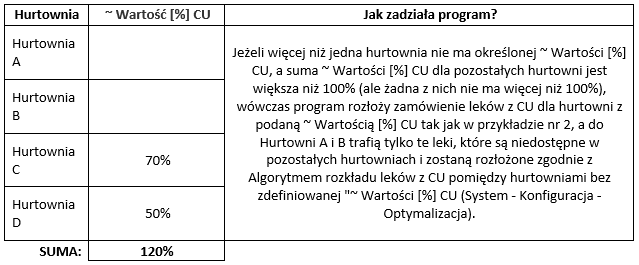
Określone ~ Wartości [%] CU sumarycznie mniejsze niż 100%, a jedna z hurtowni nie ma podanej wartości


Przykład 6

Określona ~ Wartość [%] CU tylko dla wybranych hurtowni

Przykład 7

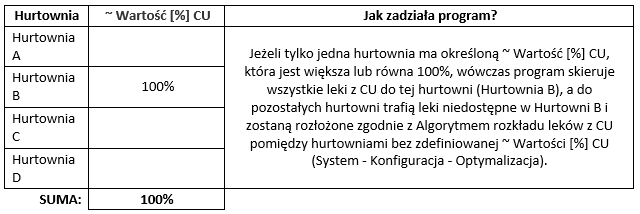
Jedna hurtownia, w której chcemy zamawiać leki z ceną urzędową


PROPONOWANE ZMIANY! Ustalanie wartości zamówień leków z ceną urzędową

Sertum umożliwia ustalenie sposobu rozłożenia zamówienia leków z ceną urzędową pomiędzy hurtowniami. Dla precyzyjniejszego sterowania wielkością zamówień leków z ceną urzędową w poszczególnych hurtowniach wprowadzimy w najbliższym czasie kilka zmian.

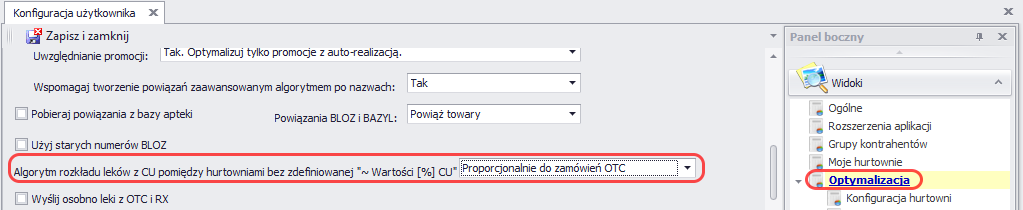
System -> Konfiguracja -> Optymalizacja

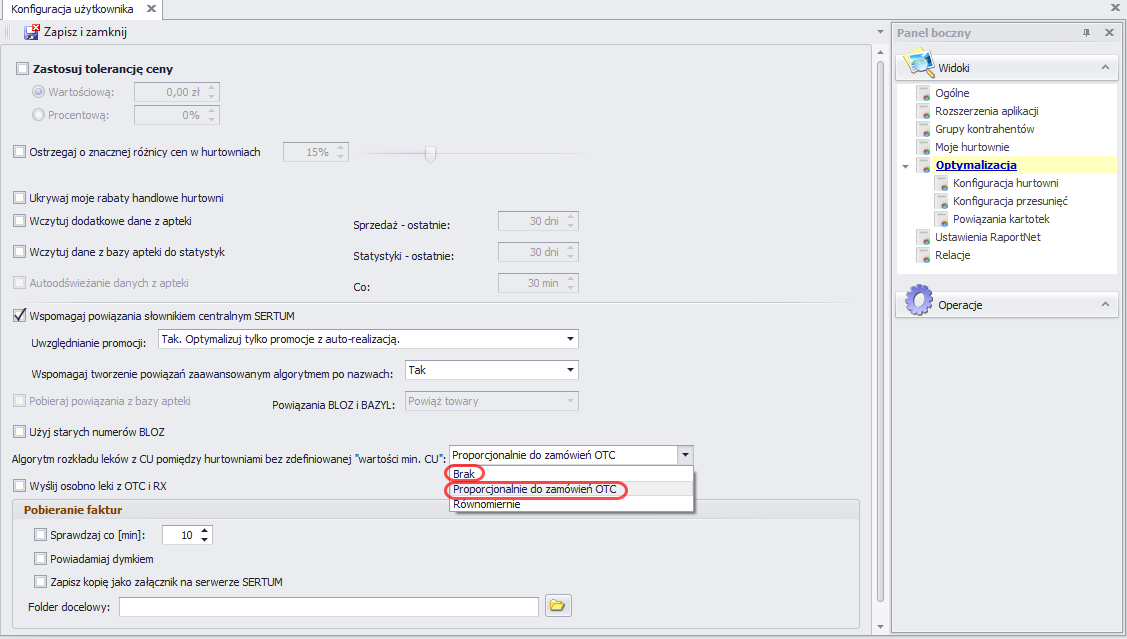
Zmiana dotyczyć będzie opcji wyboru algorytmu rozkładu leków z ceną urzędową pomiędzy hurtowniami bez zdefiniowanej wartości leków z ceną urzędową. Zostanie usunięta opcja „Brak”, która powodowała losowość w przypisywaniu zamówień leków z ceną urzędową do hurtowni. Dla aptek, które nie miały określonego sposobu rozdziału leków z ceną urzędową pomiędzy hurtownie (miały ustawioną opcję „Brak”), zostanie domyślnie wybrany algorytm rozkładu leków z ceną urzędową „Proporcjonalnie do zamówień OTC”.

System -> Konfiguracja -> Optymalizacja -> Konfiguracja hurtowni

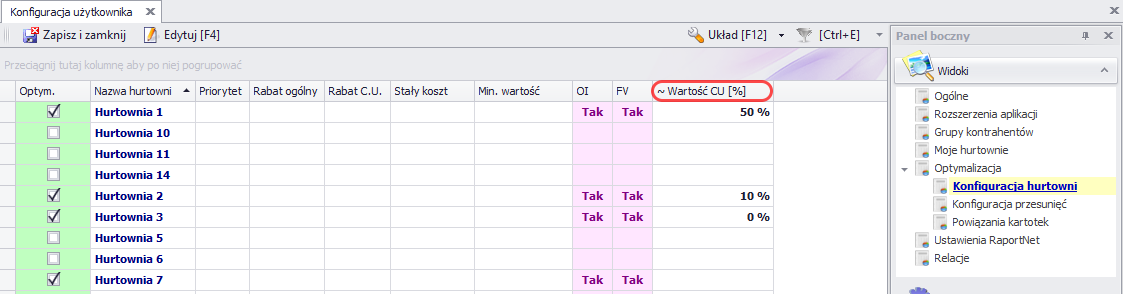
Kolumna „Min. wart. CU [%]” zostanie zastąpiona kolumną „~ Wartość CU [%]”, w której należy podać maksymalną wartość procentową leków z ceną urzędową (w stosunku do całości zamówienia leków z ceną urzędową), która ma zostać skierowana do danej hurtowni. Do hurtowni, które nie mają określonej wartości procentowej leków z ceną urzędową zostaną one przydzielone do zamówienia zgodnie z ustawionym w Optymalizacji algorytmem.

Priorytety ustawione dla hurtowni nie będą miały wpływu na zamówienia leków z ceną urzędową. Sterowanie zamówieniami leków z ceną urzędową obywać się będzie za pomocą wyboru algorytmu rozkładu leków z ceną urzędową wspomnianego wyżej oraz za pomocą wartości procentowych wpisywanych w Konfiguracji hurtowni w kolumnie „~ Wartość CU [%]”.

Przy każdej hurtowni należy wpisać jaka wartość procentowa leków z ceną urzędową (w stosunku do łącznej wartości zamówienia leków z ceną urzędową) ma zostać zamówiona w danej hurtowni. Jeżeli będziemy chcieli skierować całość zamówienia leków z ceną urzędową do jednej hurtowni należy wpisać przy niej w kolumnie „~ Wartość CU [%]” 100%, a przy pozostałych pozostawić pola puste lub wpisać 0%. Wówczas do pozostałych hurtowni zostaną skierowane tylko te pozycje leków z ceną urzędową, które będą niedostępne w hurtowni z wpisaną „~ Wartość CU [%]” 100%.

Jeżeli mają Państwo jakiekolwiek uwagi co do zaproponowanych zmian prosimy o komentarze.


Wartość sprzedaży netto w raportach Sertum vs. program apteczny

W związku ze zgłoszeniami, odnośnie zauważonych rozbieżności w wartościach sprzedaży netto pokazywanymi w programie aptecznym, a prezentowanymi w Sertum, dokładnie przeanalizowaliśmy oba sposoby wyliczeń.

Poniżej przedstawiamy różnice, na przykładzie otrzymanym od klienta, dotyczącym sprzedaży 10 opakowań preparatu „Apap Extra tabl.powl. (0,5g+0,065g) 10tabl”.

Kreator proponowania zamówienia – zmiany

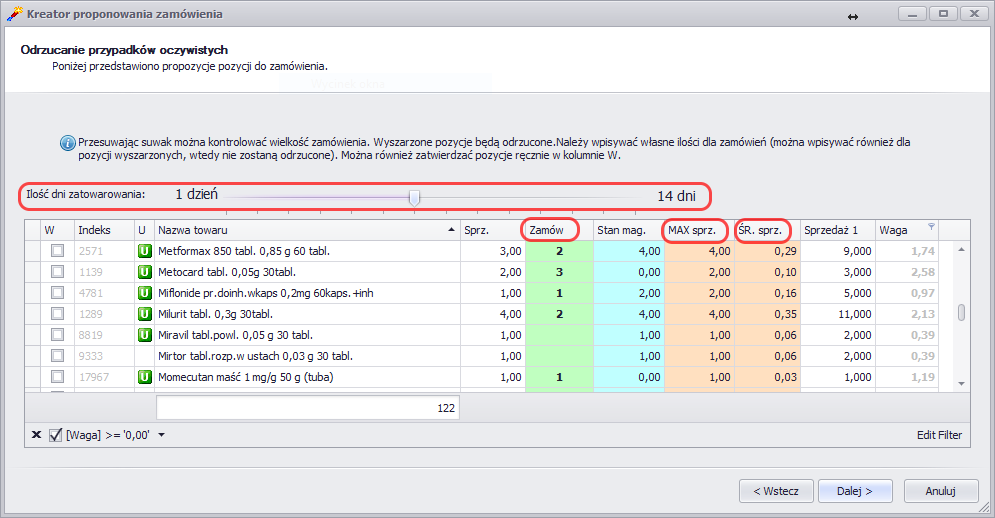
W Buforze zamówień w Kreatorze proponowania zamówienia, w kroku Odrzucanie przypadków oczywistych, został zmieniony sposób wyliczania ilości proponowanej do zamówienia (dokładny opis, gdzie znajduje się Kreator znajdziesz tutaj).

Na suwaku, gdzie wcześniej była możliwość określenia rzędu zamówienia (Małe – Duże) możemy obecnie podać na jaki okres chcemy się zatowarować (Ilość dni).

Czytaj resztę wpisu »

Raport Rozliczenia finansowe -nowe operacje Dodaj, Edytuj, Usuń

Do raportu Rozliczenia finansowe wprowadzono nowe operacje – Dodaj [F2], Edytuj [F4], Usuń [F8]. Operacje te umożliwiają ewidencjonowanie dokonanych płatności i przypisanie ich do konkretnych faktur.

Dane na temat płatności wprowadzone do raportu nie przenoszą się do programu aptecznego. Modyfikacja ma na celu ułatwienie weryfikowania statusu rozliczeń dla osób odpowiedzialnych za centralne płatności.

Poniżej przedstawiono szczegółowy opis funkcjonalności.

1. Operacja Dodaj [F2]

Operacja umożliwia przypisanie płatności do konkretnej faktury (zaciągniętej z programu aptecznego).

Jak to działa?

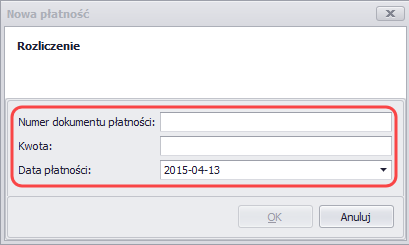
Po wybraniu dokumentu, który chcemy rozliczyć i wybraniu operacji Dodaj [F2] pojawi się okno Nowa płatność. Aby wqprowadzić nową płatności należy wprowadzić następujące informacje:

  • Numer dokumentu płatności – numer dokumentu rozliczającego fakturę;
  • Kwota – wartość, która rozlicza dokument;
  • Data płatności – data płatności za fakturę.

rozliczenie

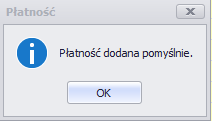
Jeżeli wszystkie dane zostały  wprowadzone poprawnie i potwierdzono je za pomocą przycisku OK, wówczas pojawi się stosowny komunikat:

płatność dodana pomyślnie

2. Operacja Edytuj [F4]

Operacja umożliwia edytowanie płatności, która już została przypisana do faktury.

Jak to działa?

Po wybraniu dokumentu, który chcemy edytować oraz wybraniu operacji Edytuj [F4] pojawi się okno edycji płatności (identyczne jak okno pojawiąjące się przy dodawaniu nowej płatności):

rozliczenie

  • Numer dokumentu płatności – numer dokumentu rozliczającego fakturę;
  • Kwota – wartość, która rozlicza dokument;
  • Data płatności – data dokonanej płatności za fakturę.

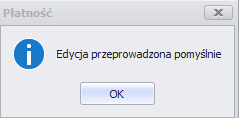
Jeżeli wszystkie dane zostały poprawnie wprowadzone oraz potwierdzono je za pomocą przycisku OK, wówczas pojawi się komunikat informujący o pomyślnie przeprowadzonej edycji płatności.

edycja przeprowadzona pomyślnie

3. Operacja Usuń [F8]

Operacja umożliwia usunięcie płatności przypisanych do faktury.

Jak to działa?

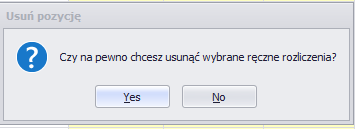
Po wybraniu rozliczenia, które chcemy usunąć i wybraniu operacji Usuń [F8] pojawi się komunikat:

czy na pewno chcesz usunąć wybraner ręczne rozliczenia

Jeżeli wybierzemy opcję TAK, wówczas płatność zostanie usunięta. W sytuacji kiedy wybierzemy opcję NIE płatność pozostanie widoczna w raporcie.

Projekt obwieszczenia Ministra Zdrowia w sprawie wykazu leków refundowanych od 1 marca – już dostępny w Sertum

Ministerstwo Zdrowia opublikowało Projekt Obwieszczenia Ministra Zdrowia w sprawie wykazu refundowanych leków, środków spożywczych specjalnego przeznaczenia żywieniowego oraz wyrobów medycznych, który wejdzie w życie 1 marca 2015 r.

Już dziś udostępniamy go w Sertum, aby mieli Państwo  możliwość porównywania proponowanej listy leków z aktualnie obowiązującym cennikiem. Ostateczna wersja Obwieszczenia zostanie przez nas udostępniona niezwłocznie po opublikowaniu jej przez Ministerstwo Zdrowia.

Program Opieki Farmaceutycznej – Instrukcja Obsługi Kart

UWAGA!
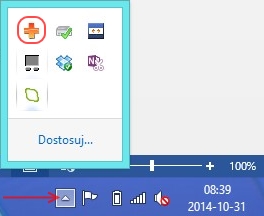
Należy pamiętać, że działanie aplikacji SERTUM jest wymagane do obsługi kart w programie POF. SERTUM powinno uruchamiać się automatycznie wraz ze startem systemu Windows – świadczy o tym ikona krzyżyk widoczna na pasku narzędzi w prawym dolnym rogu ekranu (obok zegara):
a) bezpośrednio na pasku narzędzi
krzyżyk 2,
b) po wybraniu opcji „pokaż ukryte ikony” na pasku narzędzi (należy kliknąć na pasku narzędzi w miejscu wskazanym na obrazku strzałką)
krzyżyk 3.

I Obsługa karty

1. Poprosić Pacjenta o okazanie karty Programu Opieki Farmaceutycznej.
UWAGA! Jeżeli Pacjent nie posiada karty Program Opieki Farmaceutycznej to należy wczytać kartę o numerze „222” lub wpisać numer „\222„.
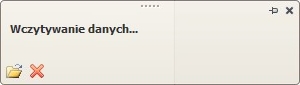
2. Zeskanować kartę Programu Opieki Farmaceutycznej za pomocą czytnika kodów – wówczas pojawi się dymek „Wczytywanie danych”:
wczytywanie_danych.
Następnie pojawi się komunikat lub sama historia sprzedaży (jeżeli nie było zakupów na kartę, wówczas pojawi się okno nie zawierające informacji).
Komunikat zawiera takiej informacje jak:
a) rabat – informacja o możliwym do przydzielenia Pacjentowi rabacie,
b) planowana data wizyty – najbliższa data wizyty w Aptece określona przez Pacjenta podczas ostatniej rozmowy telefonicznej z Farmaceutą-konsultantem,
c) podsumowanie rozmowy telefonicznej z Farmaceutą-konsultantem – ma na celu ułatwić kontakt z Pacjentem podczas kolejnych zakupów, zawiera najistotniejsze informacje uzyskane podczas rozmowy,
d) historia sprzedaży – lista zawierająca zestawienie zakupów dokonywanych przez Pacjenta, na podstawie której można analizować interakcje między lekami czy analizować preferencje zakupowe,
e) zamówione leki – leki o które należy zapytać Pacjenta podczas wizyty.
karta 1b
UWAGA! Komunikat pojawi się tylko w sytuacji, gdy odbyła się rozmowa telefoniczna z Pacjentem.
3. W sytuacji, kiedy Pacjent zapomniał karty Programu Opieki Farmaceutycznej należy:
3.1 jeżeli Pacjent pamięta numer karty:
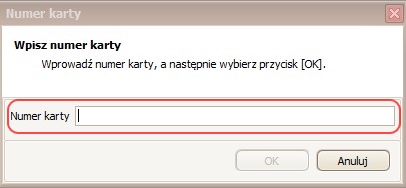
– wybrać kombinację CTRL+F4, która spowoduje pojawienie się okna wyszukiwania:
wyszukiwanie,
– uzupełnić pole Numer karty (wystarczy wpisać same cyfry),
– potwierdzić wybór klawiszem OK.
3.2 jeżeli Pacjent nie pamięta numeru karty:
– wyszukać w programie aptecznym dane Pacjenta,
– wybrać kombinację CTRL+F4, która spowoduje pojawienie się okna wyszukiwania (tak jak w pkt. 3.1)
– uzupełnić pole Numer karty (wystarczy wpisać same cyfry),
– potwierdzić wybór.
UWAGA!
Po potwierdzeniu wyboru może pojawić się komunikat informujący, że nie znaleziono kart pasujących do wpisanego przez Ciebie ciągu cyfr.

II. Rejestracja nowej karty

Jeżeli Pacjent nie posiada karty Programu Opieki Farmaceutycznej to należy:

  • Poinformować o Programie Opieki Farmaceutycznej i korzyściach wynikających z uczestnictwa w programie.
  • Przekazać Pacjentowi formularz rejestracji, na podstawie którego zostanie wydana karta pozwalająca na korzystanie z Programu Opieki Farmaceutycznej.
  • Upewnić się, że formularz (wraz z potwierdzonymi zgodami) został poprawnie wypełniony.
  • Zarejestrować kartę Programu Opieki Farmaceutycznej w programie aptecznym na podstawie otrzymanego formularza.
  • Zeskanować kartę Programu Opieki Farmaceutycznej za pomocą czytnika kodów. Pojawi się wówczas dymek „Wczytywanie danych”, który będzie tego potwierdzeniem. Pozwoli to na zaewidencjonowanie pierwszych zakupów Pacjenta.
  • Przekazać Pacjentowi kartę Programu Opieki Farmaceutycznej.