Automatyczne zarządzanie dostępnością pozycji w promocjach zakontraktowanych

Wprowadzono funkcjonalność pozwalającą na automatyczne zarządzanie dostępnością pozycji w promocjach zakontraktowanych. Polegać będzie ono na automatycznej dezaktywacji pozycji promocji, w sytuacji przekroczenia ilości zakontraktowanej.

Dzięki temu nie będzie możliwe złożenie zamówienia na większą ilość określonego towaru niż określona w kontrakcie.

Funkcjonalność ta dostępna jest dla właścicieli sieci aptek i menedżerów grup zakupowych.

Gdzie się znajduje?

Należy otworzyć moduł Promocje i zamówienia na widoku Moje promocje i za pomocą przycisku dodaj2 wprowadzić nową ofertę promocyjną.

W oknie Edycja promocji w widoku Nagłówek zostało dodane pole Automatyczne zarządzanie aktywnością pozycji, którego zaznaczenie spowoduje automatyczną kontrolę aktywności pozycji z wypełnionym polem Ilość zakontraktowana.

Pole Automatyczne zarządzanie aktywnością pozycji można zaznaczyć lub odznaczyć podczas tworzenia oferty, jak również po jej zatwierdzeniu. W tym celu należy w oknie Edycja promocji w widoku Nagłówek (moduł Promocje i zamówienia -> widok Moje promocje) zaznaczyć parametr „Auto zarz. akty. poz.”.
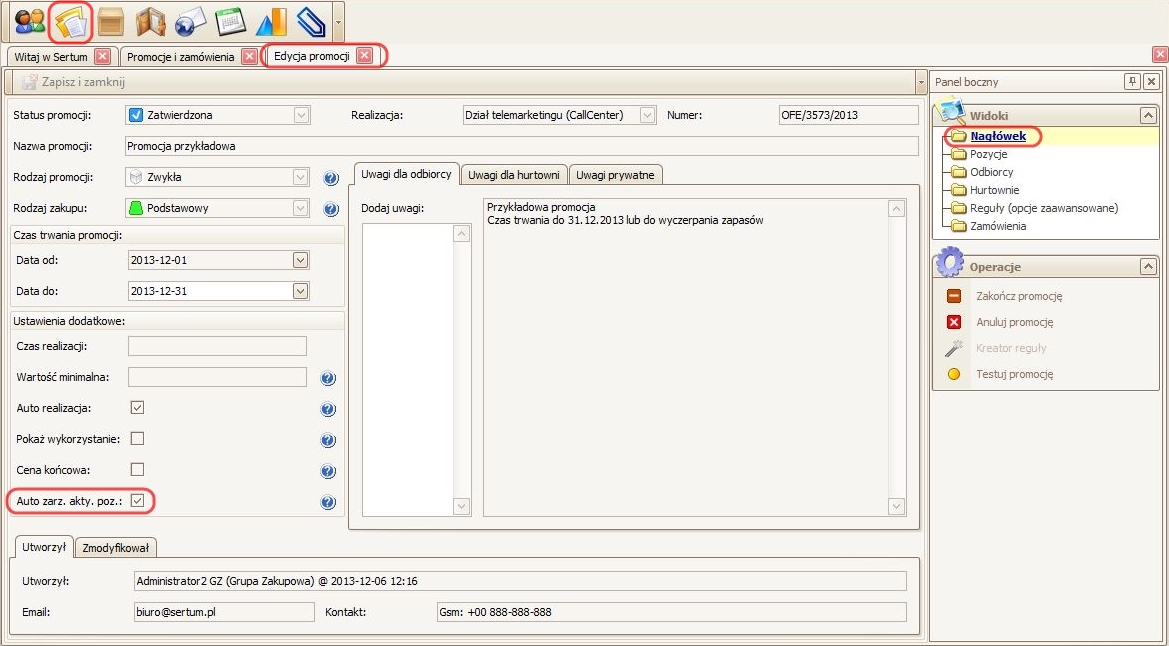
okno_edycja_promocji_widok_nagłówek

Dodatkowo w widoku Pozycje, przy każdej z pozycji oferty promocyjnej należy wpisać ilość zakontraktowaną towaru:

okno_edycja_promocji_widok_pozycje

Ilość zakontraktowaną należy wpisać przed zatwierdzeniem promocji, jak również można ją edytować po zatwierdzeniu oferty.

Jak to działa?

Zmiana aktywność pozycji w promocji następuje według następujących zasad:

1. Pozycja promocji zostaje automatycznie dezaktywowana, gdy dostępna liczba zakontraktowana sztuk spadnie do zera (poprzez składanie zamówień bądź ręczną modyfikację ilości zakontraktowanej na ofercie). Dostrzegalne jest to w następujący sposób:

– dezaktywowana pozycja przestaje być widoczna dla apteki na liście dostępnych promocji (moduł Promocje i zamówienia -> widok Promocje):

niewidoczne_pozycje_na liście

– podczas składania zamówienia do promocji (moduł Promocje i zamówienia -> widok Promocje -> okno Podgląd promocji -> widok Pozycje) obok dezaktywowanej pozycji pole w kolumnie Zamów jest zablokowane – tło zmienia się na kolor szary oraz pojawia się ikona kłódki:
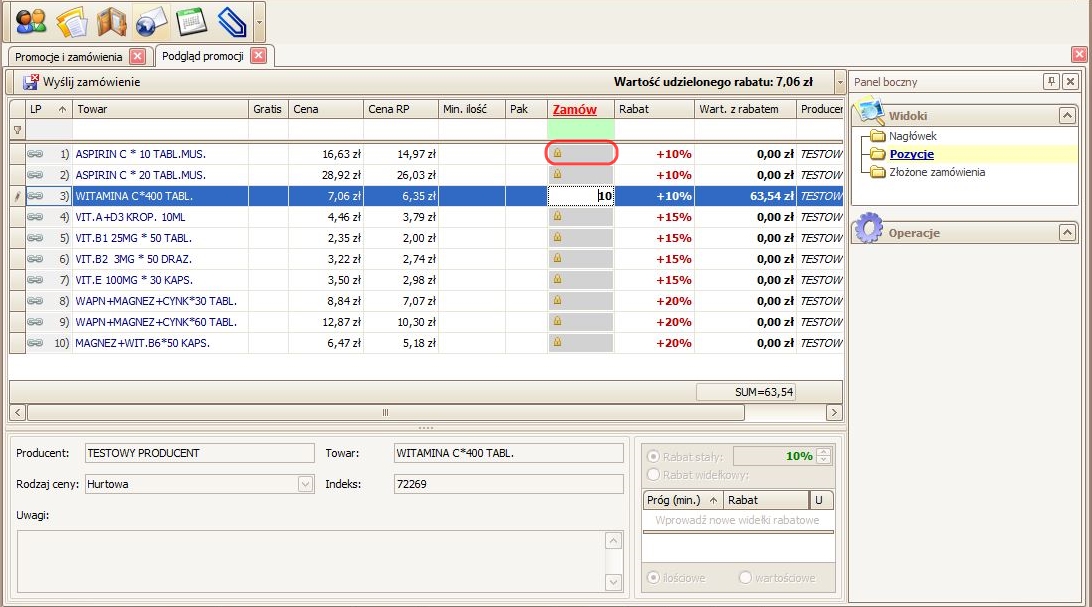
zamówienie_do_promocji4

Spowoduje to wysłanie stosownej wiadomości w module Wiadomości do autora oferty promocyjnej.
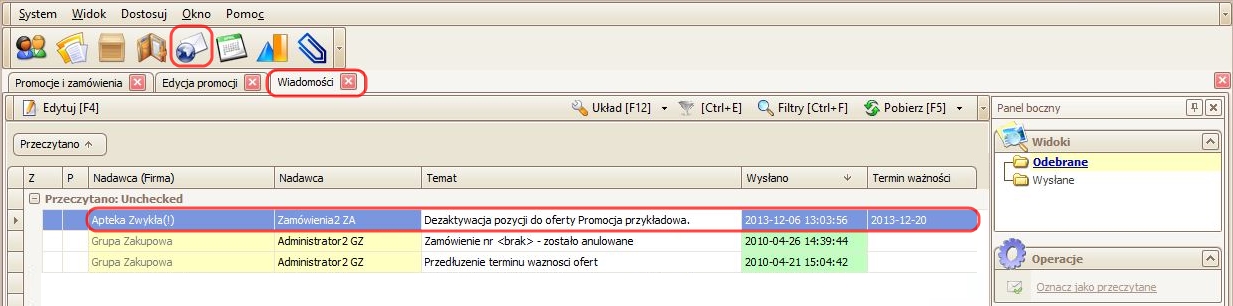
wiadomość1

W treści wiadomości pojawi się informacja o tym, które z pozycji zostały dezaktywowane:wiadomość2
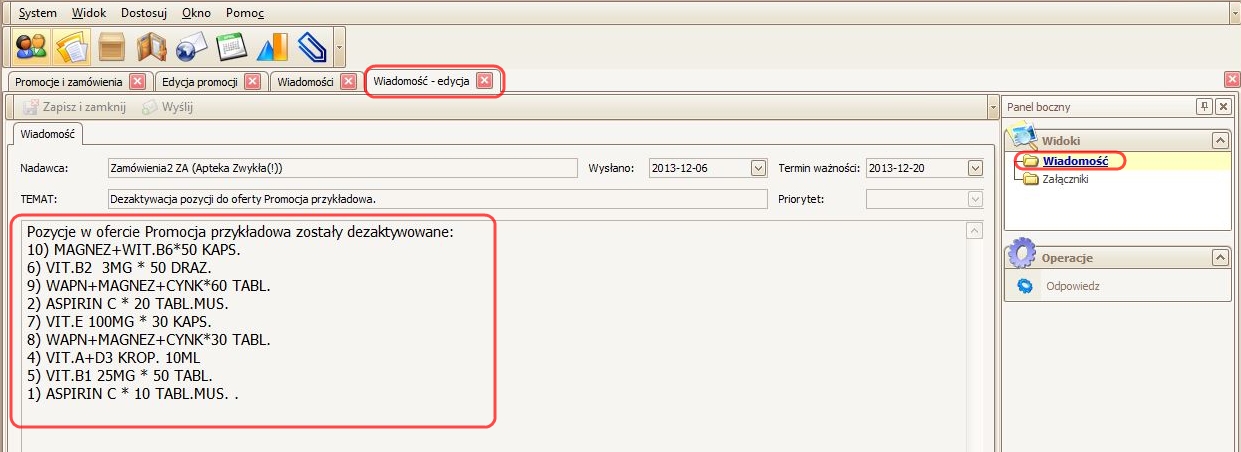
2. Pozycja promocji zostaje automatycznie aktywowana, jeżeli dostępna liczba zakontraktowanych sztuk będzie większa od zera. W przypadku aktywacji żadna wiadomość nie zostanie wysłana do autora oferty.

3. Pozycja z wypełnionym polem Ilość zakontraktowana będzie miała nieaktywne pole Aktywna i nie będzie możliwości ręcznej kontroli aktywności dla takiego pola.

4. W sytuacji, kiedy zamawiający będzie chciał złożyć zamówienie do oferty z automatycznym zarządzaniem aktywnością pozycji, gdzie dowolna pozycja zamówienia będzie przekraczać dostępną zakontraktowaną ilość – to zamawiający otrzyma komunikat informujący, iż zamawiana ilość przekracza dostępną do zamówienia:

komunikat

5. Liczba dostępnych zakontraktowanych sztuk towaru wyliczana jest na podstawie różnicy między wartością z pola Ilość zakontraktowana, a sumą zamówionych towarów dla wskazanej pozycji, posiadającej status pozycji inny niż  anulowane2.

W widoku Promocje zakontraktowane (Moduł Promocje i zamówienia -> widok Promocje zakontraktowane), dla każdej pozycji promocyjnej, z określoną ilością zakontraktowaną, widoczne są następujące kolumny:

– Ilość zak. – zawiera ilość określoną jako zakontraktowana przez autora oferty promocyjnej;

– Ilość zam. – zawiera łączną ilość sztuk towaru, na jaką zostały złożone zamówienia do promocji;

– Ilość pozost. – zawiera ilość  zakontraktowanych sztuk towaru dostępnych do zamówienia.
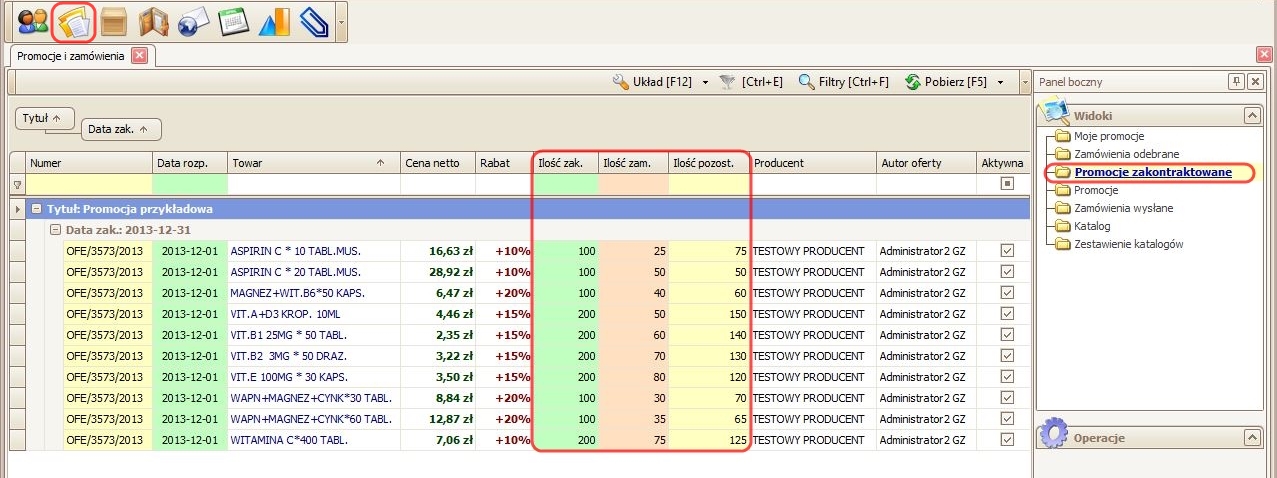
promocje_zakontraktowane

Pozycje dezaktywowane zostaną wyświetlone na liście pozycji z przekreśleniem:
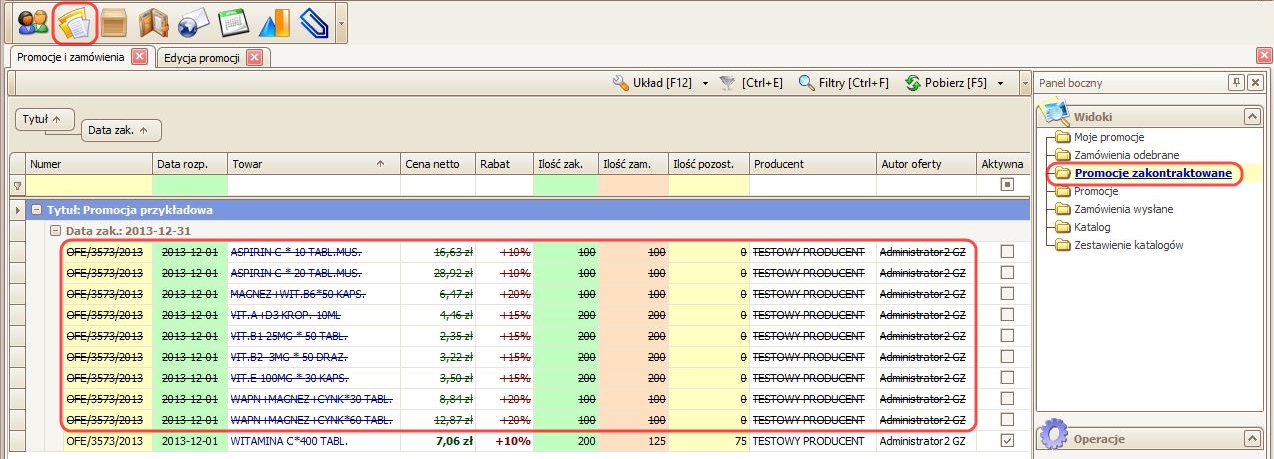
promocje_zakontraktowane3

W oparciu o te informacje właściciel sieci aptek lub menedżer grupy zakupowej może kontrolować, na jaką ilość zostały już złożone zamówienia i w zależności od potrzeb zmieniać ilość zakontraktowaną.

Konfiguracja aptek z poziomu loginu menedżerskiego

Dla menedżerów/właścicieli sieci aptek istnieje panel w konfiguracji aplikacji, który pozwala na centralne zarządzanie aptekami. Dzięki temu właściciele sieci aptek będą mogli kontrolować zakupy, dokonywane przez apteki, w poszczególnych hurtowniach i dostosowywać je do założonych warunków ustalonych z hurtowniami. Warunkami takimi są przykładowo limity ustalone do realizacji w hurtowni dla sieci aptek, czy proporcje wartości zamawianych leków z ceną urzędową w odniesieniu do całości zamawianych towarów.

Umożliwienie sieciom aptek centralnego zarządzania zakupami w hurtowniach oznacza możliwość odgórnego zarządzania ustawieniami przesunięć i optymalizacji.

Czytaj resztę wpisu »

Ostrzeżenie o niepotwierdzonych powiązaniach

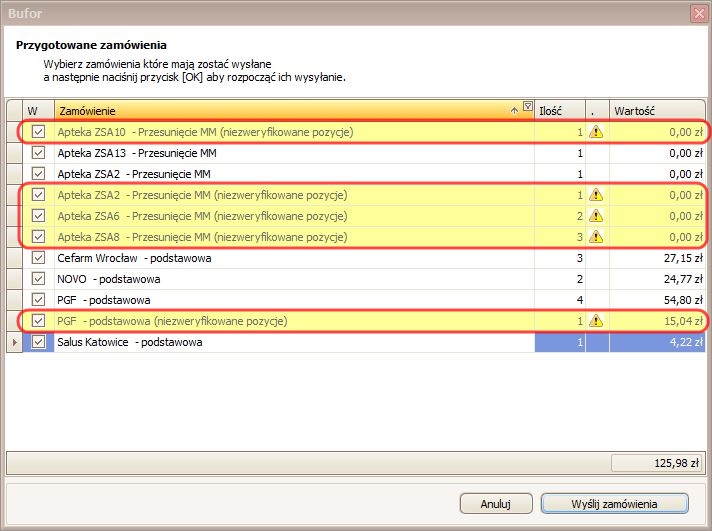
W Buforze zamówienia wprowadzono wyświetlanie ostrzeżenia o niepotwierdzonych powiązaniach w oknie podsumowania, przed wysłaniem zamówienia dziennego. Ostrzeżenie będzie wyświetlane w sytuacji, gdy zamówienie zawiera pozycje z żółtą flagą (która oznacza, że towar powiązany jest jedynie jako propozycja i powiązanie to jest niepotwierdzone).

Gdzie się znajduje i jak to działa?

Należy otworzyć moduł Zamówienia (Bufor zamówienie) na widoku Pozycje bufora.

Po zoptymalizowaniu zamówienia w kolumnie Status pojawią się flagi informujące o powiązaniach każdej z pozycji.

bufor_z_żółtymi flagami

Jeśli w zamówieniu znajdują się pozycje z żółtymi flagami, to przy wysyłce zamówienia (operacja Wyślij zamówienie [Ctrl+3] znajdująca się po prawej stronie ekranu) w oknie podsumowania pojawi się ostrzeżenie:

ostrzeżenie_w_oknie_podsumowania

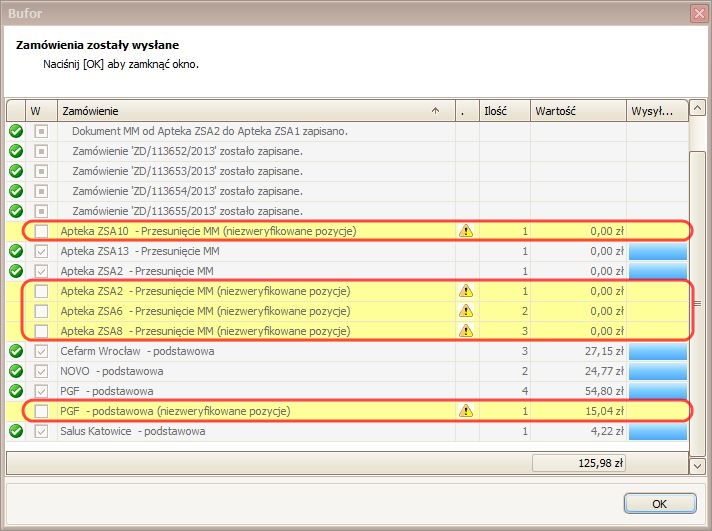
Zamówienie można wysłać pomimo widocznego ostrzeżenia, jednak w oknie wysłanych zamówień ostrzeżenie będzie nadal wyświetlane:

ostrzeżenie_w_oknie_wysyłania

Powyższe ostrzeżenia są istotne, ponieważ wskazują na niepotwierdzone powiązania, które stanowiły jedynie propozycję programu. W sytuacji, jeśli propozycja powiązania nie została potwierdzona, może okazać się, że powiązanie to było błędne i został zamówiony towar niezgodny z intencją zamawiającego.

Cena sprzedaży dla pacjenta przy każdym zakupie

Wprowadzono wyświetlanie ceny sprzedaży dla pacjenta przy każdym zakupie w kartotece towaru apteki.

Gdzie to się znajduje? 

Należy otworzyć moduł Magazyn w widoku Kartoteki:

magazyn_kartoteki

Po zaznaczeniu wybranej kartoteki i dwukrotnym kliknięciu na niej (lub kliknięciu przycisku edytuj [F4] znajdującego się na pasku akcji u góry okna) otworzy się okno Kartoteka Towaru. Następnie należy przejść do widoku Powiązane dokumenty.
Kolumna Sp. brutto oznacza cenę sprzedaży, dla pacjenta, towarów pochodzących z wybranego zakupu. Natomiast kolumna Pozostało wskazuje ilość sztuk towaru z danej dostawy (z danego zakupu), jakie pozostały na magazynie apteki i są dostępne do sprzedaży.

cena_sprzedaży_dla_pacjenta

Zamawianie z domu

W SERTUM pojawiła się nowa funkcjonalność pozwalająca na optymalizowanie i wysyłanie zamówień do hurtowni z domu (tj. przebywając poza apteką). Możliwe jest to dzięki eksportowaniu zamówienia na serwer, wskutek czego nie zachodzi konieczności dostępu do programu aptecznego podczas jego wysyłki. Aby korzystać z tej funkcjonalności, wymagane jest posiadanie przez aptekę dostępu do modułu RaportNet (więcej na ten temat można przeczytać na stronie internetowej SERTUM: http://www.sertum.pl/raportnet.aspx).

Gdzie się znajduje? Jak to działa?

Należy otworzyć moduł Zamówienia (Bufor zamówienia) na dowolnym widoku (w przykładzie poniżej – widok Pozycje bufora). Jeśli na pasku akcji w prawym górnym rogu okna znajduje się napis „Dane z apteki” oznacza to, że aktualnie pobierane są dane z programu aptecznego.

dane_z_apteki

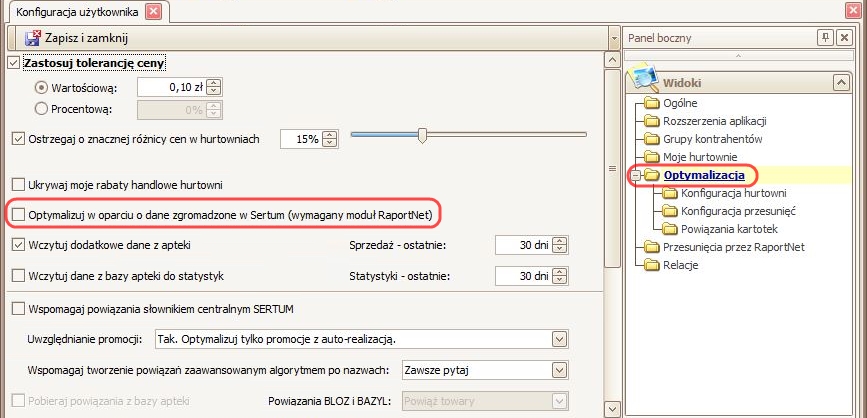
Będąc w domu (poza apteką), aby mieć możliwość wysyłki zamówienia, należy zmienić ustawiania konfiguracyjne. W tym celu należy otworzyć widok Optymalizacja w Konfiguracji użytkownika (System -> Konfiguracja -> widok Optymalizacja).

Znajduje się tutaj parametr „Optymalizuj w oparciu o dane zgromadzone w Sertum (wymagany moduł RaportNet)” – jego zaznaczenie spowoduje zaczytywanie danych z serwera Sertum, zamiast z programu aptecznego, co umożliwi zoptymalizowanie i wysłanie zamówienia znajdując się w domu (poza apteką).

konfiguracja

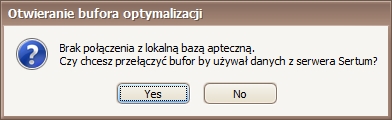
W sytuacji zaznaczenia tego parametru (i zapisaniu ustawień poprzez kliknięcie przycisku zapisz_i_zamknij), po ponownym otwarciu Bufora zamówienia wyświetli się następujący komunikat:

komunikat

a na pasku akcji w miejscu napisu „Dane z apteki„, pojawi się napis „Dane z Sertum„. Oznacza to, że w tym momencie dane pobierane są z serwera Sertum:

dane_z_sertum

UWAGA!
Powyższy komunikat może pojawić się także w sytuacji, gdy użytkownik przebywa w aptece, lecz program Sertum nie jest skonfigurowany z apteczną bazą danych lub baza ta nie odpowiada.

Po przełączeniu na tryb optymalizowania w oparciu o dane zgromadzone w Sertum – dane pobrane bezpośrednio z programu aptecznego wysyłane są co 15 minut (poprzez program RaportNet) na serwer Sertum. Są to m.in. dane dotyczące zamówień utworzonych wcześniej w programie aptecznym, dzięki czemu możliwe jest ich wczytanie do Bufora zamówienia.

Następnie można wykonywać na zamówieniu takie operacje, jak w normalnym trybie pracy z Buforem zamówienia – t.j. dodawać towary z magazynu apteki , katalogu hurtowni lub z bufora zapotrzebowania, usuwać zbędne pozycje, zmieniać ilości lub dostawców, optymalizować zamówienie czy powiązać towary z dostępnymi promocjami.

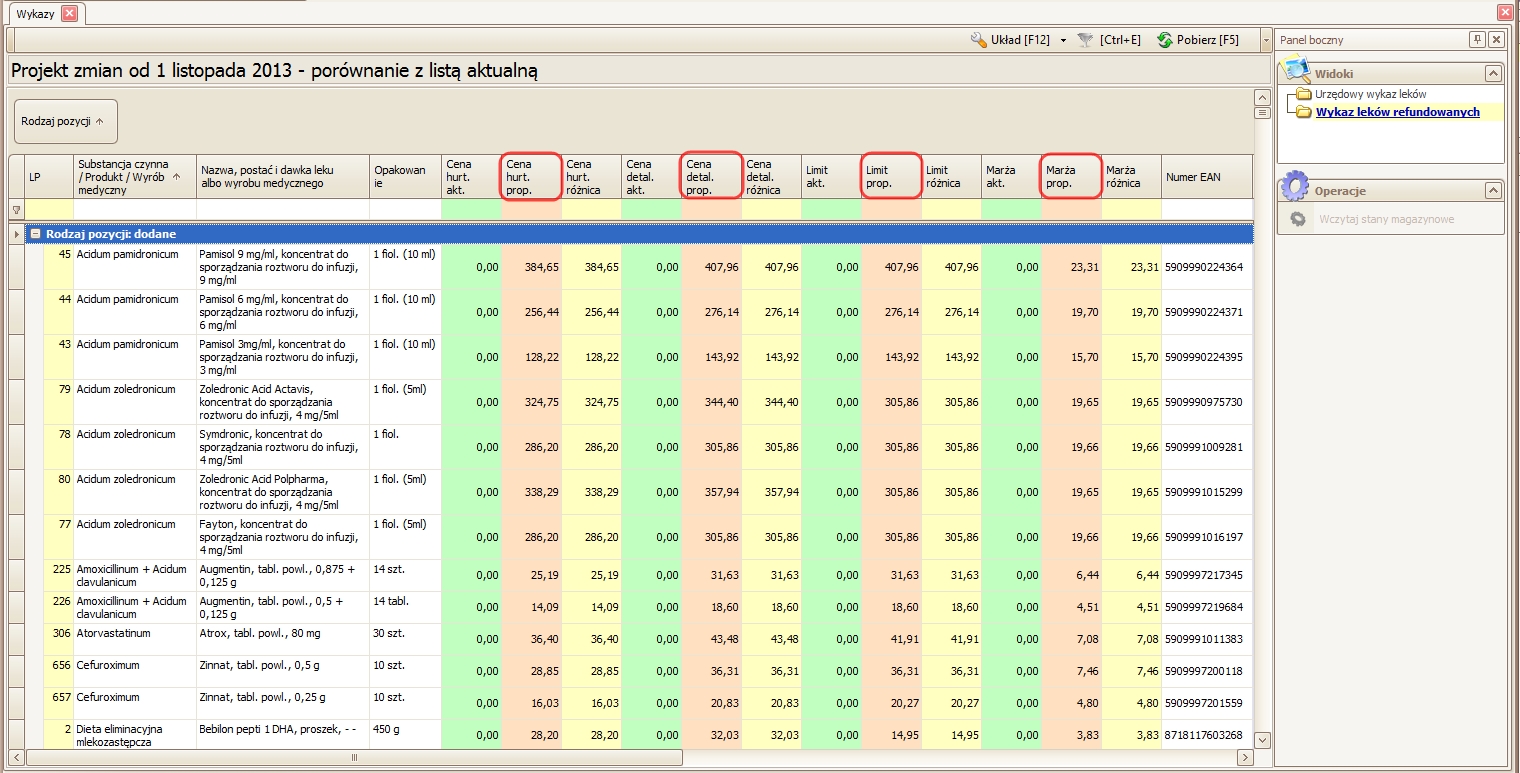
Nowy projekt listy leków refundowanych (listopad 2013) – już dostępny w Sertum!

Już dziś w SERTUM dostępny jest nowy projekt Ministerstwa Zdrowia dotyczący listy leków refundowanych, który wchodzi w życie z dniem 1 listopada 2013 r.

Możliwe jest również jego porównanie z aktualnie obowiązującym zestawieniem cenowym.

Jak to zrobić?

Dostęp do najnowszych wykazów, przedstawionych w zestawieniu tabelarycznym, znajduje w module Wykazy.

Dane z nowej listy znajdują się w kolumnach z dopiskiem „prop.”.

UWL - 01.11.2013

Należy pamiętać o wczytaniu swoich stanów magazynowych poprzez użycie operacji znajdującej się po prawej stronie okna.

Następnie dowolnie filtrując można sprawdzić, które leki będą tańsze w hurtowni, a które zmienią odpłatność dla pacjentów.

Jeżeli chciałbyś widzieć w SERTUM wykaz leków refundowanych, skontaktuj się z nami mailowo na adres biuro@sertum.pl lub telefonicznie pod nr (71) 786 86 13.

Aktualizacja Sertum – przerwa techniczna

W nocy z dnia 20.10.2013 r. na 21.10.2013 r. od godz. 23:30 do godz. 00:30 planowana jest przerwa techniczna związana z aktualizacją programu SERTUM.

W tym czasie nie będzie możliwe korzystanie z programu.

Za utrudnienia przepraszamy.

Nowe wpisy na blogu SERTUM

Dodawanie komunikatów do kartotek – nowość w SERTUM 2.28.4

W SERTUM pojawiła się nowa funkcjonalność – dodawanie komunikatów do kartotek – która usprawnia wymianę informacji, dotyczącą zamawiania towarów w ramach sieci aptek (możliwe jest także wykorzystanie funkcjonalności przez pojedynczą aptekę – wymagany jest  jednak moduł RaportNet). W ten sposób mogą być przekazywane ważne informacje czy ostrzeżenia, które będą przez cały czas widoczne przy wybranych pozycjach w momencie, gdy te pozycje zostaną dodane przez aptekę do zamówienia.

Komunikaty to dowolne informacje, które są przypisane do kartotek wybranych towarów –  na przykład do kartoteki towaru „Apap  Noc” może zostać dodany komunikat „Nie zamawiać – w magazynach znajduje się duży zapas”.

Możliwość tworzenia i dodawania komunikatów posiadają wyłącznie menedżerowie sieci aptek, a dodane przez nich komunikaty widoczne są, dla aptek należących do sieci, w Buforze zamówień przy poszczególnych pozycjach towarowych.

Jak to działa?

1. Dla menedżera sieci aptek

Aby stworzyć nowy komunikat należy użyć operacji „Dodaj do komunikatu”, która dostępna jest w Operacjach (po prawej stronie ekranu) w widokach Stany magazynowe i Sprz. wg wartości, w module Raporty oraz w widokach Katalog i Zestawienie towarów, w module Promocje i zamówienia:

operacje_dodaj_do_komunikatu

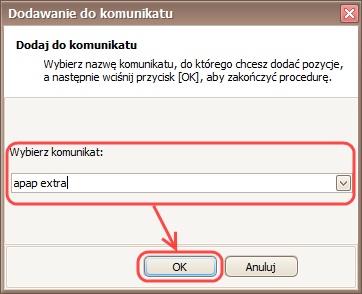
Po zaznaczeniu pozycji towarowej i kliknięciu operacji dodaj_do_komunikatuotwiera się okno, w którym należy wpisać tytuł nowego komunikatu – np. „apap noc” lub wybrać z listy już istniejących komunikatów.

dodawanie_do_komunikatu_apap_extra

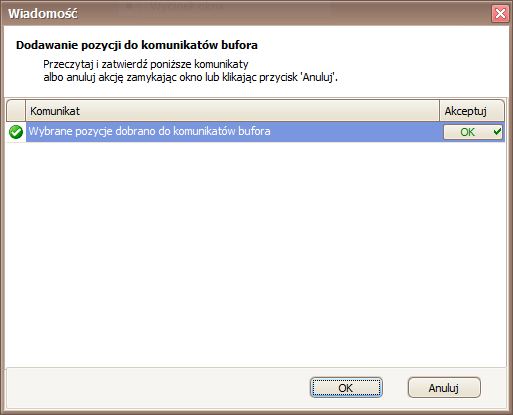
W przypadku dodania towaru do już istniejącego komunikatu, po przyciśnięciu przycisku OK zostanie wyświetlone okno z informacją:

dodanie_do_istniejącego_komunikatu

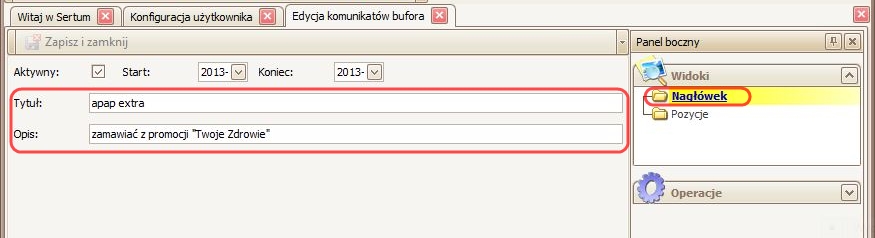
W przypadku utworzenia nowego komunikatu, po przyciśnięciu przycisku OK lub klawisza Enter na klawiaturze otworzy się Okno edycji komunikatu zawierające dwa widoki – Nagłówek i Pozycje.

W widoku Nagłówek, w polu Tytuł, wyświetli się wpisany (bądź wybrany wcześniej tytuł komunikatu) – można go edytować, jak również można dodać poniżej treść komunikatu w polu Opis.

okno_edycji_komunikatu5

Następnie w widoku Pozycje należy dodać kartoteki towarów, do których wybrany komunikat ma zostać dodany klikając przycisk dodaj2 na pasku akcji u góry okna lub wybierając klawisz F2 na klawiaturze, a następnie wybierając z listy miejsce, z którego ma zostać dodana kartoteka – np. jak na obrazku poniżej:

dodaj_z

Komunikaty do kartotek można dodawać z 3 miejsc: z magazynu (z kartoteki apteki), z katalogu (z kartoteki hurtowni) i z kartotek centralnych:

– komunikaty zawierające kartoteki aptek wyświetlają się, jak kartoteka zostanie dodana do bufora;
– komunikaty zawierające kartoteki hurtowni wyświetlają się w przypadku, kiedy w Buforze zamówienia znajduje się towar, dla którego jako dostawca zostanie wybrana ta hurtownia, z której katalogu dodano towar do komunikatu;
– dodanie kartoteki centralnej do komunikatu działa tak samo jak dodanie kartotek poszczególnych aptek z tą tylko różnicą, iż w przyszłości jeśli do kartoteki centralnej zostanie dodana kartoteka nowej apteki to od razu zaczną działać tam komunikaty. Dodawać karty centralne można poprzez zawężenie do kolumny Producent czy  Nazwa Międzynarodowa.
komunikaty-buforapng

Po dodaniu wybranych towarów pojawią się one na liście pozycji komunikatu:

okno_edycji_komunikatu_apap_extra_pozycje

Na koniec należy kliknąć Zapisz i zamknij na pasku akcji u góry okna. Dodane w ten sposób komunikaty będą widoczne dla aptek przy pozycjach w Buforze zamówienia.

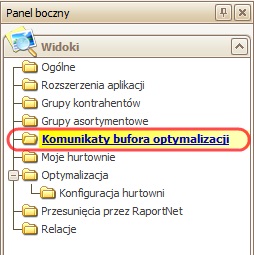
W Konfiguracji użytkownika dodano również widok Komunikaty bufora optymalizacji, służący do zarządzania komunikatami (System -> Konfiguracja -> widok Komunikaty bufora optymalizacji).

Dostęp do niego znajduje się w Panelu bocznym:

komunikaty_bufora_optymalizacji

W tym miejscu możliwe jest dodawanie nowych komunikatów oraz edycja bądź usuwanie już istniejących.

konfiguracja_komunikatów_bufora_optymalizacji

Oprócz tego można dezaktywować istniejące komunikaty (oznaczenie w kolumnie A), jeśli przez w danym momencie nie są one potrzebne, ale maja być dostępne w przyszłości. Można tego dokonać otwierając Okno edycji komunikatu, a następnie odznaczając pole Aktywny:

okno_edycji_komunikatu6

2. Dla apteki

Jeśli okaże się, że dla pozycji znajdujących się w Buforze zamówienia zostały dodane komunikaty, to zostaną one wyświetlone po zoptymalizowaniu zamówienia.

Na przykład – przed optymalizacją produkty będą wyglądały następująco:

pozycje_bufora2

Po użyciu operacji Optymalizuj pozycje, będą wyświetlane w poniższy sposób:

pokolorowane_pozycje_bufora

Dodatkowo:

– tło pozycji (zawartość komórek w kolumnie Nazwa towaru), do których kartotek został dodany komunikat zmieni się na kolor tło_kolorowania;

– po kliknięciu na ikonę w komórce w kolumnie Uwagi pojawi się nazwa komunikatu – np.;

nazwa_komunikatu

– w komórce w kolumnie I (Dodatkowe informacje o pozycji) pojawi się ikona ikona1, a po najechaniu na nią kursorem myszy w dymku zostanie wyświetlona treść  komunikatu – np. :

tooltip

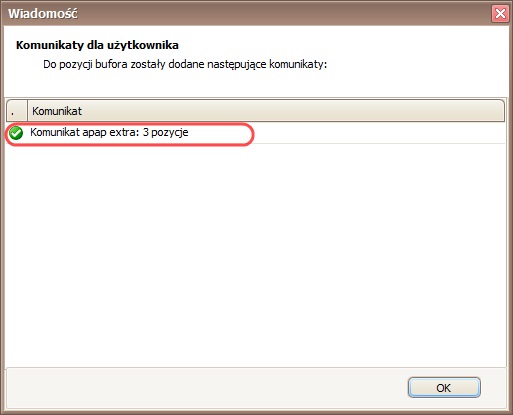
Po użyciu operacji Wyślij zamówienie pojawi się okno z informacją podsumowującą ile pozycji posiadających dany komunikat występuje w zamówieniu – np.:

komunikat

Rozszerzenie funkcjonalności CTRL+F3 – nowość w SERTUM 2.28.4

Funkcjonalność CTRL + F3 pozwala na wyszukanie towaru w magazynach wszystkich aptek należących sieci bądź jednocześnie w magazynach aptek i w katalogu hurtowni.

Jak to działa?

Po przyciśnięciu na klawiaturze kombinacji klawiszy CTRL + F3, w dowolnym widoku programu SERTUM, otworzy się okno wyszukiwania, w którym należy wpisać nazwę towaru, który ma zostać wyszukany – np.  „apap”. Istnieje tutaj możliwość naprzemiennego stosowania znaków „*” i „%”.

CTRL+F3

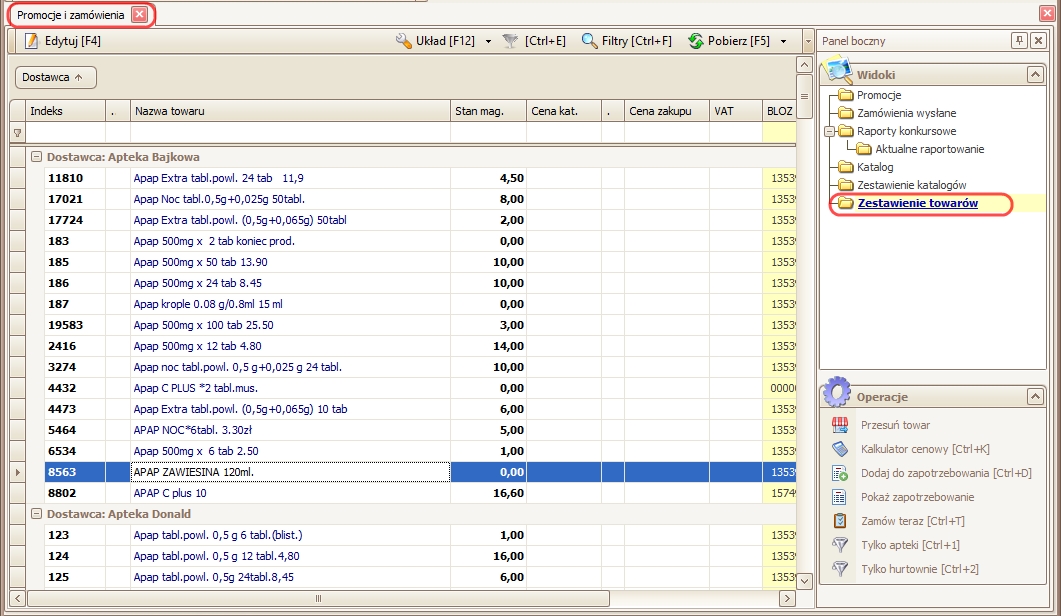
W oknie tym można dodatkowo zaznaczyć czy towar ma zostać wyszukany wyłącznie w magazynach aptek czy również w katalogach hurtowni. Wciśnięcie klawisza Enter spowoduje przeniesienie do widoku Zestawienie towarów (moduł Promocje i zamówienia), w którym zostaną wyświetlone wyszukane pozycje.

wyszukane_towary

Rozszerzeniem powyższej funkcjonalności są operacje znajdujące się w poszczególnych widokach modułu Promocje i zamówienia:

W widokach Katalog i Zestawienie towarów można teraz wykonać operacje:
1) Zamów teraz (CTRL+T) – po zaznaczeniu wybranych towarów dodaje je do zamówienia zza pierwszego stołu

zamów_teraz

2) Dodaj do zapotrzebowania (CTRL+D) – po zaznaczeniu wybranych towarów dodaje je do Bufora zapotrzebowania

dodaj_do_zapotrzebowania

3) Pokaż zapotrzebowanie – otwiera Bufor zapotrzebowania w tym samym oknie

pokaż_zapotrzebowanie

W widoku Zestawienie towarów operacje te działają tylko, gdy wszystkie zaznaczone pozycje są z katalogu hurtowni.

Akcje dostępne do tej pory pod przyciskami F2 i F4 oraz na pasku akcji:

pasek_akcji

przeniesiono do Operacji dostępnych po prawej stronie okna:

Operacje2