Ostrzeżenie o niepotwierdzonych powiązaniach

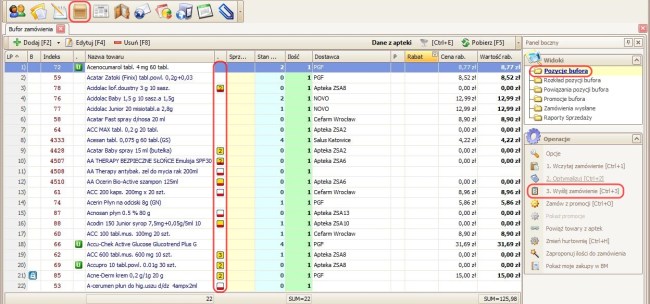
W Buforze zamówienia wprowadzono wyświetlanie ostrzeżenia o niepotwierdzonych powiązaniach w oknie podsumowania, przed wysłaniem zamówienia dziennego. Ostrzeżenie będzie wyświetlane w sytuacji, gdy zamówienie zawiera pozycje z żółtą flagą (która oznacza, że towar powiązany jest jedynie jako propozycja i powiązanie to jest niepotwierdzone).

Gdzie się znajduje i jak to działa?

Należy otworzyć moduł Zamówienia (Bufor zamówienie) na widoku Pozycje bufora.

Po zoptymalizowaniu zamówienia w kolumnie Status pojawią się flagi informujące o powiązaniach każdej z pozycji.

bufor_z_żółtymi flagami

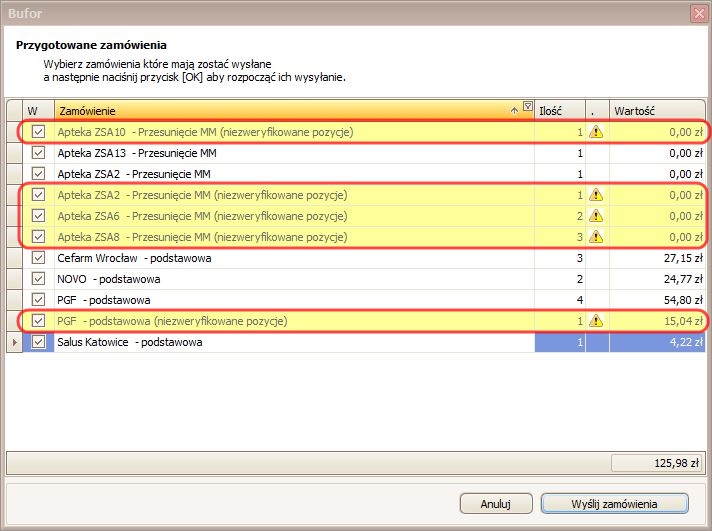
Jeśli w zamówieniu znajdują się pozycje z żółtymi flagami, to przy wysyłce zamówienia (operacja Wyślij zamówienie [Ctrl+3] znajdująca się po prawej stronie ekranu) w oknie podsumowania pojawi się ostrzeżenie:

ostrzeżenie_w_oknie_podsumowania

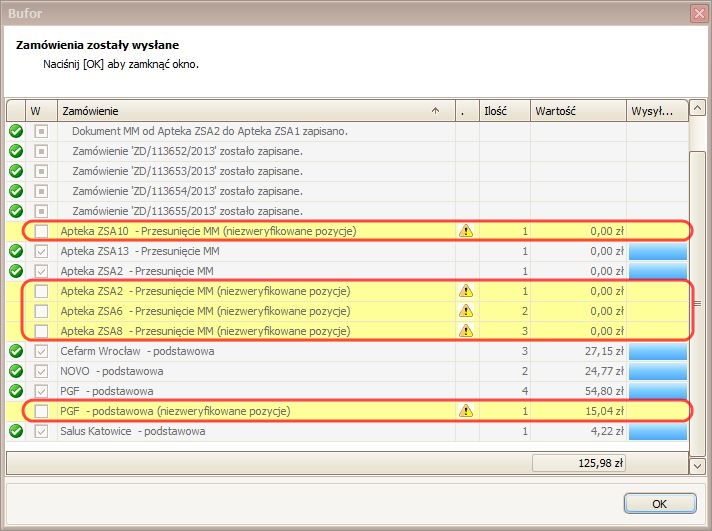
Zamówienie można wysłać pomimo widocznego ostrzeżenia, jednak w oknie wysłanych zamówień ostrzeżenie będzie nadal wyświetlane:

ostrzeżenie_w_oknie_wysyłania

Powyższe ostrzeżenia są istotne, ponieważ wskazują na niepotwierdzone powiązania, które stanowiły jedynie propozycję programu. W sytuacji, jeśli propozycja powiązania nie została potwierdzona, może okazać się, że powiązanie to było błędne i został zamówiony towar niezgodny z intencją zamawiającego.

Cena sprzedaży dla pacjenta przy każdym zakupie

Wprowadzono wyświetlanie ceny sprzedaży dla pacjenta przy każdym zakupie w kartotece towaru apteki.

Gdzie to się znajduje? 

Należy otworzyć moduł Magazyn w widoku Kartoteki:

magazyn_kartoteki

Po zaznaczeniu wybranej kartoteki i dwukrotnym kliknięciu na niej (lub kliknięciu przycisku edytuj [F4] znajdującego się na pasku akcji u góry okna) otworzy się okno Kartoteka Towaru. Następnie należy przejść do widoku Powiązane dokumenty.
Kolumna Sp. brutto oznacza cenę sprzedaży, dla pacjenta, towarów pochodzących z wybranego zakupu. Natomiast kolumna Pozostało wskazuje ilość sztuk towaru z danej dostawy (z danego zakupu), jakie pozostały na magazynie apteki i są dostępne do sprzedaży.

cena_sprzedaży_dla_pacjenta

Zamawianie z domu

W SERTUM pojawiła się nowa funkcjonalność pozwalająca na optymalizowanie i wysyłanie zamówień do hurtowni z domu (tj. przebywając poza apteką). Możliwe jest to dzięki eksportowaniu zamówienia na serwer, wskutek czego nie zachodzi konieczności dostępu do programu aptecznego podczas jego wysyłki. Aby korzystać z tej funkcjonalności, wymagane jest posiadanie przez aptekę dostępu do modułu RaportNet (więcej na ten temat można przeczytać na stronie internetowej SERTUM: http://www.sertum.pl/raportnet.aspx).

Gdzie się znajduje? Jak to działa?

Należy otworzyć moduł Zamówienia (Bufor zamówienia) na dowolnym widoku (w przykładzie poniżej – widok Pozycje bufora). Jeśli na pasku akcji w prawym górnym rogu okna znajduje się napis „Dane z apteki” oznacza to, że aktualnie pobierane są dane z programu aptecznego.

dane_z_apteki

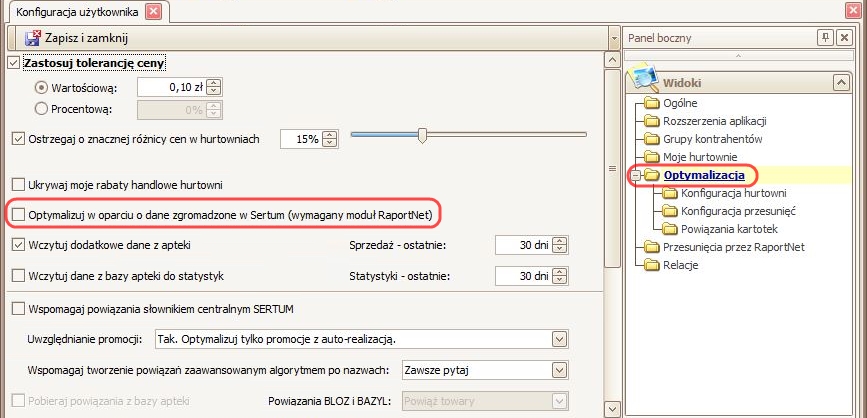
Będąc w domu (poza apteką), aby mieć możliwość wysyłki zamówienia, należy zmienić ustawiania konfiguracyjne. W tym celu należy otworzyć widok Optymalizacja w Konfiguracji użytkownika (System -> Konfiguracja -> widok Optymalizacja).

Znajduje się tutaj parametr „Optymalizuj w oparciu o dane zgromadzone w Sertum (wymagany moduł RaportNet)” – jego zaznaczenie spowoduje zaczytywanie danych z serwera Sertum, zamiast z programu aptecznego, co umożliwi zoptymalizowanie i wysłanie zamówienia znajdując się w domu (poza apteką).

konfiguracja

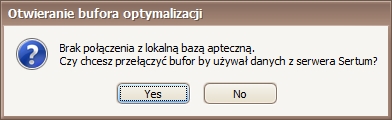
W sytuacji zaznaczenia tego parametru (i zapisaniu ustawień poprzez kliknięcie przycisku zapisz_i_zamknij), po ponownym otwarciu Bufora zamówienia wyświetli się następujący komunikat:

komunikat

a na pasku akcji w miejscu napisu „Dane z apteki„, pojawi się napis „Dane z Sertum„. Oznacza to, że w tym momencie dane pobierane są z serwera Sertum:

dane_z_sertum

UWAGA!
Powyższy komunikat może pojawić się także w sytuacji, gdy użytkownik przebywa w aptece, lecz program Sertum nie jest skonfigurowany z apteczną bazą danych lub baza ta nie odpowiada.

Po przełączeniu na tryb optymalizowania w oparciu o dane zgromadzone w Sertum – dane pobrane bezpośrednio z programu aptecznego wysyłane są co 15 minut (poprzez program RaportNet) na serwer Sertum. Są to m.in. dane dotyczące zamówień utworzonych wcześniej w programie aptecznym, dzięki czemu możliwe jest ich wczytanie do Bufora zamówienia.

Następnie można wykonywać na zamówieniu takie operacje, jak w normalnym trybie pracy z Buforem zamówienia – t.j. dodawać towary z magazynu apteki , katalogu hurtowni lub z bufora zapotrzebowania, usuwać zbędne pozycje, zmieniać ilości lub dostawców, optymalizować zamówienie czy powiązać towary z dostępnymi promocjami.

Nowy projekt listy leków refundowanych (listopad 2013) – już dostępny w Sertum!

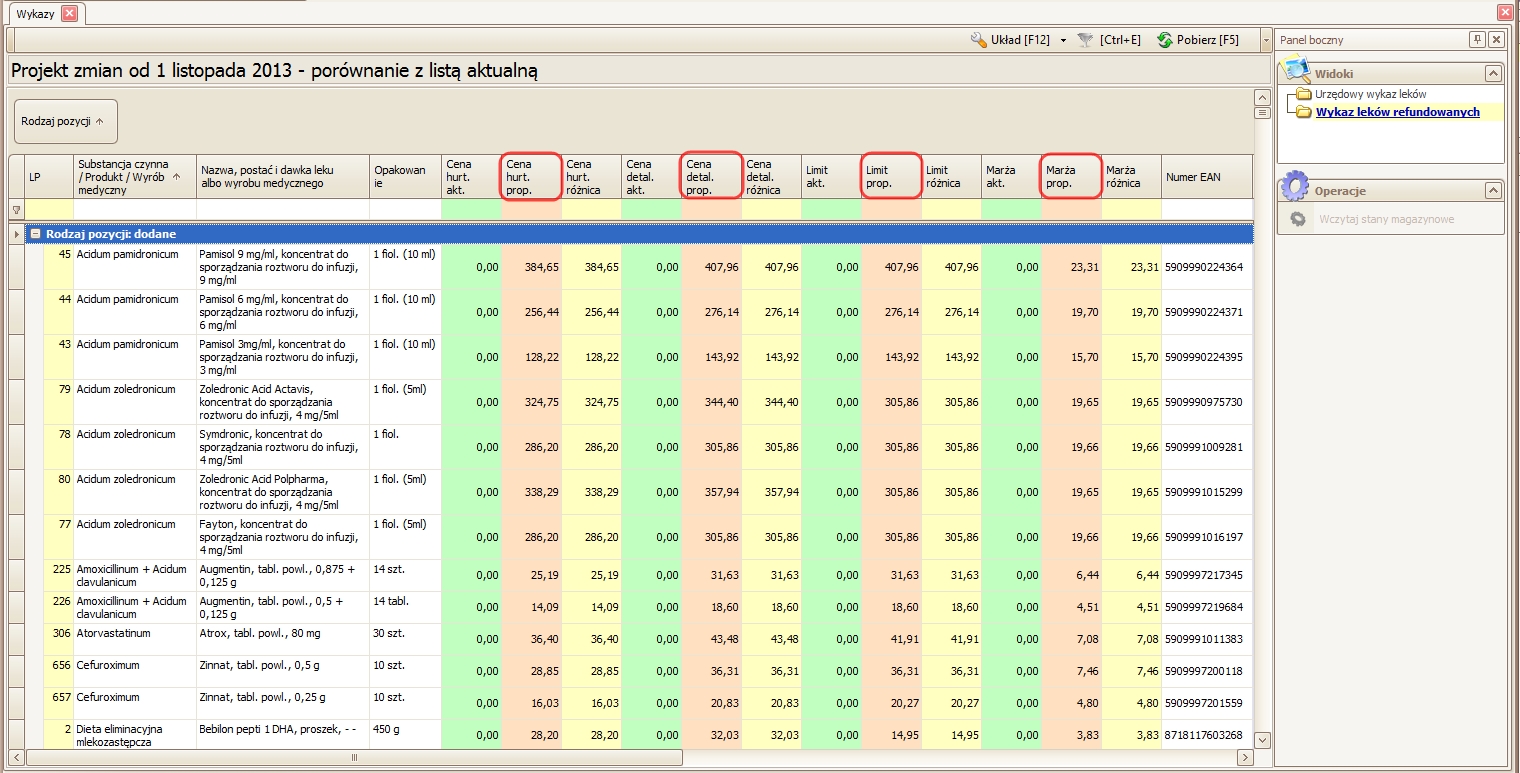
Już dziś w SERTUM dostępny jest nowy projekt Ministerstwa Zdrowia dotyczący listy leków refundowanych, który wchodzi w życie z dniem 1 listopada 2013 r.

Możliwe jest również jego porównanie z aktualnie obowiązującym zestawieniem cenowym.

Jak to zrobić?

Dostęp do najnowszych wykazów, przedstawionych w zestawieniu tabelarycznym, znajduje w module Wykazy.

Dane z nowej listy znajdują się w kolumnach z dopiskiem „prop.”.

UWL - 01.11.2013

Należy pamiętać o wczytaniu swoich stanów magazynowych poprzez użycie operacji znajdującej się po prawej stronie okna.

Następnie dowolnie filtrując można sprawdzić, które leki będą tańsze w hurtowni, a które zmienią odpłatność dla pacjentów.

Jeżeli chciałbyś widzieć w SERTUM wykaz leków refundowanych, skontaktuj się z nami mailowo na adres biuro@sertum.pl lub telefonicznie pod nr (71) 786 86 13.

Dodawanie komunikatów do kartotek – nowość w SERTUM 2.28.4

W SERTUM pojawiła się nowa funkcjonalność – dodawanie komunikatów do kartotek – która usprawnia wymianę informacji, dotyczącą zamawiania towarów w ramach sieci aptek (możliwe jest także wykorzystanie funkcjonalności przez pojedynczą aptekę – wymagany jest  jednak moduł RaportNet). W ten sposób mogą być przekazywane ważne informacje czy ostrzeżenia, które będą przez cały czas widoczne przy wybranych pozycjach w momencie, gdy te pozycje zostaną dodane przez aptekę do zamówienia.

Komunikaty to dowolne informacje, które są przypisane do kartotek wybranych towarów –  na przykład do kartoteki towaru „Apap  Noc” może zostać dodany komunikat „Nie zamawiać – w magazynach znajduje się duży zapas”.

Możliwość tworzenia i dodawania komunikatów posiadają wyłącznie menedżerowie sieci aptek, a dodane przez nich komunikaty widoczne są, dla aptek należących do sieci,Buforze zamówień przy poszczególnych pozycjach towarowych.

Jak to działa?

1. Dla menedżera sieci aptek

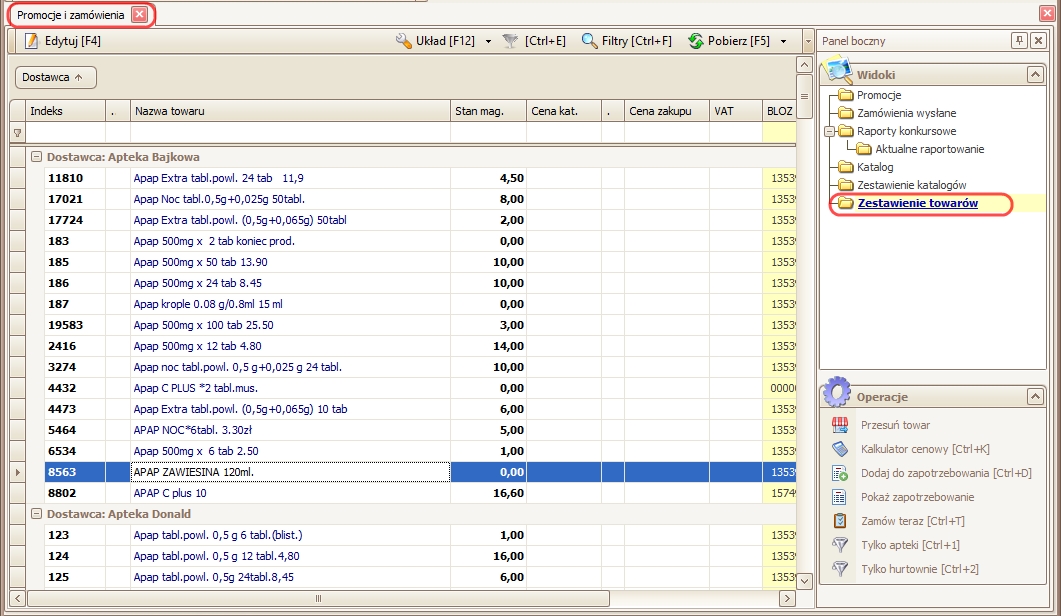
Aby stworzyć nowy komunikat należy użyć operacji „Dodaj do komunikatu”, która dostępna jest w Operacjach (po prawej stronie ekranu) w widokach Stany magazynowe i Sprz. wg wartości, w module Raporty oraz w widokach Katalog i Zestawienie towarów, w module Promocje i zamówienia:

operacje_dodaj_do_komunikatu

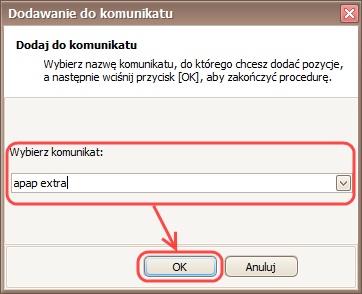
Po zaznaczeniu pozycji towarowej i kliknięciu operacji dodaj_do_komunikatuotwiera się okno, w którym należy wpisać tytuł nowego komunikatu – np. „apap noc” lub wybrać z listy już istniejących komunikatów.

dodawanie_do_komunikatu_apap_extra

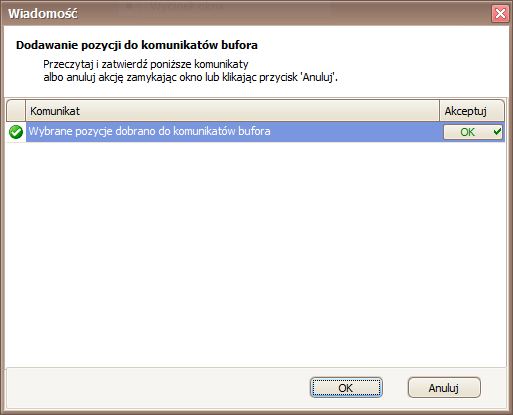
W przypadku dodania towaru do już istniejącego komunikatu, po przyciśnięciu przycisku OK zostanie wyświetlone okno z informacją:

dodanie_do_istniejącego_komunikatu

W przypadku utworzenia nowego komunikatu, po przyciśnięciu przycisku OK lub klawisza Enter na klawiaturze otworzy się Okno edycji komunikatu zawierające dwa widoki – Nagłówek i Pozycje.

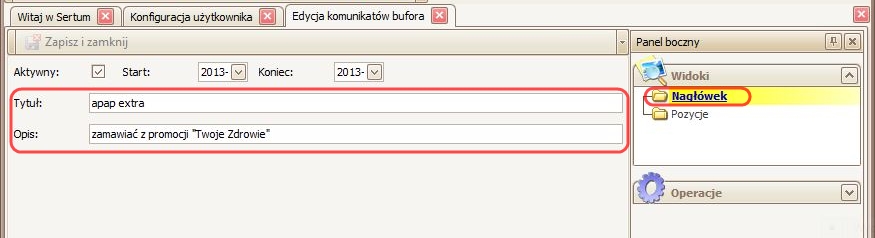
W widoku Nagłówek, w polu Tytuł, wyświetli się wpisany (bądź wybrany wcześniej tytuł komunikatu) – można go edytować, jak również można dodać poniżej treść komunikatu w polu Opis.

okno_edycji_komunikatu5

Następnie w widoku Pozycje należy dodać kartoteki towarów, do których wybrany komunikat ma zostać dodany klikając przycisk dodaj2 na pasku akcji u góry okna lub wybierając klawisz F2 na klawiaturze, a następnie wybierając z listy miejsce, z którego ma zostać dodana kartoteka – np. jak na obrazku poniżej:

dodaj_z

Komunikaty do kartotek można dodawać z 3 miejsc: z magazynu (z kartoteki apteki), z katalogu (z kartoteki hurtowni) i z kartotek centralnych:

– komunikaty zawierające kartoteki aptek wyświetlają się, jak kartoteka zostanie dodana do bufora;
– komunikaty zawierające kartoteki hurtowni wyświetlają się w przypadku, kiedy w Buforze zamówienia znajduje się towar, dla którego jako dostawca zostanie wybrana ta hurtownia, z której katalogu dodano towar do komunikatu;
– dodanie kartoteki centralnej do komunikatu działa tak samo jak dodanie kartotek poszczególnych aptek z tą tylko różnicą, iż w przyszłości jeśli do kartoteki centralnej zostanie dodana kartoteka nowej apteki to od razu zaczną działać tam komunikaty. Dodawać karty centralne można poprzez zawężenie do kolumny Producent czy  Nazwa Międzynarodowa.
komunikaty-buforapng

Po dodaniu wybranych towarów pojawią się one na liście pozycji komunikatu:

okno_edycji_komunikatu_apap_extra_pozycje

Na koniec należy kliknąć Zapisz i zamknij na pasku akcji u góry okna. Dodane w ten sposób komunikaty będą widoczne dla aptek przy pozycjach w Buforze zamówienia.

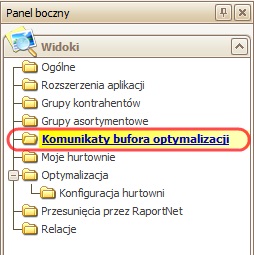
Konfiguracji użytkownika dodano również widok Komunikaty bufora optymalizacji, służący do zarządzania komunikatami (System -> Konfiguracja -> widok Komunikaty bufora optymalizacji).

Dostęp do niego znajduje się w Panelu bocznym:

komunikaty_bufora_optymalizacji

W tym miejscu możliwe jest dodawanie nowych komunikatów oraz edycja bądź usuwanie już istniejących.

konfiguracja_komunikatów_bufora_optymalizacji

Oprócz tego można dezaktywować istniejące komunikaty (oznaczenie w kolumnie A), jeśli przez w danym momencie nie są one potrzebne, ale maja być dostępne w przyszłości. Można tego dokonać otwierając Okno edycji komunikatu, a następnie odznaczając pole Aktywny:

okno_edycji_komunikatu6

2. Dla apteki

Jeśli okaże się, że dla pozycji znajdujących się w Buforze zamówienia zostały dodane komunikaty, to zostaną one wyświetlone po zoptymalizowaniu zamówienia.

Na przykład – przed optymalizacją produkty będą wyglądały następująco:

pozycje_bufora2

Po użyciu operacji Optymalizuj pozycje, będą wyświetlane w poniższy sposób:

pokolorowane_pozycje_bufora

Dodatkowo:

– tło pozycji (zawartość komórek w kolumnie Nazwa towaru), do których kartotek został dodany komunikat zmieni się na kolor tło_kolorowania;

– po kliknięciu na ikonę w komórce w kolumnie Uwagi pojawi się nazwa komunikatu – np.;

nazwa_komunikatu

– w komórce w kolumnie I (Dodatkowe informacje o pozycji) pojawi się ikona ikona1, a po najechaniu na nią kursorem myszy w dymku zostanie wyświetlona treść  komunikatu – np. :

tooltip

Po użyciu operacji Wyślij zamówienie pojawi się okno z informacją podsumowującą ile pozycji posiadających dany komunikat występuje w zamówieniu – np.:

komunikat

Rozszerzenie funkcjonalności CTRL+F3 – nowość w SERTUM 2.28.4

Funkcjonalność CTRL + F3 pozwala na wyszukanie towaru w magazynach wszystkich aptek należących sieci bądź jednocześnie w magazynach aptek i w katalogu hurtowni.

Jak to działa?

Po przyciśnięciu na klawiaturze kombinacji klawiszy CTRL + F3, w dowolnym widoku programu SERTUM, otworzy się okno wyszukiwania, w którym należy wpisać nazwę towaru, który ma zostać wyszukany – np.  „apap”. Istnieje tutaj możliwość naprzemiennego stosowania znaków „*” i „%”.

CTRL+F3

W oknie tym można dodatkowo zaznaczyć czy towar ma zostać wyszukany wyłącznie w magazynach aptek czy również w katalogach hurtowni. Wciśnięcie klawisza Enter spowoduje przeniesienie do widoku Zestawienie towarów (moduł Promocje i zamówienia), w którym zostaną wyświetlone wyszukane pozycje.

wyszukane_towary

Rozszerzeniem powyższej funkcjonalności są operacje znajdujące się w poszczególnych widokach modułu Promocje i zamówienia:

W widokach Katalog i Zestawienie towarów można teraz wykonać operacje:
1) Zamów teraz (CTRL+T) – po zaznaczeniu wybranych towarów dodaje je do zamówienia zza pierwszego stołu
zamów_teraz

2) Dodaj do zapotrzebowania (CTRL+D) – po zaznaczeniu wybranych towarów dodaje je do Bufora zapotrzebowania

dodaj_do_zapotrzebowania

3) Pokaż zapotrzebowanie – otwiera Bufor zapotrzebowania w tym samym oknie

pokaż_zapotrzebowanie

W widoku Zestawienie towarów operacje te działają tylko, gdy wszystkie zaznaczone pozycje są z katalogu hurtowni.

Akcje dostępne do tej pory pod przyciskami F2 i F4 oraz na pasku akcji:

pasek_akcji

przeniesiono do Operacji dostępnych po prawej stronie okna:

Operacje2

Konfiguracja bufora przesunięć MM dla sieci aptek

Praca z Buforem zamówienia umożliwia stworzenie najbardziej opłacalnego zamówienia, uwzględniając przy tym aktualne ceny, rabaty, oferty promocyjne oraz koszty dostawy towarów z oferty wielu hurtowni jednocześnie. W przypadku sieci aptek analizowane są także stany magazynowe innych aptek, z których można wykonać przesunięcie towaru. Obecnie SERTUM stara się tak proponować przesunięcia, aby w pierwszej kolejności zabierać towar zalegający w aptekach.

Jak skonfigurować przesunięcia MM dla sieci aptek?

Istotną rzeczą jest skoordynowanie zakupów z przesunięciami, tak aby nie nabywać nowych towarów, jeśli wystarczająca ich ilość znajduje się w magazynach innych aptek sieci. Pozwala to na dokonanie oszczędności oraz zapobiega zaleganiu towaru w magazynach przez dłuższy okres czasu.

Wyznacznikiem zalegania towaru są parametry określone w widoku Konfiguracja przesunięć (System -> Konfiguracja -> widok Konfiguracja przesunięć).

Zaznaczenie opcji  sprawi, że w przypadku spełnienia wszystkich wybranych warunków, towar będzie przesuwany z magazynu innej apteki w sieci, a nie zamawiany z hurtowni.

Warunki:

  • Gdy inna apteka ma zbyt duży stan magazynowy – warunek ten jest spełniony, jeśli spełnione są wszystkie zaznaczone warunki wchodzące w jego skład, tj.:
    • Posiada więcej niż – stan magazynowy apteki jest większy niż wprowadzona liczba;
    • Posiada 2x więcej niż zamawiam;
    • Posiada ZAPAS na […] dni – dzienne zapotrzebowanie jest obliczane na podstawie sprzedaży z okresu podanego pod warunkami;
    • Posiada nadmiar (wg NORMY) – apteka posiada stan ponad ustalony jako norma;
    • Brak zakupu w aptece w okresie […] dni – przesunięcie nie zostanie zaproponowane, jeżeli apteka kupiła towar w ustawionym okresie czasu.

Parametr Pozostanie ZAPAS na … dni (w okresie analizy) decyduje o tym, iż w aptece powinno pozostać towaru na określoną ilość dni (np. w powyższym przykładzie na 30 dni):

  • Nie rotuje (brak sprzedaży i zakupu w okresie analizy) – produkt nie został sprzedany w podanym okresie sprzedaży.
  • Ale pozostaje min. […] – minimalna ilość towaru, która musi pozostać na magazynie apteki.

Wybieranie grup produktów do przesunięć:

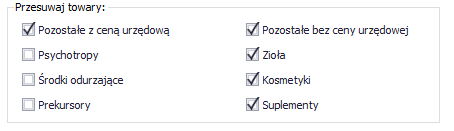
Zaznaczając daną grupę produktów sprawiamy, że SERTUM uwzględni ją podczas optymalizacji.Po zoptymalizowaniu zamówienia aplikacja zaproponuje do przesunięcia tylko towary z wybranych grup. Stanie się tak, jeśli:
– w magazynie innej apteki, należącej do tej samej sieci aptek, znajduje się w wystarczająco duża ilość towaru,
– zaznaczono opcję proponowania towarów do przesunięć międzymagazynowych (MM).

  • Okres analizy – ostatnie […] dni – określa, na ile dni wstecz będzie liczona sprzedaż towarów bufora. Opcja ta ma wpływ na wyliczanie ZAPASU.

Ilość towaru, jaki apteka powinna pozostawić z zapasie na wybrany okres czasu, program ustala na podstawie analizy ostatniej sprzedaży towarów bufora.  Liczbę dni wstecz, która brana jest pod uwagę można określić w Konfiguracji przesunięć parametrem Okres sprzedaży – ostatnie […] dni (System -> Konfiguracja -> widok Konfiguracja przesunięć). W poniższym przykładzie jest to 90 dni, co oznacza, że zapas zostanie ustalony na podstawie sprzedaży towarów w ostatnich 90 dniach:

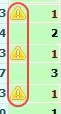
W celu lepszego koordynowania zakupów można wykorzystać „wykrzykniki” wyświetlające się w Buforze zamówienia:

wykrzykniki2

Warunkiem jest jednak posiadanie identycznej Konfiguracji przesunięć (identycznie ustawionego parametru Pozostanie zapas na … dni (w okresie analizy)) w każdej z aptek należących do sieci.

Jeżeli w parametrach przesunięć (System -> Konfiguracja -> Konfiguracja przesunięć) w każdej aptece zostanie ustawiona ta sama wartość (np. 50 dni) to ustawiając wykrzyknik na 50 dni i mniej można sprawdzać czy zamawiane ilości nie przekraczają warunków przesunięć. Pojawienie się wykrzyknika w Buforze zamówienia przy określonym towarze podczas zamawiania będzie oznaczało istnienie dużego prawdopodobieństwa, że inna apteka może ten towar zabrać w ramach przesunięć.

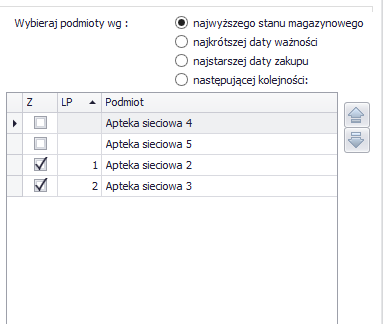
W prawej części okna można ustawić kryteria określające, z jakich aptek przesuwać towary w pierwszej kolejności.

  • najwyższego stanu magazynowego – jeżeli kilka aptek spełnia ustawione warunki, to towar zostanie przesunięty z tej o najwyższym stanie magazynowym;
  • najkrótszej daty ważności – wówczas zostaną zaproponowana apteka, której preparaty na stanie posiadają najkrótszą datę ważności;
  • najstarszej daty zakupu –  wówczas  zostanie zaproponowana apteka, która ma na stanie preparaty kupione najwcześniej;
  • następującej kolejności – użytkownik sam decyduje o pierwszeństwie aptek, ustawiając odpowiednią ich kolejność na liście. Zmiany kolejności dokonujemy przyciskami  i . Im wyżej znajduje się apteka, tym wyższy jest jej priorytet.

Pole wyboru w kolumnie „Z” określa apteki, które mają być brane pod uwagę podczas analizy możliwych przesunięć. Niezaznaczone apteki nie biorą udziału w przesunięciach MM pomimo zaznaczonych innych opcji.

Multi-Wyszukiwanie

Multi-Wyszukiwanie (CTRL+E) to funkcjonalność, która pozwala na wyszukiwanie fraz w kilku kolumnach jednocześnie, co umożliwia jeszcze łatwiejsze i szybsze filtrowanie danych.

Gdzie się znajduje?

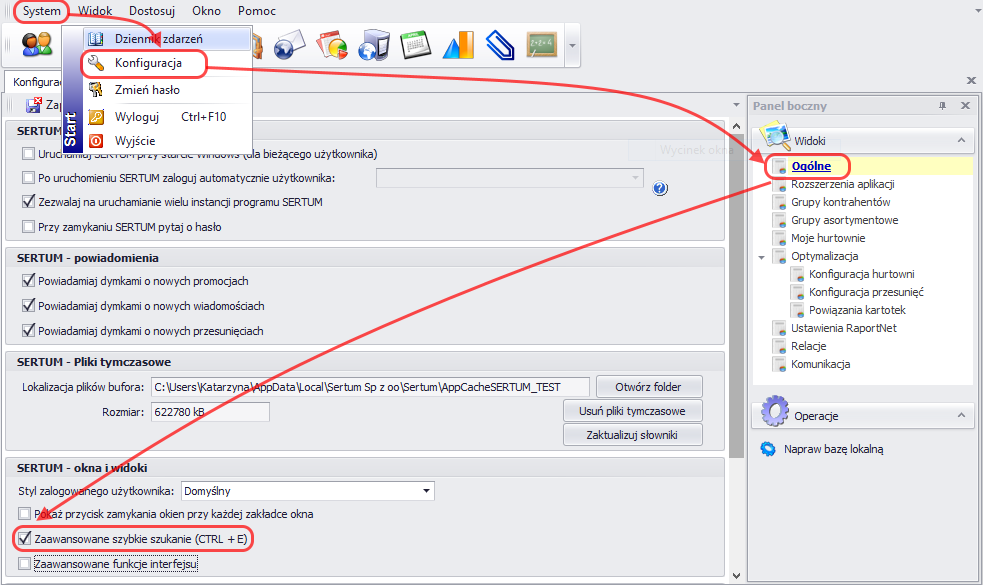
Żeby uaktywnić Multi-Wyszukiwanie należy zaznaczyć odpowiednie pole (jak na obrazku poniżej) w Konfiguracji użytkownika na widoku Ogólne w sekcji Okna i widoki (System -> Konfiguracja -> Ogólne).

Dostęp do tej opcji znajduje się na pasku akcji u góry ekranu i widnieje na każdym widoku z tabelą w programie SERTUM.

Jak działa?

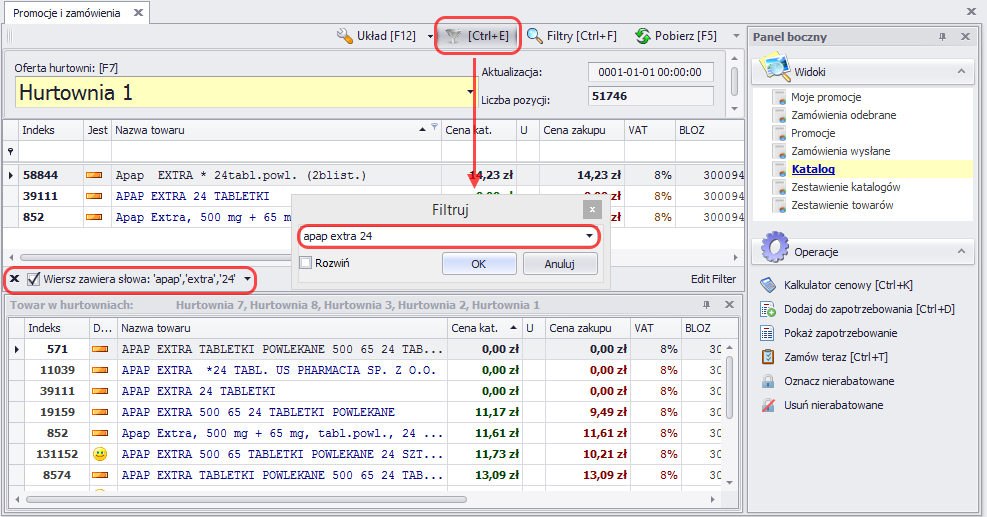
Po  kliknięciu operacji na pasku akcji (jak pokazano na obrazku powyżej) lub wybraniu skrótu na klawiaturze Ctrl+E otwiera się okno wyszukiwania. Wpisując tutaj kilka dowolnych wyrazów oddzielonych spacjami możemy wyszukać interesującą nas pozycję.

Na przykład – wpisując „apap extra 24” w module Promocje i zamówienia na widoku Katalog program wyszuka wiersz, w którym w dowolnych komórkach będą znajdowały się wyrazy „apap” ,  „extra” i „24”.

Aby doprecyzować wyszukiwanie można dodatkowo wskazać, w których kolumnach program ma szukać wskazaną przez nas frazę:


Definiowanie układów

Układy [F12]  to funkcjonalność, która pozwala każdemu użytkownikowi zdefiniować i zapisać odpowiadający własnym oczekiwaniom sposób prezentowania danych. Opcja ta dostępna jest w prawie każdym widoku z tabelą.

Gdzie się znajdują?

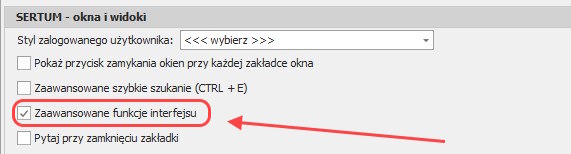
Żeby uaktywnić Definiowanie układów  należy zaznaczyć odpowiednie pole (jak na obrazku poniżej) w Konfiguracji użytkownika na widoku Ogólne w sekcji Okna i widoki (System -> Konfiguracja -> Ogólne-> sekcja Sertum – okna i widoki).

Dostęp do menu Układów znajduje się na pasku akcji u góry ekranu i możliwy jest na każdym widoku z tabelą w programie SERTUM.


Jak to działa?

Po  kliknięciu przycisku na pasku akcji (jak pokazano na obrazku powyżej) rozwija się lista z której należy wybrać:

(można w tym celu  użyć także klawisza na klawiaturze F12).

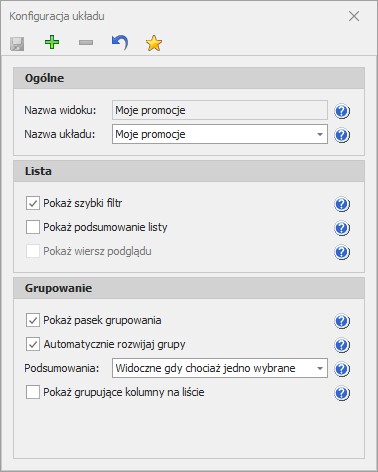
Otworzy się Okno konfiguracji układu, które pozwala konfigurować sposobu prezentowania danych w widokach tabelarycznych:

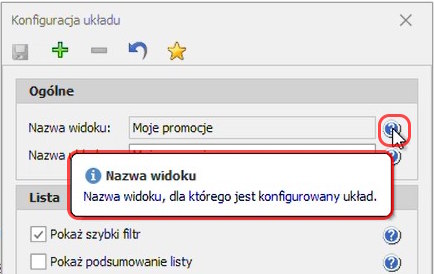
Obok każdego pola znajduje się ikona znak zapytania – po najechaniu na nią kursorem dostępny jest opis stanowiący podpowiedź:

W Oknie konfiguracji układu można ustawić:

wyświetlanie szybkich filtrów – dostępne u góry tabeli tuż poniżej nazw kolumn:

wyświetlanie podsumowań kolumn – dostępne poniżej kolumn tabeli, na pasku na dole części centralnej konta:

podsumowanie_lista

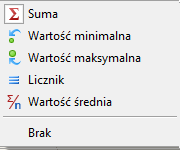
Klikając na tym pasku prawym przyciskiem myszy pod każdą kolumną rozwija się lista, z której można wybrać (w zależności od rodzaju danych) – sumę, wartość minimalną, wartość maksymalną, licznik lub wartość średnią:

pokazywanie wierszy podglądu (dostępne tylko na niektórych widokach) – wiersz podglądu to pasek wyświetlany poniżej wiersza danej pozycji, który zawiera dodatkową informację;

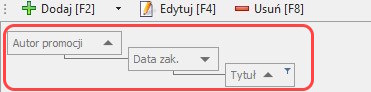
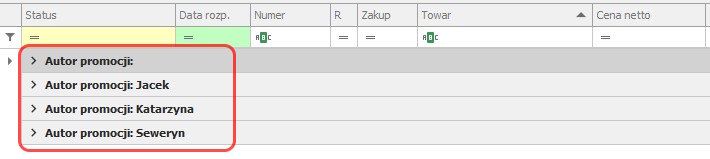
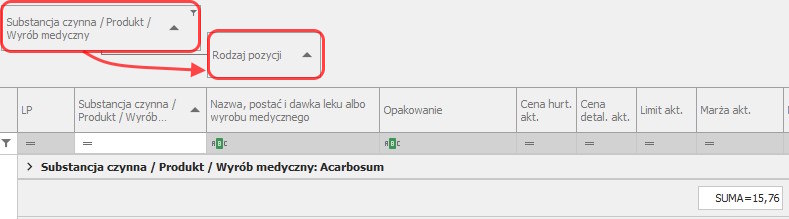
wyświetlanie paska grupowania – obszar ponad tabelą (dostępny u góry okna poniżej paska akcji), na którym wyświetlane są kolumny po których następuje grupowanie:

W celu pogrupowania danych po pozycjach z tej kolumny należy kliknąć lewym przyciskiem myszy na nagłówku kolumny i przeciągnąć go na pasek grupowania.
automatyczne  rozwijanie listy grup – wyświetlane dane są automatycznie zwijane według grup po każdym pobraniu danych:

wyświetlanie podsumowań grupowań wierszy – dla poszczególnych  grup danych widoczny jest poniżej pasek z podsumowaniem kolumn (w taki sam sposób jak dla wszystkich danych w kolumnie, niezależnie od grupy – zostało to opisane powyżej):

wyświetlanie kolumn grupujących na liście – kolumny po których następuje grupowanie wyświetlane są na pasku grupowań, jak również w postaci kolumn:

Jaki zapisać układ?

Należy wybrać dowolne ustawienia układu zaznaczając wybrane opcje w Oknie konfiguracji układu i/lub zmieniając wygląd okna w wybranym widoku – np. wpisując dowolną treść w szybkich filtrach, sortując dane w kolumnach w wybrany sposób, dodając lub usuwając kolumny, zmieniając kolejność kolumn, ustawiając grupowanie według wybranych kolumn itd.

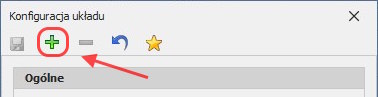
Wybrane ustawienia układu można następnie zdefiniować i zapisać pod nazwą własną (podobnie jak definiuje się filtry – zob. Filtry zdefiniowane [F4]). W tym celu należy w na pasku u góry Okna konfiguracji układu kliknąć ikonę dodaj:
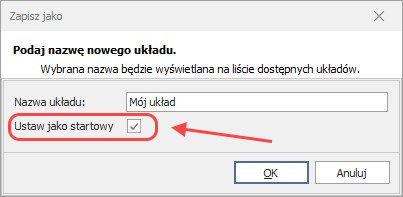
Otwiera się okno, w którym należy wpisać nazwę pod którą układ ma zostać zapisany – np. „Mój układ 1”. Aby zapisywany właśnie układ był wyświetlany się jako pierwszy przy każdym kolejnym otwarciu danego widoku (układ startowy/ domyślny), należy zaznaczyć opcję u dołu tego okna:

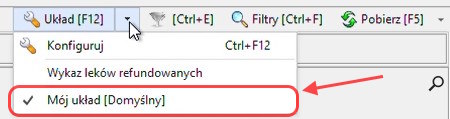
Istnieje możliwość zdefiniowania kilku różnych układów, a następnie wybierania spośród nich – zdefiniowane wcześniej układy pojawią się na liście, która rozwinie się po kliknięciu operacji Układ [F12] na pasku akcji.

Oknie konfiguracji układu można wykonać następujące operacje:
– zapisać zmian wprowadzone w układzie – klikając ikonę zapisz,
– cofnąć zmiany wprowadzone w zapisanym układzie – klikając ikonęcofnij,
– dodać nowy układ – klikając ikonę dodaj,
– usunąć zapisany wcześniej układ – klikając ikonę usuń,
– zapisać wybrany układ jako domyślny/startowy – klikając ikonę domyślne.

Raporty – zmiany w SERTUM 2.27

Moduł Raporty i analizy w SERTUM służy do raportowania sprzedaży zakupów oraz stanów magazynowych. Dane pobrane z aptek prezentowane są tutaj w wygodnej dla użytkownika formie – tabel, wykresów i tabel przestawnych.

Moduł ten dostępny jest z menu u góry ekranu, pod przyciskiem raporty_analizy .

menu-raporty

Wraz z nową wersją wprowadzono kilka dodatkowych opcji – najważniejsze z nich to:

1) Cena sprzedaży brutto
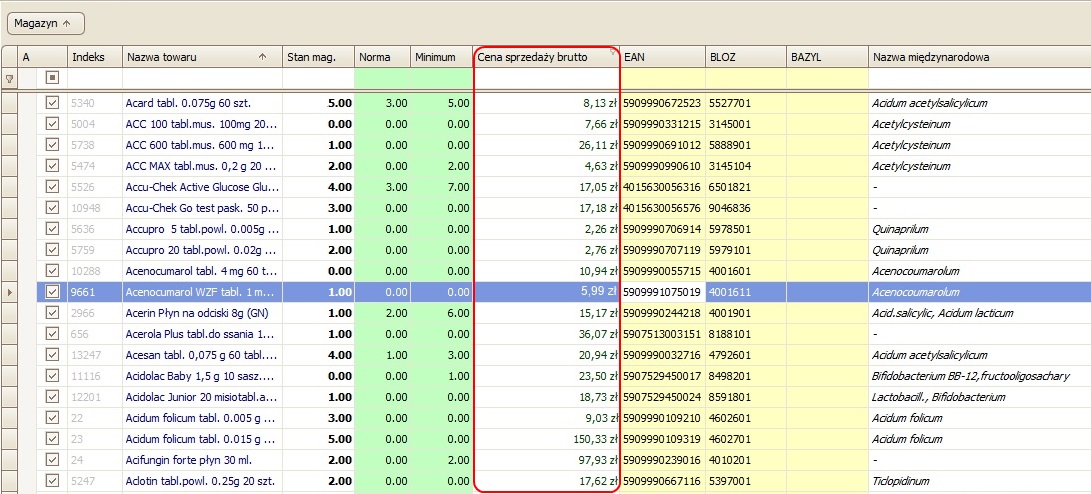
Pojawianie się kolumny Cena sprzedaży brutto w raporcie  Stany magazynowe:

cena_sprzedaży3

Cena sprzedaży prezentowana w tej kolumnie pochodzi z najświeższego zakupu towaru i jest aktualizowana raz dziennie w nocy.

2) Wartość magazynu
Dodano dwa nowe raporty: Wartość magazynu i Wartość magazynu – Analitycznie, które pozwalają na podgląd wartości towarów znajdujących się na stanie w poszczególnych magazynach.

Dostęp do powyższych raportów znajduje się w module Raporty i analizy na Panelu bocznym:

panel_boczny_raporty

Prezentowane są one w następujący sposób:

Wartość magazynu

– zawiera łączną wartości wszystkich towarów znajdujących się w poszczególnych magazynach:

wartość_magazynu2

Wartość magazynu – Analitycznie

– umożliwia podgląd wartości poszczególnych towarów w magazynach. Wartość łączna dostępna jest na tym samym widoku na pasku podsumowań grupowań wierszy znajdującym się poniżej listy pozycji dotyczących  danego magazynu:

wartość_magazynu_analitycznie3

Przy zastosowaniu dowolnych filtrów można zmniejszyć liczbę wyświetlanych pozycji i tym samym zawęzić raport do wybranego wycinka informacji. Np. otrzymując raport dotyczący wyłącznie jednego lub kilku wybranych magazynów czy raport dotyczący wyłącznie wybranej grupy asortymentowej towarów.